
20/02/2026
En el dinámico mundo de la tecnología, las actualizaciones de sistemas operativos son una constante. Windows, el sistema operativo más utilizado a nivel global, lanza nuevas versiones y parches con regularidad, buscando mejorar la seguridad, el rendimiento y la experiencia del usuario. Sin embargo, no todas las actualizaciones o migraciones a nuevas versiones resultan ser la solución ideal para todos. Es posible que, tras una actualización reciente, te encuentres con problemas de compatibilidad con tus programas favoritos, un rendimiento que no es el esperado, o simplemente prefieras la interfaz y las funcionalidades de una versión anterior de Windows.
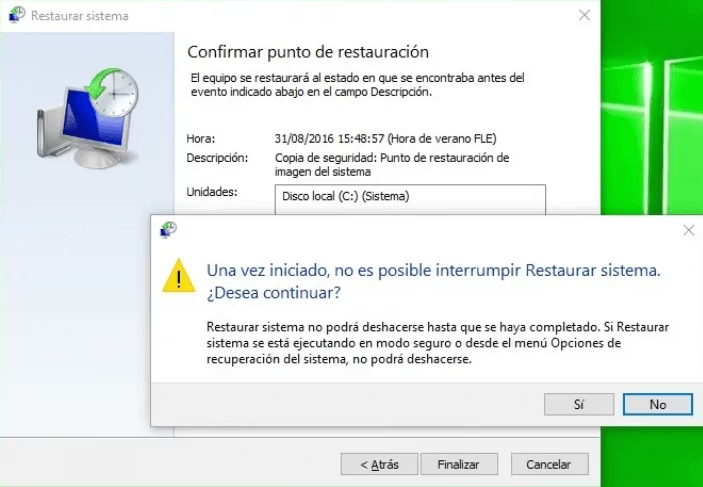
Sea cual sea tu motivación, saber cómo restaurar tu PC a una versión anterior de Windows es una habilidad valiosa que te permitirá recuperar la estabilidad y la familiaridad con tu entorno de trabajo. Este artículo te guiará a través de los diferentes métodos disponibles para revertir tu sistema operativo, asegurando que el proceso sea lo más fluido y seguro posible. Abordaremos desde el uso de las funciones de recuperación integradas hasta consideraciones importantes antes de iniciar el proceso, como la vital importancia de las copias de seguridad.
Prepárate para recuperar el control de tu computadora y devolverla a ese estado óptimo que tanto valoras. ¡Comencemos!
- La Importancia Crucial de Realizar Copias de Seguridad
- Cómo Revertir a una Versión Anterior de Windows (Windows 10 a 7/8.1)
- Cómo Realizar un “Downgrade” de Windows 11 a Windows 10
- Consideraciones Clave y Recordatorios Importantes
- Preguntas Frecuentes (FAQ) sobre la Restauración de Windows
- ¿Puedo volver a Windows 10 si no me gusta Windows 11?
- ¿Puedo regresar a una versión anterior de Windows después de 10 días?
- ¿Necesito reinstalar aplicaciones si hago un “downgrade”?
- ¿Perderé datos si hago un “downgrade” de Windows 11 a 10?
- ¿La reversión de Windows eliminará todo?
- ¿Cuánto tiempo tarda el proceso de restauración?
- Conclusión
La Importancia Crucial de Realizar Copias de Seguridad
Antes de embarcarte en cualquier proceso de restauración o reversión de tu sistema operativo, existe un paso fundamental que nunca debe pasarse por alto: la creación de una copia de seguridad completa de tus archivos y datos importantes. Aunque los métodos de restauración de Windows están diseñados para ser seguros y, en muchos casos, preservar tus archivos personales, siempre existe un riesgo inherente cuando se manipula el sistema operativo de tu PC. Errores inesperados, interrupciones de energía o fallos de software pueden ocurrir, y en el peor de los escenarios, podrían resultar en la pérdida de información valiosa.
Imagina perder años de fotografías familiares, documentos importantes de trabajo o proyectos personales. La prevención es la clave. Aquí te explicamos por qué es tan importante y cómo puedes hacerlo:
- Protección ante lo Inesperado: Aunque el proceso de reversión de Windows suele ser sencillo y libre de problemas, los imprevistos pueden ocurrir. Tener una copia de seguridad segura de todos tus documentos es tu mejor póliza de seguro.
- Preservación de Datos Personales: Si bien algunas opciones de restauración pueden conservar tus archivos, otras, como una “instalación limpia” (que se discutirá más adelante), borrarán todo el contenido de tu disco duro. Una copia de seguridad garantiza que nada se pierda.
- Tranquilidad: Saber que tus archivos están a salvo te permitirá abordar el proceso de restauración con confianza y sin estrés.
¿Cómo Realizar una Copia de Seguridad de tus Archivos?
Existen varias maneras de salvaguardar tus datos:
- Unidad Externa: La forma más común y confiable es utilizar un disco duro externo o una unidad USB de gran capacidad. Simplemente conecta la unidad y copia manualmente tus carpetas más importantes (Documentos, Imágenes, Videos, Descargas, Escritorio, etc.).
- Almacenamiento en la Nube: Servicios como Google Drive, OneDrive, Dropbox o iCloud te permiten sincronizar tus archivos en línea. Esto no solo los mantiene seguros, sino que también te facilita el acceso desde cualquier dispositivo una vez que tu PC esté restaurada. Asegúrate de tener suficiente espacio de almacenamiento en la nube para todos tus archivos.
- Software de Copia de Seguridad: Windows cuenta con sus propias herramientas de copia de seguridad (Historial de Archivos en Windows 10/11) y existen programas de terceros que automatizan este proceso, creando imágenes completas de tu sistema o copias incrementales de tus archivos.
Dedica el tiempo necesario a este paso. Es el más crítico antes de proceder con cualquier cambio significativo en tu sistema operativo.
Cómo Revertir a una Versión Anterior de Windows (Windows 10 a 7/8.1)
Si has actualizado tu sistema operativo a Windows 10 desde una versión anterior como Windows 7 o Windows 8.1, y deseas regresar, Microsoft ha incluido una función de recuperación que te permite hacerlo de forma relativamente sencilla. Sin embargo, esta opción tiene una ventana de tiempo limitada, generalmente 10 días después de la actualización.
Pasos para Revertir en Windows 10:
- Accede a la Configuración de Recuperación: Dirígete al menú de Inicio y haz clic en el icono de Configuración (el engranaje). Alternativamente, puedes presionar la tecla de Windows + I.
- Navega a Actualización y Seguridad: Dentro de la ventana de Configuración, busca y selecciona la opción “Actualización y seguridad”.
- Selecciona Recuperación: En el panel izquierdo, haz clic en “Recuperación”.
- Inicia el Proceso de Reversión: En la sección derecha, deberías ver una opción titulada “Volver a Windows 7” o “Volver a Windows 8.1”, dependiendo de la versión desde la que actualizaste. Haz clic en el botón “Comenzar” que aparece debajo de esta opción.
- Indica el Motivo: El sistema te preguntará por qué estás revirtiendo la versión. Selecciona la opción que mejor se adapte a tu situación. Esta información ayuda a Microsoft a mejorar sus productos.
- Lee las Notificaciones y Advertencias: A continuación, recibirás una serie de mensajes importantes. Estos te informarán sobre lo que va a suceder, incluyendo recordatorios como “no desenchufar tu PC” durante el proceso. También verás una alerta crucial que te indicará qué aplicaciones necesitarán ser reinstaladas una vez que el proceso haya finalizado. Es vital que tomes nota de estas aplicaciones, ya que no se restaurarán automáticamente.
- Recuerda tu Contraseña Anterior: Se te recordará que necesitas conocer la contraseña de tu cuenta de usuario de la versión anterior de Windows. Asegúrate de tenerla a mano, ya que si la olvidas, podrías encontrarte bloqueado fuera de tu sistema. ¡Anótala si es necesario!
- Confirma y Procede: Continúa presionando el botón “Siguiente” y finalmente “Volver a la versión anterior”. El proceso de reversión comenzará.
- Paciencia: Tu PC se reiniciará varias veces durante el proceso de restauración. Esto puede llevar algún tiempo, dependiendo de la velocidad de tu disco duro y la cantidad de datos. Asegúrate de que tu laptop esté conectada a una fuente de alimentación para evitar interrupciones.
Una vez completado el proceso, tu computadora arrancará con la versión anterior de Windows. Es posible que necesites reinstalar algunas aplicaciones que no formaban parte de esa versión original.
Cómo Realizar un “Downgrade” de Windows 11 a Windows 10
Si recientemente actualizaste a Windows 11 y, por alguna razón, deseas regresar a Windows 10, el proceso es muy similar al descrito anteriormente. Sin embargo, la ventana de tiempo para esta reversión directa es aún más estricta: solo dispones de 10 días después de la actualización para utilizar esta función integrada.
Pasos para Revertir de Windows 11 a Windows 10:
- Accede a la Configuración: Haz clic en el botón de Inicio de Windows 11 y selecciona Configuración.
- Navega a Windows Update: En el menú de la izquierda, selecciona “Windows Update”.
- Opciones Avanzadas: En el panel derecho, haz clic en “Opciones avanzadas”.
- Sección de Recuperación: Desplázate hacia abajo y busca la sección “Recuperación”. Haz clic en ella.
- Inicia la Reversión: Si estás dentro del período de 10 días, verás la opción “Volver” (Go back). Haz clic en este botón.
- Sigue las Instrucciones: El sistema te guiará a través de una serie de preguntas y advertencias, similares a las de la reversión de Windows 10. Selecciona un motivo para la reversión y presta atención a las aplicaciones que podrían necesitar reinstalación y a la necesidad de recordar tu contraseña de Windows 10.
- Confirma y Comienza: Continúa siguiendo las indicaciones en pantalla hasta que el proceso de reversión comience. Tu PC se reiniciará varias veces.
Al igual que con otras reversiones, este proceso está diseñado para ser seguro y no debería resultar en la pérdida de datos o aplicaciones. No obstante, la precaución de tener una copia de seguridad es siempre recomendable.
¿Qué Hacer si han Pasado los 10 Días?
Si la opción “Volver” no está disponible (porque han transcurrido más de 10 días desde la actualización a Windows 11), la única manera de regresar a Windows 10 es realizando una “instalación limpia” del sistema operativo. Esto implica formatear tu disco duro y reinstalar Windows 10 desde cero utilizando un medio de instalación (USB o DVD). Ten en cuenta que una instalación limpia borrará absolutamente todos los datos de la unidad donde se instale Windows, por lo que una copia de seguridad exhaustiva es absolutamente esencial en este escenario.
Consideraciones Clave y Recordatorios Importantes
Para asegurar que el proceso de restauración de tu PC sea exitoso y sin sobresaltos, ten en cuenta los siguientes puntos:
- Realiza una Copia de Seguridad de tus Datos: Este es el punto más importante. Asegúrate de que todos tus archivos y documentos importantes estén respaldados en una ubicación segura (disco externo, nube) antes de iniciar el proceso.
- Anota tus Contraseñas: Especialmente la contraseña de la versión anterior de Windows a la que estás revirtiendo. Olvidarla podría dejarte fuera de tu sistema.
- Lista de Aplicaciones a Reinstalar: Toma nota de las aplicaciones que el sistema te advierte que necesitarás reinstalar. Esto te ahorrará tiempo y frustración después de la restauración.
- No Apagues ni Desconectes tu Computadora: Una interrupción de energía durante el proceso de restauración puede corromper el sistema operativo y dejar tu PC inoperable, requiriendo una instalación limpia.
- Asegura la Fuente de Alimentación: Si estás utilizando una laptop, conéctala a la corriente eléctrica. No confíes solo en la batería. Para las computadoras de escritorio, asegúrate de que la conexión eléctrica sea estable.
- Sé Paciente: El proceso puede tomar bastante tiempo, desde varias decenas de minutos hasta unas pocas horas, dependiendo de la velocidad de tu sistema y la cantidad de datos. Permite que el sistema complete todas las operaciones sin interrupciones.
- Conexión a Internet: Aunque el proceso de reversión no requiere una conexión constante, es útil tenerla disponible después para descargar actualizaciones de controladores y aplicaciones.
Preguntas Frecuentes (FAQ) sobre la Restauración de Windows
Aquí respondemos algunas de las preguntas más comunes que surgen al considerar revertir o restaurar una versión anterior de Windows.
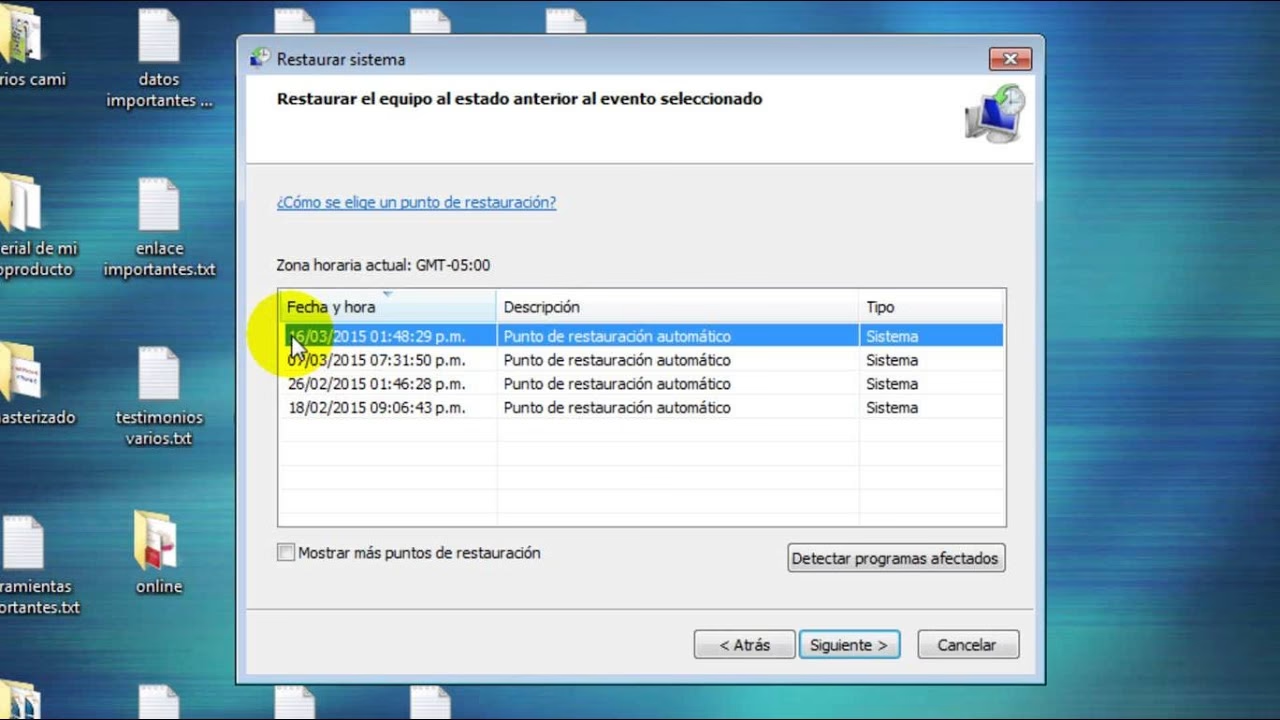
¿Puedo volver a Windows 10 si no me gusta Windows 11?
Sí, puedes volver a Windows 10 desde Windows 11, pero solo dentro de los primeros 10 días después de la actualización. Para hacerlo, ve a Configuración > Windows Update > Opciones avanzadas > Recuperación > Volver. Si la opción no aparece, significa que el período de gracia ha expirado.
¿Puedo regresar a una versión anterior de Windows después de 10 días?
Sí, pero no a través de la función de reversión directa. Después del período de gracia de 10 días, la única forma de volver a una versión anterior de Windows es realizando una “instalación limpia”. Este proceso implica formatear la unidad de disco duro y reinstalar el sistema operativo desde cero, lo que borrará todos tus archivos y programas.
¿Necesito reinstalar aplicaciones si hago un “downgrade”?
Depende. Si utilizas la función “Volver” (Go back) dentro del período de gracia, el sistema está diseñado para mantener tus aplicaciones. Sin embargo, algunas aplicaciones que se instalaron o actualizaron específicamente para la nueva versión de Windows (por ejemplo, Windows 11) podrían no funcionar correctamente o necesitarán ser reinstaladas una vez que vuelvas a la versión anterior (por ejemplo, Windows 10). El sistema te advertirá sobre las aplicaciones que podrían verse afectadas.
¿Perderé datos si hago un “downgrade” de Windows 11 a 10?
Si utilizas la función “Volver” dentro del período de 10 días, generalmente no perderás datos ni aplicaciones. Sin embargo, como precaución máxima y por seguridad, es altamente recomendable hacer una copia de seguridad de todos tus datos importantes antes de intentar cualquier “downgrade” o instalación limpia, en caso de que surja algún problema imprevisto durante el proceso.
¿La reversión de Windows eliminará todo?
Si utilizas la función de reversión integrada (como “Volver a Windows 10” o “Volver a Windows 7/8.1”), tus archivos personales generalmente se conservarán. Sin embargo, si el proceso de instalación falla o encuentras un error crítico, es posible que se te requiera restablecer tu PC o realizar una instalación limpia de Windows desde cero, lo que sí eliminaría todo. Por eso, la copia de seguridad es tu mejor aliada.
¿Cuánto tiempo tarda el proceso de restauración?
El tiempo que toma el proceso de restauración puede variar considerablemente. Depende de varios factores, como la velocidad de tu hardware (especialmente el disco duro SSD vs. HDD), la cantidad de datos en tu sistema y la complejidad de la reversión. Puede oscilar desde 30 minutos hasta varias horas. Es crucial no interrumpir el proceso una vez que ha comenzado.
Conclusión
Restaurar una versión anterior de Windows puede parecer una tarea intimidante al principio, pero como hemos visto, siguiendo los pasos correctos y tomando las precauciones necesarias, es un proceso manejable que cualquier usuario puede llevar a cabo. Ya sea que busques resolver problemas de compatibilidad, mejorar el rendimiento o simplemente prefieras una interfaz más familiar, las opciones de recuperación de Windows están ahí para ayudarte.
La clave para un proceso exitoso reside en la preparación: asegúrate siempre de realizar una copia de seguridad completa de tus datos y presta atención a las advertencias y recordatorios que te ofrece el sistema. Con paciencia y siguiendo estas directrices, podrás restaurar tu versión anterior de Windows sin mayores problemas y tener tu PC funcionando como deseas en poco tiempo.
Recuerda, tu tranquilidad y la seguridad de tus datos son primordiales. ¡No dudes en seguir estos consejos para una experiencia de restauración fluida y exitosa!
Si quieres conocer otros artículos parecidos a Restaurar Tu PC a una Versión Anterior de Windows puedes visitar la categoría Gastronomía.