
20/02/2026
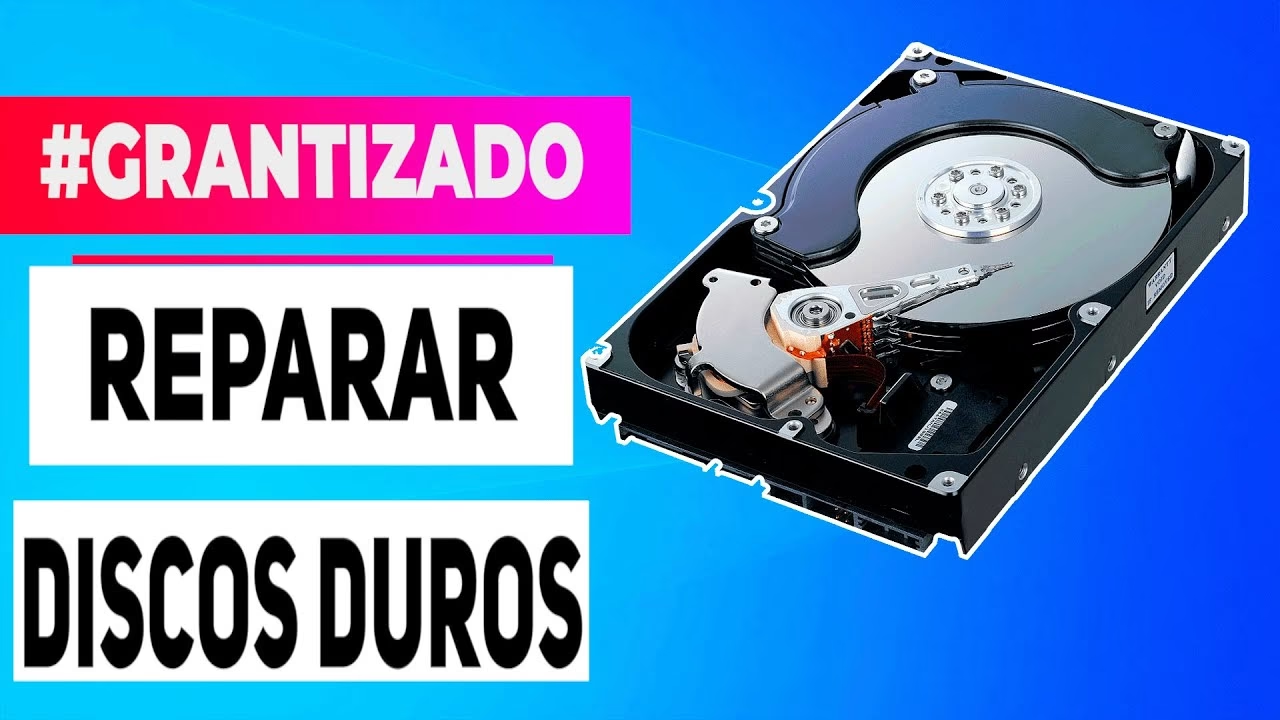
En la era digital, nuestros discos duros son los guardianes de nuestra información más valiosa: desde fotografías familiares hasta documentos empresariales críticos. Sin embargo, como cualquier componente electrónico, están sujetos a fallos y daños que pueden poner en riesgo todo lo que almacenan. Saber cómo actuar ante un disco duro que no responde, que presenta errores o que simplemente necesita ser gestionado, es una habilidad fundamental para cualquier usuario. Este artículo te guiará a través de los pasos esenciales para restablecer, reactivar y, en los casos más desafiantes, recuperar datos de un disco duro dañado, utilizando tanto herramientas integradas de Windows como soluciones profesionales.
- Administración de Discos en Windows: Tu Centro de Control
- Cuando el Desastre Ataca: Comprendiendo los Fallos del Disco Duro
- Primeros Auxilios: Recuperación de Datos sin un Profesional
- El Respaldo Profesional: ¿Cuándo y Por Qué Recurrir a Expertos?
- Guía de Solución de Problemas Comunes en Administración de Discos
- 1. Discos que faltan o no se inicializan
- 2. El estado de un disco básico o dinámico es Ilegible
- 3. El estado de un disco dinámico es Externo
- 4. El estado de un disco dinámico es En línea (errores)
- 5. El estado de un disco dinámico es Desconectado o Falta
- 6. El estado de un volumen básico o dinámico es Error
- 7. El estado de un volumen básico o dinámico es Desconocido
- 8. El estado de un volumen dinámico es Datos incompletos
- 9. El estado de un volumen dinámico es Correcto (en riesgo)
- 10. No se pueden administrar volúmenes seccionados con Administración de Discos o DiskPart
- 11. Administración de Discos no puede iniciar el servicio de disco virtual (VDS)
- Prevención es la Clave: La Importancia Vital de las Copias de Seguridad
- Preguntas Frecuentes sobre Discos Duros y Recuperación
Administración de Discos en Windows: Tu Centro de Control
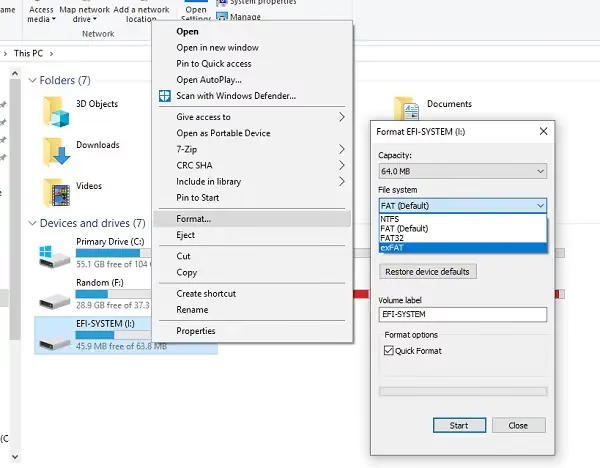
La Administración de Discos es una herramienta poderosa integrada en Windows que te permite realizar tareas avanzadas de almacenamiento, como inicializar nuevas unidades, extender o reducir volúmenes, y asignar letras a las unidades. Es el primer lugar al que debes acudir cuando necesitas interactuar con tus dispositivos de almacenamiento.
¿Cómo acceder a la Administración de Discos?
Acceder a esta herramienta es sencillo:
- Haz clic con el botón derecho (o mantén presionado) el botón Inicio de Windows.
- Selecciona Administración de discos en el menú contextual.
Alternativamente, puedes escribir “Administración de equipos” en la barra de búsqueda de la tarea, seleccionarlo y mantener pulsado (o hacer clic con el botón derecho), luego elegir “Ejecutar como administrador”. Una vez abierta la Administración de equipos, navega a Almacenamiento > Administración de discos.
Cuando el Desastre Ataca: Comprendiendo los Fallos del Disco Duro
La pérdida de datos es una realidad con la que empresas y usuarios deben aprender a convivir. A pesar de las medidas preventivas, las copias de seguridad y los protocolos, un disco duro puede fallar en cualquier momento. Reconocer la causa del problema es el primer paso crucial para una recuperación exitosa.
¿Por qué falla tu disco duro? Reconoce los fallos
Los fallos de los discos duros pueden clasificarse en varias categorías:
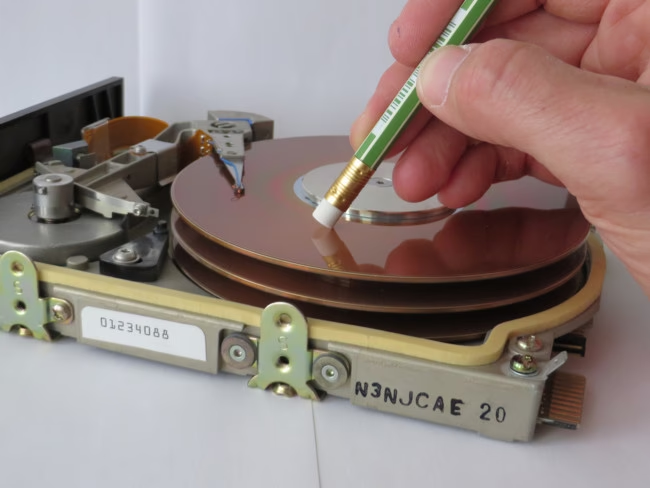
- Fallo físico: Implica un problema en el hardware del disco duro, como una conexión defectuosa, un componente dañado o incluso un cabezal de lectura/escritura averiado. A menudo, estos fallos se manifiestan con ruidos extraños, como clics o raspados, o con vibraciones inusuales.
- Fallo electrónico o lógico: Se refiere a problemas en la forma en que el disco duro se comunica con otros componentes del sistema, como el controlador o el puerto SATA. Esto puede ser el resultado de un cortocircuito, una sobretensión o un firmware corrupto.
- Fallo de software: Es un problema inherente al sistema que controla el disco duro, como la corrupción del sistema de archivos, la infección por un virus o un error en el programa. Estos problemas suelen manifestarse como archivos inaccesibles, mensajes de error al intentar abrir carpetas o un rendimiento extremadamente lento.
Al extraer el disco, es importante comprobar si emite ruidos extraños, si es un problema de alimentación o si emite vibraciones continuas. Estas señales físicas pueden darte una pista sobre la naturaleza del daño.
Primeros Auxilios: Recuperación de Datos sin un Profesional
Partiendo de la situación en que se encuentre el disco, existen diferentes caminos para intentar salvar los datos. Es fundamental actuar lo antes posible, ya que cuanto más se use un disco dañado, mayor es el riesgo de que la información se vuelva irrecuperable.
Herramientas y métodos que puedes probar
Usar la herramienta de Windows para diagnosticar errores (CHKDSK):
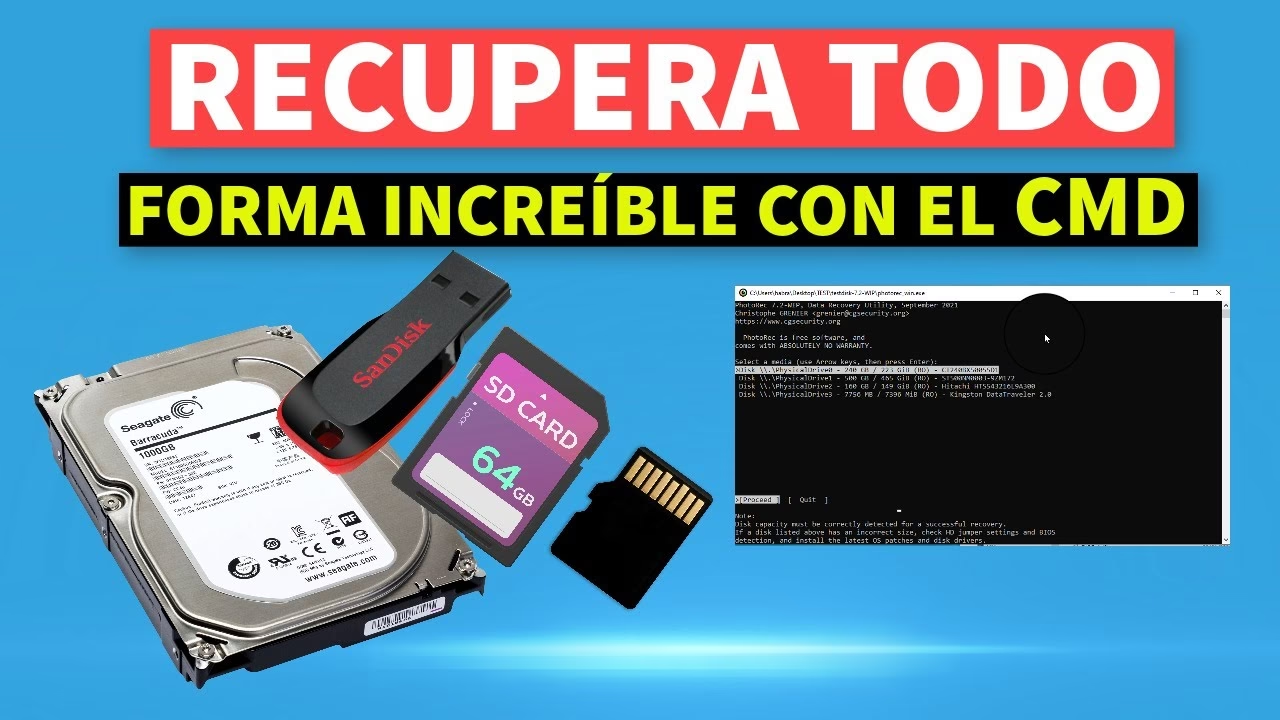
Windows incluye una utilidad de línea de comandos llamada CHKDSK (Check Disk) que puede detectar y corregir errores en el sistema de archivos del disco duro. También verifica la integridad de los archivos del sistema y puede marcar sectores defectuosos para evitar que se utilicen en el futuro. Para ejecutar CHKDSK, abre el Símbolo del sistema como administrador y escribe
chkdsk /f /r X:(donde X es la letra de la unidad). Ten en cuenta que este proceso puede llevar tiempo, dependiendo del tamaño del disco y la cantidad de errores.Recurrir a un software especializado en reparar sectores dañados o clonación:
Existen programas de terceros diseñados específicamente para reparar sectores dañados o para clonar un disco duro. La clonación es un proceso crucial en la recuperación de datos, ya que crea una copia exacta del disco dañado en una unidad nueva y saludable. Esto permite trabajar con la copia sin riesgo de empeorar el daño en el disco original. Programas como Filerecovery o Pandora Recovery son populares para intentar recuperar información borrada o inaccesible.
Formatear el disco duro a bajo nivel (¡Advertencia de pérdida de datos!):
El formateo a bajo nivel, utilizando herramientas como Lowvel, reescribe cada sector del disco, eliminando permanentemente todos los datos existentes. Si bien esto puede aislar sectores dañados y hacer que el disco sea funcional de nuevo, los datos ya no se podrán recuperar. Esta opción solo debe considerarse si el disco está vacío o si los datos no son importantes y la prioridad es reutilizar el disco.
Es importante recordar que cuando la información del disco duro se “borra”, el sistema operativo simplemente marca ese espacio como disponible para ser sobrescrito. Los datos físicos permanecen allí hasta que nuevos datos ocupan su lugar, lo que abre una ventana de oportunidad para su recuperación.
El Respaldo Profesional: ¿Cuándo y Por Qué Recurrir a Expertos?
Aunque las herramientas de bricolaje pueden ser útiles, hay situaciones en las que la intervención profesional es indispensable. La pérdida de datos es un problema que afecta a miles de empresas cada año, y la mejor defensa es tener un plan de recuperación de desastres.
Servicios de recuperación de datos profesional
Laboratorios de seguridad informática como Recovery Labs se especializan en la recuperación de datos de discos duros dañados. Ofrecen un servicio completo que incluye la identificación precisa del problema, la recuperación de los datos y, a menudo, la copia de seguridad de los mismos para evitar futuros incidentes. Muchos ofrecen un diagnóstico gratuito para determinar la viabilidad de la recuperación.
Si bien existen multitud de herramientas gratuitas, ningún software casero puede igualar la capacidad de un laboratorio especializado. Los profesionales cuentan con entornos de sala limpia, herramientas avanzadas y la experiencia necesaria para recuperar mucha más información, asegurando la integridad, seguridad y confidencialidad de tus datos. Si los archivos son vitales, no dudes en contactar con un experto. Por ejemplo, Cibernos ofrece servicios de consulta para resolver dudas sobre la recuperación de datos.
Guía de Solución de Problemas Comunes en Administración de Discos
La Administración de Discos de Windows puede mostrar diferentes estados para tus unidades, cada uno indicando un problema específico y sugiriendo una solución. Aquí te presentamos algunos de los más comunes:
1. Discos que faltan o no se inicializan
Causa: El disco no tiene una firma de disco válida, nunca se ha inicializado o formateado, o su formato se ha dañado. También puede haber problemas de hardware.
Solución:
- Si es un disco nuevo: Inicialízalo. Esto prepara el disco para su uso, pero borrará cualquier dato preexistente.
- Verifica el estado 'Sin conexión': Si el disco aparece como 'Sin conexión', haz clic derecho sobre él y selecciona 'Con conexión'.
- Asigna una letra de unidad: Si el disco está 'Conectado' y tiene una partición 'Correcto' pero sin letra (ej. E:), asígnale una manualmente.
- Formatear si es 'RAW' o 'No asignado' y vacío: Si una partición aparece como 'RAW' (sin sistema de archivos) o 'No asignado' y sabes que está vacía, puedes formatearla. ¡Advertencia! Esto borrará todos los datos. Si necesitas recuperar archivos, no formatees y pasa al siguiente paso.
- Comprueba conexiones y puertos: Desconecta y vuelve a conectar el disco (especialmente si es externo). Prueba otro puerto USB (directamente en el PC, no en un concentrador) y otro cable.
- Revisa el Administrador de dispositivos: Busca dispositivos con un signo de exclamación. Desinstala el dispositivo problemático y luego selecciona 'Acción' > 'Buscar cambios de hardware'.
- Prueba en otro equipo: Si el disco no funciona en otro PC, es probable que el problema sea del disco mismo.
2. El estado de un disco básico o dinámico es Ilegible
Causa: El disco no es accesible debido a errores de E/S, daños o fallos de hardware. La base de datos de configuración del disco puede estar dañada.
Solución: Vuelve a escanear los discos o reinicia el equipo. También, prueba los pasos de solución de problemas para 'Discos que faltan o no se inicializan'. En algunos casos, un disco ilegible no puede recuperarse.
3. El estado de un disco dinámico es Externo
Causa: El disco dinámico se ha movido a tu equipo desde otro PC.
Solución: Agrega el disco a la configuración de tu sistema importando los discos externos. Haz clic derecho en el disco y selecciona 'Importar discos externos'. Esto hará que los volúmenes existentes sean accesibles.
4. El estado de un disco dinámico es En línea (errores)
Causa: El disco dinámico presenta errores de E/S en una región específica.
Solución: Si los errores son temporales, reactiva el disco para que vuelva al estado 'Conectado'.
5. El estado de un disco dinámico es Desconectado o Falta
Causa: El disco dinámico está dañado, no disponible intermitentemente, o físicamente desconectado. Si el nombre cambia a 'Falta', el disco no puede encontrarse ni identificarse.
Solución:
- Repara problemas físicos: Asegúrate de que el disco esté encendido y conectado correctamente.
- Reactivar disco: En Administración de discos, haz clic derecho en el disco y selecciona 'Reactivar disco'.
- Revisa el Visor de eventos: Busca errores relacionados con el disco, como "No hay copias correctas de configuración".
- Prueba en otro equipo: Si funciona en otro PC, el problema es de tu configuración.
- Eliminar disco (solo si está irreparablemente dañado): Si el disco no se puede reparar, puedes quitarlo del sistema. ¡Importante! Esto eliminará todos los volúmenes y datos. Asegúrate de que no haya información vital.
6. El estado de un volumen básico o dinámico es Error
Causa: El volumen no puede iniciarse automáticamente, el disco está dañado o el sistema de archivos está corrupto. Esto suele indicar una pérdida de datos.
Solución:
- Para volúmenes básicos: Asegúrate de que el disco físico subyacente esté conectado y activado. Prueba los pasos de solución de problemas generales para discos faltantes/no inicializados.
- Para volúmenes dinámicos: Asegúrate de que los discos subyacentes estén conectados. Si no lo están, ponlos 'Conectados'. Si el volumen no vuelve a 'Correcto', puedes reactivarlo manualmente. Si es un volumen reflejado o RAID-5 con datos antiguos, conecta primero los discos con los datos actuales para permitir la sincronización, o reinicia manualmente el volumen y ejecuta CHKDSK.
7. El estado de un volumen básico o dinámico es Desconocido
Causa: El sector de arranque del volumen está dañado (posiblemente por un virus) o el asistente de creación de firma de disco no se finalizó correctamente al instalar un nuevo disco.
Solución: Inicializa el disco si es nuevo y sabes que está vacío. Si contenía datos, la recuperación es compleja y probablemente requiera ayuda profesional.
8. El estado de un volumen dinámico es Datos incompletos
Causa: Moviste algunos, pero no todos, los discos de un volumen de varios discos a tu equipo. Los datos se destruirán a menos que muevas e importes los discos restantes.
Solución: Mueve todos los discos que componen el volumen de varios discos al equipo e impórtalos. Si el volumen ya no es necesario, puedes eliminarlo y crear nuevos volúmenes en el disco.
9. El estado de un volumen dinámico es Correcto (en riesgo)
Causa: El volumen es accesible, pero se han detectado errores de E/S en el disco dinámico subyacente. El estado del disco subyacente suele ser 'Conectado (errores)'.
Solución: Reactiva el disco subyacente. Si el estado 'Correcto (en riesgo)' persiste, el disco podría estar fallando. En este caso, realiza una copia de seguridad de los datos inmediatamente y reemplaza el disco lo antes posible.
10. No se pueden administrar volúmenes seccionados con Administración de Discos o DiskPart
Causa: Algunos productos de administración de discos de terceros pueden reemplazar o deshabilitar el Administrador de Discos Lógicos (LDM) de Microsoft.
Solución: Contacta al proveedor del software de administración de discos de terceros para obtener soporte técnico.
11. Administración de Discos no puede iniciar el servicio de disco virtual (VDS)
Causa: El equipo remoto no es compatible con VDS o el Firewall de Windows está bloqueando la conexión.
Solución: Si el equipo remoto soporta VDS, configura el Firewall de Windows para permitir las conexiones VDS (habilita la excepción de administración remota de volúmenes, que incluye Vds.exe, Vdsldr.exe y puerto TCP 135). Si no lo soporta, usa la Conexión a Escritorio remoto para administrar los discos directamente en el equipo remoto.
Prevención es la Clave: La Importancia Vital de las Copias de Seguridad
Los discos fallan. Es una realidad inevitable. Por ello, la medida más importante para proteger tus datos es realizar copias de seguridad de forma regular de todos los archivos que te importan. Si alguna vez tu disco empieza a mostrar errores intermitentes, tómalo como una señal de advertencia para verificar y actualizar tus métodos de respaldo.
Windows ofrece herramientas integradas para facilitar esta tarea. Puedes usar la función de 'Copias de seguridad y restauración' en Windows 10 para crear copias de seguridad en una unidad externa, como un disco USB. Otra excelente opción es guardar tus archivos en Microsoft OneDrive, que sincroniza tus documentos en la nube. Si tu disco duro falla, podrás acceder a tus archivos desde cualquier dispositivo con conexión a internet a través de OneDrive.com.
| Característica | Soluciones DIY (Hazlo tú mismo) | Servicios Profesionales |
|---|---|---|
| Costo | Bajo a nulo (herramientas gratuitas o de bajo costo) | Alto (diagnóstico y servicio de recuperación) |
| Nivel de Conocimiento Requerido | Básico a intermedio | Ninguno (expertos se encargan) |
| Tipo de Fallo Abordado | Principalmente lógicos o software (corrupción de archivos, borrado accidental) | Lógicos, electrónicos y físicos (incluye daños mecánicos, incendios, inundaciones) |
| Porcentaje de Éxito | Variable, bajo en casos complejos | Alto, incluso en situaciones extremas |
| Riesgo para los Datos | Alto (posibilidad de agravar el daño o sobrescribir datos) | Bajo (procedimientos controlados en entornos seguros) |
| Confidencialidad de Datos | Totalmente en tus manos | Garantizada por acuerdos de confidencialidad |
Preguntas Frecuentes sobre Discos Duros y Recuperación
¿Es posible recuperar datos después de un formateo?
Depende del tipo de formateo y si se han escrito nuevos datos en el disco. Un formateo rápido solo elimina la tabla de asignación de archivos, haciendo que los datos sean recuperables con software especializado siempre que no se hayan sobrescrito. Un formateo a bajo nivel (o un formateo completo) reescribe todos los sectores, haciendo la recuperación extremadamente difícil o imposible.
¿Qué es CHKDSK y cuándo debo usarlo?
CHKDSK (Check Disk) es una utilidad de Windows que verifica la integridad del sistema de archivos y los sectores del disco duro. Es útil cuando experimentas errores al abrir archivos, el sistema se bloquea o el disco muestra un comportamiento inusual. Úsalo para intentar corregir errores lógicos y marcar sectores defectuosos.
¿Cómo sé si mi disco duro tiene un fallo físico?
Los signos comunes de un fallo físico incluyen ruidos inusuales (clics, raspados, zumbidos), el disco no gira, el ordenador no lo detecta en absoluto, o se sobrecalienta excesivamente. Si escuchas ruidos mecánicos, desconecta el disco inmediatamente para evitar mayores daños y consulta a un profesional.
¿Por qué mis copias de seguridad son tan importantes?
Las copias de seguridad son tu última línea de defensa contra la pérdida de datos. Los discos duros pueden fallar por diversas razones (fallos de hardware, virus, errores humanos, desastres naturales). Tener una copia de seguridad actualizada garantiza que, incluso si tu disco principal se daña irreparablemente, puedas restaurar tus archivos y minimizar el tiempo de inactividad. Es la mejor inversión en tranquilidad digital.
La gestión y recuperación de discos duros es un aspecto crítico de la informática moderna. Si bien la Administración de Discos de Windows y algunas herramientas de software pueden resolver muchos problemas comunes, es fundamental reconocer cuándo la situación supera tus capacidades. La prevención, a través de copias de seguridad regulares, sigue siendo la estrategia más eficaz para proteger tus datos. Y en el caso de fallos graves o información vital, no dudes en recurrir a los servicios de expertos en recuperación de datos, quienes cuentan con la tecnología y el conocimiento para recuperar lo que creías perdido.
Si quieres conocer otros artículos parecidos a Guía Completa: Restaurar y Recuperar Discos Duros puedes visitar la categoría Gastronomía.