
17/03/2024
En el mundo digital actual, donde nuestros ordenadores son el centro de nuestra vida personal y profesional, enfrentarse a un fallo del sistema puede ser una experiencia frustrante y paralizante. Afortunadamente, existe una herramienta poderosa que puede devolver la tranquilidad: la restauración de una imagen del sistema. Esta técnica te permite revertir tu computadora a un estado de funcionamiento óptimo, tal como estaba en un momento anterior, utilizando una copia de seguridad previamente creada. Es una especie de 'máquina del tiempo' para tu PC, ideal para recuperarse de errores críticos, actualizaciones fallidas, infecciones de malware o cualquier otro problema que impida el correcto funcionamiento de tu equipo.
Comprender cómo y cuándo utilizar esta función es crucial para cualquier usuario de ordenador. No solo te proporciona un salvavidas en momentos de crisis, sino que también fomenta una cultura de prevención y respaldo de datos que es fundamental para la seguridad digital. En este artículo, desglosaremos todo lo que necesitas saber sobre la restauración de imágenes del sistema, desde su concepto básico hasta los pasos detallados para llevarla a cabo, junto con consideraciones importantes y consejos proactivos.
- ¿Qué es una Imagen del Sistema y Por Qué es Tan Crucial?
- Preparativos Esenciales Antes de la Restauración
- Pasos Generales para la Recuperación de una Imagen del Sistema (Windows)
- Herramientas de Terceros: Una Alternativa Potente
- Tabla Comparativa: Imagen del Sistema vs. Copia de Seguridad de Archivos
- Preguntas Frecuentes (FAQ)
- ¿Puedo restaurar una imagen del sistema en un disco duro diferente o en un PC nuevo?
- ¿Se borrarán mis archivos personales si restauro una imagen del sistema?
- ¿Con qué frecuencia debo crear una imagen del sistema?
- ¿Necesito un disco de recuperación si mi PC aún puede iniciar?
- ¿Qué diferencia hay entre restaurar una imagen del sistema y la 'Restauración del Sistema' de Windows?
- Conclusión: La Paz Mental de Estar Preparado
¿Qué es una Imagen del Sistema y Por Qué es Tan Crucial?
Antes de sumergirnos en el proceso de restauración, es fundamental entender qué es exactamente una imagen del sistema. A diferencia de una copia de seguridad de archivos y carpetas individuales, una imagen del sistema es una instantánea completa de tu disco duro o de las particiones seleccionadas. Incluye el sistema operativo (como Windows), todos tus programas instalados, configuraciones del sistema, controladores y, por supuesto, todos tus archivos personales. Es, en esencia, una réplica exacta del estado de tu computadora en el momento en que se creó la imagen.
La importancia de una imagen del sistema radica en su capacidad para ofrecer una recuperación completa y rápida. Si tu sistema operativo se corrompe, si un virus daña archivos vitales, o si una actualización de software lo vuelve inestable, restaurar una imagen del sistema te permite volver a un punto donde todo funcionaba perfectamente. Esto evita la necesidad de reinstalar Windows desde cero, lo que implicaría reinstalar todos tus programas, reconfigurar tus preferencias y restaurar tus datos manualmente, un proceso que puede llevar horas o incluso días.
Situaciones Comunes Donde la Restauración es tu Mejor Aliada
¿Cuándo deberías considerar restaurar una imagen del sistema? Aquí te presentamos algunos escenarios frecuentes:
- Fallo Crítico del Sistema: Tu ordenador no arranca, muestra la temida 'pantalla azul de la muerte' o se reinicia constantemente.
- Infección Severa por Malware: Un virus o ransomware ha comprometido el sistema de tal manera que las herramientas antivirus no pueden limpiarlo completamente.
- Actualizaciones de Software o Controladores Problemáticas: Una nueva actualización de Windows o un controlador de hardware ha causado conflictos y ha vuelto inestable el sistema.
- Errores de Configuración Irreversibles: Has realizado cambios en el sistema que han provocado problemas y no puedes revertirlos manualmente.
- Migración a un Nuevo Disco Duro: Aunque no es una restauración en sentido estricto, una imagen del sistema facilita la transferencia de tu sistema operativo y datos a un nuevo disco (SSD o HDD).
Preparativos Esenciales Antes de la Restauración
La restauración de una imagen del sistema es un proceso que, si bien es una solución poderosa, también es drástica. Sobreescribe por completo el disco de destino con los datos de la imagen. Por lo tanto, una preparación adecuada es fundamental para evitar la pérdida de datos y asegurar un proceso sin problemas.
1. Crea una Imagen del Sistema (¡Si aún no lo has hecho!)
Este es el paso más importante y, lamentablemente, el que muchos usuarios olvidan hasta que ya es demasiado tarde. Una imagen del sistema solo puede restaurarse si previamente ha sido creada. Es crucial que realices esta copia de seguridad cuando tu sistema esté en un estado óptido y estable. Windows incluye una herramienta integrada para esto, generalmente accesible a través del 'Panel de Control' en 'Copia de seguridad y restauración (Windows 7)', donde encontrarás la opción 'Crear una imagen del sistema'. Debes seleccionar los discos o particiones que deseas incluir, típicamente la unidad C: (donde reside el sistema operativo) y cualquier otra unidad que contenga datos importantes que desees restaurar junto con el sistema.
2. Ten a Mano un Disco de Recuperación o Unidad de Instalación de Windows
Si tu computadora no puede iniciar normalmente, necesitarás una forma de acceder al entorno de recuperación para restaurar la imagen. Aquí es donde entra en juego un disco de recuperación (CD/DVD) o una unidad USB de instalación de Windows. Estos medios te permiten arrancar tu PC en un entorno especial desde el cual puedes acceder a las opciones avanzadas de recuperación, incluida la restauración de la imagen del sistema. Si no tienes uno, puedes crearlo desde otra PC con Windows o descargar la herramienta de creación de medios de Microsoft para Windows.
3. Asegura Suficiente Espacio en Disco
Verifica que el disco donde vas a guardar la imagen del sistema tenga suficiente espacio para almacenarla. Las imágenes del sistema pueden ser bastante grandes. De igual manera, el disco donde se restaurará la imagen (el disco duro de tu PC) debe tener el mismo tamaño o ser más grande que el disco original que fue respaldado. Si restauras en un disco más pequeño, el proceso fallará.
4. Realiza Copias de Seguridad de Datos Recientes
Atención crítica: La restauración de una imagen del sistema sobrescribirá todos los datos en la partición de destino con los datos de la imagen. Esto significa que cualquier archivo, programa o configuración creada o modificada después de la fecha de creación de la imagen se perderá. Por lo tanto, antes de iniciar el proceso, asegúrate de tener copias de seguridad de todos tus documentos, fotos, videos y cualquier otro archivo personal que hayas guardado o modificado recientemente. Puedes usar servicios en la nube, discos duros externos o unidades USB para esto.
Pasos Generales para la Recuperación de una Imagen del Sistema (Windows)
El proceso puede variar ligeramente dependiendo de la versión de Windows, pero los principios básicos son los mismos. Asumiremos que tu PC no arranca o está muy inestable, requiriendo el uso de un medio de recuperación.
- Arranca desde el Medio de Recuperación: Inserta tu disco de recuperación o unidad USB de instalación de Windows en tu computadora. Reinicia el equipo y, si es necesario, presiona la tecla adecuada (F2, F10, F12, Supr, etc., varía según el fabricante) para acceder al menú de arranque o a la configuración de la BIOS/UEFI. Configura el orden de arranque para que el PC inicie desde el CD/DVD o USB.
- Selecciona el Idioma y las Preferencias: Una vez que el medio de recuperación cargue, selecciona tu idioma, formato de hora y moneda, y teclado/método de entrada. Haz clic en 'Siguiente'.
- Accede a las Opciones de Recuperación: En la siguiente pantalla, en lugar de hacer clic en 'Instalar ahora', busca y haz clic en 'Reparar el equipo' (generalmente en la esquina inferior izquierda).
- Navega al Entorno de Recuperación: Se te presentará una pantalla con opciones. Elige 'Solucionar problemas' (o 'Troubleshoot' en inglés).
- Selecciona la Restauración de Imagen del Sistema: Dentro de 'Solucionar problemas', selecciona 'Opciones avanzadas'. Aquí deberías encontrar la opción 'Recuperación de imagen del sistema' (o 'System Image Recovery'). Haz clic en ella.
- Elige la Imagen del Sistema a Restaurar: El sistema escaneará automáticamente las ubicaciones comunes (como discos duros externos, ubicaciones de red) en busca de imágenes del sistema. Si encuentra una, la seleccionará por defecto. Si tienes varias o necesitas especificar una ubicación, puedes hacerlo. Asegúrate de elegir la imagen correcta, preferiblemente la más reciente y estable.
- Selecciona el Disco de Destino: Se te preguntará en qué disco duro deseas restaurar la imagen. Por lo general, será tu disco principal (donde Windows estaba instalado). Confirma que es el correcto, ya que todos los datos en él serán eliminados y reemplazados.
- Confirma y Comienza la Restauración: Revisa el resumen de la operación. Asegúrate de que entiendes que se borrarán los datos existentes. Haz clic en 'Finalizar' y luego en 'Sí' para confirmar y comenzar el proceso.
- Espera a que se Complete: La restauración puede tardar desde unos minutos hasta varias horas, dependiendo del tamaño de la imagen y la velocidad de tu disco duro. No apagues el ordenador ni desconectes el medio de recuperación durante este proceso.
- Reinicia el Equipo: Una vez completada la restauración, el sistema te notificará y te pedirá que reinicies el ordenador. Retira el disco de recuperación o la unidad USB, y tu PC debería arrancar con el sistema operativo y los datos tal como estaban cuando se creó la imagen.
Herramientas de Terceros: Una Alternativa Potente
Aunque Windows ofrece su propia herramienta para crear y restaurar imágenes del sistema, existen programas de terceros que brindan funcionalidades más avanzadas y a menudo una interfaz más intuitiva. Herramientas como EaseUS Todo Backup, Acronis True Image, Macrium Reflect o AOMEI Backupper son muy populares en este ámbito. Estas soluciones suelen ofrecer:
- Mayor Flexibilidad: Opciones más detalladas para la creación de imágenes, como compresión, cifrado y verificación.
- Restauración Universal: Capacidad de restaurar una imagen en un hardware diferente (migración a un nuevo PC), lo cual es difícil con la herramienta de Windows.
- Copia de Seguridad Diferencial e Incremental: Opciones para guardar solo los cambios desde la última copia de seguridad completa, ahorrando espacio y tiempo.
- Funciones de Clonación de Disco: Permiten copiar un disco entero a otro, ideal para actualizar a un SSD sin reinstalar.
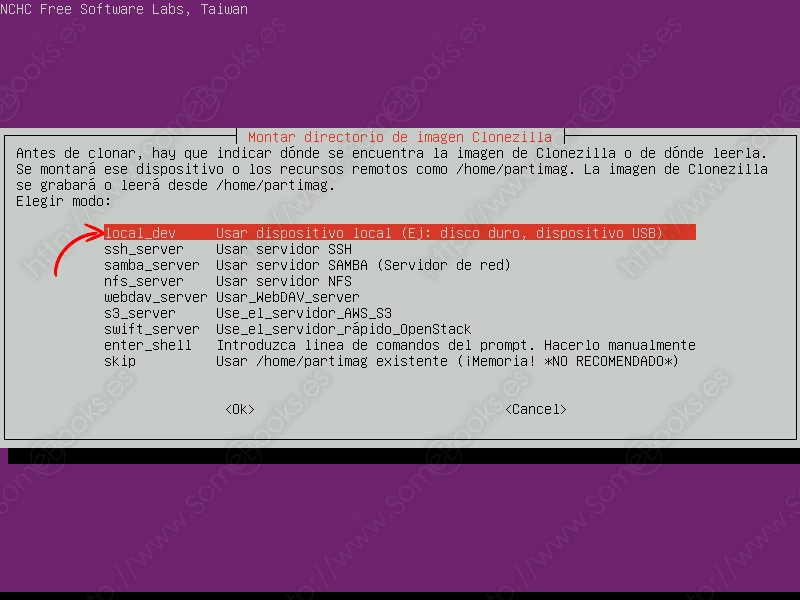
Si optas por una herramienta de terceros, el proceso general de creación y restauración de la imagen seguirá los mismos principios, pero los pasos específicos y la interfaz serán propios de cada software. Por ejemplo, para restaurar una imagen de partición con una herramienta como EaseUS (como se mencionó en la información proporcionada), los pasos serían:
- Inicia el software y selecciona la opción de restauración.
- Elige la partición que deseas restaurar (clic derecho sobre ella y 'Restaurar Partición desde Archivo de Imagen').
- Selecciona el archivo de imagen de respaldo para esa partición.
- Especifica la partición de destino.
- Confirma la operación, entendiendo que se sobrescribirán los datos existentes en la partición de destino.
- Inicia la restauración.
Es importante destacar que la restauración de una *imagen de partición* es diferente a una *imagen del sistema*. Una imagen del sistema restaura todo el sistema operativo y todas las particiones necesarias para que funcione. Una imagen de partición restaura solo una partición específica. Esto es útil si solo una sección de tu disco duro ha sido dañada o sus archivos se han perdido, pero el sistema operativo en sí sigue funcionando correctamente.
Tabla Comparativa: Imagen del Sistema vs. Copia de Seguridad de Archivos
Para entender mejor la utilidad de la imagen del sistema, es útil compararla con las copias de seguridad de archivos tradicionales:
| Característica | Imagen del Sistema | Copia de Seguridad de Archivos |
|---|---|---|
| Contenido | Sistema operativo, programas, configuraciones, archivos personales | Archivos y carpetas específicos (documentos, fotos, etc.) |
| Propósito Principal | Recuperación completa del sistema operativo tras un fallo crítico | Protección contra pérdida de archivos individuales, borrado accidental |
| Tiempo de Recuperación | Generalmente rápido (horas), reinstalación cero | Depende del volumen, pero requiere reinstalación de SO y apps |
| Espacio Requerido | Considerable (GBs), igual o mayor que el disco original | Variable, depende de los archivos seleccionados |
| Complejidad | Mayor, requiere medio de arranque, sobreescribe disco | Menor, restauración directa de archivos |
| Frecuencia Ideal | Cada vez que el sistema está estable o después de cambios mayores | Regularmente (diario/semanal), según la frecuencia de cambios |
Preguntas Frecuentes (FAQ)
¿Puedo restaurar una imagen del sistema en un disco duro diferente o en un PC nuevo?
La herramienta de Windows está diseñada principalmente para restaurar en el mismo hardware. Restaurar en un hardware diferente (especialmente con una placa base distinta) a menudo resultará en problemas de controladores y puede que el sistema no arranque. Las herramientas de terceros, sin embargo, suelen ofrecer una función de 'restauración universal' o 'restauración a hardware diferente' que permite esta flexibilidad.
¿Se borrarán mis archivos personales si restauro una imagen del sistema?
Sí, todos los archivos, programas y configuraciones en el disco o partición de destino serán sobrescritos por el contenido de la imagen. Por eso es vital hacer una copia de seguridad de cualquier dato reciente que no estuviera presente en la imagen que vas a restaurar.
¿Con qué frecuencia debo crear una imagen del sistema?
No hay una regla fija, pero es recomendable crear una imagen del sistema después de cualquier cambio significativo en tu PC, como una actualización importante del sistema operativo, la instalación de nuevos programas cruciales o la adición de hardware. Al menos una vez al mes, si eres un usuario activo, es una buena práctica para tener un punto de restauración relativamente reciente.
¿Necesito un disco de recuperación si mi PC aún puede iniciar?
Si tu PC aún puede iniciar, aunque sea con problemas, a menudo puedes acceder al entorno de recuperación directamente desde Windows (Configuración -> Actualización y seguridad -> Recuperación -> Inicio avanzado). Sin embargo, tener un disco de recuperación siempre es una red de seguridad, especialmente si el problema impide que Windows inicie por completo.
¿Qué diferencia hay entre restaurar una imagen del sistema y la 'Restauración del Sistema' de Windows?
La 'Restauración del Sistema' de Windows es una función que revierte los archivos del sistema, controladores y configuraciones del registro a un punto anterior, sin afectar tus archivos personales. Es útil para problemas menores causados por instalaciones de software o controladores. La restauración de una imagen del sistema, en cambio, es una recuperación completa de todo el disco, incluyendo el sistema operativo, programas y todos los datos, y es la solución para fallos mayores o irrecuperables.
Conclusión: La Paz Mental de Estar Preparado
La restauración de una imagen del sistema es una herramienta increíblemente valiosa en el arsenal de cualquier usuario de PC. Si bien esperamos que nunca tengas que usarla, saber cómo funciona y tener una imagen del sistema actualizada disponible te brinda una paz mental incalculable. Es la última línea de defensa contra la pérdida total de tu sistema y te permite recuperarte rápidamente de los peores escenarios. Recuerda, la clave no es solo saber cómo restaurar, sino ser proactivo y crear estas copias de seguridad antes de que surja la necesidad. Invierte tiempo en esta práctica de prevención, y tu futuro yo te lo agradecerá.
Si quieres conocer otros artículos parecidos a Restauración de Imagen del Sistema: Guía Completa puedes visitar la categoría Gastronomía.