
13/05/2025
La transición de un ecosistema móvil a otro, como pasar de un iPhone a un dispositivo Android, a menudo viene acompañada de la preocupación por la migración de datos, especialmente de aplicaciones tan esenciales como WhatsApp. Conservar el historial de chats, esas conversaciones llenas de recuerdos, información importante y archivos multimedia, es una prioridad para muchos usuarios. Sin embargo, el proceso de mover un respaldo de WhatsApp desde iCloud, la plataforma de almacenamiento de Apple, a un teléfono Android puede parecer un laberinto debido a las diferencias fundamentales entre ambos sistemas operativos.
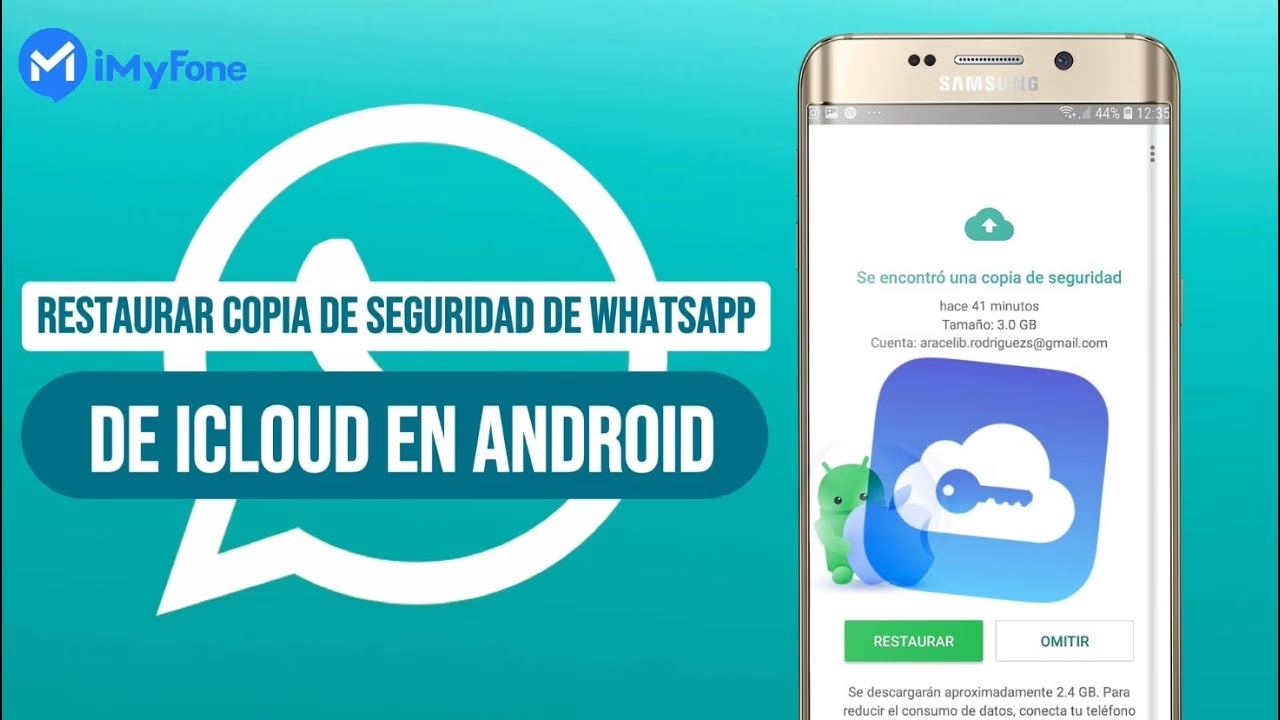
Afortunadamente, aunque no existe un botón mágico de “transferir directamente de iCloud a Android”, sí hay métodos probados y efectivos para lograr esta migración. En este artículo, desglosaremos las razones por las cuales esta transferencia directa es un desafío y te guiaremos a través de las diversas soluciones disponibles, desde las opciones oficiales hasta herramientas de terceros que facilitan enormemente el proceso.
- ¿Por Qué la Transferencia Directa de WhatsApp de iCloud a Android es un Desafío?
- Métodos para Transferir tus Chats de WhatsApp de iPhone a Android
- Consideraciones Importantes Antes y Durante la Transferencia
- Preguntas Frecuentes (FAQ)
- ¿Puedo transferir mis chats de WhatsApp de iPhone a Android sin restablecer mi teléfono Android de fábrica?
- ¿Qué sucede si ya tengo mensajes nuevos en mi WhatsApp de Android cuando realizo la transferencia?
- ¿Necesito el cable original del iPhone para la transferencia?
- ¿Es seguro usar herramientas de terceros para transferir mis datos de WhatsApp?
- ¿La transferencia incluye fotos, videos y notas de voz?
- ¿Qué pasa si mi WhatsApp tiene un certificado empresarial?
- Conclusión
¿Por Qué la Transferencia Directa de WhatsApp de iCloud a Android es un Desafío?
La principal razón por la que no puedes simplemente restaurar una copia de seguridad de WhatsApp directamente desde iCloud a un dispositivo Android radica en las diferencias de infraestructura de almacenamiento y cifrado entre Apple y Google. Los dispositivos iPhone utilizan iCloud para almacenar las copias de seguridad de WhatsApp, mientras que los dispositivos Android hacen lo propio con Google Drive. Cada plataforma emplea sus propios protocolos de cifrado y formatos de archivo, que son incompatibles entre sí.
Esto significa que una copia de seguridad creada en iCloud está diseñada específicamente para ser restaurada en un dispositivo iOS, y una copia de seguridad de Google Drive solo puede restaurarse en un Android. Es como intentar usar una llave de una cerradura en otra completamente diferente; simplemente no encajan. Esta incompatibilidad es la barrera que debemos superar, y los métodos que exploraremos a continuación son precisamente las "llaves" o "adaptadores" que nos permiten sortear esta limitación.
Métodos para Transferir tus Chats de WhatsApp de iPhone a Android
A pesar de la incompatibilidad directa, existen varias vías para lograr la transferencia de tus datos de WhatsApp. Algunas requieren que tu dispositivo Android esté recién configurado, mientras que otras ofrecen mayor flexibilidad.
1. Método Oficial de Google y WhatsApp (Durante la Configuración Inicial del Dispositivo)
Google y WhatsApp han colaborado para ofrecer una solución oficial que permite la migración de chats de iPhone a Android, aunque con ciertas condiciones importantes. Este método es ideal si tu nuevo teléfono Android está recién salido de fábrica o si estás dispuesto a restablecerlo a su configuración original.
Requisitos:
- Tu nuevo dispositivo Android debe estar sin configurar (o restablecido de fábrica).
- El mismo número de teléfono en ambos dispositivos (iPhone y Android).
- Un cable USB-C a Lightning (el cable de carga de tu iPhone suele funcionar). Si no, un adaptador compatible.
- Conexión a Internet estable (Wi-Fi).
- iPhone desbloqueado durante todo el proceso.
Pasos para la Transferencia:
- Enciende tu Nuevo Android: Si ya lo configuraste, deberás restablecerlo a la configuración de fábrica (esto borrará todos los datos actuales del teléfono).
- Inicia la Configuración: Sigue los pasos iniciales de configuración de tu Android. Asegúrate de conectarte a una red Wi-Fi y de iniciar sesión en tu Cuenta de Google.
- Opción de Copia de Datos: Cuando aparezca el mensaje "Copiar apps y datos", selecciona la opción para copiar desde un "iPhone o iPad".
- Conecta Ambos Teléfonos: Utiliza el cable USB-C a Lightning para conectar tu iPhone y tu nuevo Android. Si tu iPhone te pide "Confiar" en el dispositivo, acéptalo.
- Selecciona Datos a Transferir: En la pantalla de copia, asegúrate de seleccionar "Apps" junto con cualquier otro dato que desees transferir. Presiona "Apps" para verificar que WhatsApp esté incluido.
- Confirma la Transferencia de WhatsApp: Se te pedirá confirmar que deseas transferir tus chats de WhatsApp.
- Escanea el Código QR: Usa la aplicación de cámara de tu iPhone para escanear el código QR que se mostrará en tu dispositivo Android.
- Inicia la Transferencia en WhatsApp (iPhone): Si no puedes escanear el código QR, abre WhatsApp en tu iPhone. Ve a Configuración > Chats > Transferir los chats a Android.
- Completa la Transferencia: En tu iPhone, presiona "Comenzar" y luego "Comenzar transferencia". Mantén tu iPhone desbloqueado y ambos teléfonos conectados durante todo el proceso.
- Accede a WhatsApp en Android: Una vez que la transferencia se complete, inicia sesión en WhatsApp en tu nuevo teléfono Android con el mismo número. Tus chats deberían aparecer.
Importante: Si ya recibiste mensajes en tu nuevo dispositivo Android, el contenido antiguo transferido desde tu iPhone reemplazará los mensajes nuevos. Además, si omitiste la transferencia de datos durante la configuración inicial, tienes entre 3 y 7 días para restablecer los chats desde tu iPhone; después de ese plazo, es posible que debas restablecer tu Android de fábrica.
2. Soluciones de Terceros: Cuando el Método Oficial no es Viable
Si no puedes o no quieres restablecer tu dispositivo Android a la configuración de fábrica, o si la opción oficial no funciona para ti, las herramientas de terceros se convierten en tu mejor aliado. Estas aplicaciones están diseñadas para sortear las incompatibilidades entre sistemas operativos.
a) MobileTrans - WhatsApp Transfer (Requiere PC)
MobileTrans es una herramienta robusta y popular para la transferencia de datos entre dispositivos, incluyendo WhatsApp. Su funcionamiento implica un paso intermedio crucial: primero, se restaura la copia de seguridad de iCloud a un iPhone, y luego, desde ese iPhone, se transfiere a Android.
Pasos con MobileTrans:
- Restaurar Copia de Seguridad de WhatsApp de iCloud a iPhone:
Este es el primer paso indispensable. Debes asegurarte de que tu copia de seguridad de iCloud esté restaurada en el iPhone original o en otro iPhone. Para ello:- Abre WhatsApp en tu iPhone y verifica si hay una copia de seguridad en iCloud. Ve a Configuración > Chats > Copia de seguridad de chats.
- Si la hay, desinstala WhatsApp de tu iPhone y vuelve a instalarlo desde la App Store.
- Al abrir WhatsApp y verificar tu número (el mismo que usaste para la copia de seguridad), la aplicación buscará la copia de seguridad en iCloud. Presiona "Restaurar historial de chat".
- Transferir WhatsApp de iPhone a Android con MobileTrans:
- Descarga e instala MobileTrans en tu computadora (Windows o Mac).
- Abre MobileTrans y selecciona la opción "Transferencia de App" > "WhatsApp".
- Conecta tanto tu iPhone (con los chats restaurados) como tu dispositivo Android a la computadora mediante cables USB. Asegúrate de que MobileTrans los detecte correctamente.
- MobileTrans cargará automáticamente los datos de WhatsApp. Verifica que el iPhone esté como "Origen" y el Android como "Destino". Si no es así, usa el botón "Voltear".
- Haz clic en "Iniciar" para comenzar la transferencia. El proceso puede tomar tiempo dependiendo del volumen de tus datos.
- No desconectes los dispositivos durante la transferencia.
- Una vez finalizado, verifica WhatsApp en tu dispositivo Android. Tus chats deberían estar allí.
b) Mutsapper (Aplicación Móvil - No Requiere PC)
Mutsapper (anteriormente conocido como Wutsapper) es una aplicación móvil que permite transferir datos de WhatsApp de iPhone a Android de forma inalámbrica y directa, sin necesidad de una computadora. Es una excelente opción para quienes buscan una solución más práctica.
Pasos con Mutsapper:
- Descarga Mutsapper: Instala la aplicación Mutsapper en tu dispositivo Android desde Google Play Store.
- Inicia la Transferencia: Abre Mutsapper y elige la función de transferencia de WhatsApp.
- Inicia Sesión en WhatsApp (Origen): Se te pedirá iniciar sesión en tu cuenta de WhatsApp en el dispositivo de origen (iPhone, aunque la app Mutsapper se usa en Android, la conexión se establece entre ambos).
- Conecta los Dispositivos: Mutsapper te ofrecerá métodos para conectar tu iPhone y Android (generalmente mediante un cable USB-C a Lightning y un adaptador OTG si es necesario, o de forma inalámbrica si la opción está disponible y es compatible). Autoriza la conexión en ambos teléfonos.
- Sigue las Instrucciones: La aplicación te guiará a través de los pasos restantes en pantalla, que pueden incluir la preparación de los datos en el iPhone y la confirmación en el Android.
- Comienza la Transferencia: Una vez todo listo, inicia el proceso de transferencia.
- Verifica en Android: Al finalizar, abre WhatsApp en tu Android para confirmar que los chats se han transferido correctamente.
c) Exportar Chats por Correo Electrónico (Solo Visualización, No Restauración)
Este método es gratuito, pero tiene una limitación crucial: solo permite exportar conversaciones individuales o grupales para su visualización en formato de texto (TXT) o PDF, no para restaurarlas dentro de la aplicación de WhatsApp en el dispositivo Android. Es útil si solo necesitas conservar un registro de ciertas conversaciones.
Pasos para Exportar por Correo:
- Abre WhatsApp en tu iPhone: Entra en la conversación (individual o grupal) que deseas exportar.
- Accede a la Información del Chat: Toca el nombre del contacto o grupo en la parte superior de la pantalla.
- Selecciona Exportar Chat: Desplázate hacia abajo y toca "Exportar chat".
- Elige con o sin Archivos Multimedia: WhatsApp te preguntará si deseas "Adjuntar archivos" (incluir fotos, videos, etc.) o "Sin archivos" (solo texto). Ten en cuenta que los correos electrónicos tienen límites de tamaño de archivo.
- Selecciona "Mail": Elige la opción de compartir por correo electrónico.
- Envía el Correo: Ingresa la dirección de correo electrónico a la que deseas enviar el chat y envíalo.
- Accede en Android: En tu dispositivo Android, abre el correo electrónico y descarga el archivo TXT (o PDF). Podrás leer los mensajes, pero no se integrarán en tu aplicación de WhatsApp.
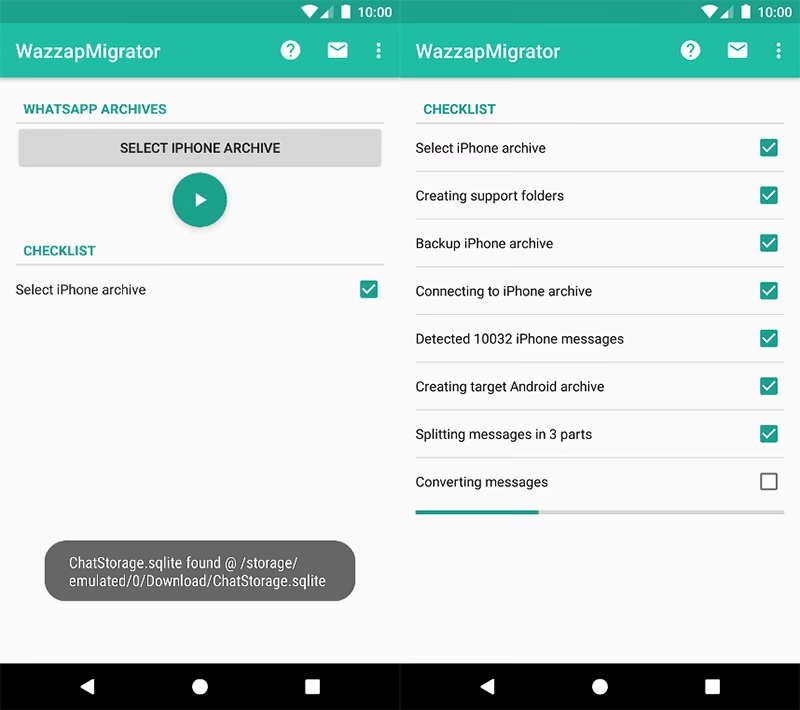
d) Wazzap Migrator (Requiere Pasos Complejos y Herramientas Adicionales)
Este método es más técnico y puede ser más propenso a errores si no se siguen las instrucciones con precisión. Implica crear una copia de seguridad de iTunes del iPhone, extraer el archivo de la base de datos de WhatsApp con otra herramienta (iBackupViewer) y luego usar Wazzap Migrator en Android.
Dado su nivel de complejidad y la existencia de opciones más sencillas como MobileTrans o Mutsapper, este método solo se recomienda para usuarios con conocimientos técnicos avanzados o como último recurso.
Tabla Comparativa de Métodos de Transferencia
| Método | ¿Requiere Restablecimiento de Android? | ¿Requiere PC? | Facilidad de Uso | Costo | Observaciones |
|---|---|---|---|---|---|
| Oficial Google/WhatsApp | Sí (o en ventana de 3-7 días) | No | Medio | Gratis | Ideal para teléfonos nuevos, requiere cable. |
| MobileTrans | No | Sí | Medio-Alto | De pago | Restauración intermedia a iPhone necesaria. |
| Mutsapper | No | No | Alto | De pago | Transferencia directa entre apps, muy conveniente. |
| Correo Electrónico | No | No | Alto | Gratis | Solo para visualización, no restaura en WhatsApp. |
| Wazzap Migrator | No | Sí (para extracción) | Bajo | De pago (app) | Muy complejo, requiere múltiples pasos y herramientas. |
Consideraciones Importantes Antes y Durante la Transferencia
- Copia de Seguridad Actualizada: Antes de iniciar cualquier proceso, asegúrate de tener la copia de seguridad más reciente de WhatsApp en tu iPhone (en iCloud).
- Batería Suficiente: Carga ambos dispositivos al máximo antes de comenzar para evitar interrupciones.
- Conexión Estable: Una conexión Wi-Fi robusta es crucial para evitar errores, especialmente si utilizas métodos que implican descargas o transferencias de datos grandes.
- Espacio Suficiente: Asegúrate de que tu dispositivo Android tenga suficiente espacio de almacenamiento para recibir todos los datos de WhatsApp.
- Mismo Número de Teléfono: Es fundamental que utilices el mismo número de teléfono en tu nuevo dispositivo Android que usabas en tu iPhone.
- Paciencia: La transferencia de una gran cantidad de datos puede tomar tiempo. Evita manipular los dispositivos durante el proceso.
Preguntas Frecuentes (FAQ)
¿Puedo transferir mis chats de WhatsApp de iPhone a Android sin restablecer mi teléfono Android de fábrica?
Sí, puedes. El método oficial de Google/WhatsApp generalmente requiere un restablecimiento de fábrica, pero herramientas de terceros como MobileTrans o Mutsapper están diseñadas para permitir la transferencia sin necesidad de borrar los datos existentes en tu Android.
¿Qué sucede si ya tengo mensajes nuevos en mi WhatsApp de Android cuando realizo la transferencia?
Si utilizas el método oficial de Google/WhatsApp durante la configuración inicial, los chats antiguos de tu iPhone reemplazarán los mensajes nuevos que puedas haber recibido en tu Android. Con herramientas de terceros, el comportamiento puede variar, pero generalmente el objetivo es fusionar o sobrescribir, por lo que es recomendable realizar la transferencia antes de acumular muchos chats nuevos.
¿Necesito el cable original del iPhone para la transferencia?
Para el método oficial de Google/WhatsApp, se recomienda un cable USB-C a Lightning (el cable de carga de tu iPhone suele serlo) o un cable adecuado que pueda conectar ambos dispositivos. Para MobileTrans, cualquier cable USB estándar que conecte cada teléfono a la PC servirá. Mutsapper puede ofrecer opciones inalámbricas o requerir un cable y un adaptador OTG.
¿Es seguro usar herramientas de terceros para transferir mis datos de WhatsApp?
Las herramientas de terceros reputadas como MobileTrans o Mutsapper son generalmente seguras y confiables. Sin embargo, es crucial descargarlas solo de sus sitios web oficiales o tiendas de aplicaciones confiables para evitar software malicioso. Siempre investiga y lee reseñas antes de usar cualquier aplicación de terceros.
¿La transferencia incluye fotos, videos y notas de voz?
Sí, la mayoría de los métodos de transferencia, incluidos el oficial y las herramientas de terceros como MobileTrans y Mutsapper, están diseñados para transferir no solo los mensajes de texto, sino también los archivos multimedia (fotos, videos, audios, documentos) asociados a tus chats de WhatsApp.
¿Qué pasa si mi WhatsApp tiene un certificado empresarial?
Según la información proporcionada, la transferencia por WhatsApp (refiriéndose probablemente al método oficial) podría no estar disponible para dispositivos con certificados empresariales. Si este es tu caso, deberías considerar las soluciones de terceros como MobileTrans o Mutsapper.
Conclusión
Cambiar de iPhone a Android ya no tiene por qué ser un dolor de cabeza en lo que respecta a tus chats de WhatsApp. Aunque la transferencia directa de iCloud a Android no es posible debido a las diferencias de plataforma, las soluciones que hemos explorado te ofrecen diversas vías para mantener tu historial de conversaciones intacto. El método oficial de Google es una excelente opción si estás iniciando con un teléfono Android nuevo, mientras que herramientas de terceros como MobileTrans y Mutsapper brindan una flexibilidad invaluable para quienes buscan una migración sin restablecimientos de fábrica.
Evalúa tus necesidades, los requisitos de cada método y el nivel de comodidad que tienes con la tecnología. Con la estrategia adecuada, tus recuerdos y comunicaciones de WhatsApp te seguirán sin problemas a tu nuevo dispositivo Android, permitiéndote disfrutar de tu nuevo teléfono sin preocupaciones.
Si quieres conocer otros artículos parecidos a WhatsApp: Transfiere Chats de iPhone (iCloud) a Android puedes visitar la categoría Gastronomía.