
13/05/2025
La pérdida o corrupción de un archivo de Excel puede ser una de las experiencias más frustrantes para cualquier usuario, ya sea estudiante, profesional o empresario. Horas de trabajo, datos cruciales y análisis complejos pueden parecer perdidos en un instante. Afortunadamente, no todo está perdido. Existen diversas estrategias y herramientas que puedes emplear para intentar recuperar tus archivos de Excel dañados y restaurar tu valiosa información. En este artículo, exploraremos en detalle los métodos más efectivos, desde las funciones integradas de Excel hasta soluciones más avanzadas, y te proporcionaremos consejos para prevenir futuras pérdidas.
El pánico inicial al ver un mensaje de error al intentar abrir una hoja de cálculo es comprensible. Pero antes de resignarte a la pérdida, es fundamental entender que Excel, al ser una aplicación tan ampliamente utilizada, cuenta con mecanismos de seguridad y recuperación, y existen soluciones externas diseñadas específicamente para estos escenarios. La clave está en actuar con calma y seguir los pasos adecuados.
- ¿Por Qué se Daña un Archivo de Excel? Causas Comunes
- Método 1: La Función 'Abrir y Reparar' de Excel
- Método 2: Explorando Versiones Anteriores y Copias de Seguridad Automáticas
- Método 3: Herramientas de Recuperación de Terceros
- Tabla Comparativa de Métodos de Recuperación
- Prevención: El Mejor Enfoque para tus Archivos Excel
- Preguntas Frecuentes sobre la Recuperación de Archivos Excel
- ¿Puedo recuperar un archivo de Excel que no guardé antes de que se cerrara?
- ¿Qué debo hacer si Excel se congela o se bloquea mientras estoy trabajando en un archivo?
- ¿Es seguro usar herramientas de recuperación de archivos en línea?
- ¿Con qué frecuencia debo guardar mi trabajo en Excel?
- ¿Qué significa el error 'El archivo está dañado y no se puede abrir'?
¿Por Qué se Daña un Archivo de Excel? Causas Comunes
Comprender las causas detrás de la corrupción de un archivo de Excel puede ayudarte no solo a recuperarlo sino también a tomar medidas preventivas. Algunas de las razones más comunes incluyen:
- Cierre Inesperado de Excel o del Sistema: Apagones, fallos del sistema operativo o cierres forzados de Excel mientras un archivo está abierto y en uso son causas principales.
- Errores de Software: Fallos internos en el propio programa Excel o conflictos con otros programas instalados pueden llevar a la corrupción.
- Sectores Defectuosos en el Disco Duro: Si el archivo está almacenado en una parte del disco duro que presenta errores, puede dañarse.
- Infecciones por Malware o Virus: Ciertos tipos de software malicioso pueden alterar o corromper archivos.
- Transferencias de Archivos Incompletas o Fallidas: Al copiar o mover archivos entre dispositivos o a través de la red, una interrupción puede resultar en un archivo dañado.
- Archivos de Gran Tamaño o Complejidad: Archivos extremadamente grandes con muchas fórmulas, macros o gráficos pueden ser más propensos a la corrupción si no se manejan adecuadamente.
- Fallas en la Red: Si el archivo se guarda o se accede a través de una red, una conexión inestable o interrupciones en la red pueden causar corrupción.
Identificar la causa no siempre es posible o necesario para la recuperación, pero ayuda a entender el contexto del problema.
Método 1: La Función 'Abrir y Reparar' de Excel
Esta es la primera línea de defensa y a menudo la más efectiva para archivos ligeramente dañados. Excel incluye una utilidad integrada diseñada para intentar reparar archivos que no se abren de forma normal.
Pasos para utilizar 'Abrir y Reparar':
- Abre Microsoft Excel.
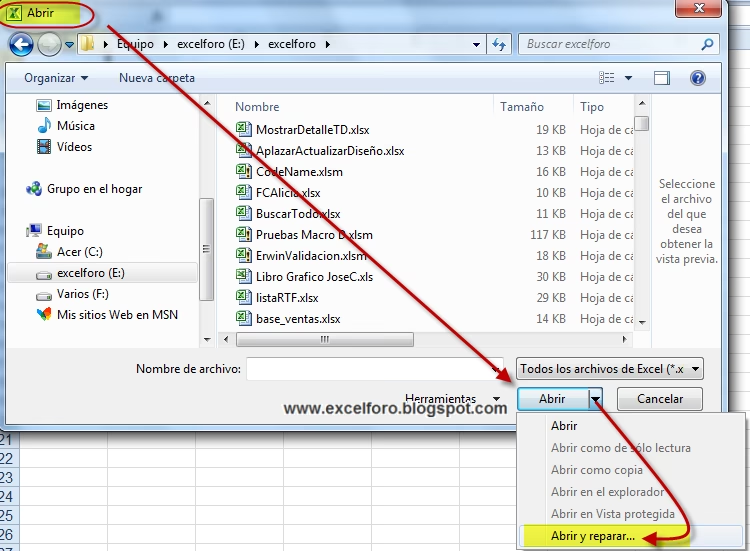
- Haz clic en la pestaña 'Archivo' en la esquina superior izquierda.
- Selecciona 'Abrir'.
- En la ventana de diálogo 'Abrir', navega hasta la ubicación de tu archivo de Excel dañado.
- Haz clic una sola vez en el archivo para seleccionarlo, pero NO hagas doble clic para abrirlo.
- En la parte inferior derecha de la ventana de diálogo 'Abrir', junto al botón 'Abrir', verás una pequeña flecha desplegable. Haz clic en esta flecha.
- Selecciona 'Abrir y Reparar...' del menú desplegable.
- Excel te presentará tres opciones:
- 'Reparar': Intenta recuperar la mayor cantidad de datos posible. Esta es la opción recomendada inicialmente.
- 'Extraer Datos': Si 'Reparar' no funciona, esta opción intenta extraer los valores y las fórmulas del archivo, pero podría perder el formato y otros elementos.
- 'Cancelar': Para cerrar el cuadro de diálogo.
- Elige 'Reparar' primero. Si no tiene éxito, intenta 'Extraer Datos'.
- Si la recuperación es exitosa, guarda el archivo con un nuevo nombre para evitar sobrescribir el original dañado.
Esta función es sorprendentemente potente para problemas comunes y debería ser siempre tu primer intento.
Método 2: Explorando Versiones Anteriores y Copias de Seguridad Automáticas
Muchas veces, la solución a un archivo dañado no está en repararlo, sino en encontrar una versión anterior que no esté corrupta. Tanto Windows como los servicios de almacenamiento en la nube ofrecen mecanismos para esto.
2.1. Historial de Archivos de Windows o Puntos de Restauración
Si tienes el Historial de Archivos de Windows activado o el sistema crea puntos de restauración, podrías tener versiones anteriores de tu archivo:
- Navega hasta la carpeta donde se encuentra tu archivo de Excel dañado.
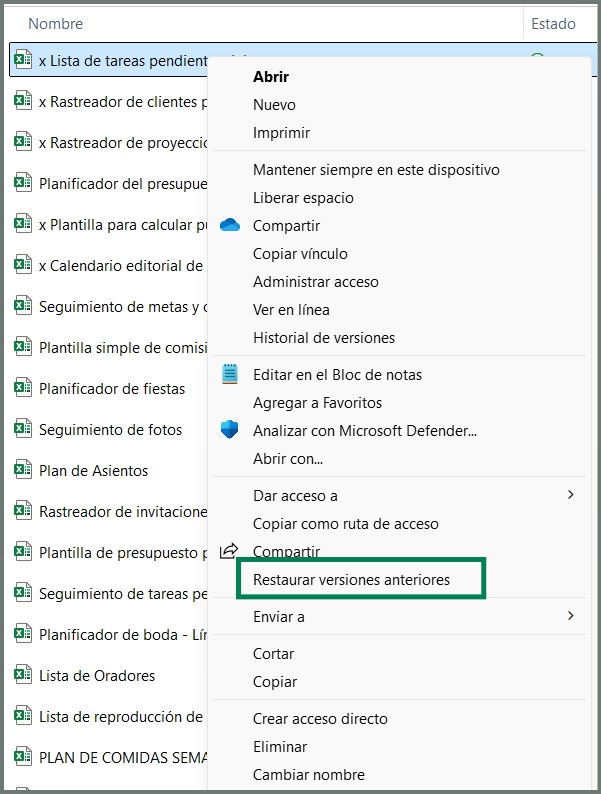
- Haz clic derecho en el archivo de Excel dañado.
- Selecciona 'Restaurar versiones anteriores' (o 'Propiedades' y luego la pestaña 'Versiones anteriores').
- Se abrirá una ventana que muestra las versiones disponibles del archivo, con fechas y horas.
- Selecciona una versión anterior a la fecha en que crees que se produjo el daño y haz clic en 'Restaurar' o 'Abrir' para verificar su contenido. Restaura a una nueva ubicación para no sobrescribir el archivo actual.
2.2. Recuperación de Documentos de Excel
Excel tiene una función de Autorrecuperación que guarda versiones temporales de tus archivos a intervalos regulares. Si Excel se cerró inesperadamente, es posible que la próxima vez que lo abras, te muestre un panel de 'Recuperación de Documentos' a la izquierda, donde podrás encontrar versiones guardadas automáticamente de tu archivo.
- Abre Excel.
- Busca el panel de 'Recuperación de Documentos'.
- Haz clic en la versión más reciente del archivo que aparece en la lista para abrirla.
- Guarda el archivo recuperado con un nuevo nombre.
2.3. Servicios de Almacenamiento en la Nube (OneDrive, Google Drive, Dropbox)
Si guardas tus archivos en la nube, es muy probable que el servicio mantenga un historial de versiones del documento. Esta es una de las ventajas más significativas del almacenamiento en la nube.
- OneDrive: Haz clic derecho en el archivo en OneDrive (ya sea desde el explorador de archivos o la interfaz web), selecciona 'Historial de versiones' y podrás ver y restaurar versiones anteriores.
- Google Drive: Abre el archivo en Google Sheets (si es un archivo de Google Sheets) o en el visor de Drive. Ve a 'Archivo' > 'Historial de versiones' > 'Ver historial de versiones'. Para archivos de Excel, haz clic derecho en el archivo en Drive, selecciona 'Gestionar versiones'.
- Dropbox: Navega al archivo en el sitio web de Dropbox, haz clic derecho o en los tres puntos, y busca la opción 'Historial de versiones' o 'Versiones anteriores'.
Revisar las copias en la nube es a menudo la forma más sencilla y efectiva de recuperar una versión no dañada.
Método 3: Herramientas de Recuperación de Terceros
Cuando los métodos integrados de Excel y las copias de seguridad no dan resultado, las herramientas de recuperación de archivos de terceros son tu última esperanza. Estas herramientas están diseñadas para escanear archivos corruptos a un nivel más profundo y reconstruir su estructura para extraer los datos.
Existen numerosas herramientas de este tipo en el mercado, tanto gratuitas como de pago. Algunas se especializan en la recuperación de archivos de Office, mientras que otras son más genéricas para la recuperación de datos. Es crucial investigar y elegir una herramienta reputada y confiable.
¿Qué buscar en una herramienta de recuperación?
- Compatibilidad: Asegúrate de que sea compatible con tu versión de Excel (por ejemplo, XLSX, XLS) y tu sistema operativo.
- Modo de Vista Previa: Una buena herramienta debería permitirte previsualizar el contenido recuperable antes de guardar el archivo, para que puedas verificar si los datos importantes están intactos.
- Facilidad de Uso: Busca una interfaz intuitiva que te guíe a través del proceso de recuperación.
- Soporte Técnico: En caso de problemas, un buen soporte puede ser invaluable.
- Opiniones y Reputación: Consulta reseñas de otros usuarios y expertos para asegurarte de que la herramienta sea efectiva y segura.
Advertencia: Ten cuidado con el software de recuperación de fuentes desconocidas, ya que algunos podrían contener malware o ser ineficaces. Siempre descarga software de sitios web oficiales y de confianza.
Tabla Comparativa de Métodos de Recuperación
| Método de Recuperación | Ventajas | Desventajas | Nivel de Dificultad | Probabilidad de Éxito |
|---|---|---|---|---|
| Abrir y Reparar (Excel) | Integrado, gratuito, rápido, ideal para daños menores. | No funciona con daños severos. | Bajo | Media-Alta (para daños leves) |
| Versiones Anteriores (Windows/Nube) | Recupera el archivo en su estado original, gratuito, muy fiable. | Requiere que la función esté activada previamente o que se use la nube. | Bajo | Alta |
| Recuperación de Documentos (Excel) | Automático, integrado, ideal para cierres inesperados. | Solo funciona si Excel se cierra de forma no guardada; puede no tener la última versión. | Bajo | Media |
| Herramientas de Terceros | Capaz de reparar daños severos, puede recuperar más datos. | Costo (a menudo), requiere instalación, riesgo de software no confiable. | Medio | Media-Alta (para daños severos) |
Prevención: El Mejor Enfoque para tus Archivos Excel
La mejor manera de lidiar con un archivo de Excel dañado es evitar que se dañe en primer lugar. Implementar estas prácticas puede ahorrarte muchos dolores de cabeza:
- Guardar Frecuentemente: Utiliza el atajo Ctrl+G (Cmd+S en Mac) o el botón de guardar regularmente. Excel tiene una función de autoguardado, pero un guardado manual refuerza la seguridad.
- Copias de Seguridad Regulares: Realiza copias de seguridad de tus archivos importantes en diferentes ubicaciones (otro disco duro, USB, almacenamiento en la nube). La regla 3-2-1 de copia de seguridad es un buen punto de partida: 3 copias de tus datos, en 2 tipos diferentes de medios, con 1 copia fuera del sitio.
- Cierre Correcto de Excel: Siempre cierra Excel de forma normal, guardando los cambios y esperando a que el programa se cierre por completo antes de apagar tu computadora.
- Evita el Almacenamiento Inestable: No guardes ni trabajes con archivos de Excel directamente en unidades USB que puedan ser desconectadas abruptamente, o en ubicaciones de red con conexiones inestables. Cópialos a tu disco duro local primero.
- Mantén tu Sistema y Software Actualizados: Las actualizaciones de Windows y Office a menudo incluyen correcciones de errores que pueden prevenir la corrupción de archivos.
- Usa un Antivirus Confiable: Un buen software antivirus actualizado puede proteger tus archivos de malware que podría dañarlos.
- Considera el Formato de Archivo: Si bien .XLSX es el formato predeterminado y más robusto, los archivos .XLS (versiones anteriores) son más propensos a la corrupción. Siempre que sea posible, trabaja con el formato más reciente.
Preguntas Frecuentes sobre la Recuperación de Archivos Excel
¿Puedo recuperar un archivo de Excel que no guardé antes de que se cerrara?
Sí, en muchos casos. Excel tiene una función de Autorrecuperación que guarda automáticamente versiones temporales de tus archivos a intervalos regulares. Si Excel se cierra inesperadamente (por un fallo, apagón, etc.), la próxima vez que lo abras, debería aparecer un panel de 'Recuperación de Documentos' a la izquierda, donde puedes ver y restaurar las versiones no guardadas. Asegúrate de guardarlas con un nuevo nombre si las recuperas.
¿Qué debo hacer si Excel se congela o se bloquea mientras estoy trabajando en un archivo?
Si Excel se congela, espera unos minutos para ver si se recupera. Si no lo hace, puedes forzar el cierre a través del Administrador de Tareas (Ctrl+Shift+Esc, busca Excel, haz clic en 'Finalizar tarea'). Una vez cerrado, reinicia Excel. Es muy probable que se abra el panel de 'Recuperación de Documentos' con una versión de tu archivo. Si no es así, busca el archivo de autoguardado en la ubicación predeterminada (generalmente en una subcarpeta de AppData).
¿Es seguro usar herramientas de recuperación de archivos en línea?
Las herramientas de recuperación de archivos en línea pueden ser convenientes, pero debes ser extremadamente cauteloso. Al subir tu archivo a un servidor externo, estás compartiendo tus datos con un tercero. Asegúrate de que el servicio sea de una empresa reputada, que tenga una política de privacidad clara y que utilice conexiones seguras (HTTPS). Para datos sensibles, es preferible utilizar software de recuperación de escritorio.
¿Con qué frecuencia debo guardar mi trabajo en Excel?
Es una buena práctica guardar tu trabajo cada 5-10 minutos, o después de cualquier cambio significativo. Aunque Excel tiene funciones de autoguardado, un guardado manual asegura que los cambios se escriban en el disco. Además, considera activar la función 'Guardar información de Autorrecuperación cada X minutos' en las opciones de Excel a un intervalo bajo (por ejemplo, 1 minuto).
¿Qué significa el error 'El archivo está dañado y no se puede abrir'?
Este error indica que la estructura interna del archivo de Excel ha sido corrompida, impidiendo que Excel lo lea correctamente. Puede deberse a cualquiera de las causas mencionadas anteriormente (cierre inesperado, virus, disco duro defectuoso, etc.). En este caso, la función 'Abrir y Reparar' es el primer paso recomendado.
Recuperar un archivo de Excel dañado puede ser una tarea estresante, pero con los métodos y herramientas adecuados, las posibilidades de éxito son altas. Recuerda que la prevención es siempre la mejor estrategia. Implementar un buen hábito de guardado y copias de seguridad te ahorrará tiempo y preocupaciones en el futuro. No te rindas ante la primera señal de daño; con paciencia y los pasos correctos, tus datos valiosos pueden ser recuperados.
Si quieres conocer otros artículos parecidos a Recupera Tus Archivos Excel Dañados: Guía Definitiva puedes visitar la categoría Gastronomía.