
15/02/2024
En la era digital actual, WhatsApp se ha consolidado como una herramienta de comunicación indispensable para millones de personas en todo el mundo. Desde conversaciones cotidianas con amigos y familiares hasta coordinaciones laborales importantes, nuestros chats guardan una parte significativa de nuestras vidas. Por ello, la idea de perder el historial de mensajes puede ser, para muchos, una verdadera pesadilla. Las copias de seguridad son la red de seguridad que nos permite respirar tranquilos, pero ¿qué ocurre cuando esta red falla y WhatsApp no logra restaurar tu valiosa información? Esta es una situación frustrante, pero a menudo tiene solución. En este artículo, desglosaremos las causas más comunes de fallos en la restauración de copias de seguridad y te proporcionaremos una guía exhaustiva para recuperar tus chats, ya sea en Android o iOS, incluyendo consejos para futuras copias de seguridad.
- ¿Por Qué Falla la Restauración de Copias de Seguridad de WhatsApp?
- Guía Paso a Paso para Restaurar una Copia de Seguridad de WhatsApp (Android)
- Guía Paso a Paso para Restaurar una Copia de Seguridad de WhatsApp (iOS)
- Soluciones Comunes Cuando la Restauración Falla
- Tabla Comparativa: Copias de Seguridad de WhatsApp (Android vs. iOS)
- Preguntas Frecuentes (FAQ) sobre Restauración de WhatsApp
- ¿Puedo restaurar una copia de seguridad de Android a iPhone o viceversa?
- ¿Qué pasa si mi copia de seguridad es muy antigua?
- ¿Necesito la misma tarjeta SIM para restaurar mi copia de seguridad?
- ¿Se restauran también los archivos multimedia (fotos, videos) con los mensajes?
- ¿Por qué WhatsApp no detecta mi copia de seguridad aunque sé que existe?
- ¿Es posible restaurar mensajes eliminados que no estaban en la copia de seguridad?
- ¿Cómo puedo asegurar que mis futuras copias de seguridad sean exitosas?
- Mirando Hacia el 2025: La Evolución de las Copias de Seguridad
¿Por Qué Falla la Restauración de Copias de Seguridad de WhatsApp?
Antes de sumergirnos en las soluciones, es crucial entender por qué WhatsApp podría tener problemas para restaurar tu copia de seguridad. Las razones pueden ser variadas y, en muchos casos, están relacionadas con factores que se pueden controlar o corregir. Conocer la causa raíz te ayudará a aplicar la solución adecuada.
- Cuenta incorrecta: WhatsApp vincula las copias de seguridad a la cuenta de Google Drive (para Android) o iCloud (para iOS) que utilizaste para crearla. Si intentas restaurar con una cuenta diferente, WhatsApp simplemente no encontrará la copia.
- Número de teléfono diferente: La copia de seguridad también está ligada al número de teléfono con el que fue creada. Si cambias de número sin haber actualizado la información en WhatsApp antes de hacer la copia, o si intentas restaurar en un dispositivo con un número distinto, surgirán problemas.
- Conexión a Internet inestable o ausente: Para descargar la copia de seguridad, necesitas una conexión a Internet estable y robusta (preferiblemente Wi-Fi, especialmente si la copia es grande). Una conexión débil o intermitente puede interrumpir el proceso.
- Espacio de almacenamiento insuficiente: Tanto en tu dispositivo como en tu cuenta de Google Drive o iCloud, debe haber suficiente espacio libre para albergar la copia de seguridad. Si tu dispositivo está lleno, no podrá descargar ni descomprimir la información.
- Copia de seguridad corrupta o incompleta: En raras ocasiones, la copia de seguridad misma puede haberse creado de forma defectuosa o incompleta, lo que impide una restauración exitosa. Esto puede deberse a interrupciones durante el proceso de copia.
- Versión de WhatsApp: A veces, una incompatibilidad entre la versión de WhatsApp que creó la copia de seguridad y la versión que intentas restaurar puede causar problemas. Es recomendable tener la versión más reciente de la aplicación.
- Problemas de fecha y hora del dispositivo: Una configuración incorrecta de la fecha y hora en tu teléfono puede interferir con la comunicación de WhatsApp con los servidores de Google Drive o iCloud, impidiendo la detección de la copia de seguridad.
Guía Paso a Paso para Restaurar una Copia de Seguridad de WhatsApp (Android)
Si eres usuario de Android, sigue estos pasos cuidadosamente para intentar restaurar tu copia de seguridad desde Google Drive o una copia local.
- Desinstala y Reinstala WhatsApp: El primer paso y el más crucial. Asegúrate de que no queden datos residuales de la aplicación.
- Verifica la Cuenta de Google: Cuando reinstales WhatsApp, asegúrate de que la cuenta de Google que está configurada en tu dispositivo sea la misma que utilizaste para crear la copia de seguridad. Puedes verificar esto en 'Ajustes' > 'Cuentas' > 'Google'.
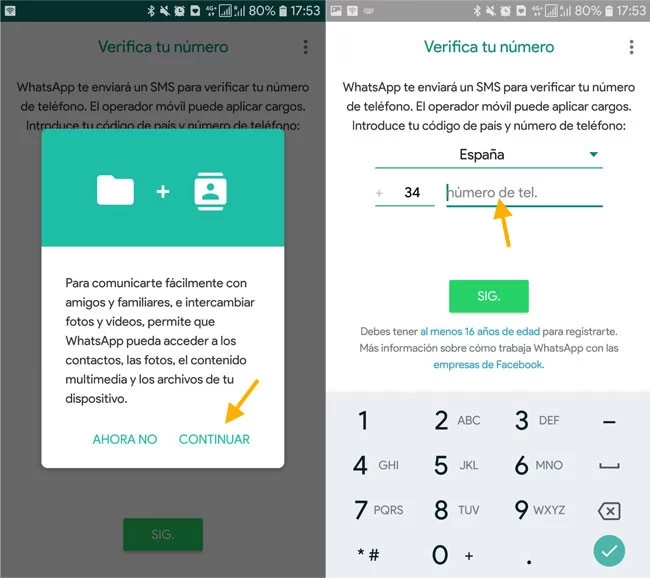
- Verifica el Número de Teléfono: Durante el proceso de verificación de WhatsApp, introduce el mismo número de teléfono que usaste para crear la copia de seguridad. Esto es fundamental.
- Concede Permisos: WhatsApp te pedirá permisos para acceder a tus contactos, archivos y medios. Acéptalos todos para que pueda buscar la copia de seguridad.
- Espera la Detección de Copia de Seguridad: Después de verificar tu número, WhatsApp buscará automáticamente una copia de seguridad en Google Drive. Si encuentra una, te ofrecerá la opción de restaurarla. Haz clic en 'Restaurar'.
- Proceso de Restauración: El tiempo que tome dependerá del tamaño de la copia de seguridad y la velocidad de tu conexión a internet. Una vez completado, haz clic en 'Siguiente' para acceder a tus chats.
- Restauración de Medios: Los archivos multimedia (fotos, videos) se restaurarán en segundo plano después de que tus mensajes de texto sean visibles. Asegúrate de tener suficiente almacenamiento en tu dispositivo.
Restauración desde Copia de Seguridad Local (Solo Android)
Si no tienes una copia de seguridad en Google Drive o si la restauración desde allí falla, WhatsApp en Android también crea copias de seguridad locales en la memoria interna de tu teléfono o en la tarjeta SD. Estas se guardan automáticamente cada día a las 2:00 AM.
- Identifica la Copia Local: Utiliza un explorador de archivos (como 'Archivos' o 'Files' de Google) para navegar a la ruta
/sdcard/WhatsApp/Databases. Si la copia de seguridad no está en la tarjeta SD, búscala en la memoria interna del teléfono. - Renombra el Archivo (Opcional pero Recomendado): Las copias de seguridad locales tienen nombres como
msgstore-YYYY-MM-DD.1.db.crypt12. La copia más reciente es generalmentemsgstore.db.crypt12. Si quieres restaurar una copia de seguridad anterior, renombra el archivo que desees restaurar amsgstore.db.crypt12. Asegúrate de que cualquier otra copia de seguridad existente tenga un nombre diferente o bórrala. - Desinstala y Reinstala WhatsApp: Como en el método de Google Drive.
- Verifica y Restaura: Durante la reinstalación, WhatsApp detectará automáticamente la copia de seguridad local (el archivo
msgstore.db.crypt12) y te ofrecerá restaurarla.
Guía Paso a Paso para Restaurar una Copia de Seguridad de WhatsApp (iOS)
Para usuarios de iPhone, el proceso de restauración de WhatsApp se basa principalmente en iCloud.
- Verifica la Copia de Seguridad en iCloud: Antes de empezar, asegúrate de que tienes una copia de seguridad en iCloud. Ve a 'Ajustes' > [Tu nombre] > 'iCloud' > 'Gestionar almacenamiento' > 'WhatsApp Messenger'. Aquí podrás ver el tamaño y la fecha de la última copia de seguridad.
- Verifica la Cuenta de iCloud: Asegúrate de que estás usando el mismo ID de Apple que usaste para crear la copia de seguridad. También, iCloud Drive debe estar activado para WhatsApp. Ve a 'Ajustes' > [Tu nombre] > 'iCloud' y desplázate hacia abajo para asegurarte de que WhatsApp esté activado.
- Desinstala y Reinstala WhatsApp: Elimina la aplicación de tu iPhone.
- Verifica el Número de Teléfono: Al reinstalar, introduce el mismo número de teléfono asociado a la copia de seguridad de iCloud.
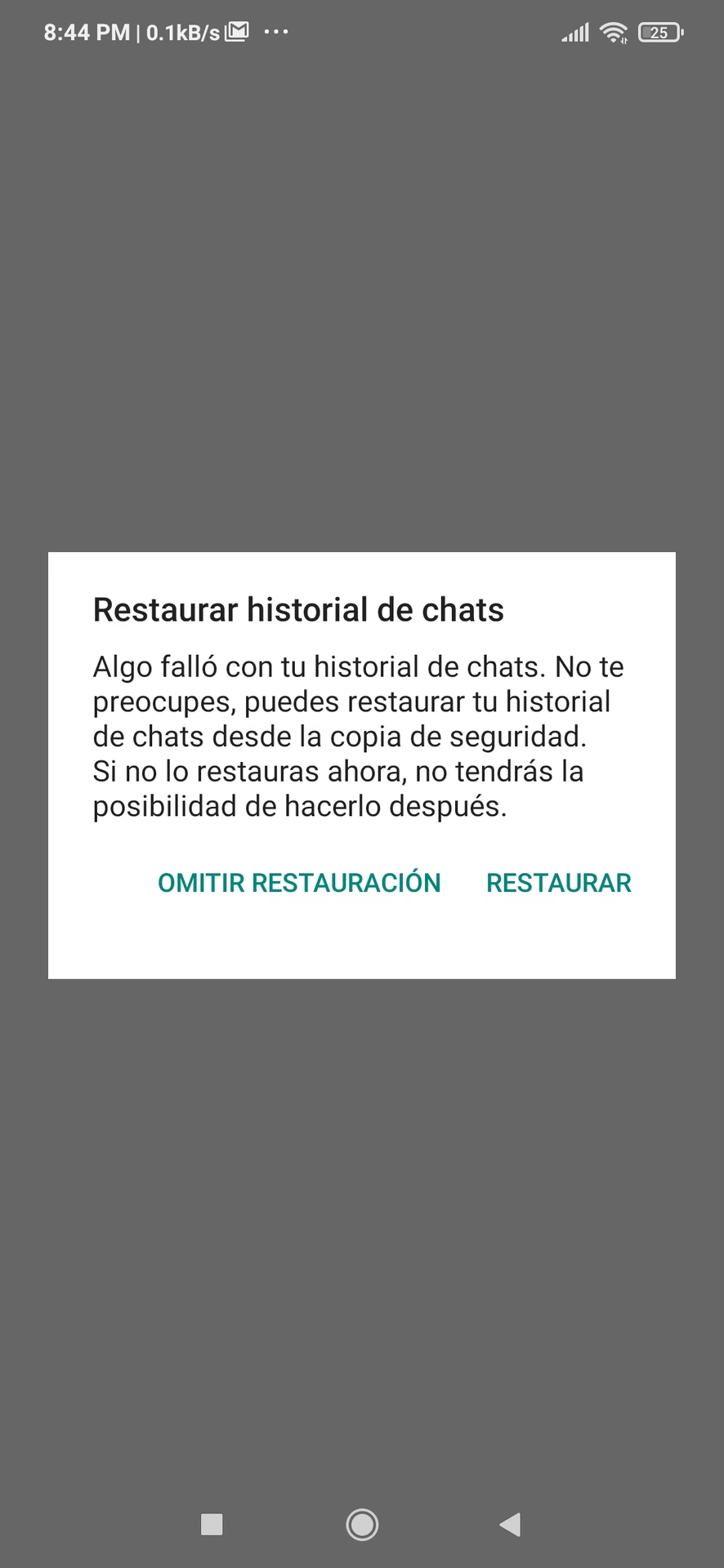
- Restaura desde iCloud: Después de verificar tu número, WhatsApp detectará automáticamente la copia de seguridad en iCloud y te preguntará si deseas restaurarla. Toca 'Restaurar historial de chats'.
- Proceso de Restauración: Espera a que el proceso se complete. La velocidad dependerá del tamaño de la copia y tu conexión a Internet. Los medios se restaurarán después de los mensajes.
Soluciones Comunes Cuando la Restauración Falla
Si los pasos anteriores no funcionaron, es hora de profundizar en la resolución de problemas específicos:
- Verifica tu Conexión a Internet: Asegúrate de estar conectado a una red Wi-Fi estable y fuerte. Si usas datos móviles, verifica que tienes suficiente saldo o plan y que la señal es buena. Prueba a desactivar y activar el Wi-Fi o reiniciar tu router.
- Comprueba el Espacio de Almacenamiento: Libera espacio en tu dispositivo. Borra aplicaciones no usadas, fotos, videos o archivos grandes que no necesites. Recuerda que la copia de seguridad de WhatsApp necesita espacio tanto para descargarse como para descomprimirse.
- Actualiza WhatsApp: Asegúrate de tener la versión de WhatsApp más reciente instalada. Ve a la App Store (iOS) o Google Play Store (Android) y busca actualizaciones pendientes.
- Verifica la Fecha y Hora del Dispositivo: Asegúrate de que la fecha y hora de tu teléfono estén configuradas automáticamente. Una configuración manual incorrecta puede causar problemas de sincronización.
- Fuerza el Cierre de WhatsApp y Borra Caché (Android): Ve a 'Ajustes' > 'Aplicaciones' > 'WhatsApp' > 'Almacenamiento' y selecciona 'Borrar caché' y 'Borrar datos'. Luego, intenta el proceso de restauración nuevamente. Ten en cuenta que borrar datos eliminará la información local de WhatsApp y te obligará a empezar desde cero, lo cual es útil si la app estaba corrupta.
- Reinicia tu Dispositivo: A veces, un simple reinicio puede resolver problemas temporales de software que impiden la restauración.
- Desactiva VPN o Proxy: Si estás utilizando una VPN o un servidor proxy, desactívalos temporalmente. Pueden interferir con la conexión a los servidores de Google Drive o iCloud.
- Verifica Permisos de la Aplicación: Asegúrate de que WhatsApp tiene todos los permisos necesarios (especialmente acceso a almacenamiento/archivos y contactos) en la configuración de tu teléfono.
Tabla Comparativa: Copias de Seguridad de WhatsApp (Android vs. iOS)
Aunque el objetivo es el mismo, el funcionamiento de las copias de seguridad difiere entre los dos sistemas operativos principales.
| Característica | Android (Google Drive) | iOS (iCloud) |
|---|---|---|
| Servicio de Nube | Google Drive | iCloud Drive |
| Almacenamiento | Las copias de seguridad de WhatsApp no cuentan para el límite de almacenamiento de Google Drive (desde 2018). | Las copias de seguridad de WhatsApp sí cuentan para el límite de almacenamiento de iCloud (5GB gratuitos). |
| Copias de Seguridad Locales | Sí, se guardan automáticamente en la memoria interna/SD del dispositivo. | No, no se crean copias de seguridad locales accesibles por el usuario. |
| Frecuencia de Copia | Configurable (Diaria, Semanal, Mensual, Nunca). | Configurable (Diaria, Semanal, Mensual, Nunca). |
| Restauración Cruzada (Android a iOS / viceversa) | No de forma directa. Requiere herramientas de terceros o métodos complejos. | No de forma directa. Requiere herramientas de terceros o métodos complejos. |
Preguntas Frecuentes (FAQ) sobre Restauración de WhatsApp
Abordemos algunas de las dudas más comunes que surgen al intentar restaurar una copia de seguridad de WhatsApp.
¿Puedo restaurar una copia de seguridad de Android a iPhone o viceversa?
Oficialmente, WhatsApp no permite la transferencia directa de copias de seguridad entre sistemas operativos diferentes (Android a iOS o iOS a Android) porque utilizan servicios de nube distintos (Google Drive e iCloud respectivamente). Aunque existen herramientas de terceros que prometen hacerlo, no son oficiales y su fiabilidad o seguridad no están garantizadas. En algunos casos, WhatsApp ha introducido funciones limitadas para migraciones de dispositivos específicos (ej. de iOS a ciertos Android), pero no es una solución universal.

¿Qué pasa si mi copia de seguridad es muy antigua?
Si tu copia de seguridad es muy antigua, es posible que WhatsApp tenga dificultades para detectarla o restaurarla, especialmente si hubo cambios significativos en la aplicación o en el sistema operativo del teléfono desde que se creó. Además, si hay una copia de seguridad más reciente en el mismo servicio de nube, WhatsApp priorizará esa. Siempre es recomendable mantener tus copias de seguridad actualizadas.
¿Necesito la misma tarjeta SIM para restaurar mi copia de seguridad?
No necesariamente la misma tarjeta SIM física, pero sí el mismo número de teléfono. La copia de seguridad de WhatsApp está vinculada al número de teléfono. Si estás usando un nuevo dispositivo, asegúrate de que el mismo número de teléfono esté activo y se verifique en WhatsApp para poder acceder a la copia de seguridad.
¿Se restauran también los archivos multimedia (fotos, videos) con los mensajes?
Sí, los archivos multimedia forman parte de la copia de seguridad de WhatsApp y se restauran junto con los mensajes de texto. Sin embargo, suelen restaurarse en segundo plano después de que los mensajes de texto sean accesibles. Asegúrate de tener suficiente espacio de almacenamiento en tu dispositivo para que todos los archivos se descarguen correctamente.
¿Por qué WhatsApp no detecta mi copia de seguridad aunque sé que existe?
Las razones más comunes son: estás usando una cuenta de Google/iCloud diferente a la que creó la copia, el número de teléfono no coincide, no hay suficiente espacio de almacenamiento, tu conexión a internet es inestable, o la fecha/hora de tu dispositivo es incorrecta. Revisa todos estos puntos siguiendo los pasos detallados en este artículo.
¿Es posible restaurar mensajes eliminados que no estaban en la copia de seguridad?
Lamentablemente, no. WhatsApp solo puede restaurar los mensajes que estaban presentes en la copia de seguridad en el momento en que se realizó. Los mensajes eliminados antes de la última copia de seguridad o que nunca fueron respaldados no pueden recuperarse a través de este método.
¿Cómo puedo asegurar que mis futuras copias de seguridad sean exitosas?
Para evitar problemas futuros, sigue estos consejos:
- Configura Copias de Seguridad Automáticas: Establece la frecuencia de copia en 'Diaria' o 'Semanal' en los ajustes de WhatsApp.
- Conexión Fiable: Asegúrate de que tu teléfono esté conectado a una red Wi-Fi estable y cargándose durante la hora programada para la copia de seguridad (generalmente por la noche).
- Espacio Suficiente: Mantén siempre suficiente espacio libre en tu Google Drive/iCloud y en tu dispositivo.
- Misma Cuenta y Número: Asegúrate de que tu cuenta de nube y tu número de teléfono de WhatsApp permanezcan consistentes.
- Actualiza WhatsApp Regularmente: Mantén la aplicación al día para beneficiarte de las últimas mejoras y correcciones de errores.
Mirando Hacia el 2025: La Evolución de las Copias de Seguridad
A medida que la tecnología avanza, también lo hace la forma en que gestionamos nuestros datos. Para el año 2025 y más allá, WhatsApp probablemente continuará optimizando sus procesos de copia de seguridad. Podríamos ver mejoras en la velocidad de restauración, opciones de cifrado más robustas para las copias en la nube, e incluso, la posibilidad de migraciones más fluidas entre diferentes sistemas operativos sin necesidad de herramientas externas complejas. La seguridad y la facilidad de uso son claves para Meta (la empresa matriz de WhatsApp), por lo que es de esperar que las soluciones a los problemas de restauración sean cada vez más intuitivas. Mantente atento a las actualizaciones de la aplicación, ya que a menudo incluyen mejoras significativas en la gestión de datos y copias de seguridad, garantizando que tus conversaciones permanezcan a salvo y accesibles cuando más las necesites.
Si quieres conocer otros artículos parecidos a WhatsApp: Soluciones para Copias de Seguridad Fallidas puedes visitar la categoría Gastronomía.