
22/05/2023
En el mundo digital actual, es común encontrarse con situaciones en las que nuestro ordenador, ya sea una laptop o una estación de trabajo, no funciona como debería. Desde un rendimiento lento hasta errores críticos del sistema operativo, hay momentos en que un restablecimiento de fábrica se convierte en la solución más viable. Este proceso devuelve el equipo a su estado original, tal como salió de la fábrica, eliminando programas, archivos y configuraciones personalizados. Aunque Windows ofrece opciones de restablecimiento desde su propia interfaz, a veces es necesario recurrir a la BIOS (Sistema Básico de Entrada/Salida), especialmente cuando el sistema operativo no arranca correctamente o presenta problemas persistentes. Esta guía exhaustiva te proporcionará los conocimientos y pasos necesarios para realizar un restablecimiento o una restauración del sistema desde la BIOS, abordando también cómo reiniciar el sistema operativo o incluso cómo intentar reparar una BIOS corrupta.
El objetivo principal de un restablecimiento de fábrica es ofrecer un «borrón y cuenta nueva» digital. Esto puede ser útil para resolver problemas de software complejos, eliminar virus persistentes o simplemente preparar el equipo para una venta o donación, asegurándose de que no queden datos personales en él.
- ¿Qué es un Restablecimiento de Fábrica y Por Qué Considerarlo?
- Preparativos Esenciales Antes de Iniciar el Proceso
- Métodos para Restablecer el Sistema Operativo Windows
- Cómo Reiniciar el Sistema Operativo desde la BIOS (Sin Restablecer)
- Reparación de una BIOS Corrupta: Soluciones Avanzadas
- Preguntas Frecuentes (FAQs)
- ¿Un restablecimiento de fábrica borrará todos mis archivos?
- ¿Cuánto tiempo tarda un restablecimiento de fábrica?
- ¿Necesito mi clave de producto de Windows después de un restablecimiento?
- ¿Puedo restablecer mi PC si Windows no arranca?
- ¿Cuál es la diferencia entre restablecer y reinstalar Windows?
- ¿Es seguro realizar un restablecimiento de fábrica?
¿Qué es un Restablecimiento de Fábrica y Por Qué Considerarlo?
Un restablecimiento de fábrica, también conocido como restauración a valores predeterminados de fábrica, es un proceso que borra todos los datos del usuario, aplicaciones instaladas y configuraciones personalizadas, devolviendo el sistema operativo a su estado inicial. Es como si encendieras tu computadora por primera vez.
Existen varias razones por las que podrías necesitar o desear realizar un restablecimiento de fábrica:
- Problemas de rendimiento: Si tu PC se ha vuelto notablemente lenta, se congela con frecuencia o experimenta fallos inesperados, un restablecimiento puede eliminar el software no deseado o los conflictos que causan estos problemas.
- Infecciones de malware o virus: Aunque los antivirus son herramientas poderosas, algunas infecciones pueden ser tan profundas que un restablecimiento completo es la única forma de asegurar que el sistema esté limpio.
- Venta o donación del equipo: Antes de deshacerte de tu PC, es fundamental asegurarte de que todos tus datos personales hayan sido eliminados de forma segura para proteger tu privacidad.
- Errores críticos del sistema operativo: Si Windows no arranca o se bloquea constantemente, un restablecimiento de fábrica puede ser la única forma de restaurar la funcionalidad sin tener que reinstalar el sistema operativo desde cero con un medio externo.
- Configuraciones personalizadas problemáticas: A veces, una configuración incorrecta o un cambio en el sistema pueden causar inestabilidad. Un restablecimiento elimina estas configuraciones problemáticas.
Es importante diferenciar entre un restablecimiento que «conserva mis archivos» y uno que «quita todo». Si bien Windows 10 y 11 ofrecen la opción de mantener tus archivos personales, para un verdadero «borrón y cuenta nueva» y para resolver problemas profundos, la opción de «quitar todo» es la más efectiva. Sin embargo, esta última implica la pérdida total de datos, por lo que la preparación previa es crucial.
Preparativos Esenciales Antes de Iniciar el Proceso
Realizar un restablecimiento de fábrica es un paso drástico. Antes de proceder, es absolutamente vital tomar ciertas precauciones para evitar la pérdida de información valiosa. La copia de seguridad de tus datos es el paso más crítico.
1. Realiza una Copia de Seguridad Exhaustiva de tus Archivos
Este es el paso más importante. Un restablecimiento de fábrica eliminará todo lo que no sea parte del sistema operativo original. Asegúrate de respaldar:
- Documentos: Archivos de texto, hojas de cálculo, presentaciones.
- Fotos y Videos: Recuerdos familiares, proyectos personales.
- Música: Colecciones de canciones descargadas o importadas.
- Correos electrónicos: Si usas un cliente de correo local, asegúrate de exportar tus correos y contactos.
- Archivos de juegos guardados: Si eres un jugador, muchos juegos guardan el progreso localmente.
- Otros archivos importantes: Cualquier otro archivo que consideres irremplazable.
Puedes copiar estos archivos a:
- Un disco duro externo.
- Un servicio de almacenamiento en la nube (OneDrive, Google Drive, Dropbox, etc.).
- Una unidad flash USB de gran capacidad.
- Una segunda partición del disco duro (menos segura si el disco falla completamente).
2. Anota los Programas y Configuraciones Importantes
Una vez que el sistema se restablezca, todos tus programas instalados se habrán ido. Haz una lista de las aplicaciones que necesitarás reinstalar. Además:
- Exporta los marcadores de tu navegador web.
- Realiza capturas de pantalla de configuraciones personalizadas importantes que hayas ajustado a tu gusto.
- Si tienes programas con licencias específicas, asegúrate de tener las claves de producto o las cuentas de usuario necesarias para reactivarlos.
3. Desinstala Programas No Deseados (Opcional)
Si tienes programas muy grandes o muchos archivos basura, desinstalarlos antes del restablecimiento puede, en algunos casos, acelerar el proceso y liberar espacio. Sin embargo, dado que el restablecimiento los eliminará de todos modos, este paso es menos crítico que la copia de seguridad.
4. Verifica tu Clave de Producto de Windows
Aunque en la mayoría de los casos Windows se activará automáticamente después de un restablecimiento si ya estaba activado, es una buena práctica tener tu clave de producto a mano. Puedes encontrarla:
- En una etiqueta en la parte inferior de tu PC o dentro del compartimiento de la batería (especialmente en laptops antiguas).
- En la configuración de Windows:
- Windows 10: Inicio > Configuración > Actualización y seguridad > Activación.
- Windows 11: Inicio > Sistema > Activación.
- Utilizando herramientas de terceros para extraer la clave si no la encuentras.
Métodos para Restablecer el Sistema Operativo Windows
Existen dos métodos principales para realizar un restablecimiento de fábrica en Windows 10 y 11: a través de la aplicación de Configuración y, en situaciones más complejas, directamente desde la BIOS o el entorno de recuperación.
Restablecimiento de Fábrica desde la Configuración de Windows
Este es el método más sencillo y recomendado si tu sistema operativo aún es funcional y te permite acceder a la configuración.
Para Windows 10:
- Haz clic en el botón Inicio y selecciona Configuración (el icono de engranaje).
- En la aplicación de Configuración, haz clic en Actualización y seguridad.
- En el panel izquierdo, selecciona Recuperación.
- Bajo la sección “Restablecer este PC”, haz clic en Comenzar.
- Se te dará la opción de “Mantener mis archivos” o “Quitar todo”. Para un restablecimiento completo, selecciona Quitar todo.
- El sistema te preguntará si deseas limpiar la unidad por completo (más seguro pero más lento) o simplemente eliminar los archivos. Para la mayoría de los usuarios, la opción rápida es suficiente si no estás vendiendo el equipo.
- Haz clic en Siguiente y luego en Restablecer para iniciar el proceso.
Para Windows 11:
- Haz clic en el botón Inicio y selecciona Configuración.
- En la aplicación de Configuración, haz clic en Sistema en el panel izquierdo.
- En el panel derecho, desplázate hacia abajo y haz clic en Recuperación.
- Bajo la sección “Opciones de recuperación”, elige Restablecer PC.
- Al igual que en Windows 10, selecciona Quitar todo para un restablecimiento completo.
- Sigue las instrucciones en pantalla, confirmando tu elección para iniciar el proceso.
Restablecimiento de Fábrica desde la BIOS: Cuando la Configuración No es Suficiente
Este método es más complejo y se utiliza principalmente cuando el sistema operativo está tan dañado que no puedes acceder a la Configuración de Windows. La BIOS o, más comúnmente, el entorno de recuperación accesible a través de la BIOS, se convierte en tu punto de partida.
Pasos Generales para Windows 10 y 11 desde la BIOS o el Entorno de Recuperación:
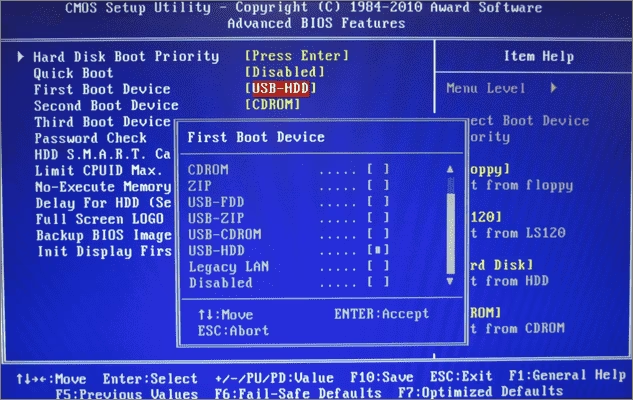
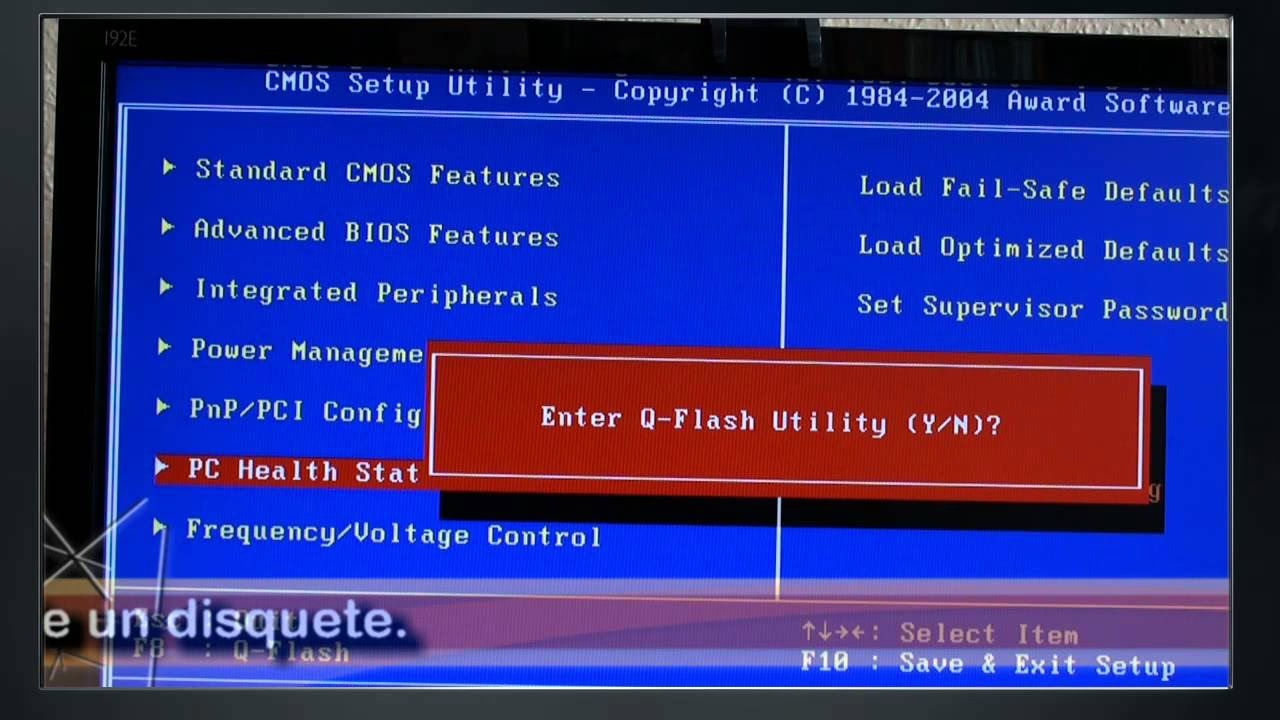
Aunque la BIOS en sí misma no suele tener una opción directa de "restablecimiento de fábrica" para el sistema operativo, te permite acceder a las opciones de recuperación de Windows que sí lo hacen. La forma de acceder a la BIOS o al menú de arranque puede variar ligeramente entre fabricantes (Dell, HP, Lenovo, ASUS, Acer, etc.). Las teclas comunes son F2, F10, F12, Suprimir (Del) o Esc.
- Reinicia tu PC.
- Justo cuando veas la pantalla de inicio del fabricante (el logotipo), comienza a presionar repetidamente la tecla designada para entrar a la BIOS o al menú de arranque (por ejemplo, F2 o Suprimir). Si no estás seguro, consulta el manual de tu equipo o busca en línea el modelo específico.
- Una vez en la BIOS, busca una opción que te permita iniciar el entorno de recuperación de Windows. Esto podría estar bajo un menú llamado “Boot” (Arranque), “Security” (Seguridad), “Advanced” (Avanzado) o “Exit” (Salir). Algunos sistemas tienen una opción directa como “System Recovery” o “Restore Factory Settings”. En ocasiones, simplemente seleccionando la opción “Save and Exit” (Guardar y Salir) y eligiendo reiniciar en un medio de recuperación o en el entorno de recuperación puede funcionar.
- Si logras acceder al entorno de recuperación (una pantalla azul con opciones), selecciona Solucionar problemas.
- Luego, selecciona Restablecer este PC.
- Elige Quitar todo.
- Sigue las instrucciones en pantalla para completar el restablecimiento.
Caso Específico: Restauración de Fábrica en una Estación de Trabajo Compacta (Ejemplo Genérico)
Algunos fabricantes ofrecen un proceso de recuperación integrado en la BIOS para sus sistemas específicos. Por ejemplo, para una "Estación de Trabajo Compacta 310" (ejemplo basado en la información proporcionada), el proceso podría ser:
- Enciende o reinicia la estación de trabajo.
- Toca la parte inferior derecha o izquierda de la pantalla repetidamente para entrar a la BIOS. (En otros equipos, podría ser F2, F10, etc.)
- Toca Advanced, y luego Special Configuration.
- Toca Factory Recovery.
- Selecciona Enabled (Habilitado) en el menú desplegable.
- Toca Home.
- Toca Save and Exit (Guardar y Salir).
- Toca Exit Saving Changes (Salir Guardando Cambios), y luego Yes para confirmar.
- La Estación de Trabajo Compacta 310 se reiniciará automáticamente.
- En la pantalla “Choose an Option” (Elegir una Opción), toca Troubleshoot (Solucionar problemas).
- En la pantalla “Troubleshoot”, toca Factory Reset (Restablecimiento de Fábrica).
- Escribe Y para restablecer la partición de Windows a los valores predeterminados de fábrica.
Este proceso restablece el sistema operativo de la estación de trabajo a los valores predeterminados de fábrica y realiza la configuración inicial. Suele tardar unos 15 minutos. Si se ha establecido una Contraseña de Supervisor, se utilizará para entrar a la BIOS y habilitar la recuperación.
Cuando la restauración se complete y la estación de trabajo se reinicie, podrás comenzar la configuración del sistema operativo.
Cómo Reiniciar el Sistema Operativo desde la BIOS (Sin Restablecer)
A veces, no necesitas un restablecimiento completo, sino simplemente reiniciar el sistema operativo o, más específicamente, reiniciar el equipo directamente en la BIOS para cambiar alguna configuración. Si la tecla F2 (o la tecla de acceso a la BIOS de tu equipo) es difícil de presionar en el momento justo durante el inicio, o si el inicio es demasiado rápido, existe un truco para acceder a la BIOS desde Windows.
Nota: Asegúrate de guardar los archivos abiertos antes de continuar, ya que los siguientes pasos reinician la computadora.
- Abre un “Símbolo del sistema” como administrador. Puedes hacerlo buscando “cmd” en el menú Inicio, haciendo clic derecho en “Símbolo del sistema” y seleccionando “Ejecutar como administrador”.
- Escribe el siguiente comando y presiona Intro:
shutdown /r /fw
- La computadora se reiniciará automáticamente y, después de aproximadamente un minuto, accederá directamente a la BIOS. Este comando es especialmente útil para aquellos equipos con un arranque muy rápido.
Reparación de una BIOS Corrupta: Soluciones Avanzadas
La corrupción de la BIOS es un problema mucho más grave que un simple error del sistema operativo, ya que la BIOS es el firmware fundamental que permite que tu computadora se inicie. Una BIOS corrupta puede resultar en un mal funcionamiento de tu computadora o incluso impedir que se inicie por completo. Afortunadamente, si el firmware de tu BIOS se ha corrompido, hay algunos pasos de solución de problemas que puedes intentar:
- Si tu placa base tiene una BIOS de respaldo: Algunas placas base de gama alta incluyen una BIOS dual o de respaldo. Puedes arrancar desde la BIOS de respaldo y luego usarla para reflashear (reinstalar) la BIOS corrupta. Consulta el manual de tu placa base para verificar si cuenta con esta característica y cómo activarla.
- Reemplazo del chip de la BIOS: Si tu placa base no tiene una BIOS de respaldo y el chip de la BIOS es un componente extraíble (generalmente en un zócalo), puedes adquirir un chip de BIOS nuevo y programado para tu modelo específico de placa base y reemplazarlo. Este es un procedimiento delicado que requiere conocimientos técnicos y herramientas adecuadas.
- Reemplazo de la placa base: En algunos casos, si la BIOS está integrada y no se puede reflashear o reemplazar el chip, la única opción viable puede ser reemplazar la placa base por completo. Esta es la solución más costosa y el último recurso.
Es importante destacar que la manipulación de la BIOS o sus componentes internos debe ser realizada con extrema precaución, y si no te sientes cómodo haciéndolo, es recomendable buscar la ayuda de un técnico profesional.
Preguntas Frecuentes (FAQs)
¿Un restablecimiento de fábrica borrará todos mis archivos?
Sí, si eliges la opción “Quitar todo”, que es la más recomendada para una limpieza completa o para resolver problemas graves. Windows ofrece una opción para “Mantener mis archivos”, pero no es un verdadero restablecimiento de fábrica y podría no resolver problemas más profundos.
¿Cuánto tiempo tarda un restablecimiento de fábrica?
El tiempo varía significativamente. Puede oscilar desde 15 minutos para sistemas compactos o con unidades SSD rápidas, hasta varias horas para equipos con discos duros tradicionales y gran cantidad de datos que necesitan ser borrados de forma segura. Asegúrate de que el equipo esté conectado a la corriente durante todo el proceso para evitar interrupciones.
¿Necesito mi clave de producto de Windows después de un restablecimiento?
Es muy recomendable tenerla a mano, aunque en la mayoría de los casos de equipos preinstalados con Windows, el sistema se reactivará automáticamente una vez conectado a internet, ya que la licencia está ligada al hardware. Si instalaste Windows por separado, sí necesitarás tu clave de producto.
¿Puedo restablecer mi PC si Windows no arranca?
Sí, de hecho, este es uno de los principales escenarios donde el restablecimiento desde la BIOS (o el entorno de recuperación accesible a través de la BIOS) se vuelve indispensable. Si Windows no carga, no podrás acceder a la opción de restablecimiento desde la Configuración.
¿Cuál es la diferencia entre restablecer y reinstalar Windows?
Un restablecimiento utiliza la imagen de recuperación preexistente en tu disco duro (creada por el fabricante o por Windows) para devolver el sistema a un estado anterior. Una reinstalación implica borrar el disco duro y usar un medio externo (como un USB de instalación de Windows) para instalar una copia nueva y limpia del sistema operativo. La reinstalación es generalmente más exhaustiva y puede ser preferible si sospechas que la imagen de recuperación está dañada.
¿Es seguro realizar un restablecimiento de fábrica?
Sí, es un proceso seguro diseñado para ser realizado por el usuario. Sin embargo, la seguridad se refiere a que no dañará el hardware. La principal preocupación es la pérdida de datos, por lo que la copia de seguridad es crucial. Asegúrate siempre de que el equipo esté conectado a una fuente de alimentación estable durante el proceso.
Si quieres conocer otros artículos parecidos a Restauración del Sistema desde la BIOS: Guía Completa puedes visitar la categoría Gastronomía.