
14/04/2023
La Restauración de Sistema en Windows es una herramienta invaluable, diseñada para actuar como una red de seguridad, permitiéndonos retroceder en el tiempo cuando nuestro equipo enfrenta problemas. Sin embargo, ¿qué sucede si esa restauración, en lugar de solucionar un problema, lo agrava o crea uno nuevo? Es una situación sorprendentemente común: aplicamos un punto de restauración, y de repente, el sistema se vuelve inestable, aparecen nuevos fallos o, en el peor de los casos, el ordenador se niega a arrancar correctamente. La buena noticia es que, en la mayoría de los casos, no hay motivo para el pánico. Windows ofrece la posibilidad de deshacer una restauración de sistema, permitiéndonos revertir esos cambios y devolver el equipo a su estado anterior a la última restauración. Esta guía detallada te proporcionará los conocimientos y los pasos necesarios para navegar por este proceso, asegurando que tu sistema vuelva a la normalidad de forma segura y efectiva.
- Entendiendo la Restauración de Sistema en Windows
- Requisitos y Limitaciones para Deshacer una Restauración de Sistema
- Métodos para Deshacer una Restauración de Sistema
- Tabla Comparativa de Métodos para Deshacer Restauración de Sistema
- Solución de Problemas Después de Deshacer una Restauración de Sistema
- Mejores Prácticas para un Uso Efectivo de la Restauración de Sistema
- Preguntas Frecuentes (FAQ)
- ¿Qué es la Restauración del Sistema?
- ¿Se pueden perder mis archivos personales al realizar o deshacer una Restauración del Sistema?
- ¿Puedo deshacer una Restauración del Sistema si la hice en Modo Seguro o desde el Entorno de Recuperación de Windows (Windows RE)?
- ¿Qué debo hacer si mi PC no arranca después de intentar deshacer una Restauración del Sistema?
- ¿Es lo mismo Restauración del Sistema que una copia de seguridad completa?
- ¿Con qué frecuencia se crean los puntos de restauración?
- ¿Necesito permisos de administrador para deshacer una Restauración del Sistema?
Entendiendo la Restauración de Sistema en Windows
Antes de sumergirnos en cómo deshacer una restauración, es fundamental comprender qué es y cómo funciona la Restauración de Sistema. Esta función es una característica integrada en todas las versiones modernas de Windows, incluyendo Windows 10 y Windows 11, diseñada para proteger tu sistema operativo y sus configuraciones. Su principal objetivo es crear "puntos de restauración", que son esencialmente instantáneas de los archivos del sistema, los programas instalados, los controladores y la configuración del registro en un momento específico. Estos puntos se crean automáticamente, por ejemplo, cuando se instala un nuevo software, un controlador o una actualización importante de Windows. También puedes crear puntos de restauración manualmente en cualquier momento.
La utilidad de la Restauración de Sistema radica en su capacidad para revertir el sistema a un estado anterior "conocido y bueno" en caso de que surjan problemas. Esto es particularmente útil si una instalación de software fallida, un controlador problemático o incluso una infección de malware ha desestabilizado tu PC. Al restaurar, Windows reemplaza los archivos del sistema y la configuración actuales con los del punto de restauración seleccionado, eliminando así los cambios que podrían estar causando el problema.
Es importante destacar que la Restauración de Sistema tiene un alcance específico. No afecta tus archivos personales. Esto significa que tus documentos, fotos, videos, correos electrónicos y cualquier archivo almacenado en tu perfil de usuario (incluyendo las carpetas Documentos, Descargas, Fotos y Videos, o archivos en OneDrive) permanecen intactos. Su impacto se limita a los archivos relacionados con el sistema operativo, las aplicaciones y los controladores, así como sus configuraciones asociadas, incluyendo el registro de Windows. Esta distinción es crucial para entender por qué una restauración no debería causar la pérdida de tus datos personales, aunque siempre es recomendable tener copias de seguridad.
Requisitos y Limitaciones para Deshacer una Restauración de Sistema
Para poder deshacer una restauración de sistema, así como para crear y aplicar puntos de restauración, la función "Protección del Sistema" debe estar habilitada. Esta característica no está activada por defecto en algunas configuraciones de Windows, por lo que es un buen hábito verificar su estado regularmente. Para hacerlo, puedes seguir estos sencillos pasos:
- Haz clic derecho en el botón de Inicio y selecciona Ejecutar.
- En el diálogo Ejecutar, escribe
sysdm.cply pulsa OK para abrir las Propiedades del Sistema. - Ve a la pestaña Protección del Sistema.
- Bajo Configuración de Protección, verifica el estado de Protección del Sistema para cada unidad en la columna Protección.
Si la Protección del Sistema no está habilitada para una unidad, puedes activarla seleccionando la unidad, haciendo clic en el botón Configurar y activando la opción Activar la protección del sistema.
Aunque la opción de deshacer una restauración es muy útil, existen ciertas circunstancias bajo las cuales no será posible:
- Restauración realizada en Modo Seguro: Si la restauración original se ejecutó mientras Windows estaba en Modo Seguro, no podrás deshacerla posteriormente.
- Restauración realizada desde el Entorno de Recuperación de Windows (Windows RE): De manera similar, si utilizaste el Entorno de Recuperación de Windows para realizar la restauración, la opción de deshacer no estará disponible.
Esto implica que solo los puntos de restauración aplicados desde una sesión normal de Windows pueden ser revertidos. En ambos escenarios (Modo Seguro y Windows RE), necesitarás iniciar sesión como administrador para poder realizar cualquier acción de restauración o reversión. Además, es crucial no interrumpir el proceso de restauración o reversión una vez que ha comenzado. Interrumpir el proceso puede dejar tu PC en un estado inestable o incluso inutilizable. Como siempre, antes de realizar cambios significativos en tu sistema, se recomienda encarecidamente realizar una copia de seguridad completa de tus datos importantes en un dispositivo externo.
Métodos para Deshacer una Restauración de Sistema
Dependiendo de si tu sistema puede arrancar normalmente o no, existen diferentes enfoques para deshacer una restauración de sistema.
1. Deshacer una Restauración desde una Sesión Normal de Windows (Windows 10 y 11)
Este es el método más directo y se utiliza cuando tu sistema puede arrancar y funcionar de manera relativamente normal, pero la última restauración ha causado problemas inesperados.
- Haz clic derecho en el botón de Inicio y selecciona Ejecutar.
- En el diálogo Ejecutar, escribe
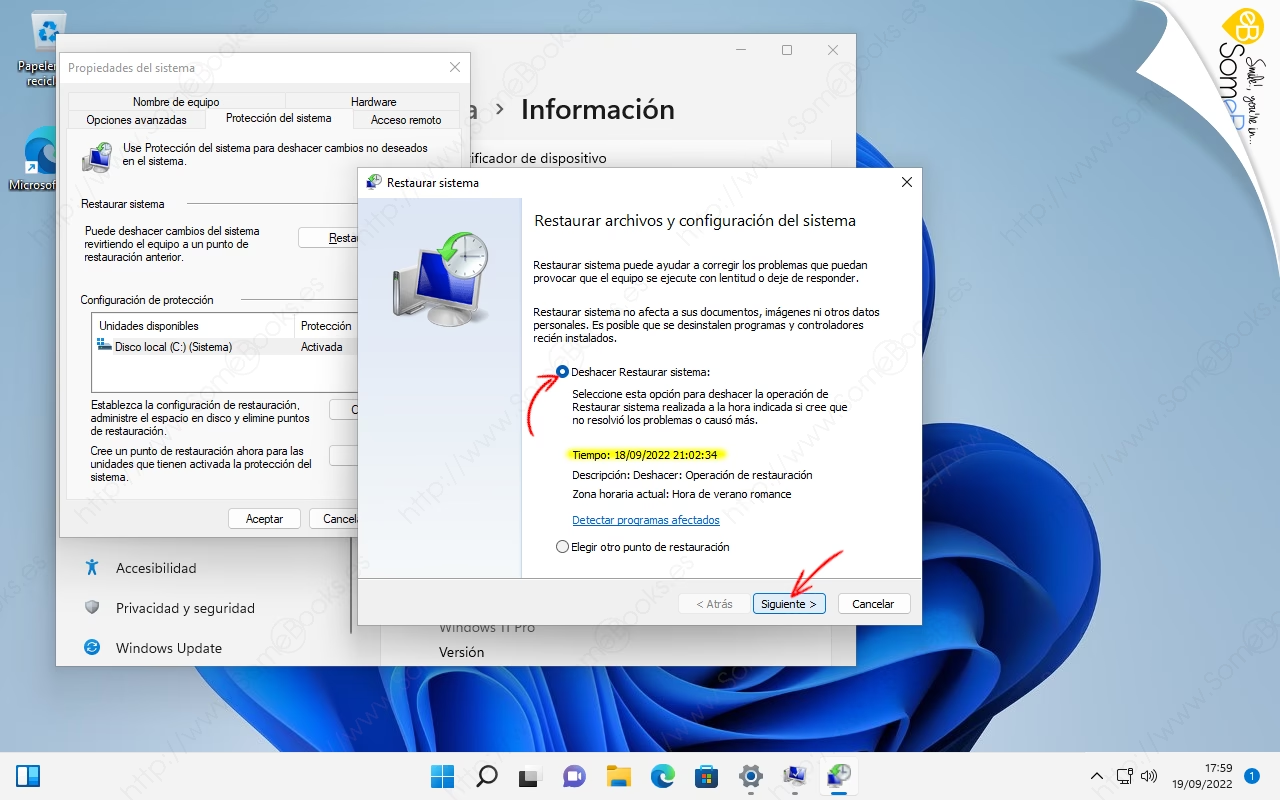
sysdm.cply pulsa OK para abrir las Propiedades del Sistema. - Ve a la pestaña Protección del Sistema y haz clic en el botón Restaurar sistema….
- En la ventana de Restaurar sistema, selecciona la opción Deshacer Restauración del Sistema. Verás los detalles de la restauración que se va a deshacer, incluyendo la fecha y hora en que ocurrió. Haz clic en Siguiente.
- Opcionalmente, puedes hacer clic en Buscar programas afectados para ver qué programas y controladores se verán afectados al deshacer la restauración. Revisa la lista si lo deseas.
- Confirma los detalles para revertir la restauración y haz clic en Finalizar. Luego, confirma el reinicio para completar el proceso.
Importante: Presta atención a cualquier advertencia sobre el disco de restablecimiento de contraseña si tu contraseña ha cambiado recientemente. Si no recuerdas tu contraseña en el momento al que se restaurará el sistema, podrías necesitar restablecerla.
2. Revertir una Restauración de Sistema desde el Modo Seguro
Si tu Windows no puede arrancar normalmente debido a un controlador defectuoso o un software problemático, el Modo Seguro puede ser tu salvación. En Modo Seguro, Windows carga solo un mínimo de archivos de sistema, controladores y servicios, lo que a menudo permite acceder a funciones que de otra manera no estarían disponibles.
- Inicia tu dispositivo Windows en Modo Seguro. (Los pasos para entrar en Modo Seguro varían ligeramente entre Windows 10 y 11, pero generalmente implican reiniciar manteniendo la tecla Shift, o a través de la configuración de recuperación avanzada).
- Una vez en Modo Seguro, abre el diálogo Ejecutar haciendo clic derecho en el botón de Inicio.
- Introduce el comando
rstrui.exey pulsa OK para abrir directamente la herramienta Restaurar sistema. (La pestaña Protección del Sistema en Propiedades del Sistema no está disponible en Modo Seguro). - Completa los pasos detallados en la sección anterior para deshacer una restauración del sistema utilizando la herramienta Restaurar sistema.
Ejecutar una restauración desde Modo Seguro puede ser la clave para resolver problemas de arranque causados por cambios recientes. Si ni siquiera puedes iniciar en Modo Seguro, el siguiente método es tu última opción.
3. Utilizando Opciones de Inicio Avanzadas / Entorno de Recuperación de Windows (Windows RE)
Cuando tu sistema está tan dañado que no puede arrancar ni siquiera en Modo Seguro, el Entorno de Recuperación de Windows (Windows RE) se convierte en tu herramienta principal. Windows RE es un entorno de recuperación fuera del sistema operativo principal, que proporciona varias opciones de solución de problemas.
- Inicia en el Entorno de Recuperación de Windows. Esto puede ocurrir automáticamente si tu sistema falla al arrancar varias veces, o puedes forzarlo manteniendo la tecla Shift mientras reinicias desde el inicio de sesión, o usando un USB de recuperación de Windows.
- Una vez en el menú de Windows RE, elige la opción Solucionar problemas.
- Haz clic en Opciones avanzadas.
- Selecciona Restaurar sistema.
- Sigue los pasos detallados anteriormente para utilizar la herramienta Restaurar sistema y revertir a un punto anterior.
Es crucial recordar que, como se mencionó, una restauración realizada desde el Entorno de Recuperación de Windows no puede ser deshecha posteriormente. Por lo tanto, elige el punto de restauración con mucha cautela en este entorno.
Tabla Comparativa de Métodos para Deshacer Restauración de Sistema
| Método | Acceso | ¿Se puede deshacer después? | Situación Ideal | Consideraciones Adicionales |
|---|---|---|---|---|
| Sesión Normal de Windows | Menú Inicio > Ejecutar (sysdm.cpl) | Sí, si la restauración original fue desde una sesión normal. | El sistema arranca y funciona, pero la restauración causó nuevos problemas. | El más sencillo y recomendado si es posible. |
| Modo Seguro | Menú Inicio > Ejecutar (rstrui.exe) | No, si la restauración original fue desde Modo Seguro. | El sistema no arranca normalmente debido a conflictos de software/controladores, pero sí en Modo Seguro. | Carga mínima de componentes, ideal para solucionar conflictos. Requiere acceso de administrador. |
| Entorno de Recuperación de Windows (WinRE) | Inicio Avanzado / USB de Recuperación | No, si la restauración original fue desde WinRE. | El sistema no arranca en absoluto, ni siquiera en Modo Seguro. | Último recurso. No se puede deshacer una vez aplicada. Requiere acceso de administrador. |
Solución de Problemas Después de Deshacer una Restauración de Sistema
El proceso de revertir una restauración de sistema utiliza el mismo mecanismo que la restauración original, lo que implica que no debe ser interrumpido bajo ninguna circunstancia. Si el proceso falla o se interrumpe, tu PC podría quedar en un estado inoperable que no se podrá deshacer, obligándote a tomar medidas más drásticas.
- Prioriza el método de Sesión Normal: Siempre que sea posible, intenta deshacer una restauración desde una sesión normal de Windows, ya que esta es la única forma en que la reversión puede ser, a su vez, revertida si algo sale mal.
- Cuidado con las actualizaciones mayores de Windows: Después de una actualización importante de Windows que modifica sustancialmente el sistema operativo, es posible que no puedas realizar o deshacer una restauración de sistema. Estas actualizaciones a menudo eliminan puntos de restauración antiguos.
- Últimos recursos: Si después de intentar deshacer la restauración, tu PC sigue sin funcionar correctamente o está inutilizable, puedes considerar las siguientes opciones:
- Restablecer este PC: Windows 10 y 11 ofrecen una función para restablecer tu PC a su configuración de fábrica. Puedes elegir mantener tus archivos personales o eliminarlo todo. Ten en cuenta que esto eliminará todos los programas instalados y las configuraciones personalizadas.
- Reinstalación limpia de Windows: Si todo lo demás falla, una reinstalación completa y limpia de Windows desde un DVD o una unidad USB es la solución definitiva. Esto borrará todo en tu disco duro e instalará una versión fresca del sistema operativo.
Mejores Prácticas para un Uso Efectivo de la Restauración de Sistema
Para maximizar la eficacia y la fiabilidad de la Restauración de Sistema de Windows, considera estas mejores prácticas:
- Nunca interrumpas una restauración en progreso: Esto incluye evitar que el dispositivo se quede sin batería si estás usando un portátil. La interrupción puede dejar el sistema corrupto.
- Ajusta la frecuencia de los puntos de restauración: Si sueles instalar mucho software nuevo o controladores, considera ajustar la frecuencia de creación de puntos de restauración o crearlos manualmente con más regularidad. Esto te proporcionará más opciones de reversión.
- Desinstala actualizaciones problemáticas: Si un problema surge después de una actualización de Windows, a menudo es más eficaz utilizar la función "Desinstalar actualizaciones" en el Entorno de Recuperación de Windows en lugar de la Restauración de Sistema. Esta opción está diseñada específicamente para revertir actualizaciones.
- Mantén copias de seguridad separadas de tus archivos importantes: Aunque la Restauración de Sistema no afecta tus archivos de usuario, siempre es prudente tener copias de seguridad externas de tus documentos, fotos y otros datos cruciales. Esto te protegerá en caso de que tu dispositivo quede completamente inutilizable o si, inesperadamente, algunos archivos se vean afectados.
La Restauración de Sistema es una herramienta poderosa para la recuperación de desastres a pequeña escala en el sistema operativo. Sin embargo, no debe confundirse con una solución de respaldo completa. Para entornos empresariales o para una protección de datos más robusta, una estrategia de respaldo integral que cubra imágenes completas del sistema y archivos de usuario es insustituible.
Preguntas Frecuentes (FAQ)
¿Qué es la Restauración del Sistema?
La Restauración del Sistema es una función de Windows que te permite revertir los archivos del sistema, los programas instalados, los controladores y la configuración del registro a un estado anterior en el tiempo, utilizando puntos de restauración predefinidos.
¿Se pueden perder mis archivos personales al realizar o deshacer una Restauración del Sistema?
No, la Restauración del Sistema no afecta tus archivos personales (documentos, fotos, videos, etc.) almacenados en tu perfil de usuario. Solo revierte los archivos y configuraciones del sistema operativo, programas y controladores.
¿Puedo deshacer una Restauración del Sistema si la hice en Modo Seguro o desde el Entorno de Recuperación de Windows (Windows RE)?
No, si la restauración original se realizó en Modo Seguro o desde el Entorno de Recuperación de Windows, no podrás deshacerla posteriormente. Solo las restauraciones realizadas desde una sesión normal de Windows pueden ser revertidas.
¿Qué debo hacer si mi PC no arranca después de intentar deshacer una Restauración del Sistema?
Si tu PC no arranca, intenta acceder al Entorno de Recuperación de Windows (Windows RE) para buscar otras opciones de solución de problemas, como el "Restablecer este PC" o incluso una reinstalación limpia de Windows como último recurso.
¿Es lo mismo Restauración del Sistema que una copia de seguridad completa?
No, no son lo mismo. La Restauración del Sistema se enfoca en los archivos del sistema y la configuración para resolver problemas de software. Una copia de seguridad completa, por otro lado, crea una imagen de todo tu disco duro, incluyendo tus archivos personales y todos los programas, ofreciendo una recuperación más exhaustiva en caso de fallos mayores.
¿Con qué frecuencia se crean los puntos de restauración?
Los puntos de restauración se crean automáticamente cuando se instalan nuevas aplicaciones, controladores o actualizaciones de Windows. También puedes configurarlos para que se creen con mayor frecuencia o crearlos manualmente en cualquier momento.
¿Necesito permisos de administrador para deshacer una Restauración del Sistema?
Sí, para realizar o deshacer una Restauración del Sistema, debes iniciar sesión con una cuenta que tenga privilegios de administrador.
En resumen, la capacidad de deshacer una restauración de sistema es una característica vital de Windows que proporciona una capa adicional de flexibilidad y seguridad. Al entender cómo y cuándo utilizarla, puedes solucionar eficazmente los problemas inesperados que puedan surgir después de una restauración, manteniendo tu sistema en óptimas condiciones.
Si quieres conocer otros artículos parecidos a Revertir una Restauración de Sistema en Windows puedes visitar la categoría Gastronomía.