
03/03/2026
Los errores del sistema de archivos pueden ser una de las experiencias más frustrantes para cualquier usuario de computadora. De repente, tu sistema operativo, ya sea Windows 10 u 11, te impide realizar acciones básicas, acceder a tus archivos o incluso iniciar aplicaciones. Este tipo de fallos no solo interrumpe tu flujo de trabajo, sino que también puede generar una preocupación legítima por la posible pérdida de datos si no se abordan correctamente.
Afortunadamente, los errores del sistema de archivos no son un misterio insondable. Son problemas bien documentados para los que existen numerosas soluciones eficaces. Esta guía te proporcionará un arsenal de métodos probados para diagnosticar y corregir estos fallos, ayudándote a que tu computadora vuelva a funcionar con normalidad y, lo más importante, a proteger tu valiosa información. Sigue leyendo para descubrir cómo puedes solucionar los errores del sistema de archivos y recuperar el control de tu experiencia informática.
- ¿Qué es un error del sistema de archivos?
- Cómo solucionar el error del sistema de archivos
- Método 1: Ejecutar SFC y DISM
- Método 2: Ejecutar CHKDSK
- Método 3: Solucionador de problemas de aplicaciones de la Tienda Windows
- Método 4: Comprobar el Servicio de Administración de Licencias de Windows
- Método 5: Cambiar esquema de sonido
- Método 6: Restaura el Tema Predeterminado
- Método 7: Reinstala la aplicación problemática
- Método 8: Crear una Nueva Cuenta de Administrador
- Método 9: Restaurar Windows a una Fecha Anterior
- Método 10: Restablecer Windows
- Cómo recuperar archivos eliminados después de un error del sistema de archivos
- Conclusión
- Preguntas frecuentes
¿Qué es un error del sistema de archivos?
Un error del sistema de archivos se manifiesta cuando hay algo incorrecto en la forma en que tus datos son almacenados o accedidos por el sistema operativo. Imagina el sistema de archivos como la biblioteca que organiza todos los libros (tus datos) en tu computadora. Cuando hay un error, es como si los estantes se desordenaran, los libros se extraviaran o las etiquetas estuvieran mal, impidiendo que el sistema encuentre o lea la información correctamente. Estos errores pueden aparecer por diversas razones, desde una actualización de Windows mal ejecutada hasta sectores dañados en tu disco duro o certificados de seguridad perdidos.
Existe una larga lista de códigos de error específicos que podrían estar asociados con un error del sistema de archivos en Windows 10 o 11. Aunque la raíz del problema puede variar, la mayoría de estos códigos apuntan a una disfunción fundamental en la integridad de los archivos o la estructura del disco. A continuación, hemos incluido algunos códigos de error comunes del sistema de archivos y su descripción para ayudarte a identificar el problema.
| Código de Error | Descripción |
|---|---|
| -2143322101 | Comúnmente asociado con problemas en PC Game Pass o el lanzador de Minecraft. |
| -2147219196 | Un error del sistema de archivos de la aplicación Fotos, que aparece al intentar abrir imágenes o videos. |
| -789839862 | Código de error del sistema de archivos NTFS relacionado con la aplicación de Configuración en Windows 10 y 11. |
| -1073741521 | Indica un problema con una aplicación de Microsoft Store en Windows 10 o 11. |
| -1073741818 | Aparece si intentas abrir una aplicación que requiere privilegios de administrador sin tenerlos. |
Cómo solucionar el error del sistema de archivos
Aunque existe una amplia variedad de errores del sistema de archivos que pueden aparecer, la buena noticia es que hay algunas soluciones generales que pueden resolver la mayoría de ellos. Es importante abordar estos problemas con un enfoque metódico para asegurar la mejor tasa de éxito y evitar la pérdida de datos.
Si te encuentras en una situación en la que no puedes iniciar sesión en Windows con derechos de administrador, lo cual es necesario para muchas de estas soluciones, no te preocupes. Puedes optar por arrancar en el Entorno de Recuperación de Windows (WinRE) o usar una versión de Windows booteable desde una USB. Esto te permitirá acceder a las herramientas de reparación incluso si el sistema operativo principal está inaccesible.
Aquí te presentamos varias soluciones efectivas para resolver los errores del sistema de archivos, desde las más comunes hasta las más drásticas:
Método 1: Ejecutar SFC y DISM
El Comprobador de Archivos de Sistema (SFC) es una herramienta invaluable integrada en Windows, diseñada para escanear y reparar archivos de sistema dañados o corruptos. Si SFC encuentra un archivo problemático, lo reemplazará automáticamente con una versión operativa que está almacenada localmente en caché, asegurando la integridad de tu sistema operativo.
Si SFC no logra solucionar el problema, puedes recurrir a Deployment Image Servicing and Management (DISM). Este es un comando más potente que puede reparar la imagen del sistema subyacente de Windows utilizando componentes de Windows Update. Es crucial tener en cuenta que, dado que DISM utiliza Windows Update, este comando requerirá una conexión activa a Internet para funcionar correctamente.
Sigue estos pasos para ejecutar los comandos SFC y DISM:
- Haz clic derecho en el botón de Inicio y selecciona Terminal (Administrador). En Windows 10, es posible que encuentres Windows PowerShell (Admin) en su lugar.
- En la ventana de la Terminal, escribe
sfc /scannowy presiona Enter. Espera a que el proceso se complete. - Si el problema persiste después de ejecutar SFC, procede al siguiente paso.
- En la misma ventana de la Terminal, escribe
dism.exe /online /cleanup-image /restorehealthy presiona Enter. Este comando tardará un tiempo en ejecutarse y requiere una conexión a Internet.
Método 2: Ejecutar CHKDSK
El comando CHKDSK (Check Disk) es una utilidad fundamental para mantener la salud de tus unidades de almacenamiento. Es capaz de escanear tu sistema de archivos en busca de errores y reportarlos. Sin embargo, su verdadera potencia reside en su capacidad para reparar los problemas que encuentra, especialmente cuando se utiliza con parámetros específicos.
Para corregir errores del sistema de archivos y sectores dañados, utilizaremos el parámetro /r. Este parámetro no solo incluye la funcionalidad de resolución de problemas de /f (que corrige errores en el disco), sino que también tiene el beneficio adicional de poder abordar y recuperar la información legible de sectores dañados, marcándolos para que el sistema operativo no los use en el futuro.
Así es como puedes ejecutar CHKDSK para corregir errores del sistema de archivos:
- Haz clic derecho en el botón de Inicio y selecciona Terminal (Administrador).
- En la Terminal, escribe
chkdsk : /r. Asegúrate de reemplazar el asterisco () con la letra de la unidad afectada (por ejemplo,C:,D:, etc.) y luego presiona Enter. - Si la unidad que estás escaneando es la unidad del sistema (generalmente C:), es probable que CHKDSK te pregunte si deseas programar el escaneo para el próximo reinicio. Escribe
S(oYen inglés) y presiona Enter, luego reinicia tu computadora para que el escaneo se realice.
Método 3: Solucionador de problemas de aplicaciones de la Tienda Windows
Windows viene equipado con una serie de solucionadores de problemas útiles, cada uno diseñado para diagnosticar y corregir problemas específicos. Si un error del sistema de archivos en tu laptop o PC parece estar relacionado con las aplicaciones de la Tienda Windows (como el error -1073741521), el solucionador de problemas de Aplicaciones de la Tienda Windows es la herramienta que necesitas.
Sigue estos sencillos pasos para acceder al Solucionador de Problemas de la Aplicación de la Tienda Windows:
- Haz clic derecho en el botón de Inicio y selecciona Configuración.
- En la ventana de Configuración, haz clic en Solucionar problemas.
- Luego, haz clic en Otros solucionadores de problemas.
- Desplázate hacia abajo hasta encontrar Aplicaciones de Windows Store y haz clic en el botón Ejecutar que se encuentra a su lado.
- Sigue las instrucciones en pantalla para permitir que el solucionador de problemas detecte y corrija cualquier problema que encuentre.
Si el solucionador de problemas no resuelve el problema, un truco sencillo es intentar restablecer el caché de Microsoft Store. Para hacerlo, presiona la Tecla Windows + R, escribe wsreset.exe en el cuadro de diálogo Ejecutar y luego presiona Enter. Esto reiniciará el caché de la tienda y puede solucionar problemas de sincronización o descarga.
Método 4: Comprobar el Servicio de Administración de Licencias de Windows
El Servicio de Administración de Licencias de Windows es una parte esencial del ecosistema de la Tienda Microsoft y de la gestión de aplicaciones descargadas de ella. A diferencia de otros servicios que se inician automáticamente por defecto, este servicio solo se activa cuando un usuario, una aplicación o un servicio lo solicita. Si este servicio ha sido deshabilitado o no se inicia correctamente, las aplicaciones descargadas desde la Tienda Microsoft no funcionarán como deberían, lo que puede manifestarse como un error del sistema de archivos.
Puedes solucionar esto asegurándote de que el servicio esté configurado para ejecutarse automáticamente. Así es como lo haces:
- Abre el menú de Inicio y busca 'Servicios'. Ábrelo.
- En la ventana de Servicios, desplázate hacia abajo y haz doble clic en Windows License Manager Service.
- En la pestaña 'General' de la ventana de propiedades, cambia el menú desplegable de 'Tipo de inicio' a Automático.
- Si el servicio no está en ejecución, haz clic en el botón Iniciar.
- Finalmente, haz clic en Aplicar, luego en Aceptar para guardar los cambios.
Método 5: Cambiar esquema de sonido
En ocasiones, un error del sistema de archivos que estás recibiendo puede deberse a algunos archivos de audio faltantes o corruptos en el Esquema de sonido de Windows. Esto puede suceder, sorprendentemente, después de ejecutar la utilidad CHKDSK, que a veces puede marcar ciertos archivos de sonido como dañados. Afortunadamente, la solución es sencilla: restaurar estas configuraciones a su estado predeterminado.
Así es como puedes restablecer el esquema de sonido:
- Abre el menú de Inicio y busca 'Panel de Control'. Ábrelo.
- En el Panel de Control, haz clic en Hardware y sonido.
- Luego, haz clic en Sonido.
- Se abrirá una nueva ventana. Ve a la pestaña Sonidos.
- En el menú desplegable de 'Esquema de sonido', selecciona Predeterminado de Windows.
- Haz clic en Aplicar, luego en Aceptar para guardar los cambios.
Método 6: Restaura el Tema Predeterminado
Aunque pueda parecer inusual, se han registrado algunos informes que relacionan errores del sistema de archivos con temas de Windows no guardados o personalizados que pueden haberse corrompido. Si has estado experimentando problemas después de cambiar tu tema o si tienes un tema personalizado aplicado, restaurar el tema predeterminado de Windows 10 u 11 podría ser una solución sorprendentemente efectiva.
Este método es rápido y fácil de probar:
- Haz clic derecho en el botón de Inicio y selecciona Configuración.
- En la ventana de Configuración, haz clic en Personalización.
- En el menú de la izquierda, selecciona Temas.
- Dentro de la sección 'Temas', busca y selecciona el tema predeterminado para tu sistema operativo (por ejemplo, 'Windows (claro)' o 'Windows (oscuro)').
- Una vez que el tema predeterminado esté aplicado, Reinicia tu computadora para que los cambios surtan efecto por completo.
Método 7: Reinstala la aplicación problemática
A menudo, el error del sistema de archivos aparece cuando intentas abrir o interactuar con una aplicación específica. Esto sugiere que la aplicación en sí misma no se instaló correctamente, o que algunos de sus archivos asociados se han corrompido o dañado. Una manera sencilla y eficaz de solucionar estos tipos de errores del sistema de archivos es simplemente desinstalar la aplicación en cuestión y luego reinstalarla.
Si ya desinstalaste el programa y necesitas recuperar algunos archivos que fueron eliminados en el proceso, consulta nuestra guía sobre cómo recuperar programas desinstalados, que se abordará más adelante en este artículo.
Te mostraremos cómo desinstalar la aplicación para que puedas instalarla de nuevo:
- Haz clic derecho en el botón de Inicio y selecciona Aplicaciones instaladas (o 'Aplicaciones y características' en Windows 10).
- En la lista de aplicaciones, busca la aplicación que crees que está causando el problema.
- Haz clic en el botón de puntos suspensivos (
...) junto a la aplicación y luego haz clic en Desinstalar. Confirma la desinstalación. - Una vez desinstalada, procede a reinstalar la aplicación desde su fuente original (Microsoft Store, sitio web del desarrollador, etc.).
Es importante destacar que para aplicaciones esenciales del sistema que no se pueden desinstalar directamente, como algunas aplicaciones de Microsoft, deberías hacer clic en Opciones avanzadas en el paso dos y proceder a Reparar o Restablecer la aplicación. La opción 'Reparar' intenta solucionar problemas sin eliminar datos, mientras que 'Restablecer' reinstalará la aplicación a su estado predeterminado, eliminando sus datos.
Método 8: Crear una Nueva Cuenta de Administrador
En algunos casos, un error del sistema de archivos puede estar relacionado con problemas de permisos. La cuenta de usuario que estás utilizando puede no tener los privilegios de administrador necesarios para acceder a ciertos archivos o realizar cambios en el sistema, lo que desencadena el error. Al crear una nueva cuenta de administrador, puedes verificar si el problema es específico de tu perfil de usuario actual o si es un problema más general del sistema.
Crear una nueva cuenta de administrador te permitirá realizar los cambios necesarios y abrir configuraciones que normalmente estarían restringidas. Así es como lo haces:
- Haz clic derecho en el botón de Inicio y selecciona Configuración.
- En la ventana de Configuración, haz clic en Cuentas.
- En el menú de la izquierda, selecciona Otros usuarios.
- Haz clic en Agregar cuenta.
- En la siguiente pantalla, selecciona No tengo la información de inicio de sesión de esta persona.
- Luego, haz clic en Agregar un usuario sin una cuenta de Microsoft.
- Proporciona un nombre de usuario para la nueva cuenta y una contraseña (opcional, pero recomendado por seguridad). Haz clic en Siguiente.
- Una vez creada la nueva cuenta, haz clic en el menú desplegable junto al nombre del nuevo usuario y selecciona Cambiar tipo de cuenta.
- Cambia el tipo de cuenta de 'Usuario Estándar' a Administrador.
- Haz clic en Aceptar.
- Cierra sesión en tu cuenta actual y luego inicia sesión con la nueva cuenta de administrador para ver si el error persiste.
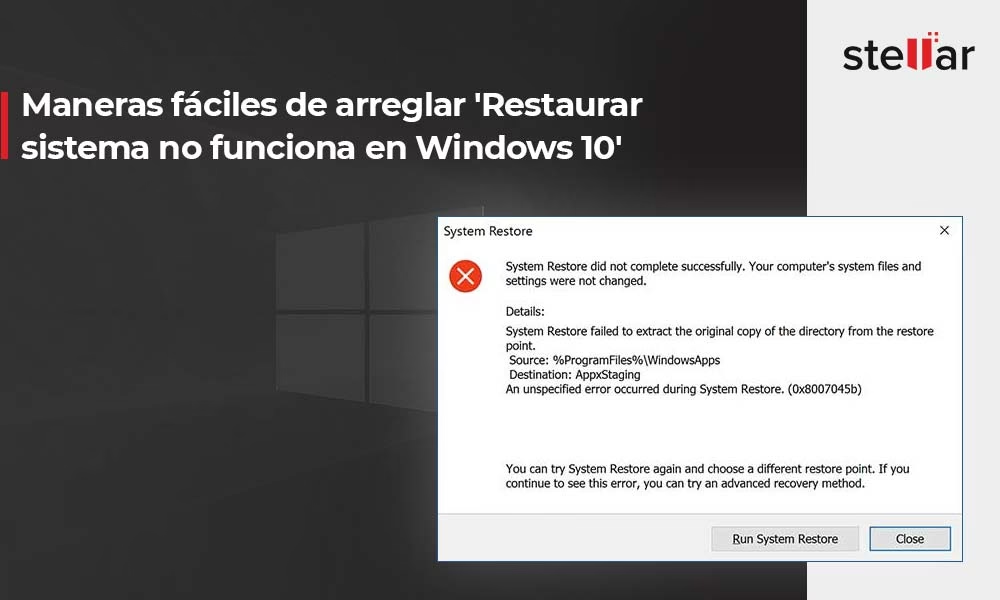
Método 9: Restaurar Windows a una Fecha Anterior
La Restauración del Sistema es una herramienta poderosa de Windows que te permite revertir el estado de tu computadora a un punto anterior en el tiempo, conocido como 'punto de restauración'. Estos puntos de restauración son instantáneas del sistema que incluyen configuraciones, controladores y aplicaciones. Restaurar desde un punto de restauración no afectará tus archivos personales (documentos, fotos, videos), pero sí eliminará cualquier aplicación, controlador o actualización que hayas instalado entre el punto de restauración y el momento actual.
Por defecto, Windows crea automáticamente puntos de restauración cada día o cuando se realizan ciertas acciones importantes, como la instalación de nuevo software, actualizaciones de controladores o actualizaciones del sistema. Esta herramienta es ideal para solucionar errores del sistema de archivos que aparecieron después de un cambio reciente en tu computadora.
Así es cómo puedes restaurar tu sistema a un punto anterior:
- Abre el menú de Inicio y busca 'Panel de Control'. Ábrelo.
- Dentro del Panel de Control, haz clic en Recuperación (es posible que necesites cambiar la vista a 'Iconos pequeños' o 'Iconos grandes' en la parte superior derecha para encontrarlo).
- Haz clic en Abrir Restaurar Sistema.
- En la ventana que aparece, haz clic en Siguiente.
- Verás una lista de los puntos de restauración disponibles. Selecciona el punto de restauración en el que tu computadora funcionaba normalmente. Puedes marcar la casilla 'Mostrar más puntos de restauración' para ver opciones adicionales.
- Una vez seleccionado el punto, haz clic en Siguiente.
- Finalmente, haz clic en Finalizar para iniciar el proceso de restauración. Tu computadora se reiniciará y se revertirá al estado del punto de restauración seleccionado.
Método 10: Restablecer Windows
Si ninguna de las soluciones presentadas hasta ahora ha funcionado para corregir los errores del sistema de archivos, o si estos son especialmente persistentes, restablecer Windows puede ser tu última y más eficaz opción. Este proceso reinstala el sistema operativo, lo que a menudo resuelve problemas complejos del sistema de archivos que otras herramientas no pueden. Puedes realizar una instalación limpia utilizando una USB de arranque, pero Windows también ofrece una forma de hacerlo directamente desde el sistema operativo, lo cual es más conveniente para la mayoría de los usuarios.
Aunque Windows te ofrece la oportunidad de mantener tus archivos personales durante el restablecimiento, es altamente recomendable hacer una copia de seguridad manual de tus archivos importantes en un disco externo o en la nube antes de iniciar el proceso. Esto es una medida de precaución invaluable en caso de que algo salga mal durante el restablecimiento.
Así es como reinicias Windows 10 y 11:
- Abre el menú de Inicio y busca 'Restablecer este PC'. Ábrelo.
- En la sección 'Restablecer este PC', haz clic en el botón Restablecer PC.
- Se te presentarán dos opciones: Conservar mis archivos o Quitar todo.
- Conservar mis archivos: Esta opción reinstala Windows, pero mantiene tus archivos personales. Eliminará las aplicaciones y configuraciones, pero tus documentos, fotos, etc., permanecerán.
- Quitar todo: Esta opción elimina todos tus archivos personales, aplicaciones y configuraciones, reinstalando Windows desde cero. Es la opción más limpia y a menudo más efectiva para problemas persistentes.
- Elige la opción que mejor se adapte a tus necesidades.
- Sigue las instrucciones en pantalla para completar el proceso de restablecimiento. Esto puede llevar algún tiempo, y tu computadora se reiniciará varias veces.
Cómo recuperar archivos eliminados después de un error del sistema de archivos
Es posible que, debido a un error del sistema de archivos o como resultado de la aplicación de algunas de las soluciones mencionadas (especialmente el restablecimiento de Windows sin la opción de conservar archivos), hayas perdido algunos datos importantes. En situaciones como esta, la recuperación de datos se convierte en una prioridad. Sugerimos el uso de software de recuperación de datos especializado lo antes posible, ya que cada acción que realices en el disco después de la pérdida de datos puede reducir las posibilidades de recuperación. Disk Drill es una herramienta ampliamente reconocida que utiliza un escaneo inteligente para recuperar la mayor cantidad de datos posible utilizando múltiples métodos de escaneo.
Las siguientes instrucciones te guiarán a través de cómo recuperar archivos eliminados en Windows 11, pero los pasos serán idénticos para Windows 10:
- Descarga e instala Disk Drill desde su sitio web oficial. Asegúrate de instalarlo en una unidad diferente a la que intentas recuperar datos para evitar sobrescribir los archivos perdidos.
- Abre Disk Drill. En la interfaz principal, selecciona el disco o la partición que contiene los datos que fueron eliminados debido al error del sistema de archivos.
- Haz clic en el botón Buscar datos perdidos. Disk Drill comenzará a escanear la unidad en busca de archivos eliminados o perdidos. Este proceso puede llevar algún tiempo, dependiendo del tamaño de la unidad y la cantidad de datos.
- Una vez que el escaneo haya terminado, haz clic en Revisar elementos encontrados para ver una lista de todos los archivos recuperables que Disk Drill ha detectado. Alternativamente, puedes hacer clic en los iconos de tipos de archivos de colores (imágenes, videos, documentos, etc.) para ver los datos recuperables de ese tipo específico o, si lo deseas, puedes recuperar todo haciendo clic en Recuperar todo.
- Selecciona los datos eliminados que deseas recuperar. Utiliza la columna de 'posibilidades de recuperación' y el panel de vista previa (si está disponible para el tipo de archivo) para determinar qué datos tienen más posibilidades de ser recuperados con éxito.
- Cuando todos los datos necesarios estén seleccionados, haz clic en el botón Recuperar.
- Elige una ubicación de recuperación adecuada. Es crucial que evites recuperar los datos en el mismo disco del que estás recuperando, ya que esto puede sobrescribir los datos que aún no han sido recuperados y volverlos irrecuperables. Selecciona una unidad externa, una partición diferente o una unidad USB.
- Haz clic en Siguiente para iniciar el proceso de recuperación. Una vez completado, tus archivos recuperados estarán disponibles en la ubicación que especificaste.
Conclusión
Los errores del sistema de archivos pueden surgir por una multitud de razones, pero en su esencia, son problemas relacionados con la forma en que tus datos están organizados, almacenados y accedidos por el sistema operativo. Cuando el sistema de archivos encuentra dificultades para acceder a información específica o para mantener la integridad de los datos, aparece un error, a menudo acompañado de un código específico que puede ofrecer una pista sobre su origen.
Si bien existen algunas soluciones específicas para errores particulares, la buena noticia es que hay muchas soluciones generales y probadas que puedes intentar para solucionar la mayoría de los errores del sistema de archivos. Ejecutar herramientas como SFC, DISM y CHKDSK es un excelente punto de partida para abordar problemas de integridad del sistema de archivos y corregir archivos críticos que se han visto comprometidos. Además, no subestimes la utilidad de los solucionadores de problemas integrados de Windows, como el de Aplicaciones de la Tienda Windows, que pueden resolver problemas específicos de software.
En el desafortunado caso de que tus datos se pierdan debido a un error del sistema de archivos o durante el proceso de solución, recuerda que la recuperación de datos es una posibilidad real. Herramientas como Disk Drill pueden ser tus aliadas para recuperar archivos eliminados. La clave es actuar con rapidez y evitar el uso del disco afectado hasta que la recuperación de datos esté completa, para maximizar tus posibilidades de éxito.
Preguntas frecuentes
¿Cómo reparo errores del sistema de archivos al abrir una imagen?
Si experimentas un error del sistema de archivos, como el código -2147219196, al intentar abrir imágenes o videos, es muy probable que el problema resida en la aplicación Microsoft Fotos. Puedes corregir estos errores reparando o restableciendo la aplicación. Sigue estos pasos:
- Haz clic derecho en el botón de Inicio y selecciona Aplicaciones instaladas (o 'Aplicaciones y características').
- Busca Microsoft Fotos en la lista de aplicaciones.
- Haz clic en el botón de puntos suspensivos (
...) junto a Microsoft Fotos y luego haz clic en Opciones avanzadas. - En la nueva ventana, haz clic en Reparar. Esto intentará solucionar el problema sin afectar tus datos.
- Si reparar no funcionó, procede al siguiente paso. Haz clic en Restablecer, pero ten en cuenta que esto también eliminará los datos de la aplicación (como la configuración o el caché, no tus fotos personales).
¿Cómo reparo un sistema de archivos NTFS en Windows 11?
Para reparar un sistema de archivos NTFS en Windows 11, la herramienta más recomendada es CHKDSK (Check Disk). CHKDSK es una utilidad de reparación de sistemas de archivos incluida en Windows. Su función predeterminada escaneará el sistema de archivos de tus particiones en busca de errores y te los informará. Sin embargo, para que también intente solucionar los errores que encuentre, así como cualquier sector dañado que descubra, debes usarlo con el parámetro /r.
- Haz clic derecho en el botón de Inicio.
- Abre Terminal (Administrador).
- En la Terminal, escribe
chkdsk : /r. Asegúrate de reemplazar el asterisco () con la letra de tu unidad afectada (por ejemplo,C:para la unidad del sistema). - Presiona Enter. Si es la unidad del sistema, se te pedirá que programes el escaneo para el próximo reinicio. Escribe
Sy reinicia tu PC.
¿Cómo reparo el error del sistema de archivos MS-Settings?
Algunos errores del sistema de archivos, como los códigos -2147219196, -789839862, -2144927436 y -2144927439, están asociados con problemas en la aplicación de Configuración de Windows 10 y 11. Para solucionar este error del sistema de archivos, tienes varias opciones:
- Restauración del Sistema: Si el error apareció recientemente, puedes intentar restaurar tu sistema a un punto anterior en el tiempo en el que la aplicación de Configuración funcionaba correctamente. (Consulta el Método 9).
- SFC y DISM: Si el error es causado por archivos de sistema dañados o corruptos que afectan la Configuración, puedes intentar repararlos utilizando las herramientas SFC y DISM. (Consulta el Método 1).
- Restablecer la aplicación de Configuración: Aunque la aplicación de Configuración no se puede desinstalar, puedes intentar restablecerla a través de las 'Opciones avanzadas' en 'Aplicaciones instaladas', similar a cómo se hace con la aplicación Fotos. Busca 'Configuración' en la lista de aplicaciones, ve a sus opciones avanzadas y prueba las opciones de 'Reparar' o 'Restablecer'.
Si quieres conocer otros artículos parecidos a Guía Definitiva para Errores del Sistema de Archivos puedes visitar la categoría Gastronomía.