
04/02/2026
En el mundo digital actual, donde nuestros dispositivos almacenan una cantidad inmensa de información personal y profesional, comprender cómo gestionar y, eventualmente, eliminar esos datos es más crucial que nunca. A menudo, términos como 'restablecer de fábrica', 'formatear', 'eliminar' y 'borrar' se usan indistintamente, pero sus implicaciones son radicalmente diferentes. Elegir el método incorrecto no solo puede dejar tus datos sensibles expuestos, sino también impedir que tu dispositivo funcione como esperas. ¿Sabes realmente cuál es la diferencia y cuándo aplicar cada uno? Prepárate para desentrañar estos conceptos y convertirte en un experto en la gestión de la vida útil de tus equipos electrónicos.
Restablecimiento de Fábrica: Un Nuevo Comienzo Controlado
Imagina que acabas de comprar un nuevo smartphone o laptop. Está impecable, sin ninguna aplicación instalada, sin tus fotos, contactos o configuraciones personales. Así es precisamente como queda un dispositivo después de un restablecimiento de fábrica. Este proceso, también conocido como 'soft reset' o 'reinicio de fábrica', borra todos los datos de usuario y las configuraciones personalizadas, devolviendo el dispositivo a su estado original de fábrica, tal como lo recibiste por primera vez.
A diferencia de simplemente desinstalar aplicaciones o borrar un perfil de usuario, un restablecimiento de fábrica garantiza que el dispositivo regrese a un estado 'limpio' y conocido, requiriendo que se realicen todas las tareas de configuración inicial. No se conservará ningún caché, archivo, imagen, medio, contraseña u otros datos que un usuario haya guardado o descargado mientras usaba el dispositivo. Es la opción ideal si planeas vender, regalar o reciclar un dispositivo, o si simplemente buscas resolver problemas de rendimiento graves o errores persistentes del sistema.
¿Qué Hace Realmente un Restablecimiento de Fábrica?
La mayoría de los dispositivos con una función de restablecimiento de fábrica siguen una serie de pasos similares. Una vez que el usuario ha confirmado su deseo de iniciar el proceso, el dispositivo se reinicia en un estado de 'recuperación' de bajo nivel. En este estado, el dispositivo puede borrar (formatear) todas las particiones (componentes del sistema operativo) donde el usuario puede escribir. Esas particiones se sobrescriben con versiones 'de fábrica' conocidas y en buen estado de esos componentes. Luego, el dispositivo comienza a reiniciarse, cargando esencialmente 'stubs' diseñados para facilitar el proceso de configuración inicial, como si el dispositivo estuviera saliendo nuevo de la fábrica.
¿Cómo Realizar un Restablecimiento de Fábrica?
Los métodos y los nombres exactos para el restablecimiento de fábrica varían según el fabricante, el sistema operativo (y su versión) y el tipo de dispositivo. Es fundamental asegurarse de que realmente se realice un restablecimiento completo de fábrica y no solo un borrado de aplicaciones o configuraciones de usuario, lo que podría dejar datos sensibles en el dispositivo. Siempre es recomendable hacer una copia de seguridad de todos tus datos importantes antes de proceder.
Restablecimiento de Fábrica en Dispositivos Populares:
- Android: Abre la aplicación 'Ajustes' > 'Sistema' > 'Opciones de restablecimiento' > 'Borrar todos los datos (restablecimiento de fábrica)' y sigue las indicaciones.
- Samsung: Abre la aplicación 'Ajustes' > 'Administración general' > 'Restablecer' > 'Restablecer valores de fábrica' y sigue las indicaciones.
- iOS (iPhone, iPad): Abre la aplicación 'Ajustes' > 'General' > 'Transferir o Restablecer [iPhone/iPad]' > 'Borrar contenido y configuración' en la parte inferior de la pantalla y sigue las indicaciones.
- macOS: Abre la aplicación 'Ajustes del Sistema' > 'General' > 'Transferir o Restablecer' > Haz clic en 'Borrar contenido y configuración...' y sigue las indicaciones.
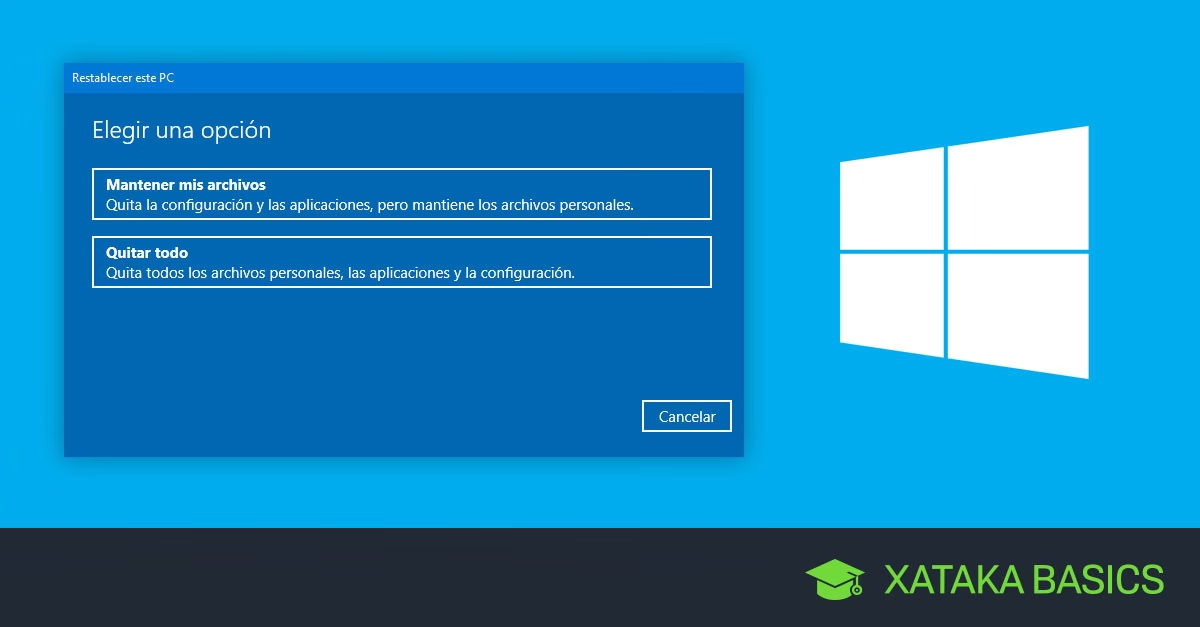
- Windows 10 / Windows 11: Abre 'Configuración' > 'Sistema' > 'Recuperación' > Haz clic en 'Restablecer este PC' > Elige 'Quitar todo'.
- Chrome OS (Chromebook o Chromebox): Abre 'Configuración' > Elige 'Avanzado' > Elige 'Restablecer configuración' > Haz clic en 'Restablecer' > Confirma haciendo clic en 'Reiniciar'.
Restablecimiento de Fábrica: Mitos y Realidades
- ¿Degrada mi dispositivo? Generalmente no. Un restablecimiento de fábrica dejará el dispositivo en la misma versión del sistema operativo desde la que se realizó. No 'retrocede' a firmware más antiguo debido a limitaciones de arquitectura del SO, exploits de seguridad o incompatibilidades de software.
- ¿Elimina el sistema operativo? No. Un restablecimiento de fábrica se realiza dentro del sistema operativo y lo restaura a su configuración 'de fábrica' como si fuera nuevo. No lo retrocede, degrada ni elimina.
- ¿Puedo recuperar datos después? Generalmente, no. Recuperar datos borrados de un dispositivo que ha sido restablecido de fábrica es extremadamente complejo y, en la mayoría de los casos, imposible sin herramientas forenses excepcionalmente potentes y sofisticadas, a menos que el dispositivo sufra de fallas de seguridad graves.
Formateo de Disco: La Destrucción Total y Permanente
Mientras que el restablecimiento de fábrica se enfoca en dejar tu dispositivo listo para un nuevo usuario con un sistema operativo funcional, el formateo de disco (o 'wipe') tiene un objetivo mucho más drástico: la destrucción completa de todos los datos en una partición dada. A diferencia del restablecimiento de fábrica, el formateo no 'reemplaza' esos datos con nada; el disco simplemente queda en blanco, y el dispositivo ya no se iniciará (arrancará) sin una reinstalación del sistema operativo.
El formateo de disco es el método preferido cuando la destrucción de datos es el resultado principal deseado, por ejemplo, cuando un disco duro se borra porque se va a reciclar o transferir a otro sistema. Es una medida drástica que asegura que no quede rastro de información anterior, pero requiere que el usuario instale un nuevo sistema operativo para que el dispositivo vuelva a ser funcional.
La Crucial Diferencia: ¿Eliminar o Borrar?
Existe una gran confusión en torno a los términos 'eliminar' y 'borrar', y esta distinción es vital, especialmente para empresas y usuarios preocupados por la seguridad de sus datos. La eliminación de datos deja los datos recuperables, mientras que el borrado de datos es permanente.
El principal problema proviene de pensar que el formateo o el botón 'Eliminar' son métodos de borrado seguros. ¡No lo son! A pesar de ello, una amplia mayoría de organizaciones cree que estos son los métodos adecuados, lo que puede dejar expuestos sus datos sensibles ante una posible filtración de datos.
Peligros de una Eliminación Insegura
Un estudio reciente, donde se adquirieron 159 unidades de segunda mano de eBay y Amazon, reveló datos sensibles residuales en el 42% de los dispositivos, y un 15% contenía Información de Identificación Personal (PII). Esto incluía desde imágenes escaneadas de pasaportes y certificados de nacimiento, hasta correos electrónicos internos archivados de grandes compañías y documentos financieros. La conclusión es clara: aunque los individuos reconocen la importancia de borrar los datos, los métodos utilizados son a menudo inadecuados.
Métodos que NO Son un Borrado Seguro:
- Formateo: Un formateo rápido solo logrará que el sistema operativo marque el área como borrada para una posible sobrescritura. No podrás ver ningún dato en pantalla, pero estarán allí, disponibles para ser recuperados con herramientas especializadas.
- Papelera de reciclaje: Cualquier archivo enviado a la papelera de reciclaje, incluso después de vaciarla, no se borra, sino que continúa existiendo en la unidad. Los archivos quedan escondidos, pero la mayoría de los programas de recuperación de datos pueden recuperarlos rápidamente.
Herramientas de Borrado de Datos Seguras (Borrado Permanente):
- Software de borrado de datos: Elimina de forma permanente los datos de activos de IT como computadoras, discos rígidos, servidores y smartphones. Permite reutilizar, revender o reciclar dispositivos de forma segura.
- Desmagnetizadores: Una solución de destrucción total para medios magnéticos. Generan un potente campo electromagnético que borra el 100% de los datos en segundos.
- Trituradoras: Un método efectivo y seguro para la destrucción física de HDD, SSD, smartphones y minitabletas, reduciéndolos a minúsculos fragmentos y dejándolos completamente inutilizables.
Para industrias altamente reguladas, el borrado certificado de datos es esencial. Estos métodos ofrecen certificados a prueba de manipulaciones, listos para auditorías y que ayudan a alcanzar los objetivos de cumplimiento normativo.
Más Allá: 'Hard Reset' y 'Restaurar Sistema'
¿Qué es un 'Hard Reset'?
Los términos 'hard reset' y 'restablecimiento de fábrica' a menudo describen el mismo proceso. 'Hard reset' tiende a ser la terminología preferida cuando se trata de dispositivos sin interfaces de usuario ricas (es decir, sin pantalla táctil). Por ejemplo, podrías decir que hiciste un 'hard reset' a tu router Wi-Fi doméstico, mientras que hiciste un 'restablecimiento de fábrica' a tu iPad. Ambos describen el mismo resultado: el dispositivo vuelve a un estado conocido y funcional donde puede ser configurado por el usuario. Recuerda: una pizarra limpia.
¿Qué Pasa si Pongo 'Restaurar Sistema'?
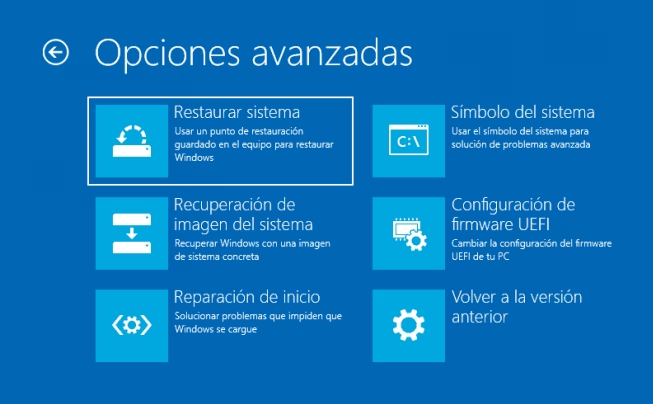
La función 'Restaurar sistema' es una herramienta específica de Windows que te permite revertir el estado de tu PC a un punto anterior en el tiempo. Esto es especialmente útil cuando se solucionan problemas causados por cambios recientes, como instalaciones de software, actualizaciones de controladores o modificaciones de la configuración del sistema. Al usar Restaurar sistema, puedes deshacer estos cambios sin afectar a tus archivos personales, proporcionando una forma segura de resolver problemas sin perder datos importantes.
Restaurar sistema funciona utilizando puntos de restauración, que son 'instantáneas' de la configuración y la configuración del sistema en un momento específico. El sistema puede crear automáticamente estos puntos de restauración durante eventos importantes (instalaciones de software, actualizaciones) o manualmente. Cuando se selecciona un punto de restauración, Restaurar sistema revierte los archivos del sistema, la configuración del Registro y los programas instalados al estado en el que estaban en ese momento.
Tabla Comparativa: Métodos de Gestión de Datos
| Método | Efecto sobre los Datos de Usuario | Efecto sobre el Sistema Operativo | Propósito Principal | ¿Datos Recuperables? |
|---|---|---|---|---|
| Restablecimiento de Fábrica | Se eliminan completamente | Permanece intacto, se restaura a configuración inicial | Preparar dispositivo para un nuevo usuario; Solucionar problemas graves de software | No, generalmente (sin herramientas forenses) |
| Formateo de Disco (Rápido) | Se marcan como eliminados, no se borran físicamente | Se elimina, requiere reinstalación | Preparar disco para nueva instalación; Liberar espacio | Sí, con herramientas de recuperación |
| Borrado Seguro de Datos (Software/Físico) | Se eliminan permanentemente, irrecuperables | Puede eliminarse o reinstalarse según el método | Destrucción de datos certificada; Cumplimiento normativo | No |
| Eliminar (Papelera de Reciclaje) | Se ocultan, pero siguen existiendo en el disco | Permanece intacto | Liberar espacio rápidamente; Eliminación temporal | Sí, fácilmente |
| Restaurar Sistema (Windows) | No se afectan | Se revierten a un punto anterior | Solucionar problemas de configuración o software del sistema | No aplica (no elimina datos de usuario) |
Consideraciones Adicionales y Seguridad
Protección de Restablecimiento de Fábrica (FRP)
La Protección de Restablecimiento de Fábrica (FRP) es una herramienta de seguridad en el sistema operativo Android, presente en muchos smartphones y tablets. FRP evita que los dispositivos robados se activen fácilmente si un ladrón logra iniciar un restablecimiento de fábrica. Se activa cuando un dispositivo se restablece de fábrica fuera de la aplicación de Ajustes de Android por el usuario (por ejemplo, usando combinaciones de botones físicos para entrar en modo de recuperación). Cuando FRP se activa, el sistema operativo Android no permitirá que un dispositivo inicie la configuración hasta que se introduzca la contraseña de la Cuenta de Google del último propietario del dispositivo, lo que lo vuelve prácticamente inutilizable para el ladrón. Es una característica que los fabricantes (OEM) pueden elegir habilitar o deshabilitar, aunque la mayoría opta por habilitarla.
Gestión de Múltiples Dispositivos
Si necesitas restablecer de fábrica 10, 100 o incluso 1.000 dispositivos a la vez, necesitarás una solución de gestión de dispositivos (MDM, Mobile Device Management). Estas soluciones permiten restablecer dispositivos individualmente o en grupos definidos con un solo clic, lo que simplifica enormemente la tarea en entornos corporativos o educativos. Además, con una solución MDM adecuada, es posible incluso deshabilitar las teclas físicas que permiten a un usuario manipular la configuración de recuperación o bloquear el acceso a ciertas aplicaciones y configuraciones, garantizando un control total sobre los equipos.
Conclusión
Comprender las diferencias entre restablecimiento de fábrica, formateo de disco, eliminar y borrar es fundamental para la seguridad de tus datos y la gestión efectiva de tus dispositivos. Mientras que el restablecimiento de fábrica es ideal para limpiar un dispositivo y dejarlo listo para un nuevo usuario o para solucionar problemas de software, el formateo de disco y, más aún, el borrado seguro de datos, son las opciones para garantizar que la información sensible sea irrecuperable. La clave reside en elegir el método adecuado para cada situación, priorizando siempre la protección de tu información personal y la de tu organización. Ante la duda, especialmente con datos críticos, siempre es mejor consultar a un experto para evitar riesgos innecesarios.
Si quieres conocer otros artículos parecidos a ¿Restablecer de Fábrica o Formatear? La Guía Esencial puedes visitar la categoría Gastronomía.