

19/04/2023
Cuando llega el momento de despedirse de tu fiel compañero tecnológico, ya sea para dar el salto a un nuevo modelo o simplemente para renovar tus dispositivos, es crucial asegurarse de que tu antiguo teléfono esté completamente preparado para su próximo dueño. Esto no se trata solo de una cuestión de cortesía, sino de una medida fundamental de seguridad y privacidad. Un reinicio de fábrica adecuado es el paso más importante para proteger tus datos personales y garantizar que el dispositivo esté listo para una nueva vida, sin rastros de la anterior.
Tu smartphone es un verdadero cofre de tesoros digitales: fotos, mensajes, datos bancarios, contraseñas y un sinfín de información personal. Vender o ceder un teléfono sin borrarlo correctamente es como entregar las llaves de tu casa con todas tus pertenencias dentro. Las implicaciones de no realizar un restablecimiento de fábrica completo y seguro pueden ir desde la pérdida de mensajes entrantes hasta problemas de seguridad graves que comprometan tu identidad o la de tus contactos. Además, existe una característica de seguridad en Android, conocida como Protección de Restablecimiento de Fábrica (FRP), que puede incluso bloquear al nuevo comprador si no se gestiona adecuadamente. Por ello, antes de pensar en el precio de venta o en qué nuevo dispositivo te comprarás, dedica tiempo a seguir estos pasos esenciales para tu Samsung.
- ¿Por Qué es Vital Borrar Tu Samsung Antes de Venderlo?
- El Paso Más Importante: La Copia de Seguridad de Tus Recuerdos y Datos
- Comprendiendo el Restablecimiento de Fábrica en Samsung (y Android)
- Protección de Restablecimiento de Fábrica (FRP) en Android: ¡Un Paso Crucial!
- Pasos Generales para Preparar tu Samsung para la Venta
- Preguntas Frecuentes al Resetear un Samsung para Vender
- ¿Un restablecimiento de fábrica borra realmente todo?
- ¿Necesito quitar la tarjeta SIM y la tarjeta SD antes de resetear?
- ¿Qué pasa si olvido cerrar sesión en mi cuenta de Google antes de hacer el restablecimiento?
- ¿Cuánto tiempo tarda el proceso de restablecimiento de fábrica?
- ¿Es seguro vender mi teléfono después de un restablecimiento de fábrica?
- Conclusión
¿Por Qué es Vital Borrar Tu Samsung Antes de Venderlo?
La importancia de borrar tu teléfono Samsung antes de venderlo va mucho más allá de la simple conveniencia. Se trata de una medida de seguridad crítica que protege tu información personal y financiera. Aquí te detallamos las razones principales:
- Protección de Datos Personales: Tu teléfono contiene una gran cantidad de datos sensibles: fotos familiares, documentos de trabajo, correos electrónicos, mensajes de texto, historiales de navegación y detalles de cuentas bancarias. Un restablecimiento de fábrica adecuado elimina toda esta información, impidiendo que caiga en manos equivocadas.
- Prevención de Fraude y Robo de Identidad: Si tus datos personales, como nombres de usuario y contraseñas guardadas, fueran accesibles, podrías ser vulnerable a fraudes o al robo de identidad. Un borrado completo es tu primera línea de defensa.
- Evitar la Pérdida de Comunicaciones Futuras: Si no cierras sesión en tus cuentas (especialmente la de Google en Android), podrías seguir recibiendo notificaciones o mensajes en el dispositivo antiguo, incluso después de que esté en manos de otra persona. Esto no solo es una intromisión en tu privacidad, sino que también puede ser molesto y confuso.
- Asegurar una Experiencia Limpia para el Nuevo Dueño: Un teléfono limpio y restaurado a sus valores de fábrica ofrece al nuevo comprador una experiencia "como nueva", sin configuraciones previas, aplicaciones instaladas o datos residuales que puedan generar conflictos o confusión. Esto aumenta el valor de tu dispositivo y la satisfacción del comprador.
- Desactivar la Protección de Restablecimiento de Fábrica (FRP): En los dispositivos Android, incluyendo los Samsung, existe una característica de seguridad llamada FRP. Si no cierras sesión en tu cuenta de Google antes de realizar el restablecimiento de fábrica, el teléfono quedará vinculado a tu cuenta y el nuevo propietario no podrá configurarlo ni usarlo. Esto puede generar frustración y problemas, incluso devoluciones.
El Paso Más Importante: La Copia de Seguridad de Tus Recuerdos y Datos
Antes de siquiera pensar en borrar tu Samsung, la prioridad número uno es hacer una copia de seguridad de absolutamente todo lo que valoras. Un restablecimiento de fábrica es irreversible; una vez que los datos se han ido, recuperarlos es, en el mejor de los casos, extremadamente difícil, y en la mayoría de los casos, imposible. Aquí te detallamos qué y cómo hacer una copia de seguridad:
¿Qué Resguardar?
- Fotos y Videos: Son quizás los recuerdos más preciados. Asegúrate de que estén sincronizados con Google Fotos, Samsung Cloud (si lo usas), o transferidos a un ordenador o disco duro externo.
- Contactos: Si no los tienes sincronizados con tu cuenta de Google, expórtalos o asegúrate de que estén guardados en la nube.
- Mensajes: Las aplicaciones de mensajería como WhatsApp tienen sus propias opciones de copia de seguridad. Asegúrate de que tu historial de chats esté guardado en Google Drive. Para los SMS tradicionales, existen aplicaciones de terceros que pueden ayudar a exportarlos.
- Documentos y Archivos: Cualquier documento, PDF, o archivo descargado debe ser movido a un servicio en la nube (Google Drive, Dropbox, etc.) o a un ordenador.
- Datos de Aplicaciones Específicas:
- Google Authenticator (y otras apps 2FA): Es vital transferir los códigos de autenticación de dos factores a tu nuevo dispositivo *antes* de borrar el antiguo. Estas apps no se respaldan automáticamente y perderás acceso a tus cuentas si no lo haces.
- Notas: Si usas la aplicación de notas de Samsung o Google Keep, verifica que estén sincronizadas con sus respectivas nubes.
- Datos de Juegos: Algunos juegos guardan el progreso en la nube (Google Play Games), pero otros no. Verifica las opciones de cada juego.
- Registros de Llamadas y Calendario: Generalmente, estos se sincronizan con tu cuenta de Google, pero es bueno verificarlo.
Opciones de Copia de Seguridad para Samsung:
Samsung ofrece varias herramientas para facilitar este proceso:
- Samsung Cloud: Permite respaldar contactos, calendario, notas, registros de llamadas, mensajes, ajustes del dispositivo, pantalla de inicio, aplicaciones y documentos. Accede desde Ajustes > Cuentas y copia de seguridad > Samsung Cloud.
- Google Drive/Google Backup: Tu cuenta de Google es fundamental para Android. Ve a Ajustes > Cuentas y copia de seguridad > Copia de seguridad de datos (en la sección de Google). Asegúrate de que la copia de seguridad esté activada para tus aplicaciones, datos de aplicaciones, historial de llamadas, contactos, ajustes del dispositivo, SMS y fotos (a través de Google Fotos).
- Smart Switch (para PC o Mac): Samsung Smart Switch es una excelente herramienta para crear una copia de seguridad completa de tu dispositivo en tu ordenador. Es útil si vas a migrar a otro Samsung o simplemente quieres un respaldo local.
Comprendiendo el Restablecimiento de Fábrica en Samsung (y Android)
Un restablecimiento de fábrica, también conocido como borrado de datos o 'hard reset', es un proceso que borra toda la información y configuraciones de un dispositivo electrónico, restaurándolo a su estado original de fábrica, tal como salió de la caja. Es fundamental entender que esto va más allá de simplemente "borrar archivos".
Cuando realizas un restablecimiento de fábrica en tu Samsung, el sistema operativo (Android) reescribe y formatea las particiones de almacenamiento. Esto significa que:
- Se eliminan todas las cuentas de usuario (Google, Samsung, redes sociales, etc.).
- Se desinstalan todas las aplicaciones que hayas instalado.
- Se borran todos los datos personales (fotos, videos, documentos, contactos, mensajes).
- Se restablecen todas las configuraciones del sistema a sus valores predeterminados.
En esencia, es como si el teléfono olvidara que alguna vez lo usaste. Es la forma más efectiva de garantizar que no queden rastros de tu información personal antes de que el dispositivo cambie de manos.
Protección de Restablecimiento de Fábrica (FRP) en Android: ¡Un Paso Crucial!
La Protección de Restablecimiento de Fábrica (FRP) es una característica de seguridad implementada por Google en Android (a partir de la versión 5.1 Lollipop) para evitar que los ladrones o personas no autorizadas puedan usar un teléfono robado o perdido después de un restablecimiento de fábrica. Si un dispositivo con FRP activado se restablece a valores de fábrica sin haber cerrado sesión en la cuenta de Google asociada, el teléfono pedirá las credenciales de esa cuenta después del reinicio. Si no se proporcionan, el dispositivo quedará bloqueado e inutilizable.
Esto es excelente para la seguridad si pierdes tu teléfono, pero puede ser un gran dolor de cabeza si estás vendiendo o regalando tu Samsung y olvidas este paso. El comprador podría recibir un teléfono que no puede usar, lo que te obligaría a proporcionarle tus credenciales de Google (algo que nunca debes hacer) o a recuperar el teléfono para solucionar el problema. Por lo tanto, es absolutamente esencial cerrar sesión en todas tus cuentas de Google ANTES de realizar el restablecimiento de fábrica.
Cómo Desactivar FRP en Tu Samsung:
La forma más sencilla y segura de desactivar FRP es simplemente eliminar tu cuenta de Google del dispositivo antes de realizar el restablecimiento de fábrica. El proceso general es el siguiente:
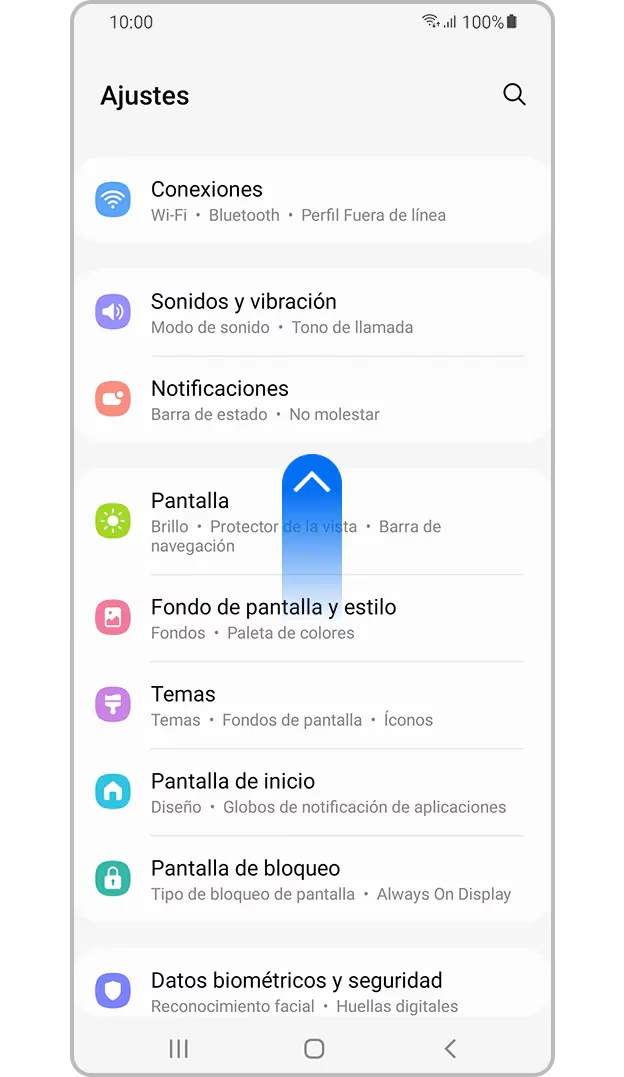
- Ve a Ajustes en tu Samsung.
- Busca la sección Cuentas y copia de seguridad (o solo "Cuentas" en versiones anteriores).
- Pulsa en Cuentas.
- Selecciona tu Cuenta de Google. Si tienes varias, repite el proceso para cada una.
- Pulsa en Eliminar cuenta o Quitar cuenta. Confirma la acción si se te solicita.
Una vez que hayas eliminado todas las cuentas de Google, el FRP se desactivará, permitiendo que el nuevo propietario configure el dispositivo con su propia cuenta sin problemas.
Pasos Generales para Preparar tu Samsung para la Venta
Con la importancia de la copia de seguridad y la desactivación de FRP en mente, aquí tienes un resumen estructurado de los pasos a seguir para tu Samsung:
- Realiza una Copia de Seguridad Completa: Como se detalló anteriormente, utiliza Google Backup, Samsung Cloud y/o Smart Switch para PC para asegurarte de que todos tus datos están a salvo. No olvides las copias de seguridad específicas de apps como WhatsApp o la transferencia de códigos de Google Authenticator.
- Elimina Todas las Cuentas:
- Cuenta de Google: Ve a Ajustes > Cuentas y copia de seguridad > Cuentas > [Tu cuenta de Google] > Eliminar cuenta. Repite para todas las cuentas de Google.
- Cuenta de Samsung: También es recomendable eliminar tu cuenta de Samsung del dispositivo. Ve a Ajustes > Cuentas y copia de seguridad > Cuentas > [Tu cuenta de Samsung] > Eliminar cuenta.
- Otras Cuentas: Cierra sesión en cualquier otra aplicación importante (redes sociales, banca, streaming) que pueda mantener una sesión activa o almacenar datos sensibles.
- Desvincula Dispositivos Bluetooth: Aunque el restablecimiento de fábrica se encargará de esto, es una buena práctica desvincular manualmente cualquier dispositivo Bluetooth emparejado (auriculares, smartwatches, etc.). Puedes hacerlo desde Ajustes > Conexiones > Bluetooth.
- Retira la Tarjeta SIM y la Tarjeta SD (si aplica):
- Tarjeta SIM: Es fundamental retirar tu tarjeta SIM. Contiene tu número de teléfono y, a menudo, algunos contactos.
- Tarjeta SD: Si tu Samsung utiliza una tarjeta microSD para almacenamiento adicional, retírala. Esta no se borra con el restablecimiento de fábrica y contiene tus archivos personales.
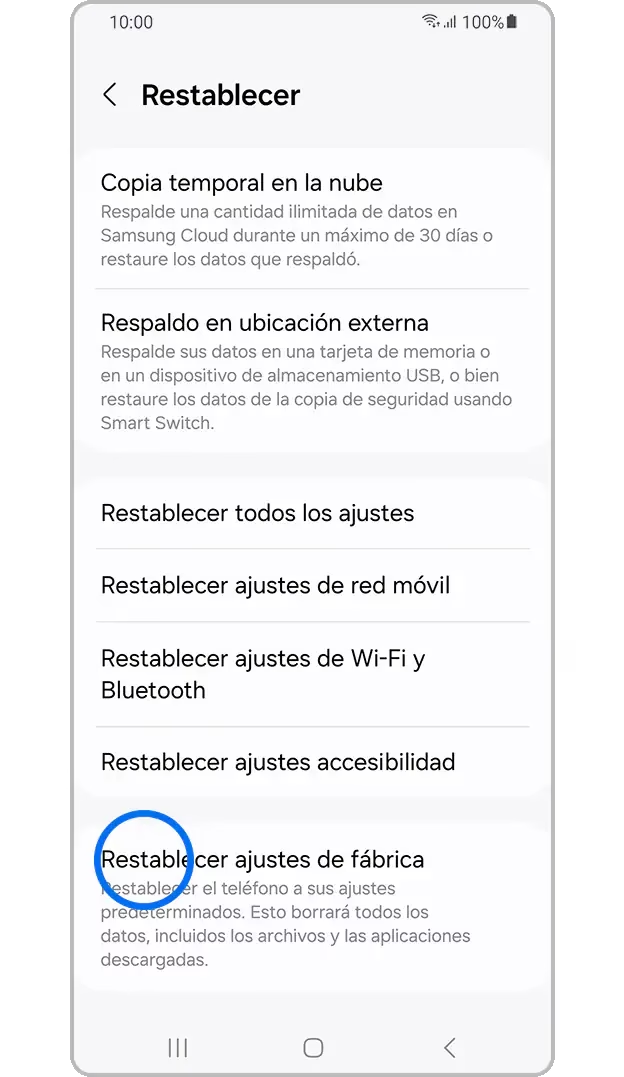
- Realiza el Restablecimiento de Fábrica: Una vez que hayas completado todos los pasos anteriores y estés seguro de que toda tu información está respaldada y tus cuentas eliminadas, procede con el restablecimiento.
- Ve a Ajustes.
- Busca la sección Administración general (o Sistema en algunos modelos).
- Pulsa en Restablecer.
- Selecciona Restablecer valores de fábrica (o Borrar todos los datos).
- Lee las advertencias y confirma la acción. Es posible que te pida tu PIN, patrón o contraseña del dispositivo.
- El teléfono se reiniciará y comenzará el proceso de borrado, que puede tardar varios minutos.
- Carga la Batería: Asegúrate de que tu teléfono tenga al menos un 50% de batería antes de iniciar el restablecimiento de fábrica para evitar que se apague durante el proceso.
- Verifica el Borrado: Una vez que el teléfono se reinicie y muestre la pantalla de configuración inicial (como si fuera nuevo), sabrás que el proceso se completó correctamente.
Preguntas Frecuentes al Resetear un Samsung para Vender
¿Un restablecimiento de fábrica borra realmente todo?
Sí, un restablecimiento de fábrica en un Samsung está diseñado para borrar todos los datos de usuario y restaurar el sistema operativo a su estado original. Esto incluye aplicaciones instaladas, fotos, videos, contactos, mensajes, configuraciones personales y cuentas vinculadas. En la mayoría de los casos, para un usuario promedio, la información se vuelve irrecuperable. Es la medida más efectiva para garantizar la privacidad antes de vender el dispositivo.
¿Necesito quitar la tarjeta SIM y la tarjeta SD antes de resetear?
¡Absolutamente! El restablecimiento de fábrica solo afecta la memoria interna del teléfono. Tu tarjeta SIM contiene información de tu operador y, a veces, contactos, mientras que la tarjeta SD almacena archivos de forma independiente. Si no las retiras, tu información personal podría permanecer en ellas o el nuevo propietario podría acceder a tus servicios de red a través de tu SIM. Retíralas siempre antes de iniciar el proceso de borrado.
¿Qué pasa si olvido cerrar sesión en mi cuenta de Google antes de hacer el restablecimiento?
Si olvidas cerrar sesión en tu cuenta de Google antes de realizar un restablecimiento de fábrica, el dispositivo activará la Protección de Restablecimiento de Fábrica (FRP). Esto significa que, después del reinicio, el teléfono te pedirá que ingreses las credenciales de la última cuenta de Google sincronizada en el dispositivo. Si el nuevo propietario no tiene esas credenciales (las tuyas), el teléfono quedará bloqueado y no podrá ser utilizado. Esto puede generar una situación muy incómoda y dificultar la venta o entrega del dispositivo.
¿Cuánto tiempo tarda el proceso de restablecimiento de fábrica?
El tiempo que tarda un restablecimiento de fábrica puede variar. Generalmente, el proceso en sí, una vez iniciado, suele tomar entre 5 y 15 minutos. Sin embargo, el tiempo total que deberías dedicar a preparar tu teléfono (incluyendo la copia de seguridad, la eliminación de cuentas y el restablecimiento) podría ser de una hora o más, dependiendo de la cantidad de datos que tengas y la velocidad de tu conexión a internet para las copias de seguridad en la nube.
¿Es seguro vender mi teléfono después de un restablecimiento de fábrica?
Sí, si sigues todos los pasos correctamente, especialmente la eliminación de todas las cuentas de Google y Samsung antes del restablecimiento, y te aseguras de haber retirado la SIM y la SD, el teléfono será seguro para vender. El restablecimiento de fábrica es el método estándar y recomendado para proteger tu privacidad y preparar el dispositivo para un nuevo propietario.
Conclusión
Vender tu Samsung usado puede ser una excelente manera de recuperar parte de tu inversión y contribuir a la economía circular. Sin embargo, la seguridad de tus datos debe ser siempre tu máxima prioridad. Realizar un restablecimiento de fábrica completo, asegurándote de haber hecho copias de seguridad de todo lo importante y de haber eliminado tus cuentas, especialmente la de Google para desactivar el FRP, no es solo una recomendación, es una necesidad absoluta. Al seguir estos pasos, no solo proteges tu información personal de posibles usos indebidos, sino que también garantizas una transición fluida y sin problemas para el nuevo propietario, lo que se traduce en una venta exitosa y sin preocupaciones.
Si quieres conocer otros artículos parecidos a ¿Cómo Preparar tu Samsung para una Venta Segura? puedes visitar la categoría Gastronomía.