
25/02/2025
En la era digital actual, las tarjetas microSD se han convertido en un componente esencial para almacenar nuestros recuerdos más preciados: fotografías, videos, documentos y un sinfín de archivos importantes. Son el alma de nuestros teléfonos, cámaras y otros dispositivos portátiles. Sin embargo, la frustración puede ser inmensa cuando, de repente, nuestra fiel microSD deja de ser reconocida o, peor aún, sufre un daño físico. ¿Qué hacer en esos momentos de desesperación? No te preocupes, hemos preparado una guía completa para ayudarte a entender los problemas más comunes y las soluciones efectivas para que tu tarjeta microSD vuelva a la vida o, al menos, puedas recuperar tus datos.
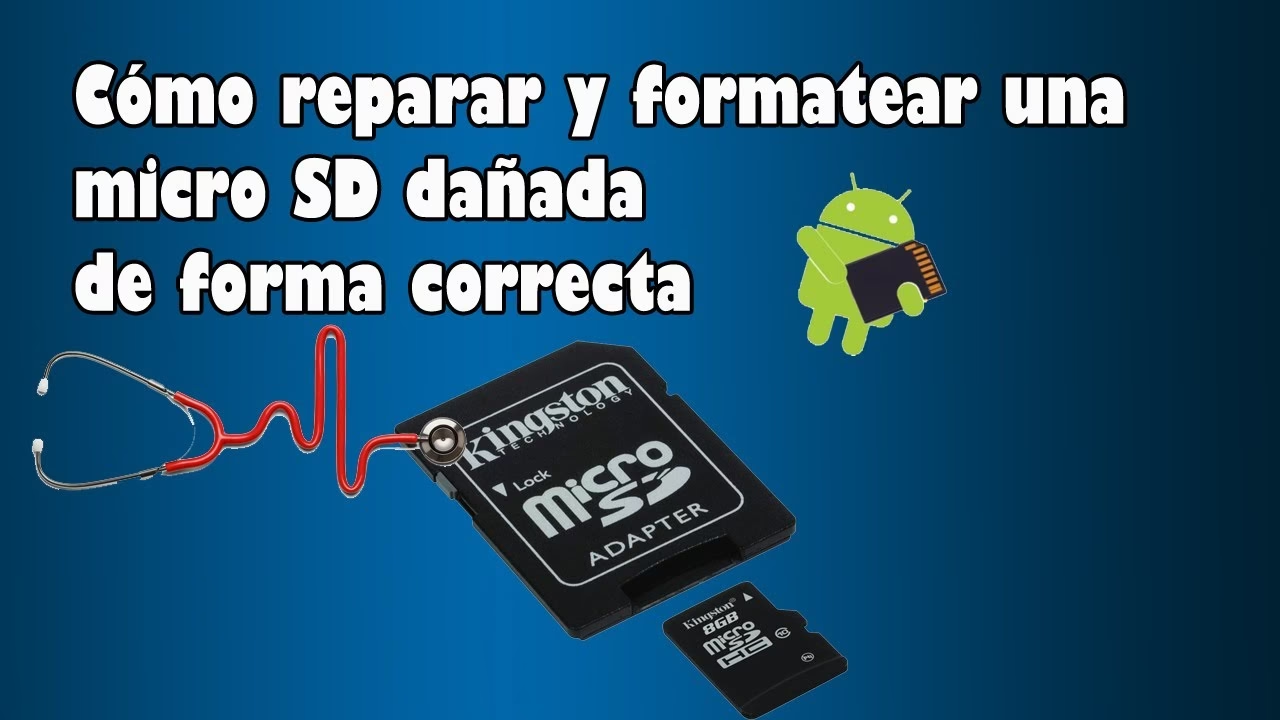
- ¿Por Qué Mi MicroSD No Es Reconocida o Está Dañada? Entendiendo la Raíz del Problema
- Primeros Auxilios para tu MicroSD No Reconocida
- Detectando la Corrupción: Señales de Alerta Claras
- Soluciones para una MicroSD Corrupta (Sin Formatear, si es posible)
- Cuando el Daño es Físico: ¿Hay Esperanza de Recuperación?
- Estrategias para la Recuperación de Datos en Tarjetas Físicamente Dañadas (Aún Detectadas)
- La Formateación como Último Recurso
- Consejos Cruciales para la Recuperación de Datos
- Tabla Comparativa de Soluciones
- Preguntas Frecuentes (FAQ)
- ¿Es posible recuperar datos de una tarjeta microSD físicamente rota?
- ¿Qué significa que mi tarjeta SD esté en formato RAW?
- ¿El formateo de una tarjeta microSD borrará todos los datos de forma permanente?
- ¿Cómo puedo evitar que mi tarjeta microSD se dañe o se corrompa en el futuro?
- ¿Cuánto tiempo se tarda en recuperar datos de una tarjeta SD dañada?
- Conclusión
¿Por Qué Mi MicroSD No Es Reconocida o Está Dañada? Entendiendo la Raíz del Problema
Cuando una tarjeta microSD no funciona como debería, las causas pueden ser variadas, abarcando desde problemas de software hasta daños físicos irreparables. Identificar la razón subyacente es el primer paso crucial para aplicar la solución correcta.
Problemas Comunes que Afectan a las Tarjetas MicroSD:
- Daño Lógico o Corrupción del Sistema de Archivos: Esto ocurre cuando la estructura interna de la tarjeta se altera, impidiendo que el dispositivo lea o escriba datos correctamente. Puede ser causado por una eyección incorrecta, un apagado repentino del dispositivo, interrupciones durante la transferencia de archivos o ataques de virus.
- Incompatibilidad o Formato Incorrecto: No todas las tarjetas son compatibles con todos los dispositivos. Algunos teléfonos o cámaras solo admiten ciertos formatos de archivo (como FAT32, NTFS o exFAT) o capacidades específicas. El uso de un formato no compatible puede hacer que la tarjeta no sea reconocida.
- Tarjeta de Baja Calidad o Falsificada: El mercado está lleno de tarjetas microSD de marcas genéricas o falsificaciones que prometen grandes capacidades a precios irrisorios. Estas tarjetas suelen tener componentes de baja calidad que fallan prematuramente o mienten sobre su capacidad real, causando problemas de rendimiento y reconocimiento.
- Conexión Defectuosa: A veces, el problema no es la tarjeta en sí, sino el lector de tarjetas, el puerto USB del ordenador o incluso el slot del teléfono. Un mal contacto o un lector dañado pueden impedir la detección.
- Daño Físico: Es el peor escenario, pero no siempre significa el fin de tus datos. Una tarjeta puede romperse, doblarse, mojarse o sufrir daños en sus conectores o componentes internos.
Primeros Auxilios para tu MicroSD No Reconocida
Antes de entrar en soluciones más complejas, es fundamental realizar una serie de comprobaciones básicas que a menudo resuelven el problema.
Pasos Iniciales de Diagnóstico y Solución:
- Reinicia y Reinserta: Apaga tu teléfono o dispositivo, retira la tarjeta microSD, asegúrate de que no haya suciedad en los contactos y vuelve a insertarla firmemente. Luego, enciende el dispositivo y verifica si la reconoce. Este simple paso resuelve muchos problemas de conexión.
- Prueba en Otro Dispositivo: Si tu teléfono sigue sin reconocerla, retira la microSD y pruébala en otro teléfono, una cámara digital o un lector de tarjetas conectado a una computadora. Si el problema persiste en múltiples dispositivos, es muy probable que la tarjeta esté dañada.
- Verifica la Compatibilidad y el Formato: Asegúrate de que tu dispositivo admita el formato de la tarjeta (FAT32, NTFS, exFAT). La mayoría de los teléfonos Android prefieren FAT32. Si el formato no es compatible, la tarjeta no será reconocida.
- Considera la Marca y Calidad: Se recomienda usar tarjetas microSD de fabricantes reconocidos y de calidad, como SanDisk, Kingston, Toshiba, Samsung o Sony. Las tarjetas genéricas o de fabricación no habitual pueden generar problemas de compatibilidad y fiabilidad.
- Formateo (como último recurso para detección): Si la tarjeta es detectada pero no accesible, y has probado los pasos anteriores, considera formatearla. Puedes hacerlo utilizando un lector de tarjetas y una computadora. Sin embargo, ten en cuenta que el formateo borrará todos los datos. Si los datos son importantes, intenta primero la recuperación de datos.
Detectando la Corrupción: Señales de Alerta Claras
Si tu tarjeta microSD está funcionando de manera errática, es crucial reconocer los síntomas de una posible corrupción para actuar a tiempo. No asumas que solo está "suelta"; observa estas señales:
Síntomas de una Tarjeta SD Corrupta:
- Pantalla Negra del Dispositivo: Al encender tu dispositivo, la pantalla permanece negra o no muestra los archivos de la tarjeta.
- Mensajes de Error Aleatorios: Al intentar acceder o transferir archivos, aparecen mensajes como "Acceso Denegado", "La tarjeta no está formateada" o "Error de lectura/escritura".
- Fallo de Lectura/Escritura: No puedes guardar nuevos archivos en la tarjeta (fallo de escritura) o no puedes ver ni abrir los archivos existentes (fallo de lectura).
- Información Incorrecta o Datos Fantasma: La tarjeta muestra una capacidad incorrecta, o indica que está vacía cuando sabes que tiene archivos, o muestra bytes erróneos.
- Archivos Perdidos o Desaparecidos: Archivos que estaban presentes un día, desaparecen al siguiente y quizás reaparecen después.
- La Tarjeta SD No Es Reconocida: Ni tu teléfono ni tu computadora detectan la tarjeta en absoluto.
- Archivos Desconocidos o Extraños: Aparecen archivos con nombres extraños o extensiones desconocidas que no habías creado.
Posibles Causas de la Corrupción:
- Infección por Virus o Malware: El software malicioso puede dañar el sistema de archivos de la tarjeta.
- Expulsión Inapropiada: Retirar la tarjeta sin usar la opción de "Expulsar de forma segura" puede corromper los datos.
- Daño Físico Menor: Golpes o presiones que no rompen la tarjeta pero afectan sus conexiones internas.
- Sobretensión en el Puerto USB: Una fluctuación de energía puede dañar la tarjeta o el lector.
- Conexión Inapropiada: Polvo o suciedad en la tarjeta o en el lector que impiden un buen contacto.
- Apagado Repentino del Dispositivo: Si el dispositivo se apaga mientras se están realizando operaciones en la tarjeta.
Soluciones para una MicroSD Corrupta (Sin Formatear, si es posible)
Si tu tarjeta es detectada pero no funciona correctamente, puedes intentar varias soluciones antes de recurrir al formateo, especialmente si los datos son importantes.
Métodos para Reparar una Tarjeta SD Corrupta:
- Cambiar el Lector de Tarjetas, Adaptador o Puerto USB: A veces, el problema es externo. Prueba la tarjeta con un lector diferente, en otro puerto USB o en otra computadora para descartar que la falla sea del hardware de conexión.
- Iniciar la Herramienta de Reparación de Windows (CHKDSK): Windows tiene herramientas integradas que pueden reparar errores lógicos en el sistema de archivos.
- Conecta la tarjeta SD a tu PC.
- Abre el Explorador de Windows (Windows + E).
- Haz clic derecho en la unidad de la tarjeta SD y selecciona 'Propiedades'.
- Ve a la pestaña 'Herramientas' y haz clic en 'Comprobar'.
- Permite que el proceso de escaneo y reparación finalice.
- Cambiar la Letra de la Unidad: Si Windows no ha asignado una letra de unidad a tu microSD, o si hay un conflicto, puedes asignarle una manualmente.
- Pulsa Windows + X y selecciona 'Administración de Discos'.
- Localiza tu tarjeta SD, haz clic derecho y selecciona 'Cambiar la letra de unidad y rutas...'.
- Haz clic en 'Añadir' y elige una nueva letra de unidad.
- Guarda los cambios y verifica si la tarjeta es reconocida.
- Reinstalar el Controlador de la Tarjeta SD: Si la tarjeta no aparece en el Administrador de Dispositivos, el controlador podría estar dañado.
- Pulsa Windows + X y selecciona 'Administrador de Dispositivos'.
- Expande 'Unidades de disco'.
- Haz clic derecho en el nombre de tu disco extraíble (tu tarjeta SD) y selecciona 'Desinstalar dispositivo'.
- Desconecta la tarjeta SD, reinicia la computadora y vuelve a conectar la tarjeta. Windows debería reinstalar el controlador automáticamente.
- Mostrar Archivos Ocultos: Si la tarjeta parece vacía o con solo una parte de los datos, es posible que los archivos estén ocultos.
- Conecta la tarjeta SD a tu computadora y abre el Explorador de archivos.
- Ve a la pestaña 'Vista' en la barra de menú.
- En la sección 'Mostrar/ocultar', marca la casilla 'Elementos ocultos'.
- Verifica si tus archivos aparecen.
Cuando el Daño es Físico: ¿Hay Esperanza de Recuperación?
Un daño físico en una tarjeta microSD puede ser devastador, pero no siempre significa la pérdida definitiva de tus datos. La posibilidad de recuperación depende en gran medida del tipo y la extensión del daño. La clave es que el chip de memoria interno permanezca intacto.
Tipos de Daño Físico y Posibilidades de Recuperación:
- Tarjeta Triturada en Pedazos (Chip y PCB Destruidos): Si la tarjeta está hecha pedazos y los chips de memoria internos están visiblemente destruidos, la recuperación es prácticamente imposible. Los datos se almacenan en esos chips, y una vez que están físicamente rotos, no hay forma de acceder a la información. En este caso, la única esperanza sería tener copias de seguridad de los datos.
- Interruptor de Bloqueo Roto: Algunas tarjetas SD tienen un pequeño interruptor lateral para protección contra escritura. Si este interruptor se rompe o se atasca en la posición de bloqueo, la tarjeta se vuelve de solo lectura. La buena noticia es que a menudo se puede reparar: puedes usar un clip de papel enderezado y pegarlo cuidadosamente en el lugar del interruptor para manipularlo y desbloquear la tarjeta.
- Carcasa Externa Agrietada, Pero el Chip Intacto: Si la carcasa de plástico de la microSD está rota, pero puedes ver que el pequeño chip de memoria interno (generalmente de color negro y brillante) está intacto, hay una alta probabilidad de recuperación. En estos casos, un especialista puede retirar el chip dañado y soldarlo a la carcasa y PCB (placa de circuito impreso) de una tarjeta SD de repuesto, permitiendo el acceso a los datos.
- Conector o PCB (Placa de Circuito Impreso) Roto: Si los pines de conexión o la placa de circuito impreso están dañados pero el chip de memoria no lo está, la recuperación es posible. Un experto en recuperación de datos puede desoldar el chip de memoria y soldarlo a una PCB idéntica y funcional, para luego intentar leer los datos.
- Chips de Memoria Rotos: Si los chips de memoria internos (donde se almacenan los datos) están rotos, la recuperación es extremadamente difícil y costosa, requiriendo equipos y técnicas altamente especializados en laboratorios de recuperación de datos.
Estrategias para la Recuperación de Datos en Tarjetas Físicamente Dañadas (Aún Detectadas)
Incluso si la tarjeta tiene un daño físico, pero aún es detectada (aunque sea de forma intermitente) por tu computadora, hay métodos que puedes intentar.
Métodos de Recuperación:
- Uso de Software Especializado de Recuperación de Datos: Herramientas como Recoverit (mencionada en la fuente original) están diseñadas para escanear medios de almacenamiento dañados y recuperar archivos. Estos programas utilizan algoritmos avanzados para bypassar sectores dañados y extraer datos intactos.
- Descarga e instala el software en tu computadora.
- Conecta tu tarjeta microSD (usando un lector de tarjetas de calidad).
- Selecciona la tarjeta como el dispositivo a escanear.
- Inicia el escaneo y previsualiza los archivos recuperables.
- Selecciona los archivos deseados y guárdalos en una ubicación segura diferente.
- Cambiar a un Lector de Tarjetas Diferente y de Alta Calidad: A veces, un lector de tarjetas de mejor calidad puede establecer una conexión más estable con una tarjeta dañada, permitiendo el acceso a los datos. Un lector superior podría tener mejores capacidades de corrección de errores o un acceso de bajo nivel más robusto a la memoria.
- Utilizar el Comando CHKDSK (para problemas lógicos en tarjetas detectables): Aunque es principalmente para errores lógicos, CHKDSK puede ayudar si el daño físico afecta la estructura del sistema de archivos, haciendo que la tarjeta sea detectable pero corrupta.
- Conecta la tarjeta SD a tu computadora.
- Abre el Símbolo del sistema como administrador.
- Escribe
chkdsk [letra_de_unidad]: /f /r(reemplaza [letra_de_unidad] con la letra de tu tarjeta SD). - Presiona Enter y espera a que el proceso se complete.
- Restaurar Desde una Copia de Seguridad Local: La forma más segura y efectiva de recuperar datos de una tarjeta dañada es si ya habías realizado copias de seguridad. La prevención es siempre la mejor estrategia.
La Formateación como Último Recurso
Si todos los intentos de reparación y recuperación sin formatear fallan, y la integridad de los datos no es tu principal preocupación (o ya los has recuperado), el formateo puede ser la única solución para que la tarjeta vuelva a ser funcional. Sin embargo, ten en cuenta que el formateo borrará todos los datos.
Cuándo y Cómo Formatear:
- Formatear una Tarjeta SD RAW: Si tu tarjeta aparece como 'RAW' en la Administración de Discos de Windows, significa que su sistema de archivos está irreconocible. Deberás formatearla con un sistema de archivos compatible (FAT32 o NTFS).
- Formatear una Tarjeta SD de Capacidad Media: Si tu tarjeta solo muestra la mitad de su capacidad real, formatearla puede restaurar su capacidad total. Esto se puede hacer a través de la Administración de Discos o el Explorador de Archivos de Windows.
- Formato Completo para Reparar Tarjeta SD Corrupta: Cuando los métodos anteriores no funcionan, un formato completo (no rápido) puede ayudar a corregir problemas más profundos, incluyendo la reescritura de la tabla de particiones y la identificación de sectores defectuosos.
- Ve a 'Este PC' o 'Mi Equipo'.
- Haz clic derecho en la unidad de la tarjeta SD y selecciona 'Formatear'.
- Selecciona un sistema de archivos (por ejemplo, FAT32 o exFAT).
- Asegúrate de que la opción 'Formato rápido' esté desactivada para realizar un formato completo.
- Haz clic en 'Iniciar'.
Consejos Cruciales para la Recuperación de Datos
Manejar una microSD dañada requiere cuidado y precaución para no empeorar la situación.
Recomendaciones Importantes:
- Detén el Uso Inmediatamente: Una vez que detectes un problema, deja de usar la tarjeta. Cualquier operación adicional de lectura/escritura podría agravar el daño.
- Evita Reparaciones Físicas Caseras: No intentes pegar, doblar o manipular físicamente la tarjeta si no tienes experiencia profesional. Puedes causar más daño.
- Mantenla Seca y Limpia: Si la tarjeta se mojó, sécala suavemente con un paño sin pelusa. Evita fuentes de calor directas como secadores de pelo.
- Usa Protección Contra Escritura: Si tu lector de tarjetas tiene un interruptor de protección contra escritura, actívalo antes de intentar la recuperación para evitar cambios accidentales.
- Prueba Múltiples Métodos: Si una solución no funciona, no te rindas. Diferentes métodos abordan distintos tipos de daño.
- Trabaja en un Ambiente Limpio y Sin Estática: El polvo y la electricidad estática pueden dañar aún más los componentes electrónicos.
- Considera Servicios de Recuperación Profesionales: Para datos de alto valor en tarjetas gravemente dañadas, un servicio profesional con equipo especializado es la opción más segura.
- Haz Múltiples Copias Después de la Recuperación: Una vez que hayas recuperado tus datos, ¡haz copias de seguridad inmediatas en varios lugares!
Tabla Comparativa de Soluciones
| Problema Principal | Solución Recomendada | Nivel de Dificultad | Riesgo de Pérdida de Datos |
|---|---|---|---|
| No Reconocida (inicial) | Reinsertar, Probar otro dispositivo/lector | Bajo | Nulo |
| Corrupción Lógica (detectada) | CHKDSK, Cambiar letra unidad, Reinstalar driver | Medio | Bajo |
| Corrupción Lógica (detectada) | Software de Recuperación de Datos | Bajo-Medio | Mínimo (recupera en otra ubicación) |
| Daño Físico Menor (detectable) | Software de Recuperación, Lector de alta calidad | Medio | Bajo-Medio |
| Tarjeta RAW o Capacidad Incorrecta | Formateo (completo) | Bajo | Alto (borra datos) |
| Daño Físico Severo (no detectable) | Servicio de Recuperación Profesional | Alto (para el usuario) | Depende del daño y del servicio |
| Cualquier Problema | Restaurar desde Copia de Seguridad | Bajo | Nulo (si hay backup) |
Preguntas Frecuentes (FAQ)
¿Es posible recuperar datos de una tarjeta microSD físicamente rota?
Sí, a menudo es posible, pero depende del tipo y la extensión del daño. Si el chip de memoria interno está intacto, incluso con la carcasa o los conectores rotos, hay posibilidades de recuperación, a veces con la ayuda de servicios profesionales.
¿Qué significa que mi tarjeta SD esté en formato RAW?
Significa que el sistema de archivos de la tarjeta está dañado o es desconocido para el sistema operativo, lo que impide el acceso a los datos. Generalmente, requiere formatear la tarjeta para que vuelva a ser utilizable, pero intenta recuperar los datos primero si son importantes.
¿El formateo de una tarjeta microSD borrará todos los datos de forma permanente?
Un formateo rápido solo elimina las entradas de los archivos, haciendo que el espacio esté disponible, pero los datos aún podrían ser recuperables con software especializado. Un formateo completo sobrescribe los datos, haciendo la recuperación mucho más difícil o imposible.
¿Cómo puedo evitar que mi tarjeta microSD se dañe o se corrompa en el futuro?
Usa siempre la opción de "Expulsar de forma segura" antes de retirar la tarjeta. Evita la exposición a temperaturas extremas, humedad y golpes. Compra tarjetas de marcas reconocidas y de buena calidad. Y lo más importante: ¡realiza copias de seguridad periódicas de tus datos!
¿Cuánto tiempo se tarda en recuperar datos de una tarjeta SD dañada?
El tiempo de recuperación varía. Si usas software, dependerá del tamaño de la tarjeta y la extensión del daño, pudiendo tardar desde minutos hasta varias horas. Si recurres a un servicio profesional, el proceso puede llevar días o incluso semanas.
Conclusión
La situación de una tarjeta microSD que no es reconocida o que está dañada puede ser un verdadero dolor de cabeza, especialmente cuando contiene información valiosa. Sin embargo, como hemos visto, existen múltiples vías para abordar el problema, desde soluciones sencillas para la detección hasta métodos avanzados para la recuperación de datos, incluso en casos de daño físico.
La clave para el éxito en la recuperación es actuar con rapidez y precaución. Evita el uso continuo de una tarjeta dañada y abstente de intentos de reparación física si no tienes la experiencia necesaria. Para los casos más graves y para datos irremplazables, los servicios profesionales de recuperación son la opción más fiable.
Finalmente, recordemos que la mejor defensa contra la pérdida de datos es siempre la prevención. Establecer hábitos de copia de seguridad regulares es la única garantía real de que tus recuerdos y archivos importantes estarán seguros, sin importar lo que le ocurra a tu pequeña pero poderosa microSD.
Si quieres conocer otros artículos parecidos a ¿MicroSD No Reconocida o Dañada? Soluciones puedes visitar la categoría Gastronomía.