
14/05/2026
Formatear tu Mac y devolverla a su configuración de fábrica es un proceso esencial en diversas situaciones. Ya sea que estés planeando venderla, regalarla, solucionar problemas persistentes de rendimiento o simplemente desees un borrón y cuenta nueva para proteger tu privacidad, entender cómo realizar este procedimiento de manera correcta es fundamental. No se trata solo de eliminar archivos, sino de asegurar que todos tus datos personales y configuraciones se borren de forma segura, dejando el equipo listo para un nuevo usuario o para ser configurado desde cero por ti mismo.
Este artículo te guiará a través de las dos principales metodologías para restablecer tu Mac a sus ajustes de fábrica, explicando cuándo es apropiado usar cada una y detallando los pasos necesarios. Desde la moderna función "Borrar contenido y configuración" disponible en las versiones más recientes de macOS, hasta el método tradicional a través de la Utilidad de Discos en el modo Recuperación, cubriremos todo lo que necesitas saber para realizar este proceso con confianza y seguridad.
- Borrar Contenido y Configuración: La Forma Moderna y Segura
- Cuando "Borrar Contenido y Configuración" No es una Opción
- Restablecimiento de Fábrica desde Recuperación: La Alternativa Tradicional
- Consideraciones Cruciales Antes de Formatear tu Mac
- Tabla Comparativa: Borrar Contenido y Configuración vs. Restablecimiento por Recuperación
- Preguntas Frecuentes (FAQ) sobre el Formateo de tu Mac
- ¿Qué sucede con mis datos después de formatear mi Mac?
- ¿Necesito una conexión a internet para formatear mi Mac?
- ¿Cuánto tiempo tarda el proceso de formateo?
- ¿Perderé mi sistema operativo al formatear la Mac?
- ¿Puedo recuperar mis datos después de formatear?
- ¿Es lo mismo "formatear" que "restablecer de fábrica"?
- ¿Debo desactivar "Buscar mi Mac" antes de formatear?
Borrar Contenido y Configuración: La Forma Moderna y Segura
La opción "Borrar contenido y configuración" es la manera más rápida y segura de restablecer tu Mac, ya que elimina todos los datos y configuraciones de usuario, así como las aplicaciones instaladas, sin reinstalar el sistema operativo. Esta función mantiene el sistema operativo intacto y listo para una configuración inicial, lo que la hace ideal para aquellos que desean vender o transferir su dispositivo.
Requisitos Clave para Usar Esta Función:
- macOS Monterey 12 o versiones posteriores: Esta característica fue introducida con macOS Monterey. Si tu Mac tiene una versión anterior del sistema operativo, deberás usar el método de restablecimiento desde Recuperación.
- Mac con chip de Apple o el chip de seguridad T2 de Apple: La funcionalidad está ligada a la arquitectura de seguridad de estos chip de Apple. Verifica el modelo de tu Mac para asegurarte de que cumple con este requisito.
Pasos para Borrar Contenido y Configuración:
Si Usas macOS Ventura 13 o Versiones Posteriores:
- En la esquina superior izquierda de tu pantalla, haz clic en el menú Apple ().
- Selecciona "Configuración del Sistema".
- En la barra lateral izquierda, haz clic en "General".
- Desplázate hacia abajo en la parte derecha y busca la opción "Transferir o Restablecer". Haz clic en ella.
- Verás un botón que dice "Borrar contenido y configuración". Haz clic en él. Si no ves este botón, es posible que tu Mac no cumpla con los requisitos mencionados anteriormente o que estés en una versión anterior de macOS.
Si Usas macOS Monterey:
- En la esquina superior izquierda de tu pantalla, haz clic en el menú Apple ().
- Selecciona "Preferencias del Sistema".
- Una vez en la ventana de Preferencias del Sistema, busca en la barra de menús (en la parte superior de la pantalla, junto a "Archivo", "Edición", etc.) la opción "Preferencias del Sistema" y dentro de ese menú desplegable, selecciona "Borrar contenido y configuración". Si no encuentras esta opción, verifica los requisitos de tu Mac.
El Asistente de Borrado: Qué Esperar
Una vez que hayas seleccionado "Borrar contenido y configuración", se abrirá un asistente intuitivo que te guiará a través del proceso. Es crucial leer atentamente las instrucciones en pantalla.
- Resumen de Elementos a Borrar: El asistente te mostrará un resumen detallado de toda la configuración, el contenido multimedia, los datos y otras aplicaciones que se borrarán o desactivarán. Asegúrate de comprender lo que se eliminará.
- Credenciales de Administrador: Se te pedirá que inicies sesión con tus credenciales de administrador. Ingresa la misma contraseña que usas habitualmente para iniciar sesión en tu Mac. Si has olvidado tu contraseña de inicio de sesión, deberás restablecerla antes de continuar con el formateo.
- Contraseña de Apple ID (iCloud/Buscar mi Mac): Es posible que se te solicite ingresar la contraseña de tu cuenta de Apple para que la Mac pueda cerrar sesión en "Buscar mi Mac". Esto es vital para desvincular tu dispositivo de tu cuenta y permitir que un nuevo usuario lo configure sin problemas. Si olvidaste tu contraseña de Apple ID, restablecerla es un paso previo necesario.
- Respaldo de la Mac: El sistema podría preguntarte si deseas realizar una copia de seguridad de tu Mac antes de continuar con el restablecimiento. Siempre es altamente recomendable realizar un respaldo completo de tus datos importantes, por ejemplo, usando Time Machine, antes de iniciar cualquier proceso de formateo.
Proceso de Reinicio y Configuración Inicial
Después de confirmar tu deseo de continuar haciendo clic en el botón "Borrar contenido y configuración", tu Mac se reiniciará. Durante este proceso, verás brevemente una pantalla en negro o una barra de progreso. Es importante no interrumpir este paso.
- Conexión de Accesorios Bluetooth: Si tu Mac necesita reconectarse a accesorios Bluetooth (como el teclado o el mouse), es posible que se te pida que los enciendas. Si no se conectan en 30 segundos, apágalos y vuelve a encenderlos. Una vez reconectado un teclado Bluetooth, se te solicitará que elijas un idioma para la configuración inicial.
- Conexión a Red: También se te pedirá que selecciones una red Wi-Fi o que conectes un cable de red. Para la red Wi-Fi, utiliza el menú desplegable en la esquina superior derecha de la pantalla.
- Activación y Reinicio Final: Una vez conectado a la red, la Mac se activará. Haz clic en "Reiniciar". Después de este reinicio final, un asistente te guiará por el proceso de configuración inicial, exactamente como si estuvieras configurando una Mac nueva por primera vez.
Importante si Vas a Vender o Regalar tu Mac:
Si tu intención es vender, regalar o canjear tu Mac y quieres que quede completamente lista para el próximo usuario, es crucial que NO uses el asistente de configuración inicial ni conectes ningún dispositivo Bluetooth previamente. Simplemente, mantén presionado el botón de encendido de la Mac hasta que se apague por completo. De esta manera, el nuevo propietario podrá configurar el equipo desde cero con sus propias credenciales y preferencias.
Cuando "Borrar Contenido y Configuración" No es una Opción
Como se mencionó, la función "Borrar contenido y configuración" tiene requisitos específicos. Si tu Mac no cumple con ellos (por ejemplo, si tienes una versión de macOS anterior a Monterey o un hardware sin chip de Apple o T2), o si simplemente la función no funciona por alguna razón, no te preocupes. Todavía puedes restablecer tu Mac a la configuración de fábrica utilizando el método tradicional a través del modo Recuperación de macOS.
Si tu Mac es muy antigua o presenta problemas graves que impiden el uso de las opciones modernas, Apple ofrece programas como Apple Trade In, que te permiten canjear o reciclar tu dispositivo de forma responsable. Sin embargo, para fines de borrado de datos y preparación para un nuevo uso, el método de Recuperación es la siguiente mejor opción.
Restablecimiento de Fábrica desde Recuperación: La Alternativa Tradicional
Este método implica arrancar tu Mac en el modo de Recuperación de macOS y utilizar la Utilidad de Discos para borrar completamente el disco duro, seguido de una reinstalación limpia del sistema operativo. Este proceso es más largo, ya que implica la descarga e instalación de macOS, pero es igualmente efectivo para dejar tu Mac como nueva.
Pasos para Restablecer desde Recuperación:
El proceso para iniciar en el modo Recuperación varía ligeramente dependiendo de si tu Mac tiene un chip de Apple (M1, M2, etc.) o un procesador Intel.
Para Macs con Chip de Apple (M1, M2, etc.):
- Apaga completamente tu Mac.
- Mantén presionado el botón de encendido hasta que veas las opciones de inicio, que incluyen un icono de engranaje llamado "Opciones".
- Selecciona "Opciones" y luego haz clic en "Continuar".
- Si se te pide, selecciona un volumen para recuperar (generalmente Macintosh HD) y haz clic en "Siguiente".
- Selecciona un usuario administrador y haz clic en "Siguiente".
- Ingresa la contraseña del usuario administrador.
Para Macs con Procesador Intel:
- Apaga completamente tu Mac.
- Enciende tu Mac e inmediatamente mantén presionadas una de las siguientes combinaciones de teclas hasta que veas el logo de Apple o un globo terráqueo girando:
- Command (⌘) + R: Reinstala la versión de macOS que venía con tu Mac o la versión más cercana que aún esté disponible.
- Option (⌥) + Command (⌘) + R: Actualiza a la versión más reciente de macOS compatible con tu Mac.
- Shift (⇧) + Option (⌥) + Command (⌘) + R: Reinstala la versión de macOS que venía con tu Mac o la versión más cercana aún disponible (similar a Command+R, pero a veces útil si la primera no funciona).
Dentro de la Utilidad de Discos: Borrando el Volumen
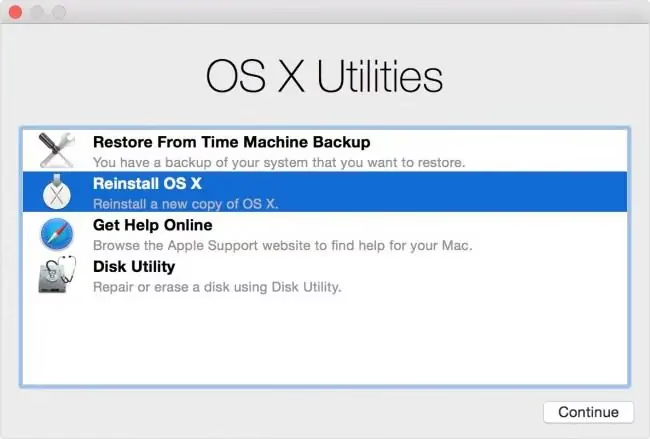
Una vez que estés en la ventana de la aplicación Recuperación (o Utilidades de macOS), verás varias opciones. Selecciona "Utilidad de Discos" y luego haz clic en "Continuar".
- En la barra lateral de Utilidad de Discos, selecciona el volumen que deseas borrar. Generalmente, este será "Macintosh HD" o "Macintosh HD - Datos" (si tienes un volumen de datos separado). Es crucial seleccionar el volumen principal que contiene el sistema operativo y tus datos. Si tienes un "Grupo de Volúmenes" (como "Macintosh HD" y "Macintosh HD - Datos" en macOS Catalina y posteriores), selecciona el volumen "Macintosh HD".
- Haz clic en el botón "Borrar" en la barra de herramientas superior.
- En la ventana de borrado, ingresa un nombre para el volumen (por ejemplo, "Macintosh HD").
- En el menú desplegable "Formato", elige "APFS". Este es el formato recomendado para Macs modernas con SSD. Para Macs más antiguas con HDD, HFS+ (Mac OS Plus (con registro)) podría ser una opción, pero APFS es superior en muchos aspectos.
- En el menú desplegable "Esquema", elige "Mapa de particiones GUID".
- Finalmente, haz clic en "Borrar Grupo de Volúmenes" (si aplica) o "Borrar" para confirmar.
- Espera a que el proceso de borrado se complete. Una vez terminado, cierra la Utilidad de Discos.
Reinstalando macOS:
Después de borrar el disco, regresarás a la ventana de Utilidades de macOS. Ahora, selecciona "Reinstalar macOS" (o el nombre específico de la versión de macOS que aparece) y sigue las instrucciones en pantalla. Necesitarás una conexión a internet estable para descargar el sistema operativo. Este proceso puede tardar varias horas, dependiendo de la velocidad de tu conexión y del tamaño de la descarga.
Consideraciones Cruciales Antes de Formatear tu Mac
Antes de iniciar cualquier proceso de formateo, es vital que tomes ciertas precauciones para evitar la pérdida de datos y asegurar una transición suave. Estas consideraciones son aplicables a ambos métodos de restablecimiento.
1. Realiza una Copia de Seguridad Completa
Esta es la consideración más importante. Una vez que formatees tu Mac, todos los datos en el disco se eliminarán y serán irrecuperables. Utiliza Time Machine, un disco duro externo o servicios de almacenamiento en la nube para respaldar todos tus documentos, fotos, videos, música y cualquier otro archivo importante. ¡No subestimes la importancia de una copia de seguridad!
2. Cierra Sesión en Servicios Clave
Antes de borrar tu Mac, es fundamental desvincularla de tus cuentas personales. Esto es especialmente importante si vas a vender o regalar el equipo.
- Cerrar Sesión en iCloud y "Buscar mi Mac": Ve a Configuración del Sistema (o Preferencias del Sistema) > ID de Apple (o iCloud) > Visión general y haz clic en "Cerrar sesión". Asegúrate de que "Buscar mi Mac" esté desactivado. Esto evita que el equipo quede bloqueado por el "Bloqueo de Activación" para el nuevo propietario.
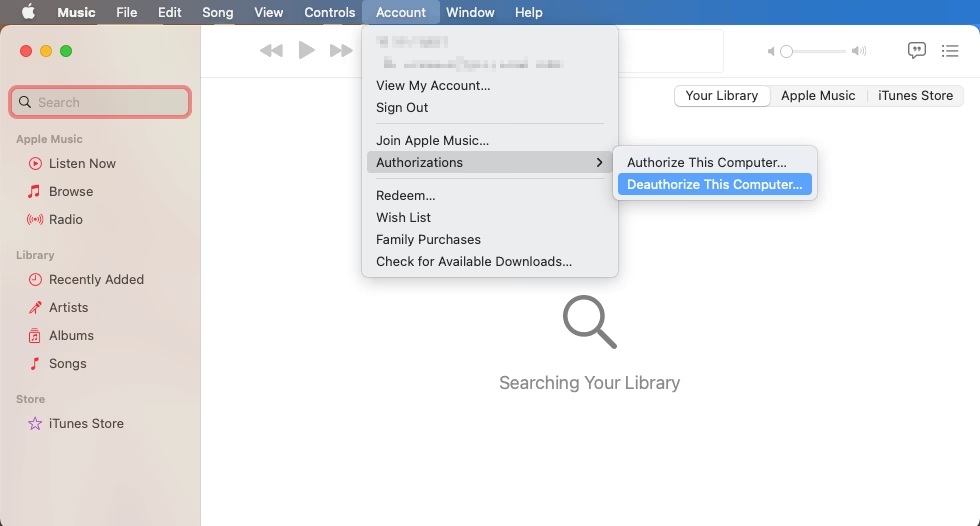
- Cerrar Sesión en iTunes/App Store: Abre la aplicación Música (o iTunes en versiones anteriores de macOS), ve a Cuenta > Autorizaciones > Desautorizar este ordenador. Luego, cierra sesión en la App Store.
- Cerrar Sesión en Mensajes (iMessage): Abre la aplicación Mensajes, ve a Mensajes > Configuración (o Preferencias) > iMessage y haz clic en "Cerrar sesión".
3. Desvincular Accesorios Bluetooth
Si tienes accesorios Bluetooth emparejados con tu Mac (teclados, ratones, auriculares), considera desvincularlos. Aunque el formateo generalmente elimina estos emparejamientos, hacerlo manualmente puede evitar posibles conflictos o conexiones no deseadas si el accesorio se usa con otro dispositivo.
4. Conexión a Internet Estable
Para la reinstalación de macOS desde Recuperación, y para la activación del Mac después de "Borrar contenido y configuración", necesitarás una conexión a internet estable. Asegúrate de estar en un lugar con buena señal Wi-Fi o con una conexión Ethernet.
Realizar estos pasos previos te ahorrará muchos dolores de cabeza y garantizará que el proceso de formateo sea exitoso y sin complicaciones, dejando tu Mac en un estado impecable y seguro.
Tabla Comparativa: Borrar Contenido y Configuración vs. Restablecimiento por Recuperación
Para ayudarte a decidir qué método es el más adecuado para tu situación, aquí tienes una tabla comparativa de las dos opciones principales para formatear tu Mac:
| Característica | Borrar Contenido y Configuración | Restablecimiento por Recuperación (Utilidad de Discos) |
|---|---|---|
| Versiones de macOS | macOS Monterey 12 o posterior | Todas las versiones de macOS |
| Hardware Compatible | Mac con chip de Apple o chip T2 | Todas las Macs (chip Apple o Intel) |
| Tiempo del Proceso | Rápido (minutos, sin reinstalación de SO) | Más largo (horas, implica descarga y reinstalación de SO) |
| Borrado de Datos | Sí, seguro y eficiente | Sí, completo y seguro |
| Sistema Operativo | Se mantiene instalado | Se borra y debe reinstalarse |
| Conexión a Internet | Necesaria para activación post-borrado | Necesaria para descargar e instalar macOS |
| Facilidad de Uso | Más sencillo, con asistente guiado | Requiere más pasos y conocimientos técnicos |
| Uso Recomendado | Venta, regalo, borrado rápido en Macs modernas | Solución de problemas graves, Macs antiguas, borrado total |
Preguntas Frecuentes (FAQ) sobre el Formateo de tu Mac
¿Qué sucede con mis datos después de formatear mi Mac?
Una vez que formateas tu Mac, todos los datos personales, aplicaciones, configuraciones y archivos almacenados en el disco duro se eliminan de forma permanente. Para la mayoría de los usuarios y propósitos, especialmente al usar la función "Borrar contenido y configuración" o al borrar el disco con la Utilidad de Discos y formato APFS, los datos son irrecuperables. Por eso, una copia de seguridad exhaustiva es absolutamente esencial antes de comenzar el proceso.
¿Necesito una conexión a internet para formatear mi Mac?
Sí, en la mayoría de los casos. Si utilizas la función "Borrar contenido y configuración", necesitarás una conexión a internet para activar la Mac después del borrado y antes de que el asistente de configuración inicial se inicie. Si optas por el restablecimiento desde Recuperación, una conexión a internet es indispensable para descargar e instalar la versión de macOS que elijas. Sin internet, el proceso de reinstalación no podrá completarse.
¿Cuánto tiempo tarda el proceso de formateo?
El tiempo varía significativamente según el método elegido y la velocidad de tu conexión a internet:
- "Borrar contenido y configuración": Este proceso es muy rápido. El borrado en sí mismo suele tardar solo unos pocos minutos (generalmente menos de 10-15 minutos), ya que no implica la reinstalación del sistema operativo.
- Restablecimiento desde Recuperación: Este método es considerablemente más largo. El borrado del disco es rápido (unos minutos), pero la descarga e instalación de macOS puede llevar varias horas, dependiendo del tamaño de la descarga (generalmente varios GB) y de la velocidad de tu conexión a internet. Una instalación completa podría tomar entre 30 minutos y 2-3 horas o más.
¿Perderé mi sistema operativo al formatear la Mac?
Depende del método:
- Con "Borrar contenido y configuración", el sistema operativo macOS permanece instalado. Solo se eliminan tus datos y configuraciones personales.
- Con el restablecimiento desde Recuperación (borrando el disco con Utilidad de Discos), sí, el sistema operativo se elimina. Después de borrar el disco, deberás reinstalar macOS desde cero, lo que implica descargarlo de los servidores de Apple.
¿Puedo recuperar mis datos después de formatear?
En términos generales, no. El propósito de formatear es eliminar permanentemente los datos. Si no realizaste una copia de seguridad antes del proceso, los datos se consideran perdidos. Existen servicios de recuperación de datos forenses, pero son extremadamente costosos y no garantizan el éxito, especialmente en unidades SSD modernas que utilizan cifrado y métodos de borrado seguro.
¿Es lo mismo "formatear" que "restablecer de fábrica"?
Estos términos a menudo se usan indistintamente, pero tienen matices. "Formatear" se refiere específicamente al proceso de borrar y preparar un disco o volumen para almacenar datos, lo que implica eliminar todo lo que hay en él. "Restablecer de fábrica" es un término más amplio que implica devolver el dispositivo a su estado original, como si acabara de salir de la fábrica. En el contexto de un Mac, ambos métodos discutidos en este artículo (Borrar contenido y configuración y Restablecimiento por Recuperación) cumplen con el objetivo de "restablecer de fábrica" al eliminar los datos de usuario y dejar el sistema listo para una nueva configuración.
¿Debo desactivar "Buscar mi Mac" antes de formatear?
Sí, es absolutamente esencial, especialmente si vas a vender o regalar tu Mac. Si "Buscar mi Mac" está activado y no cierras sesión en tu ID de Apple antes de borrar el contenido, la Mac quedará bloqueada por el "Bloqueo de Activación". Esto impide que cualquier otra persona la use sin tu ID de Apple y contraseña, convirtiéndola en un "pisapapeles" para el nuevo propietario. La función "Borrar contenido y configuración" te pedirá que cierres sesión en tu ID de Apple como parte del proceso para evitar este problema.
Siguiendo esta guía detallada, podrás formatear tu Mac de manera efectiva y segura, ya sea para darle una nueva vida o para prepararla para su próximo dueño.
Si quieres conocer otros artículos parecidos a Guía Completa para Formatear tu Mac de Fábrica puedes visitar la categoría Gastronomía.