
13/05/2026
En el mundo digital actual, nuestros teléfonos móviles se han convertido en extensiones de nosotros mismos, almacenando una vasta cantidad de información personal, desde fotografías y contactos hasta datos bancarios y conversaciones privadas. Sin embargo, llega un momento en que necesitamos darle un borrón y cuenta nueva a nuestro dispositivo, ya sea para solucionar problemas de rendimiento, prepararlo para una venta o simplemente para empezar de cero con una sensación de frescura digital. Si tienes un celular Motorola y te preguntas cómo formatearlo para borrar absolutamente todo, has llegado al lugar correcto.

Formatear un dispositivo, conocido también como restablecimiento de fábrica, es un proceso que devuelve el teléfono a su estado original, tal como salió de la fábrica. Esto implica la eliminación de todas las aplicaciones instaladas por el usuario, los datos personales, las configuraciones personalizadas y cualquier rastro de actividad. Es una medida drástica, pero a menudo necesaria y altamente efectiva. Antes de sumergirnos en los pasos técnicos, es crucial entender por qué y cómo prepararse adecuadamente para este proceso.
- ¿Por Qué Formatear Tu Motorola? Razones Comunes
- Precauciones Indispensables Antes de Iniciar: ¡No Olvides Esto!
- Método 1: Restablecimiento de Fábrica Desde los Ajustes (Soft Reset)
- Método 2: Hard Reset o Restablecimiento Forzado (Modo Recovery)
- Tabla Comparativa de Métodos: ¿Cuál Elegir?
- Después del Formateo: Primeros Pasos
- Preguntas Frecuentes sobre el Formateo de Motorola
- ¿Se borran las aplicaciones preinstaladas (de fábrica) al formatear?
- ¿El formateo borra el sistema operativo Android?
- ¿Puedo recuperar mis datos después de un formateo?
- ¿Cuánto tiempo tarda el proceso de formateo?
- ¿Qué es el FRP (Factory Reset Protection) y cómo lo evito?
- ¿Es seguro formatear mi Motorola con frecuencia?
- Consideraciones Finales
¿Por Qué Formatear Tu Motorola? Razones Comunes
Existen múltiples motivos por los cuales podrías considerar formatear tu teléfono Motorola. Cada razón tiene su propia importancia, pero todas apuntan a mejorar la experiencia o la seguridad del usuario:
- Venta o Donación del Dispositivo: Esta es quizás la razón más importante. Al vender o regalar tu Motorola, es imperativo que borres toda tu información personal para proteger tu privacidad y evitar que tus datos caigan en manos equivocadas. Un simple borrado manual de fotos no es suficiente; un restablecimiento de fábrica garantiza que la información sea inaccesible.
- Problemas de Rendimiento: Con el tiempo, los teléfonos pueden volverse lentos, las aplicaciones pueden fallar o el sistema operativo puede presentar errores. Esto a menudo es causado por la acumulación de archivos basura, caché corrupto o conflictos entre aplicaciones. Un formateo puede liberar espacio y resolver muchos de estos inconvenientes, devolviendo la fluidez original a tu dispositivo.
- Eliminación de Virus o Malware: Si sospechas que tu Motorola ha sido infectado con software malicioso que no puedes eliminar con un antivirus, un restablecimiento de fábrica es una de las soluciones más efectivas para erradicar por completo estas amenazas.
- Olvidaste el Patrón o PIN de Desbloqueo: En situaciones donde has olvidado tu contraseña, PIN o patrón de desbloqueo y no puedes acceder al teléfono, un Hard Reset (restablecimiento forzado) es la única vía para recuperar el acceso, aunque esto implique la pérdida de datos.
- Simplemente Quieres Empezar de Cero: A veces, solo queremos esa sensación de tener un teléfono nuevo, sin el desorden de aplicaciones antiguas o configuraciones desactualizadas. Un formateo ofrece un lienzo en blanco para personalizar tu dispositivo desde cero.
Precauciones Indispensables Antes de Iniciar: ¡No Olvides Esto!
El formateo es un proceso irreversible en cuanto a la pérdida de datos se refiere. Por ello, la preparación es tan crucial como los pasos del formateo en sí. Ignorar estas precauciones podría llevar a la pérdida permanente de información valiosa o a problemas de acceso a tu dispositivo.
1. Realiza una Copia de Seguridad Completa
Este es el paso más importante. Asegúrate de respaldar toda la información que consideres valiosa. Esto incluye:
- Contactos: Si los tienes guardados en la memoria del teléfono, sincronízalos con tu Cuenta de Google.
- Fotos y Videos: Súbelos a Google Fotos, Google Drive, o transfiérelos a un ordenador o disco duro externo.
- Mensajes: Utiliza aplicaciones de terceros para respaldar SMS/MMS o exportar chats de WhatsApp.
- Archivos y Documentos: Guarda archivos importantes en la nube (Drive, Dropbox) o en tu PC.
- Datos de Aplicaciones: Algunas aplicaciones permiten respaldar sus datos internamente o en la nube. Verifica esta opción en tus apps más usadas.
Google ofrece una excelente integración para la mayoría de los datos. Desde 'Ajustes' > 'Sistema' > 'Copia de seguridad', puedes asegurarte de que tus datos estén sincronizados con tu cuenta de Google.
2. Desvincula Tu Cuenta de Google (FRP)
Los teléfonos Android modernos incluyen una función de seguridad llamada Protección de Restablecimiento de Fábrica (FRP, por sus siglas en inglés). Si formateas el teléfono sin haber desvinculado tu cuenta de Google, el dispositivo te pedirá las credenciales de la última cuenta de Google sincronizada después del formateo para poder usarlo. Si no recuerdas la contraseña o si estás vendiendo el teléfono, el nuevo propietario no podrá usarlo. Para evitar esto:
- Ve a 'Ajustes' > 'Cuentas'.
- Selecciona tu cuenta de Google.
- Toca 'Eliminar cuenta' o 'Quitar cuenta'. Repite este paso para todas las cuentas de Google vinculadas.
3. Carga la Batería Suficientemente
Asegúrate de que tu Motorola tenga al menos un 50-70% de batería. Si el teléfono se apaga durante el proceso de formateo, podría quedar inutilizable (conocido como 'bricked').
4. Retira la Tarjeta SIM y la Tarjeta SD
Aunque el formateo no afectará directamente los datos en tu tarjeta SIM o tarjeta SD externa, es una buena práctica retirarlas antes de comenzar el proceso para evitar cualquier daño accidental o pérdida de información, especialmente si la SD contiene datos importantes que no quieres borrar.
Método 1: Restablecimiento de Fábrica Desde los Ajustes (Soft Reset)
Este es el método preferido cuando tu teléfono funciona correctamente y puedes acceder a su menú de configuraciones. Es el más sencillo y seguro.
- Accede a los Ajustes: Desliza hacia abajo desde la parte superior de la pantalla para abrir el panel de notificaciones y toca el icono de engranaje (Ajustes), o busca la aplicación 'Ajustes' en tu cajón de aplicaciones.
- Navega a la Sección de Sistema: Dentro de Ajustes, desplázate hacia abajo y busca la opción 'Sistema'. Toca sobre ella.
- Encuentra Opciones de Restablecimiento: Dentro de 'Sistema', busca y toca 'Opciones de restablecimiento' (o 'Restablecimiento' o 'Restablecer opciones', el nombre puede variar ligeramente según la versión de Android y la capa de personalización de Motorola).
- Selecciona Borrar Todos los Datos: Verás varias opciones. Toca en 'Borrar todos los datos (restablecimiento de fábrica)' o 'Restablecer teléfono'.
- Confirma la Acción: El teléfono te mostrará una advertencia sobre la eliminación de todos los datos. Te pedirá que confirmes la acción y, posiblemente, que ingreses tu PIN, patrón o contraseña de seguridad.
- Inicia el Proceso: Toca 'Borrar todos los datos' (o similar) una vez más para iniciar el formateo.
Tu teléfono se reiniciará y comenzará el proceso de borrado. Esto puede tomar varios minutos. Una vez completado, el teléfono se reiniciará y te mostrará la pantalla de configuración inicial, como si fuera nuevo.
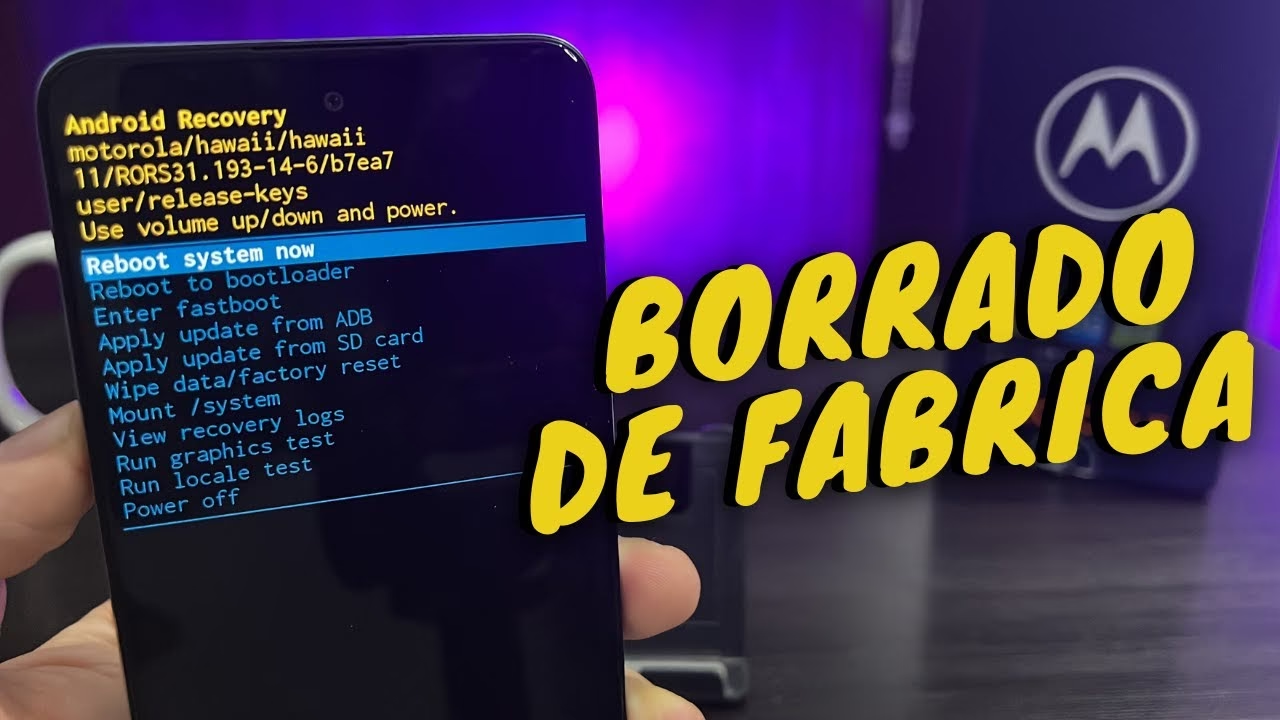
Método 2: Hard Reset o Restablecimiento Forzado (Modo Recovery)
Este método es útil cuando no puedes acceder al menú de Ajustes, por ejemplo, si el teléfono está bloqueado, no enciende correctamente o has olvidado tu contraseña. Implica el uso de combinaciones de botones físicos para acceder al Modo Recovery.
- Apaga Completamente el Teléfono: Mantén presionado el botón de encendido y selecciona 'Apagar'. Si el teléfono no responde, mantén presionado el botón de encendido hasta que se apague por completo (esto puede tomar 10-20 segundos).
- Accede al Modo Recovery: Con el teléfono apagado, mantén presionados simultáneamente los botones de Volumen Abajo y Encendido durante unos segundos. La combinación exacta puede variar ligeramente entre modelos Motorola, pero esta es la más común. Suelta los botones cuando veas el menú de arranque o el logo de Motorola.
- Navega por el Menú: Una vez en el menú (a menudo llamado 'Fastboot Mode' o similar), usa los botones de Volumen para desplazarte por las opciones. Busca 'Recovery mode' o 'Modo recuperación'.
- Selecciona el Modo Recovery: Presiona el botón de Encendido para seleccionar 'Recovery mode'. Verás el logo de Android con una exclamación (Android acostado).
- Accede al Menú de Recuperación Real: Una vez que veas el Android acostado, presiona y mantén presionado el botón de Encendido y, sin soltarlo, presiona brevemente el botón de Volumen Arriba. Esto revelará el menú de recuperación de Android.
- Selecciona 'Wipe data/factory reset': Usa los botones de Volumen para desplazarte hasta la opción 'Wipe data/factory reset' y presiona el botón de Encendido para seleccionarla.
- Confirma la Acción: El sistema te preguntará 'Yes -- delete all user data'. Usa los botones de Volumen para seleccionar 'Yes' y presiona Encendido para confirmar.
- Reinicia el Sistema: Una vez que el proceso de borrado haya terminado (verás un mensaje 'Data wipe complete'), selecciona 'Reboot system now' y presiona Encendido.
El teléfono se reiniciará y comenzará el proceso de arranque inicial, que puede tardar más de lo habitual. Una vez que inicie, estará como nuevo.
Tabla Comparativa de Métodos: ¿Cuál Elegir?
| Característica | Restablecimiento desde Ajustes (Soft Reset) | Hard Reset (Modo Recovery) |
|---|---|---|
| Acceso | Funcionalidad completa del teléfono. | Teléfono bloqueado, no enciende, problemas de sistema. |
| Dificultad | Fácil, guiado por interfaz de usuario. | Intermedio, requiere combinación de botones y navegación manual. |
| Datos Borrados | Todos los datos de usuario, apps, configuraciones. | Todos los datos de usuario, apps, configuraciones. |
| Requiere PIN/Patrón | Sí, para confirmar en el sistema. | No si se accede al Recovery; la verificación FRP se hará después. |
| Uso Principal | Preparar para venta, mejorar rendimiento, limpiar el sistema. | Acceso perdido, errores críticos del sistema, virus persistentes. |
| Riesgo de Bricking | Muy bajo. | Bajo, pero posible si se interrumpe el proceso o la batería es baja. |
Después del Formateo: Primeros Pasos
Una vez que tu Motorola ha sido formateado y se reinicia, te encontrarás con la pantalla de bienvenida inicial, como la primera vez que lo encendiste. Aquí te explicamos qué hacer a continuación:
- Configuración Inicial: Sigue las instrucciones en pantalla para seleccionar tu idioma, conectarte a una red Wi-Fi y aceptar los términos y condiciones.
- Inicia Sesión con tu Cuenta de Google: Si desvinculaste tu cuenta antes del formateo (como se recomienda), puedes iniciar sesión con una cuenta nueva o con la misma. Si no la desvinculaste, deberás usar la última cuenta sincronizada para pasar el FRP.
- Restaura tu Copia de Seguridad: Durante la configuración, se te dará la opción de restaurar una copia de seguridad existente desde Google Drive. Si hiciste una, ¡este es el momento de recuperarla! Esto traerá de vuelta tus contactos, fotos (si estaban en Google Fotos), y algunas configuraciones.
- Actualizaciones del Sistema: Una vez configurado, es probable que haya actualizaciones de software pendientes. Ve a 'Ajustes' > 'Sistema' > 'Actualizaciones del sistema' para asegurarte de que tu Motorola tenga la última versión de Android y parches de seguridad.
- Reinstala tus Aplicaciones: Accede a Google Play Store e instala las aplicaciones que necesites. Si restauraste una copia de seguridad, algunas apps podrían reinstalarse automáticamente.
Preguntas Frecuentes sobre el Formateo de Motorola
¿Se borran las aplicaciones preinstaladas (de fábrica) al formatear?
No. Las aplicaciones que vienen preinstaladas por Motorola o por tu operador no se borran con un restablecimiento de fábrica. Solo se eliminan las actualizaciones de esas aplicaciones y los datos de usuario asociados a ellas.
¿El formateo borra el sistema operativo Android?
No, el sistema operativo (Android) permanece intacto. El formateo solo elimina los datos del usuario y las aplicaciones instaladas, no el software base del teléfono.
¿Puedo recuperar mis datos después de un formateo?
En la mayoría de los casos, no. Un restablecimiento de fábrica está diseñado para borrar los datos de forma segura e irrecuperable. Por eso, la copia de seguridad es un paso crítico e indispensable.
¿Cuánto tiempo tarda el proceso de formateo?
El proceso en sí suele tardar entre 5 y 15 minutos, dependiendo de la cantidad de datos que tuviera el teléfono y el modelo específico de Motorola. El primer arranque después del formateo también puede ser más lento de lo usual.
¿Qué es el FRP (Factory Reset Protection) y cómo lo evito?
FRP es una característica de seguridad de Android que evita que alguien que robe tu teléfono pueda formatearlo y usarlo. Requiere que inicies sesión con la última cuenta de Google sincronizada en el dispositivo después del restablecimiento. Para evitarlo (si vas a vender el teléfono), debes eliminar todas las cuentas de Google vinculadas antes de formatear, como se explicó en la sección de precauciones.
¿Es seguro formatear mi Motorola con frecuencia?
Formatear un teléfono no lo daña. Es una función diseñada para ser utilizada cuando sea necesario. Sin embargo, no hay necesidad de hacerlo con demasiada frecuencia, a menos que estés experimentando problemas persistentes o necesites venderlo.
Consideraciones Finales
Formatear tu celular Motorola es un proceso potente y necesario en ciertas circunstancias. Ya sea para solucionar problemas de rendimiento, garantizar tu privacidad al venderlo o simplemente para disfrutar de un comienzo fresco, seguir los pasos y precauciones descritos en esta guía te asegurará un proceso sin contratiempos.
Recuerda siempre la importancia de la copia de seguridad. Es tu salvavidas en el mundo digital. Con la preparación adecuada, formatear tu Motorola puede ser una experiencia liberadora que revitalice tu dispositivo y proteja tu información más valiosa.
Si quieres conocer otros artículos parecidos a Formatear Motorola: Guía Definitiva para Borrar Todo puedes visitar la categoría Gastronomía.