
11/02/2025
En la era digital actual, donde la conectividad y el entretenimiento son pilares fundamentales de nuestro día a día, contar con equipos electrónicos que funcionen de manera óptima es crucial. Los dispositivos Sky, ya sean decodificadores de televisión o teléfonos celulares, están diseñados para ofrecer una experiencia fluida. Sin embargo, como cualquier tecnología, pueden presentarse situaciones donde un reinicio o reseteo se convierte en la solución más rápida y eficaz para resolver inconvenientes. Comprender cómo y cuándo realizar estas acciones es una habilidad valiosa para cualquier usuario, permitiéndole retomar el control y disfrutar plenamente de sus servicios sin interrupciones.
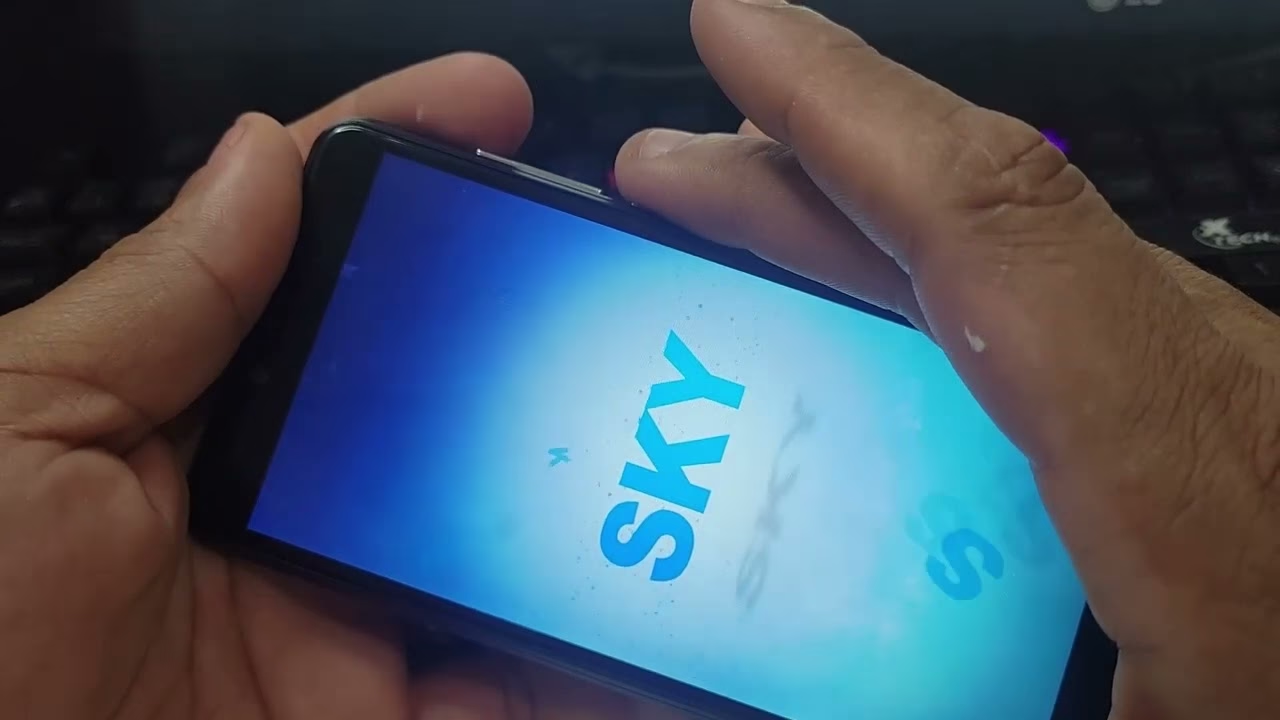
Este artículo detallará los pasos precisos para resetear tu equipo de televisión Sky utilizando el control remoto, una herramienta que a menudo subestimamos. También abordaremos las consideraciones importantes sobre el reinicio de fábrica en los celulares Sky Devices, enfatizando la importancia de la preparación y el conocimiento de sus implicaciones. Dominar estos procedimientos no solo te ayudará a solucionar problemas comunes, sino que también te empoderará como usuario, reduciendo la necesidad de asistencia técnica externa para muchas incidencias.
- Reseteando tu Equipo de Televisión Sky: Guía Paso a Paso con tu Control Remoto
- ¿Cuándo es Necesario Aplicar este Reseteo a tu Decodificador Sky?
- Diferencias Clave entre un Reseteo Suave y un Reinicio de Fábrica en Equipos de TV
- Reinicio de Fábrica en Celulares Sky Devices: Lo que Debes Saber
- Preguntas Frecuentes (FAQ) sobre el Reseteo de Equipos Sky
Reseteando tu Equipo de Televisión Sky: Guía Paso a Paso con tu Control Remoto
Cuando tu decodificador Sky presenta un comportamiento errático, como congelamientos de imagen, lentitud en la respuesta o problemas de señal, un reseteo suave puede ser la primera y más efectiva medida de solución. Este proceso, diseñado para reiniciar los servicios internos del equipo sin borrar configuraciones ni grabaciones, es sorprendentemente sencillo y se realiza directamente desde tu control remoto.
Para iniciar el reseteo, toma tu control remoto de Sky y localiza dos botones clave: el botón 'Select' y el botón 'Stop'. El botón 'Select' es generalmente un botón central, a menudo rodeado por las flechas de navegación, que se utiliza para confirmar selecciones en los menús. El botón 'Stop', por su parte, se encuentra típicamente en la sección superior del control remoto, a menudo justo encima del botón numérico '3', y se usa para detener la reproducción de contenido o cerrar funciones.
El primer paso es presionar y mantener de manera simultánea el botón 'Select' y el botón 'Stop'. Es importante mantener ambos botones oprimidos al mismo tiempo. Al hacer esto, observarás una respuesta visual en tu decodificador: el LED (diodo emisor de luz) rojo o verde del dispositivo se prenderá y apagará dos veces consecutivas. Esta secuencia de luces es la confirmación de que el equipo ha reconocido la instrucción de reseteo y está procesando la solicitud.
Una vez que el LED haya parpadeado dos veces, suelta ambos botones. Inmediatamente después, deberás presionar y mantener de manera simultánea el botón 'Select' (el mismo que usaste antes) y el botón 'Play'. El botón 'Play' se encuentra comúnmente en la misma fila que 'Stop', a menudo justo encima del botón numérico '2', y se utiliza para iniciar la reproducción de contenido. Al igual que en el paso anterior, el LED rojo o verde de tu decodificador parpadeará dos veces para indicar que la segunda parte del comando de reseteo ha sido recibida y ejecutada.
Después de completar esta secuencia, tu decodificador Sky iniciará un proceso de reinicio interno. Esto puede tomar unos minutos, durante los cuales la pantalla de tu televisor podría mostrar una pantalla negra o un mensaje de inicio de Sky. Una vez que el proceso se complete, el equipo debería volver a su funcionamiento normal, y los problemas menores que presentaba deberían haberse resuelto. Este tipo de reseteo es equivalente a apagar y encender el equipo, pero de una manera más controlada y optimizada para el sistema interno del decodificador.
¿Cuándo es Necesario Aplicar este Reseteo a tu Decodificador Sky?
El reseteo del equipo de televisión Sky es una herramienta de diagnóstico y solución de problemas sorprendentemente eficaz para una variedad de situaciones comunes. No es necesario realizarlo de forma rutinaria, sino más bien como una primera medida cuando experimentas ciertas anomalías en el servicio o el funcionamiento del decodificador. Aquí te presentamos algunos escenarios en los que este procedimiento podría ser tu mejor aliado:
- Congelamiento de la Imagen o Sonido: Si la imagen se detiene abruptamente o el audio se corta sin razón aparente, un reseteo puede liberar los procesos internos y restaurar la fluidez.
- Pantalla Negra o Mensaje de Error: Cuando el televisor muestra una pantalla completamente negra y el decodificador parece no responder, o si aparece un mensaje de error genérico que no logras identificar, el reseteo es un buen punto de partida.
- Control Remoto No Responde o Responde Lentamente: Aunque podría ser un problema con las baterías del control, si ya las verificaste, el decodificador podría estar 'trabado' y no procesar las señales del control. Un reseteo puede restablecer la comunicación.
- Canales No Cargan o Faltan: Si de repente notas que algunos canales no se ven o han desaparecido de tu guía, un reseteo puede ayudar al decodificador a refrescar la lista de canales y la información de la señal.
- Rendimiento Lento o Demoras en la Interfaz: Si navegar por los menús o cambiar de canal se siente inusualmente lento, el reseteo puede limpiar la memoria temporal del sistema, mejorando la capacidad de respuesta.
- Problemas Menores de Conectividad: Aunque no es un reseteo de red, a veces problemas de comunicación interna pueden afectar la conexión con otros servicios de Sky.
Es importante recordar que este reseteo es una medida de primeros auxilios. Si los problemas persisten después de varios intentos, o si son recurrentes, podría ser indicativo de una falla de hardware o de un problema más complejo que requeriría contactar al soporte técnico de Sky.
Diferencias Clave entre un Reseteo Suave y un Reinicio de Fábrica en Equipos de TV
Es fundamental diferenciar entre el proceso de reseteo que acabamos de describir para el decodificador de TV Sky y un 'reinicio de fábrica'. El método de los botones 'Select + Stop' y 'Select + Play' es lo que se conoce como un 'reseteo suave' o 'reinicio de servicio'. Su propósito principal es refrescar el sistema operativo del decodificador, cerrar procesos que puedan estar consumiendo recursos excesivamente o causando conflictos, y permitir que el equipo se reinicie con una 'pizarra limpia' a nivel de software temporal.
Las características principales de este reseteo suave son:
- No borra datos: Tus grabaciones en el disco duro (si tu decodificador tiene esta función), tus configuraciones personalizadas (como listas de canales favoritos, configuración de audio o video), y tu información de cuenta permanecen intactas.
- Es rápido: El proceso de reinicio suele durar solo unos pocos minutos.
- Es una solución de primeros auxilios: Ideal para problemas temporales de rendimiento o pequeños errores de software.
Por otro lado, un 'reinicio de fábrica' (también conocido como 'hard reset' o 'restauración a valores de fábrica') es un procedimiento mucho más drástico. Su objetivo es devolver el dispositivo a su estado original, tal como salió de la fábrica. En el contexto de un decodificador de TV, esto implicaría:
- Borrado de todos los datos: Se eliminarían todas las grabaciones, configuraciones personalizadas, perfiles de usuario y cualquier dato almacenado por el usuario.
- Restauración de configuraciones por defecto: Todas las opciones de configuración volverían a sus valores predeterminados de fábrica.
- Proceso más largo: Un reinicio de fábrica suele tomar más tiempo que un reseteo suave, ya que implica reescribir parte del software.
Es crucial entender que el procedimiento detallado en este artículo para el equipo de televisión Sky NO es un reinicio de fábrica. Sky no proporciona públicamente un método sencillo para que los usuarios realicen un reinicio de fábrica completo en sus decodificadores, ya que podría desconfigurar el equipo de manera significativa y requerir asistencia técnica para su reinstalación. Si tu decodificador necesita un reinicio de fábrica debido a problemas graves y persistentes, lo más probable es que debas contactar directamente al soporte técnico de Sky para que te guíen o envíen un técnico.
Reinicio de Fábrica en Celulares Sky Devices: Lo que Debes Saber
A diferencia de los decodificadores de televisión, los teléfonos celulares son dispositivos mucho más personales, que almacenan una vasta cantidad de información privada y configuraciones del usuario. Cuando se habla de 'reiniciar de fábrica' un celular Sky Devices, nos referimos a un proceso que devuelve el teléfono a su estado original de software, tal como estaba cuando lo compraste, borrando absolutamente todos los datos del usuario.
Es importante señalar que la información específica sobre cómo realizar un reinicio de fábrica en un celular Sky Devices no ha sido proporcionada en el material de referencia inicial. Los procedimientos pueden variar ligeramente entre los diferentes modelos de celulares Sky Devices, aunque la mayoría de los teléfonos Android (plataforma que suelen usar los Sky Devices) siguen patrones similares para este proceso (generalmente a través del menú de configuración del teléfono o mediante una combinación de botones físicos en el modo de recuperación).
Sin embargo, lo que sí es vital comprender son las implicaciones y la precaución que se debe tener antes de llevar a cabo un reinicio de fábrica en cualquier teléfono móvil, incluido un Sky Devices:
- Pérdida Total de Datos: Este es el punto más crítico. Un reinicio de fábrica borrará todas tus fotos, videos, contactos, mensajes, aplicaciones instaladas, documentos, configuraciones de Wi-Fi, cuentas de correo electrónico y cualquier otro dato personal almacenado en la memoria interna del teléfono. La tarjeta SD (si usas una) generalmente no se ve afectada, pero es recomendable retirarla antes del proceso.
- Restauración de la Configuración Original: El teléfono volverá a las configuraciones de software que tenía cuando salió de la fábrica. Esto incluye la versión del sistema operativo y las aplicaciones preinstaladas.
- Importancia Crucial de la Copia de Seguridad: Antes de considerar un reinicio de fábrica, es ABSOLUTAMENTE imprescindible realizar una copia de seguridad completa de todos tus datos importantes. Esto puede hacerse sincronizando con servicios en la nube (Google Drive, Google Photos, contactos de Google, etc.), transfiriendo archivos a una computadora, o utilizando herramientas de respaldo del fabricante.
- Eliminación de Cuentas de Google: En teléfonos Android, es recomendable eliminar la cuenta de Google asociada al teléfono antes de hacer el reinicio de fábrica. Esto ayuda a evitar el 'Bloqueo de FRP' (Factory Reset Protection), que puede impedirte configurar el teléfono con una nueva cuenta después del reseteo si no recuerdas las credenciales de la cuenta anterior.
- ¿Cuándo es Necesario? Un reinicio de fábrica se considera una medida extrema y se utiliza principalmente en situaciones como:
- Vender o regalar el teléfono para proteger tu privacidad.
- Solucionar problemas de software graves y persistentes que no se resuelven con otros métodos (como bloqueos constantes, lentitud extrema, errores del sistema operativo).
- Eliminar virus o malware persistentes.
Dado que no se proporcionó el método específico para los celulares Sky Devices, te recomendamos encarecidamente que, si necesitas realizar un reinicio de fábrica en tu teléfono, consultes el manual de usuario de tu modelo específico o busques asistencia en el sitio web oficial de Sky Devices o su soporte técnico. Siempre asegúrate de tener una copia de seguridad completa y de entender las consecuencias antes de proceder.
Preguntas Frecuentes (FAQ) sobre el Reseteo de Equipos Sky
A continuación, respondemos algunas de las preguntas más comunes que los usuarios tienen sobre el reseteo de sus equipos Sky, tanto de televisión como celulares.
¿El reseteo del decodificador Sky (Select + Stop, luego Select + Play) borra mis grabaciones o mi configuración personalizada?
No, este tipo de reseteo es un 'reinicio de servicio' suave. Su objetivo es refrescar el sistema operativo del decodificador y resolver problemas temporales. No afectará tus grabaciones almacenadas, tus listas de canales favoritos, ni ninguna otra configuración personal que hayas establecido. Es completamente seguro para tus datos.
¿Con qué frecuencia debo resetear mi equipo de televisión Sky?
Solo debes resetear tu equipo cuando experimentes problemas de rendimiento, congelamientos, lentitud o cualquier otra anomalía. No es un procedimiento de mantenimiento rutinario que deba realizarse periódicamente. Úsalo como una herramienta de solución de problemas a demanda.
¿Qué hago si el reseteo de mi decodificador Sky no resuelve el problema?
Si después de realizar el reseteo el problema persiste, puedes intentar verificar las conexiones de los cables (HDMI, cable coaxial) para asegurarte de que estén firmes y en buen estado. También puedes intentar desconectar el decodificador de la corriente eléctrica por unos 30 segundos y luego volver a conectarlo (un 'ciclo de energía' completo). Si aún así el problema continúa, es recomendable contactar al soporte técnico de Sky para una asistencia más avanzada, ya que podría tratarse de un problema de hardware o de señal.
¿Puedo realizar un 'reinicio de fábrica' completo en mi decodificador de televisión Sky?
El procedimiento descrito en este artículo no es un reinicio de fábrica. Los reinicios de fábrica en los decodificadores de TV suelen ser procedimientos internos o requieren herramientas específicas del servicio técnico para evitar la desconfiguración del equipo. Si crees que tu decodificador necesita un reinicio de fábrica debido a problemas graves, lo mejor es consultar directamente con el soporte técnico de Sky.
¿Perderé mis fotos y contactos si hago un reinicio de fábrica en mi celular Sky Devices?
Sí, absolutamente. Un reinicio de fábrica en un celular borrará todos los datos personales almacenados en la memoria interna del dispositivo, incluyendo fotos, videos, contactos, mensajes, aplicaciones y configuraciones. Por esta razón, es crucial realizar una copia de seguridad completa de todos tus datos importantes antes de iniciar el proceso. La tarjeta SD, si la tienes, generalmente no se ve afectada, pero es una buena práctica retirarla.
¿Es lo mismo 'resetear' que 'reiniciar de fábrica' en un celular?
No, no son lo mismo. 'Reiniciar' o 'resetear' un celular generalmente se refiere a un simple apagado y encendido del dispositivo, lo que ayuda a liberar memoria RAM y cerrar procesos en segundo plano sin borrar datos. Un 'reiniciar de fábrica' es un proceso mucho más drástico que elimina todos los datos del usuario y restaura el software del teléfono a su estado original de fábrica.
¿Cómo puedo saber si mi celular Sky Devices es Android y cómo hago una copia de seguridad?
La mayoría de los celulares Sky Devices operan con el sistema operativo Android. Puedes verificarlo en 'Configuración' > 'Acerca del teléfono' o 'Información del software'. Para hacer una copia de seguridad en Android, puedes usar tu cuenta de Google para sincronizar contactos, calendario y datos de aplicaciones. Google Fotos puede respaldar tus imágenes y videos. También puedes conectar el teléfono a una computadora y copiar archivos manualmente, o usar aplicaciones de respaldo de terceros. Siempre verifica que la copia de seguridad se haya completado correctamente.
Dominar los procesos de reseteo y comprender las implicaciones de un reinicio de fábrica te proporciona una ventaja significativa como usuario de dispositivos Sky. Ya sea que necesites resolver un pequeño inconveniente en tu decodificador de televisión o preparar tu celular para una nueva etapa, el conocimiento es tu mejor herramienta. Al seguir estos pasos y precauciones, podrás mantener tus equipos funcionando de manera óptima, garantizando una experiencia de entretenimiento y comunicación fluida y sin frustraciones. Recuerda siempre que, ante la duda o problemas persistentes, el soporte técnico de Sky está disponible para ofrecerte la asistencia necesaria.
Si quieres conocer otros artículos parecidos a Guía Práctica para Resetear tu Equipo Sky puedes visitar la categoría Gastronomía.