
11/02/2025
La pérdida de conversaciones de WhatsApp puede generar una gran angustia. Esas charlas, llenas de recuerdos, información importante o momentos compartidos, de repente parecen esfumarse en el aire digital. La buena noticia es que, en muchos casos, no todo está perdido. La clave para recuperar tus valiosos chats de WhatsApp reside en un elemento fundamental: la copia de seguridad. Sin embargo, ¿qué sucede si no tienes una? Aunque el desafío aumenta significativamente, existen algunas vías que, aunque no garantizadas, podrían ofrecer un rayo de esperanza. En este artículo, desglosaremos las estrategias más efectivas para recuperar tus conversaciones eliminadas, desde la restauración clásica hasta las alternativas más arriesgadas.
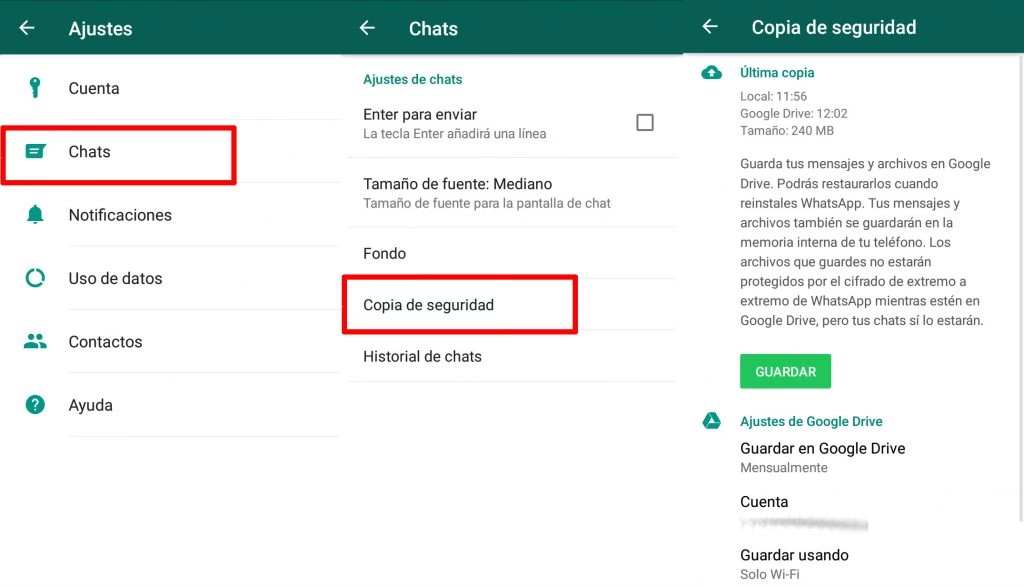
La Clave Indispensable: Tu Copia de Seguridad
WhatsApp, consciente de la importancia de tus datos, ha implementado un sistema robusto de copias de seguridad. Estas copias se almacenan en servicios en la nube, específicos para cada sistema operativo: Google Drive para dispositivos Android e iCloud para iPhones. La existencia de una copia de seguridad reciente es, con diferencia, el método más fiable y directo para recuperar tus chats.
Es crucial entender que WhatsApp realiza estas copias de seguridad con una frecuencia predeterminada que puedes configurar (diaria, semanal, mensual o nunca). Si eliminaste una conversación *después* de que se realizara la última copia de seguridad, esa conversación no estará incluida en el respaldo disponible. Por el contrario, si la eliminaste *antes* de la última copia de seguridad, y esa copia se realizó antes de que sobrescribieras datos, entonces tienes una alta probabilidad de éxito.
Pasos Detallados para Restaurar con Copia de Seguridad
Si tienes la certeza o la esperanza de contar con una copia de seguridad válida, el proceso de recuperación es relativamente sencillo, aunque requiere la desinstalación y reinstalación de la aplicación. Sigue estos pasos cuidadosamente:
- Verificar la Existencia de una Copia de Seguridad: Antes de cualquier acción drástica, confirma que existe un respaldo.
- En Android: Abre WhatsApp > Ajustes (o Configuración) > Chats > Copia de seguridad. Aquí verás la fecha y hora de la última copia de seguridad en Google Drive. Asegúrate de que la cuenta de Google vinculada sea la correcta.
- En iPhone: Abre WhatsApp > Configuración > Chats > Copia de seguridad. Aquí verás la fecha y hora de la última copia de seguridad en iCloud. Verifica que tu cuenta de iCloud esté activa y tenga suficiente espacio.
Si la fecha de la copia de seguridad es anterior a la eliminación de los chats que deseas recuperar, ¡vas por buen camino!
- Desinstalar WhatsApp: Elimina la aplicación de tu dispositivo. Es importante no solo borrar el icono, sino desinstalarla por completo para que la aplicación pierda los datos almacenados localmente.
- Reinstalar WhatsApp: Dirígete a la tienda de aplicaciones de tu dispositivo (Google Play Store para Android o App Store para iPhone), busca WhatsApp y descárgala e instálala nuevamente.
- Verificar tu Número de Teléfono: Una vez instalada, abre WhatsApp y sigue los pasos iniciales de configuración. Te pedirá que verifiques tu número de teléfono. Asegúrate de usar el mismo número que utilizabas cuando se creó la copia de seguridad.
- Restaurar la Copia de Seguridad: Después de verificar tu número, WhatsApp detectará automáticamente la copia de seguridad disponible en Google Drive o iCloud (si la hay y si la cuenta vinculada es la misma). Te preguntará si deseas restaurarla. ¡Acepta esta opción! Este es el paso crucial.
- Esperar la Restauración: El proceso puede tardar unos minutos, dependiendo del tamaño de tu historial de chats y de la velocidad de tu conexión a internet. Verás una barra de progreso.
- Verificar las Conversaciones: Una vez completada la restauración, tus chats aparecerán en la pantalla principal de WhatsApp. Deberías poder ver todas las conversaciones, incluyendo los mensajes y archivos multimedia que estaban presentes en la copia de seguridad restaurada.
Consideraciones Importantes al Restaurar con Copia de Seguridad:
- Pérdida de Mensajes Recientes: Cualquier mensaje o chat que hayas recibido o enviado *después* de la fecha y hora de la copia de seguridad utilizada, se perderá. La restauración te lleva al estado de tu WhatsApp en la fecha del respaldo.
- Espacio Suficiente: Asegúrate de tener suficiente espacio de almacenamiento disponible en tu dispositivo para la restauración, especialmente si tu copia de seguridad incluye muchos archivos multimedia.
Qué Hacer Si No Tienes Copia de Seguridad (O No la Correcta)
Aquí es donde la situación se complica. WhatsApp no ofrece una función "deshacer" para mensajes eliminados si no existe un respaldo. La recuperación directa de chats borrados sin una copia de seguridad es extremadamente difícil, rozando lo casi imposible a través de métodos oficiales. Sin embargo, existen algunas opciones limitadas que podrías intentar, siempre con cautela y sin garantías de éxito.

Explorando Alternativas sin Respaldo
Si la opción de la copia de seguridad no es viable para ti, aquí hay algunas alternativas que se mencionan comúnmente, aunque con importantes limitaciones:
- Historial de Notificaciones (Solo Android): Algunas versiones de Android (especialmente Android 11 y posteriores) tienen una función de "Historial de notificaciones" en la configuración del sistema.
- Cómo acceder: Ve a Ajustes > Aplicaciones y notificaciones > Notificaciones > Historial de notificaciones.
- Limitaciones: Esto solo mostrará fragmentos de los mensajes que aparecieron como notificaciones en tu barra de estado. No recupera conversaciones completas, ni archivos multimedia, y la información es efímera, borrándose tras un tiempo o al reiniciar el dispositivo. Es útil para ver el texto de un mensaje que te enviaron y luego fue borrado por el remitente, pero no es una solución de recuperación de datos.
- Software de Recuperación de Datos (Terceros): Existen programas y aplicaciones de terceros que prometen recuperar datos eliminados de tu teléfono, incluyendo chats de WhatsApp.
- Ejemplos: Herramientas como Dr.Fone, EaseUS MobiSaver, o iMobie PhoneRescue se promocionan con esta capacidad. Funcionan escaneando la memoria interna de tu dispositivo en busca de fragmentos de datos que aún no han sido sobrescritos.
- Riesgos y Consideraciones:
- No Garantizado: La efectividad de estos programas no está garantizada. Depende de muchos factores, como el tiempo transcurrido desde la eliminación, la cantidad de datos nuevos escritos en el dispositivo y si los datos originales han sido sobrescritos.
- Riesgos de Seguridad: Al usar software de terceros, siempre existe el riesgo de descargar programas maliciosos o de exponer tus datos personales. Investiga a fondo y utiliza solo fuentes muy reputadas.
- Root/Jailbreak: Algunos de estos programas pueden requerir que tu dispositivo esté rooteado (Android) o con jailbreak (iPhone), lo cual anula la garantía y puede comprometer la seguridad del dispositivo.
- Coste: La mayoría de estas herramientas son de pago, y su versión gratuita suele tener funcionalidades muy limitadas o solo permite escanear sin restaurar.
Si decides usar uno de estos programas, hazlo bajo tu propio riesgo y asegúrate de entender sus implicaciones.
- Archivos Locales de WhatsApp (Solo Android, Muy Limitado): En versiones muy antiguas de Android y WhatsApp, era posible recuperar chats de archivos de base de datos locales (.db.crypt) almacenados en el almacenamiento interno o tarjeta SD del teléfono. Sin embargo, este método es cada vez menos viable debido a la encriptación y los cambios en cómo WhatsApp gestiona los datos. La copia de seguridad en Google Drive ha reemplazado este método para la mayoría de los usuarios. Intentar esto hoy en día es complejo y rara vez exitoso sin conocimientos técnicos avanzados.
- Contactar al Soporte Técnico de WhatsApp: Aunque es el último recurso, puedes intentar contactar al soporte técnico de WhatsApp. Explica tu situación detalladamente. Sin embargo, es muy poco probable que puedan ayudarte a recuperar chats sin una copia de seguridad, ya que su política de privacidad y seguridad impide el acceso directo a los chats de los usuarios. Solo podrán ofrecerte soluciones basadas en las funcionalidades existentes de la aplicación.
Tabla Comparativa de Métodos de Recuperación
| Método | Ventajas | Desventajas | Nivel de Éxito | Requisitos |
|---|---|---|---|---|
| Restaurar desde Copia de Seguridad (Google Drive/iCloud) | Oficial, seguro, recupera historial completo, multimedia. | Pierde mensajes posteriores a la copia, requiere copia existente. | Alto (si hay copia válida) | Copia de seguridad válida, mismo número de teléfono. |
| Historial de Notificaciones (Android) | No requiere desinstalación, muestra mensajes borrados por remitente. | Solo fragmentos de texto, no recupera chats completos, efímero. | Bajo (para recuperación completa) | Android 11+, función activada. |
| Software de Terceros (Dr.Fone, EaseUS, etc.) | Potencial de recuperar sin copia (en teoría). | Riesgos de seguridad, coste, no garantizado, puede requerir root/jailbreak. | Variable (generalmente bajo) | PC, cable USB, quizás root/jailbreak. |
| Archivos Locales (Android Antiguo) | Podría funcionar para versiones muy antiguas. | Muy complejo, casi obsoleto, no para la mayoría de usuarios actuales. | Muy bajo | Conocimientos técnicos, Android antiguo. |
| Soporte Técnico de WhatsApp | Contacto directo con el desarrollador. | No acceden a tus chats, es poco probable que recuperen sin copia. | Muy bajo | Ninguno específico, solo paciencia. |
Preguntas Frecuentes sobre la Recuperación de Chats de WhatsApp
- ¿Puedo recuperar un mensaje específico que borré por error?
- Si borraste un mensaje individual de una conversación y no tienes una copia de seguridad anterior a ese borrado, es prácticamente imposible recuperarlo de forma aislada. La recuperación siempre implica restaurar todo el historial de chats hasta la fecha de la copia de seguridad.
- ¿Qué pasa si borré WhatsApp y luego lo reinstalé sin restaurar la copia de seguridad?
- Si omitiste el paso de restaurar la copia de seguridad durante la reinstalación, WhatsApp iniciará una nueva base de datos de chats. En este caso, tus conversaciones anteriores se habrán perdido, a menos que desinstales y reinstales la aplicación nuevamente, asegurándote de aceptar la restauración de la copia de seguridad cuando se te pregunte.
- ¿WhatsApp guarda mis chats en sus servidores?
- No. WhatsApp utiliza cifrado de extremo a extremo, lo que significa que tus mensajes solo residen en tu dispositivo y en el dispositivo del destinatario. No se almacenan en los servidores de WhatsApp una vez entregados, lo que refuerza la importancia de tus propias copias de seguridad.
- ¿Cómo puedo evitar perder mis chats en el futuro?
- La mejor prevención es activar las copias de seguridad automáticas y asegurarte de que se realicen con regularidad. Ve a Ajustes/Configuración > Chats > Copia de seguridad y configura la frecuencia (diaria es lo más seguro), la cuenta de Google/iCloud y si quieres incluir videos. Asegúrate también de tener suficiente espacio en la nube.
- ¿Qué hago si cambié de número de teléfono o de dispositivo?
- Si cambias de número de teléfono, puedes transferir tu historial de chats al nuevo número siguiendo los pasos de cambio de número de WhatsApp. Si cambias de dispositivo, simplemente instala WhatsApp en el nuevo teléfono, verifica tu número y restaura la copia de seguridad desde Google Drive o iCloud asociada a tu cuenta. Es fundamental que la cuenta de Google o iCloud sea la misma que utilizaste en el dispositivo anterior.
- ¿Puedo recuperar chats borrados por la otra persona?
- Cuando alguien borra un mensaje para todos en WhatsApp, ese mensaje se elimina de tu chat. Si no lo leíste antes de que lo borraran y no tienes una copia de seguridad que lo incluya, solo el historial de notificaciones en Android podría darte una pista de lo que decía, pero no recuperará el mensaje en el chat.
Prevención: La Mejor Estrategia contra la Pérdida de Chats
Como hemos visto, la recuperación de chats de WhatsApp sin una copia de seguridad es una tarea ardua y con pocas probabilidades de éxito. Por ello, la mejor estrategia es la prevención. Configurar y mantener tus copias de seguridad activas es el seguro más fiable para tus conversaciones.
- Frecuencia Diaria: Configura tus copias de seguridad para que se realicen diariamente. Esto minimiza la cantidad de información que podrías perder entre un respaldo y otro.
- Conexión Wi-Fi: Asegúrate de que las copias de seguridad se realicen solo cuando estés conectado a Wi-Fi para evitar un consumo excesivo de datos móviles.
- Incluir Videos: Decide si deseas incluir videos en tu copia de seguridad. Ten en cuenta que esto aumentará significativamente el tamaño del respaldo y el tiempo necesario para realizarlo y restaurarlo, además de requerir más espacio en la nube.
- Espacio en la Nube: Verifica periódicamente que tienes suficiente espacio disponible en tu cuenta de Google Drive o iCloud para que las copias de seguridad puedan completarse con éxito.
- Cuenta Correcta: Confirma siempre que la cuenta de Google o iCloud vinculada a WhatsApp es la que realmente utilizas y a la que tienes acceso.
En resumen, mientras que la pérdida de conversaciones de WhatsApp puede ser un momento de pánico, la existencia de una copia de seguridad es tu salvavidas. Sin ella, las opciones se vuelven limitadas y arriesgadas. La prevención, a través de copias de seguridad regulares, es sin duda la medida más inteligente para proteger tus valiosos chats.
Si quieres conocer otros artículos parecidos a Recupera Conversaciones de WhatsApp Borradas puedes visitar la categoría Gastronomía.