
29/04/2026
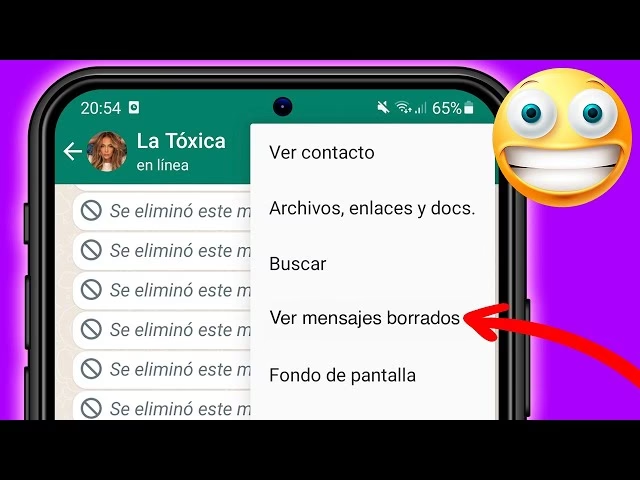
WhatsApp, con sus miles de millones de usuarios, se ha consolidado como la herramienta de comunicación instantánea por excelencia. Nos permite conectar con amigos, familiares y colegas alrededor del mundo, compartiendo desde simples mensajes de texto hasta fotos, videos y documentos importantes. Sin embargo, en el frenesí de la comunicación diaria, es fácil cometer un error: eliminar un mensaje crucial, ya sea por accidente o por una limpieza impulsiva de chats. Esa sensación de pánico al ver el temido aviso 'Este mensaje fue eliminado' o al borrar una conversación entera puede ser abrumadora. Pero, ¿qué pasaría si te dijéramos que no todo está perdido? Afortunadamente, existen diversas estrategias y trucos para recuperar esos mensajes que creías irrecuperables, y en este artículo, exploraremos las mejores opciones para que nunca más te encuentres en aprietos por un mensaje borrado.
- La Lectura Instantánea: El Historial de Notificaciones (Android)
- El Detective Digital: Recuperación a Través del Administrador de Archivos (Android)
- La Estrategia Interna: Borrar Datos y Restaurar Copia de Seguridad Local
- El Guardián de tus Chats: Aplicaciones Externas como WhatsRemoved+
- El Caso del iPhone: Recuperación en iOS
- Prevención es la Mejor Estrategia: Cómo Evitar la Pérdida de Mensajes
- Tabla Comparativa de Métodos de Recuperación
- Preguntas Frecuentes (FAQ)
- ¿Puedo recuperar un mensaje de WhatsApp si no tengo ninguna copia de seguridad?
- ¿Es seguro usar aplicaciones de terceros para recuperar mensajes de WhatsApp?
- ¿WhatsApp guarda los mensajes eliminados en algún servidor?
- ¿La copia de seguridad de WhatsApp en Google Drive o iCloud incluye los mensajes eliminados?
- ¿Qué significa el cifrado de extremo a extremo para la recuperación de mensajes?
- Conclusión
La Lectura Instantánea: El Historial de Notificaciones (Android)
Una de las formas más directas y menos conocidas para leer mensajes que han sido eliminados por el remitente, especialmente si tienes un dispositivo Android, es a través del historial de notificaciones. Esta funcionalidad, a menudo subestimada, actúa como un registro de todas las alertas que llegan a tu teléfono, incluyendo los mensajes de WhatsApp. Aunque el mensaje sea eliminado del chat, su contenido puede permanecer capturado en este historial.
Para activar y consultar esta función, sigue estos sencillos pasos:
- Dirígete a los 'Ajustes del móvil' de tu dispositivo Android.
- Busca y selecciona la opción 'Notificaciones'.
- Dentro de 'Notificaciones', busca 'Ajustes avanzados' o una opción similar que te permita profundizar.
- Finalmente, selecciona 'Historial de notificaciones'. Aquí encontrarás una lista cronológica de las últimas notificaciones recibidas. Si un mensaje de WhatsApp fue eliminado después de que lo recibieras y antes de que pudieras leerlo, su contenido debería aparecer aquí, mostrando incluso el texto que ya no está visible en el chat original.
Es importante recordar que esta característica debe estar activada antes de que el mensaje sea eliminado para que funcione. Además, no todos los dispositivos Android tienen esta función exactamente en el mismo lugar o con el mismo nombre, pero la mayoría de las versiones modernas la incluyen. Es una herramienta invaluable para esos momentos en que la curiosidad te carcome al ver un mensaje borrado.
El Detective Digital: Recuperación a Través del Administrador de Archivos (Android)
Si la opción del historial de notificaciones no te funciona o si necesitas recuperar conversaciones más antiguas, otra alternativa para usuarios de Android es adentrarse en los archivos internos del teléfono. WhatsApp guarda copias de seguridad locales de tus chats en la memoria del dispositivo, y estas pueden ser una mina de oro si sabes dónde buscar.
Para explorar esta vía, necesitarás una aplicación de gestión de archivos (file manager). Si tu teléfono no trae una preinstalada, puedes descargar una gratuita de la Play Store, como 'Files de Google' o 'File Explorer'. Una vez que tengas tu administrador de archivos, sigue estos pasos:
- Abre el administrador de archivos en tu móvil.
- Navega hasta la memoria interna del teléfono o la tarjeta SD (si usas una).
- Busca una carpeta llamada 'WhatsApp'.
- Dentro de la carpeta 'WhatsApp', encontrarás una subcarpeta llamada 'Databases'. Esta es la clave.
- En 'Databases', verás varios archivos con nombres como 'msgstore-YYYY-MM-DD.1.db.crypt12'. Las letras YYYY-MM-DD corresponden al año, mes y día en que se realizó la copia de seguridad. Estos archivos contienen las conversaciones guardadas de los últimos 7 días.
- El archivo más reciente (sin la fecha en el nombre o el de la fecha más reciente) es generalmente el que contiene la información más actualizada. Puedes intentar abrir uno de estos archivos con un editor de texto (muchos administradores de archivos tienen uno integrado o te permitirán elegir una aplicación para abrirlo).
Aunque el contenido puede aparecer un poco desordenado y difícil de leer debido al formato de la base de datos, con paciencia, es posible identificar y recuperar segmentos de conversaciones, incluyendo mensajes que ya no están en tu chat de WhatsApp. Este método es útil para restaurar chats completos, no solo mensajes eliminados individualmente, y no depende de la copia de seguridad en Google Drive, sino de las copias locales que WhatsApp realiza automáticamente.
La Estrategia Interna: Borrar Datos y Restaurar Copia de Seguridad Local
Si tu objetivo es recuperar un chat completo o mensajes específicos que fueron eliminados hace poco tiempo y no quieres desinstalar la aplicación por completo, hay una técnica que implica 'restablecer' WhatsApp sin borrar la aplicación. Este método se basa en la restauración de la última copia de seguridad local de WhatsApp.
Sigue estos pasos cuidadosamente:
- Ve a la 'Configuración' o 'Ajustes' de tu móvil Android.
- Busca la opción 'Aplicaciones' o 'Administrador de aplicaciones'.
- Desplázate por la lista hasta encontrar 'WhatsApp' y selecciónalo.
- Dentro de la información de la aplicación, busca y selecciona 'Almacenamiento'.
- Aquí verás dos opciones principales: 'Borrar caché' y 'Borrar datos' o 'Eliminar datos'. Selecciona 'Borrar datos'. Esto eliminará toda la información de WhatsApp de tu teléfono, pero no la aplicación en sí.
- Una vez que los datos hayan sido borrados, regresa al menú principal de tu teléfono y abre WhatsApp. La aplicación se iniciará como si la hubieras instalado por primera vez.
- Deberás verificar tu número de teléfono y configurar tu cuenta nuevamente.
- Durante el proceso de configuración, WhatsApp detectará automáticamente la copia de seguridad local más reciente (generalmente la de las 2:00 AM del día anterior) y te preguntará si deseas restaurarla. Selecciona 'Restaurar'.
Al completar la restauración, todas tus conversaciones hasta el momento de esa última copia de seguridad local volverán a aparecer, incluyendo los mensajes que habías borrado. Este método es efectivo para recuperar conversaciones de hasta 2 meses de antigüedad, siempre y cuando no hayas cambiado de dispositivo en ese período y WhatsApp haya realizado copias de seguridad locales regularmente.
El Guardián de tus Chats: Aplicaciones Externas como WhatsRemoved+
El ecosistema de aplicaciones Android es vasto y ofrece soluciones para casi cualquier necesidad. Para la recuperación de mensajes eliminados, han surgido aplicaciones de terceros que actúan como 'guardianes' de tus notificaciones. Una de las más conocidas es WhatsRemoved+ (o similares).
El funcionamiento de estas aplicaciones es ingenioso: en lugar de intentar 'deshacer' la eliminación de WhatsApp, monitorean activamente las notificaciones que llegan a tu teléfono. Cuando recibes un mensaje de WhatsApp y luego el remitente lo elimina, la aplicación ya ha capturado la notificación original que contenía el texto del mensaje. Así, aunque el mensaje desaparezca del chat de WhatsApp, la aplicación externa lo conserva en su propio registro.
Cómo utilizar WhatsRemoved+:
- Descarga e instala WhatsRemoved+ (o una aplicación similar de buena reputación) desde Google Play Store.
- Al abrirla por primera vez, la aplicación te pedirá ciertos permisos, el más crucial es el acceso a las notificaciones. Es fundamental que le concedas este permiso para que pueda monitorear tus mensajes.
- Una vez configurada, la aplicación comenzará a trabajar en segundo plano.
- Cuando alguien te envíe un mensaje en WhatsApp y luego lo elimine, WhatsRemoved+ te enviará una notificación (o simplemente podrás abrir la app) para informarte que un mensaje ha sido borrado.
- Al abrir WhatsRemoved+, podrás ver el mensaje original que fue eliminado.
Es importante ser cauteloso con las aplicaciones de terceros, ya que algunas pueden solicitar permisos excesivos o tener fines maliciosos. Investiga y lee reseñas antes de instalar cualquier aplicación. WhatsRemoved+ es una de las opciones más populares y generalmente considerada segura, ya que su función principal es exclusivamente la de capturar notificaciones sin acceder a datos sensibles de tu cuenta de Google o de otras aplicaciones.
El Caso del iPhone: Recuperación en iOS
Los dispositivos Apple, conocidos por su robusto sistema de seguridad y privacidad, manejan la recuperación de datos de una manera diferente a Android. Si bien es posible recuperar mensajes de WhatsApp eliminados en un iPhone, el proceso generalmente implica la reinstalación de la aplicación y la restauración desde una copia de seguridad en iCloud o iTunes.
Recuperación desde iCloud:
Este es el método más común y recomendado para usuarios de iPhone. Para que funcione, debes haber tenido activada la opción 'Copia de seguridad automática' en WhatsApp o haber realizado una copia de seguridad manual recientemente.
- Asegúrate de que tienes una copia de seguridad reciente de WhatsApp en iCloud. Puedes verificarlo yendo a WhatsApp > Configuración > Chats > Copia de seguridad de chats.
- Desinstala WhatsApp de tu iPhone (mantén presionado el icono de la aplicación y selecciona 'Eliminar app').
- Vuelve a descargar e instalar WhatsApp desde la App Store.
- Abre la aplicación y verifica tu número de teléfono.
- Durante el proceso de configuración, WhatsApp detectará tu copia de seguridad de iCloud y te ofrecerá la opción 'Restaurar desde iCloud'. Haz clic en 'Restaurar historial de chat'.
- El proceso de restauración tomará unos minutos, dependiendo del tamaño de tu historial de chats. Una vez completado, tus mensajes, incluyendo los eliminados antes de la copia de seguridad, volverán a aparecer.
Recuperación desde iTunes (menos ideal):
Si por alguna razón no tienes una copia de seguridad de iCloud o necesitas restaurar una versión muy específica de tus datos, puedes recurrir a iTunes (o Finder en macOS Catalina y versiones posteriores). Sin embargo, este método restaurará todo el contenido de tu iPhone a un estado anterior, no solo WhatsApp, lo que puede ser intrusivo.
- Conecta tu iPhone a tu computadora y abre iTunes (o Finder).
- Selecciona tu dispositivo en iTunes/Finder.
- Haz clic en 'Restaurar copia de seguridad' y elige la copia de seguridad más relevante (la que sea anterior a la fecha y hora en que se eliminaron los mensajes).
- Confirma la restauración y espera a que el proceso se complete.
Este método es menos recomendable ya que sobrescribe todos los datos de tu iPhone, no solo los de WhatsApp, lo que podría llevar a la pérdida de información más reciente que no esté incluida en la copia de seguridad seleccionada.
Prevención es la Mejor Estrategia: Cómo Evitar la Pérdida de Mensajes
Si bien existen métodos para recuperar mensajes, la mejor estrategia siempre será la prevención. Aquí te dejamos algunos consejos para minimizar el riesgo de perder información importante en WhatsApp:
- Copia de Seguridad Regular: Asegúrate de que tus copias de seguridad automáticas estén configuradas correctamente (ya sea en Google Drive para Android o iCloud para iPhone) y que se realicen con una frecuencia que te sea cómoda (diaria, semanal, mensual).
- Archivar Chats: Si tienes conversaciones que no quieres ver en tu lista principal de chats pero que deseas conservar, utiliza la función 'Archivar chat'. Esto las oculta de la vista principal sin eliminarlas, y puedes acceder a ellas en cualquier momento.
- Exportar Chats: Para conversaciones extremadamente importantes que deseas guardar fuera de WhatsApp, puedes exportar un chat completo (con o sin archivos multimedia) a un archivo de texto o enviarlo por correo electrónico. Esta opción se encuentra en la configuración de cada chat individual.
Tabla Comparativa de Métodos de Recuperación
| Método | Dispositivo | ¿Requiere Desinstalación? | ¿Recupera Mensajes Eliminados por Remitente? | ¿Recupera Chats Completos? | Ventajas | Desventajas |
|---|---|---|---|---|---|---|
| Historial de Notificaciones | Android | No | Sí (si activado) | No (solo texto) | Rápido, no requiere apps externas | Solo últimos mensajes, debe estar activado previamente |
| Administrador de Archivos | Android | No | No (solo chats completos) | Sí (últimos 7 días) | Acceso a copias locales, no depende de Google Drive | Requiere app de terceros, formato difícil de leer |
| Borrar Datos y Restaurar Local | Android | No (reinicio de app) | No (solo chats completos) | Sí (hasta 2 meses) | No desinstala la app, restaura desde copia local | Borra datos actuales, requiere reconfiguración |
| Aplicación Externa (WhatsRemoved+) | Android | No | Sí | No (solo mensajes) | Fácil de usar, funciona en tiempo real | Requiere permisos de notificación, app de terceros |
| Restaurar desde iCloud | iPhone | Sí | No (solo chats completos) | Sí (desde última copia) | Método oficial de iOS, integra con la nube | Requiere desinstalación, depende de copia de seguridad reciente |
| Restaurar desde iTunes | iPhone | Sí | No (solo chats completos) | Sí (desde copia) | Recupera todo el dispositivo a un estado anterior | Borra todos los datos actuales, proceso más complejo |
Preguntas Frecuentes (FAQ)
¿Puedo recuperar un mensaje de WhatsApp si no tengo ninguna copia de seguridad?
Si no tienes ninguna copia de seguridad (ni en la nube ni local) y el mensaje fue eliminado, las opciones se reducen drásticamente. En Android, el historial de notificaciones o una aplicación externa como WhatsRemoved+ podrían ser tu única esperanza para mensajes eliminados por el remitente. Para chats completos borrados, sin copia de seguridad, es prácticamente imposible.
¿Es seguro usar aplicaciones de terceros para recuperar mensajes de WhatsApp?
Debes ser extremadamente cauteloso. Algunas aplicaciones pueden ser maliciosas o pedir permisos excesivos, comprometiendo tu privacidad. Investiga a fondo, lee reseñas y descarga solo apps de desarrolladores confiables desde tiendas oficiales como Google Play Store. WhatsRemoved+ es un ejemplo popular, pero siempre evalúa los riesgos.
¿WhatsApp guarda los mensajes eliminados en algún servidor?
No, WhatsApp utiliza cifrado de extremo a extremo, lo que significa que los mensajes solo se almacenan en los dispositivos del remitente y el receptor. Una vez que un mensaje es eliminado (ya sea por el remitente o por ti), no hay una copia de él en los servidores de WhatsApp a la que puedas acceder.
¿La copia de seguridad de WhatsApp en Google Drive o iCloud incluye los mensajes eliminados?
Las copias de seguridad de WhatsApp (ya sean en Google Drive o iCloud) guardan el estado de tus chats en el momento en que se realiza la copia. Si un mensaje fue eliminado después de la última copia de seguridad, no estará incluido en ella. Sin embargo, si el mensaje se eliminó antes de la copia de seguridad, y luego restauras esa copia, el mensaje aparecerá porque ya estaba presente cuando se hizo la copia.
¿Qué significa el cifrado de extremo a extremo para la recuperación de mensajes?
El cifrado de extremo a extremo significa que solo tú y la persona con la que te comunicas pueden leer lo que se envía, y nadie más, ni siquiera WhatsApp. Esto refuerza la privacidad, pero también significa que WhatsApp no tiene acceso a tus mensajes para 'recuperarlos' de sus servidores si los borras accidentalmente.
Conclusión
La eliminación accidental de mensajes en WhatsApp es una experiencia común que puede generar frustración, especialmente cuando la información perdida es valiosa. Sin embargo, como hemos visto, existen múltiples vías para intentar recuperar esos datos, desde funciones integradas en tu sistema operativo hasta aplicaciones especializadas y la siempre confiable restauración desde copias de seguridad. La clave reside en la prevención, estableciendo copias de seguridad regulares, pero también en conocer las herramientas disponibles cuando la situación lo amerita. Con la información adecuada y un poco de paciencia, esos mensajes que parecían perdidos para siempre podrían estar a solo unos pasos de ser recuperados. ¡No dejes que un clic erróneo te robe tu historial de conversaciones!
Si quieres conocer otros artículos parecidos a Recupera Mensajes Eliminados de WhatsApp puedes visitar la categoría Gastronomía.