
19/07/2025
En el mundo digital actual, la información es uno de nuestros activos más valiosos. Las bases de datos MySQL, pilares fundamentales de innumerables sitios web y aplicaciones, contienen precisamente esa información crucial. Por ello, saber cómo restaurar una base de datos es una habilidad tan vital como saber cómo crear una copia de seguridad. Ya sea por un error accidental, una migración de servidor o simplemente para restablecer un entorno de desarrollo, el proceso de restauración es un salvavidas que todo administrador web o desarrollador debe dominar. Afortunadamente, herramientas como phpMyAdmin hacen que esta tarea, que a priori podría parecer compleja, sea accesible para todos.
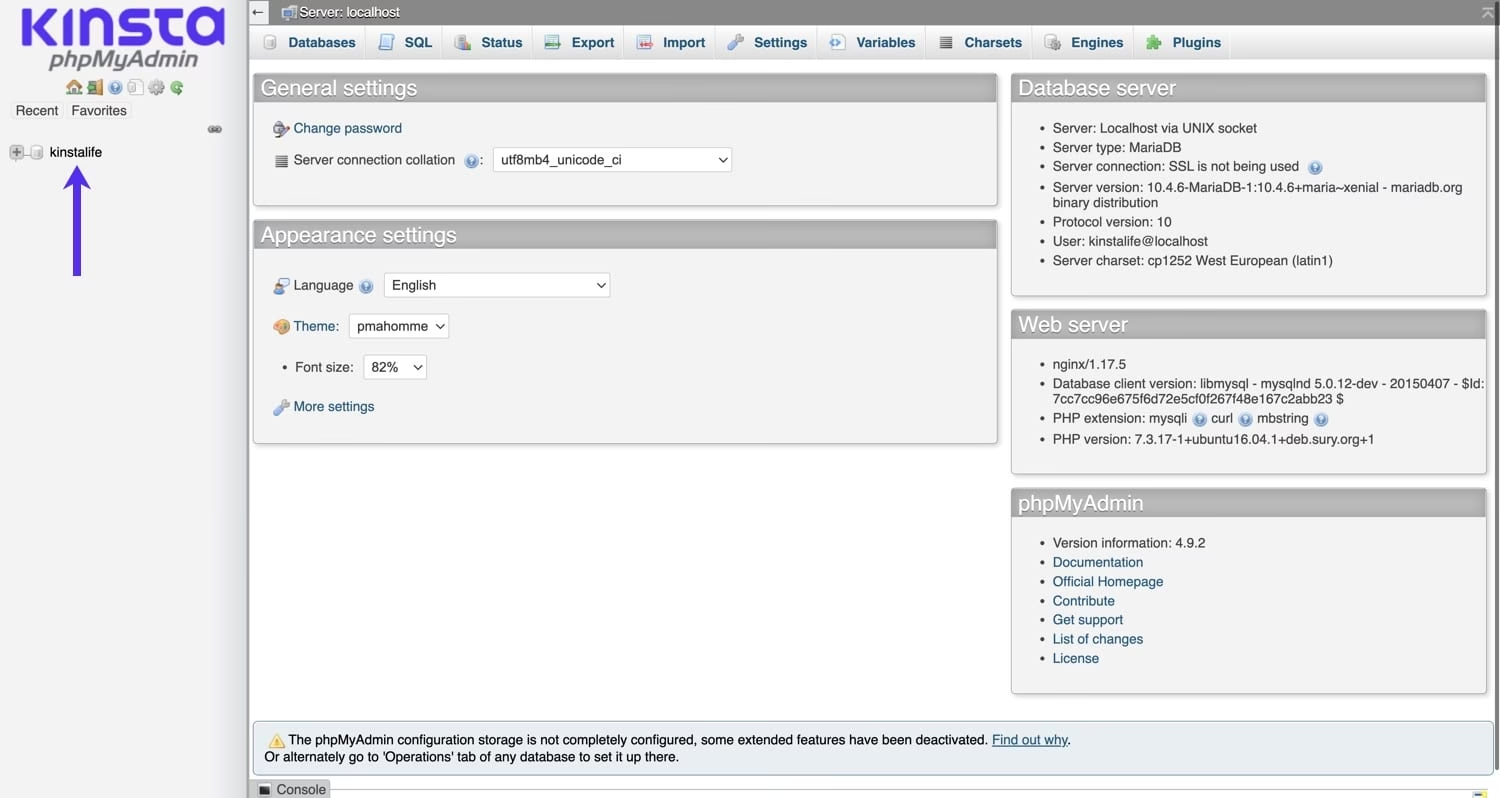
Este artículo desglosará el proceso de restauración de una base de datos MySQL utilizando phpMyAdmin, una interfaz gráfica basada en web ampliamente utilizada para la administración de MySQL. Te guiaremos a través de cada paso, desde la preparación de tu archivo de respaldo hasta la confirmación de una restauración exitosa, asegurando que tu información esté de nuevo donde debe estar de forma rápida y segura.
- ¿Por Qué es Esencial Saber Restaurar una Base de Datos?
- Preparativos Antes de la Restauración: El Archivo de Volcado
- Restaurando Tu Base de Datos MySQL Usando phpMyAdmin: Guía Paso a Paso
- Advertencias y Consejos Cruciales Antes de Importar
- Tabla Comparativa: Exportación vs. Importación en phpMyAdmin
- Preguntas Frecuentes (FAQ) sobre la Restauración en phpMyAdmin
- ¿Qué es un archivo de volcado (dump file) y por qué lo necesito?
- ¿Puedo restaurar una base de datos a un nombre diferente?
- ¿Qué hago si mi archivo de respaldo es demasiado grande para subirlo?
- ¿La importación de un archivo de volcado eliminará mis datos actuales?
- ¿Qué juego de caracteres debo elegir al importar?
- ¿Es posible importar solo ciertas tablas de un archivo de volcado?
- Conclusión
¿Por Qué es Esencial Saber Restaurar una Base de Datos?
La restauración de una base de datos no es solo una medida de emergencia; es una parte integral de una buena estrategia de gestión de datos. Aquí te explicamos algunas situaciones donde esta habilidad es indispensable:
- Recuperación ante Desastres: Un fallo de hardware, un ataque malicioso o un error humano pueden llevar a la pérdida de datos. Tener una copia de seguridad y saber cómo restaurarla es la única forma de recuperarse rápidamente.
- Migración de Servidores: Al mover un sitio web o una aplicación de un servidor a otro, la forma más común de transferir la base de datos es exportarla del origen e importarla en el destino.
- Desarrollo y Pruebas: Los desarrolladores a menudo necesitan restablecer sus bases de datos a un estado anterior para probar nuevas funcionalidades o corregir errores sin afectar los datos de producción.
- Corrección de Errores: Si se introduce un error en los datos (por ejemplo, una eliminación accidental de registros), restaurar una copia de seguridad anterior puede ser la solución más rápida para revertir el daño.
En todos estos escenarios, la clave es tener un archivo de volcado (dump file) de la base de datos, que no es más que un conjunto de instrucciones SQL que recrean la estructura de la base de datos y sus datos. Este archivo es el punto de partida para cualquier proceso de restauración.
Preparativos Antes de la Restauración: El Archivo de Volcado
Antes de sumergirte en el proceso de importación, es fundamental asegurarte de que tienes el archivo correcto y que comprendes su naturaleza. Un archivo de volcado de base de datos MySQL, comúnmente con extensión .sql, contiene una serie de sentencias SQL que, cuando se ejecutan, recrean la estructura de las tablas, las vistas, los procedimientos almacenados, las funciones y, lo más importante, insertan los datos dentro de esas tablas. Es, en esencia, un 'guion' completo para reconstruir tu base de datos tal como estaba en el momento de la exportación.
Es importante recordar que este archivo debe haber sido generado previamente, idealmente mediante la función de exportación de phpMyAdmin o alguna otra herramienta de respaldo de MySQL. Sin este archivo, la restauración es imposible.
Consideraciones Clave del Archivo de Volcado:
- Ubicación: Asegúrate de que el archivo de volcado esté accesible en tu ordenador local, ya que lo subirás a través de phpMyAdmin.
- Tamaño del Archivo: Los archivos de volcado muy grandes pueden exceder los límites de subida de PHP configurados en tu servidor, lo que puede causar errores. Si tu archivo es excepcionalmente grande, podrías necesitar métodos alternativos de importación (como la línea de comandos SSH) o aumentar temporalmente los límites de PHP, aunque este artículo se centra exclusivamente en phpMyAdmin.
- Integridad del Archivo: Es crucial que el archivo de volcado no esté corrupto. Un archivo dañado puede llevar a una restauración incompleta o con errores.
Restaurando Tu Base de Datos MySQL Usando phpMyAdmin: Guía Paso a Paso
La interfaz de phpMyAdmin está diseñada para simplificar la gestión de bases de datos. El proceso de importación es directo y se completa en unos pocos pasos. Sigue estas instrucciones cuidadosamente:
Paso 1: Accede a phpMyAdmin
Lo primero es acceder a la herramienta phpMyAdmin. Generalmente, esto se hace a través del panel de control de tu proveedor de hosting (como cPanel, Plesk, o Site Tools, como se menciona en la información proporcionada). Busca la sección de 'Bases de Datos' o 'MySQL' y haz clic en el enlace o botón que te lleve a phpMyAdmin.
Paso 2: Selecciona la Base de Datos Destino
Una vez dentro de phpMyAdmin, verás un panel lateral izquierdo que lista todas las bases de datos a las que tienes acceso. Es fundamental que selecciones la base de datos correcta donde deseas importar el contenido. Haz clic sobre el nombre de la base de datos. Se cargará una nueva página mostrando la estructura de la base de datos seleccionada, incluyendo sus tablas.
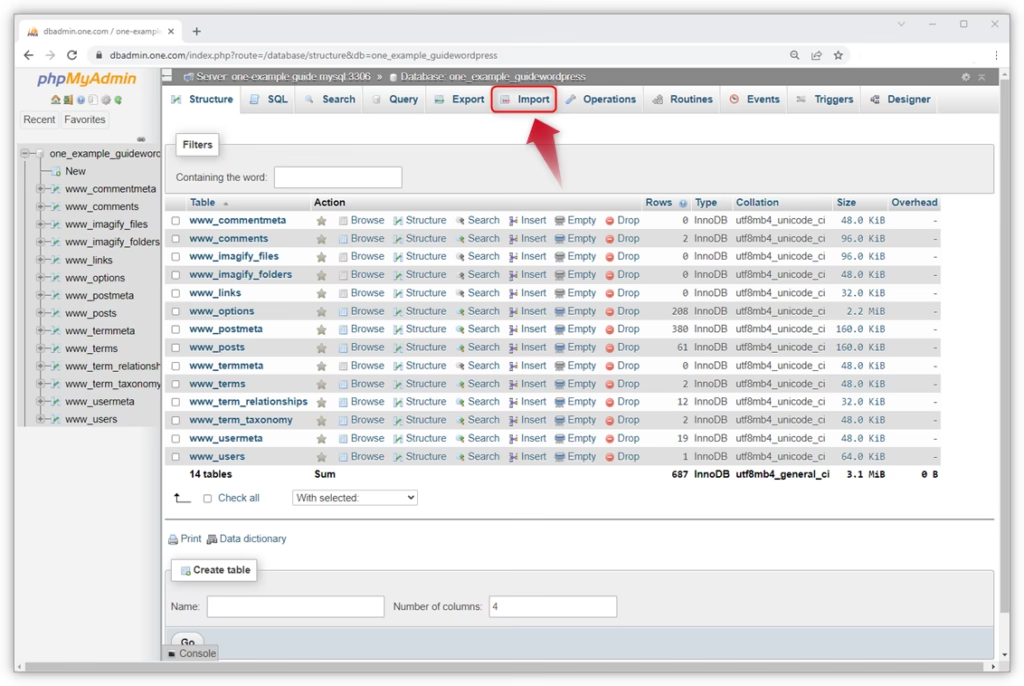
En la parte superior de la interfaz principal de phpMyAdmin, verás varias pestañas como 'Estructura', 'SQL', 'Buscar', 'Exportar', etc. Haz clic en la pestaña que dice 'Importar'. Esta pestaña es tu puerta de entrada para subir y ejecutar el archivo de volcado.
Paso 4: Elige el Archivo de Respaldo
Dentro de la pestaña 'Importar', encontrarás una sección titulada 'Archivo a importar'. Aquí deberás hacer clic en el botón 'Choose file' (o 'Examinar'/'Seleccionar archivo', dependiendo del idioma de tu phpMyAdmin). Se abrirá una ventana de exploración de archivos de tu ordenador. Navega hasta la ubicación donde guardaste tu archivo de volcado (el archivo .sql) y selecciónalo. Una vez seleccionado, el nombre del archivo aparecerá junto al botón.
Paso 5: Configura Opciones de Importación (Opcional, pero Importante)
Debajo de la opción para subir el archivo, phpMyAdmin ofrece algunas configuraciones. La más importante suele ser el 'Juego de caracteres del archivo'. En la mayoría de los casos, puedes dejar la opción por defecto (generalmente 'utf8' o 'utf8mb4') si no estás seguro, ya que phpMyAdmin suele detectar esto correctamente o tu base de datos ya está configurada para el juego de caracteres apropiado. Si sabes que tu base de datos original utilizaba un juego de caracteres específico (por ejemplo, latin1), es prudente seleccionarlo aquí para evitar problemas con caracteres especiales.
Otras opciones, como el formato (SQL es el predeterminado y el correcto para archivos de volcado) o la compresión (si tu archivo está comprimido en .zip, .gzip, etc.), suelen ser manejadas automáticamente o son menos críticas para una importación estándar. Generalmente, la configuración predeterminada es adecuada para la mayoría de las restauraciones.
Paso 6: Inicia la Importación
Una vez que hayas seleccionado el archivo y revisado las opciones, desplázate hasta la parte inferior de la página y haz clic en el botón 'Continuar' (o 'Go'/'Ir').
phpMyAdmin comenzará el proceso de importación. Dependiendo del tamaño de tu base de datos y la velocidad de tu conexión a Internet y servidor, esto puede tardar desde unos segundos hasta varios minutos. Es crucial no cerrar la ventana del navegador ni navegar a otra página mientras la importación está en curso.
Paso 7: Confirmación de la Restauración
Una vez que la importación se haya completado con éxito, phpMyAdmin te redirigirá a una página con una notificación de confirmación. Normalmente, verás un mensaje en verde que indica algo como "Importación finalizada con éxito, X consultas ejecutadas". Si hay algún error, el mensaje será en rojo y detallará la línea en el archivo SQL donde se encontró el problema. En caso de éxito, tu base de datos debería estar restaurada a su estado previo.
Advertencias y Consejos Cruciales Antes de Importar
La restauración de una base de datos es un proceso potente que puede tener consecuencias significativas si no se maneja con cuidado. Aquí hay algunas advertencias y consejos importantes:
- ¡Copia de Seguridad Antes de Restaurar! Esta es la regla de oro. La importación de un archivo de volcado sobrescribirá cualquier dato existente en la base de datos que coincida con la estructura y los datos del archivo importado. Si hay tablas con el mismo nombre, sus contenidos serán reemplazados. Para evitar la pérdida irreversible de datos actuales, siempre crea una copia de seguridad de tu base de datos existente justo antes de iniciar el proceso de importación. Piensa en ello como una póliza de seguro de último minuto.
- Tiempo de Ejecución y Límites: Para bases de datos muy grandes, la importación a través de phpMyAdmin puede exceder los límites de tiempo de ejecución de PHP o los límites de tamaño de subida del servidor. Si te encuentras con errores relacionados con el tiempo de ejecución (timeout) o el tamaño del archivo, es posible que necesites contactar a tu proveedor de hosting para aumentar estos límites temporalmente o considerar la importación a través de SSH si tienes acceso a la línea de comandos.
- Integridad de los Datos: Una vez completada la importación, es una buena práctica verificar la integridad de los datos. Puedes navegar por las tablas en phpMyAdmin para asegurarte de que los datos esperados estén presentes y que las aplicaciones que utilizan la base de datos funcionen correctamente.
Tabla Comparativa: Exportación vs. Importación en phpMyAdmin
Para entender mejor el ciclo completo de respaldo y restauración, es útil comparar los procesos de exportación e importación en phpMyAdmin:
| Característica | Exportación (Creación de Copia de Seguridad) | Importación (Restauración de Copia de Seguridad) |
|---|---|---|
| Propósito Principal | Crear un archivo de volcado (.sql) de la base de datos para respaldo. | Cargar un archivo de volcado (.sql) para restaurar la base de datos. |
| Pestaña en phpMyAdmin | 'Exportar' | 'Importar' |
| Dirección del Flujo de Datos | De la base de datos al ordenador local. | Del ordenador local a la base de datos. |
| Métodos Comunes | Rápido (recomendado) o Personalizado (para opciones avanzadas). | Subir archivo desde el ordenador. |
| Archivos Involucrados | Se genera un nuevo archivo .sql. | Se utiliza un archivo .sql preexistente. |
| Impacto en Datos Existentes | Ninguno (solo lee los datos). | Sobrescribe datos coincidentes existentes. |
| Recomendación Clave | Realizar regularmente para tener puntos de restauración. | Hacer una copia de seguridad antes de importar para evitar pérdidas. |
Preguntas Frecuentes (FAQ) sobre la Restauración en phpMyAdmin
¿Qué es un archivo de volcado (dump file) y por qué lo necesito?
Un archivo de volcado, generalmente con extensión .sql, es un archivo de texto que contiene todas las sentencias SQL necesarias para recrear la estructura de tu base de datos y sus datos. Es esencial porque es la copia de seguridad de la que phpMyAdmin 'leerá' para reconstruir tu base de datos durante el proceso de importación.
¿Puedo restaurar una base de datos a un nombre diferente?
Directamente a través de la función de importación de phpMyAdmin, no. La importación se realiza en la base de datos que has seleccionado previamente en el panel izquierdo. Si deseas restaurar una copia a una base de datos con un nombre diferente, primero debes crear una nueva base de datos con el nombre deseado y luego importarla allí. Ten en cuenta que si el archivo de volcado contiene sentencias USE database_name; que especifican el nombre original, podrías necesitar editar el archivo .sql o asegurarte de que la base de datos a la que importas tenga el mismo nombre o que tu aplicación se conecte al nuevo nombre.
¿Qué hago si mi archivo de respaldo es demasiado grande para subirlo?
phpMyAdmin tiene límites de tamaño de archivo de subida impuestos por la configuración de PHP en el servidor (upload_max_filesize y post_max_size). Si tu archivo excede estos límites, la subida fallará. Las soluciones incluyen:
- Comprimir el archivo: Comprimir el archivo
.sqlen formato.zipo.gzipantes de subirlo. phpMyAdmin puede descomprimirlo automáticamente durante la importación. - Aumentar los límites de PHP: Si tienes acceso, puedes modificar los archivos de configuración de PHP (
php.ini) para aumentar temporalmente estos límites. Esto requiere conocimientos técnicos. - Importar vía SSH/Línea de Comandos: Para bases de datos muy grandes, la forma más robusta y recomendada es utilizar el cliente MySQL desde la línea de comandos (SSH). Esto no tiene límites de subida de PHP.
- Dividir el archivo: Puedes dividir el archivo
.sqlen partes más pequeñas e importarlas una por una, aunque esto es más laborioso.
¿La importación de un archivo de volcado eliminará mis datos actuales?
Sí, en la mayoría de los casos, la importación sobrescribirá o reemplazará los datos existentes en las tablas que también están presentes en el archivo de volcado. Si el archivo de volcado contiene sentencias DROP TABLE IF EXISTS o TRUNCATE TABLE antes de insertar los datos, las tablas existentes serán vaciadas o eliminadas y recreadas antes de que se inserten los datos del archivo. Por esta razón, es absolutamente crítico realizar una copia de seguridad de tu base de datos actual antes de iniciar cualquier importación.
¿Qué juego de caracteres debo elegir al importar?
Idealmente, el juego de caracteres de tu archivo de volcado debe coincidir con el juego de caracteres de la base de datos a la que estás importando. Si no estás seguro, la opción por defecto de phpMyAdmin (generalmente UTF-8) suele funcionar bien, ya que UTF-8 es el estándar moderno y soporta una amplia gama de caracteres. Si ves caracteres extraños después de la importación (por ejemplo, 'ñ' en lugar de 'ñ'), es probable que haya habido un problema de codificación y deberías intentar importar de nuevo seleccionando un juego de caracteres diferente (como latin1 o utf8mb4 si era el original).
¿Es posible importar solo ciertas tablas de un archivo de volcado?
La función de importación estándar de phpMyAdmin procesa todo el archivo de volcado. Si solo necesitas importar tablas específicas, tendrías que abrir el archivo .sql con un editor de texto y copiar y pegar solo las sentencias SQL correspondientes a las tablas que te interesan en la pestaña 'SQL' de phpMyAdmin, o utilizar una herramienta más avanzada para editar el dump file.
Conclusión
Restaurar una base de datos MySQL con phpMyAdmin es un proceso esencial que te brinda la capacidad de recuperar y gestionar tu información de manera efectiva. Al seguir los pasos descritos en esta guía y prestando atención a las advertencias, como la importancia de las copias de seguridad previas, podrás manejar tus bases de datos con confianza y minimizar el riesgo de pérdida de datos. La práctica regular de exportar e importar datos no solo te familiarizará con el proceso, sino que también te asegurará que estás preparado para cualquier eventualidad, manteniendo tu información segura y accesible.
Si quieres conocer otros artículos parecidos a Restaurar Bases de Datos MySQL con phpMyAdmin puedes visitar la categoría Gastronomía.