
27/01/2026
En algún momento, todo usuario de Mac se plantea la posibilidad de formatear su dispositivo. Ya sea para solucionar esos pequeños errores que ralentizan el sistema, para mejorar el rendimiento general, o porque simplemente deseas dejarlo como nuevo antes de venderlo o entregárselo a otra persona, el proceso de formateo es una herramienta poderosa para revitalizar tu equipo. La buena noticia es que, a pesar de lo que pueda parecer, formatear un Mac desde el arranque es un procedimiento sorprendentemente sencillo y accesible, diseñado para que puedas restaurar la estabilidad y velocidad de tu sistema operativo con facilidad.
Antes de sumergirte en los pasos, hay una pregunta fundamental que debes hacerte: ¿quieres borrar completamente el disco duro y eliminar toda la información que contiene, o prefieres reinstalar el sistema operativo manteniendo tus datos intactos? Esta distinción es crucial, ya que macOS ofrece ambas posibilidades, adaptándose a tus necesidades. Si tu objetivo es solucionar fallos menores o darle un respiro a tu Mac sin perder tus documentos, fotos y aplicaciones, la reinstalación sin pérdida de datos es tu mejor opción. Sin embargo, si buscas una limpieza total, como si acabaras de sacar el Mac de la caja, la opción de borrar el disco duro será la adecuada. A continuación, te guiaremos a través de cada escenario, paso a paso, para que tu Mac vuelva a brillar.
Determina el Procesador de tu Mac: Intel vs. Apple Silicon
Uno de los primeros y más importantes pasos antes de iniciar el proceso de formateo es identificar qué tipo de procesador tiene tu Mac. Esta distinción es clave, ya que los pasos para acceder al modo de recuperación varían significativamente entre los Macs equipados con procesadores Intel y aquellos que utilizan los innovadores chips de Apple Silicon (como el M1, M2, etc.).
Saber qué procesador tiene tu equipo es muy sencillo. Solo tienes que seguir estos pasos:
- Haz clic en el icono de la manzana () que se encuentra en la esquina superior izquierda de tu pantalla.
- Selecciona la opción "Acerca de este Mac" en el menú desplegable.
- En la ventana que aparece, busca el apartado "Procesador" o "Chip". Allí se indicará si tu Mac tiene un procesador Intel o un chip de Apple (por ejemplo, "Chip Apple M1").
Una vez que tengas esta información clara, podrás seguir la guía específica para tu modelo, asegurando un proceso de formateo sin complicaciones. No hay diferencia sustancial en el proceso entre formatear un MacBook Pro o formatear un MacBook Air; la clave reside en el tipo de procesador.
Formatear tu Mac sin Perder Información: Guía Paso a Paso
Esta opción es ideal si tu Mac está experimentando problemas de rendimiento, bloqueos inesperados o errores de software menores, pero deseas conservar todos tus archivos, aplicaciones y configuraciones. Al reinstalar macOS, el sistema operativo se sobrescribe con una versión limpia, pero tus datos personales permanecen intactos. Es como darle un "reinicio" al sistema sin afectar tu información.
Para Macs con Procesador Intel
Si tu Mac cuenta con un procesador Intel, el proceso para reinstalar macOS sin borrar tus datos es el siguiente:
- Apaga tu Mac: Asegúrate de que el equipo esté completamente apagado.
- Conéctalo a la Corriente: Es fundamental que tu Mac esté conectado a la corriente eléctrica durante todo el proceso para evitar interrupciones.
- Accede a Recuperación de macOS: Enciende tu Mac e inmediatamente después pulsa y mantén presionadas las teclas Command (⌘) + R. Mantenlas pulsadas hasta que aparezca el logotipo de la manzana de Apple o un globo terráqueo giratorio. Es normal que el arranque en este modo tarde unos minutos.
- Ingresa tu Contraseña (si se solicita): Si tu Mac tiene una contraseña de usuario, es posible que se te pida que la introduzcas para continuar.
- Conéctate a Internet: Una vez que aparezca la ventana de Utilidades de macOS, verifica que tu Mac esté conectado a internet. Puedes hacerlo haciendo clic en el icono de Wi-Fi (o red) en la esquina superior derecha de la barra de menú. Una conexión estable es crucial para descargar el sistema operativo.
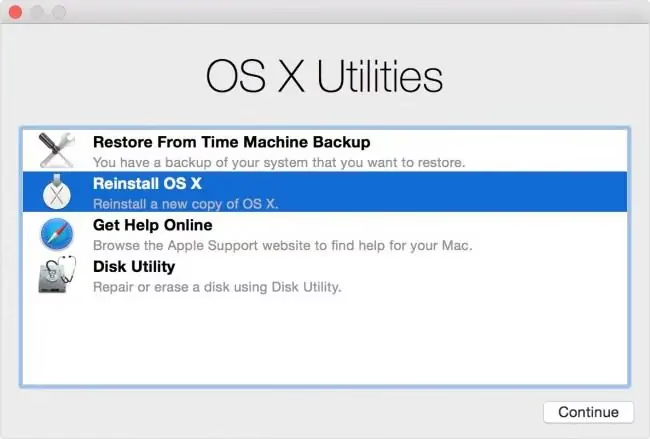
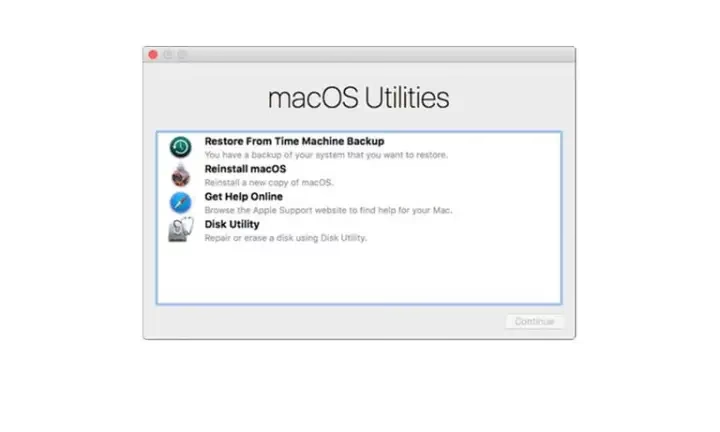
- Reinstala macOS: En el menú de Utilidades de macOS, selecciona la opción "Reinstalar macOS" (o "Reinstalar la versión de macOS" que aparezca). Sigue las instrucciones en pantalla, acepta los términos y condiciones, y elige el disco duro principal de tu Mac (generalmente "Macintosh HD") como destino de la instalación.
- Espera la Finalización: El proceso de reinstalación tomará aproximadamente unos 20 minutos, aunque puede variar según la velocidad de tu conexión a internet y el modelo de tu Mac. Una vez completado, tu Mac se reiniciará con una versión fresca de macOS, conservando todos tus datos.
Para Macs con Procesador Apple (Chip M)
Si tu Mac está equipado con un chip de Apple (M1, M2, etc.), los pasos para reinstalar macOS sin borrar datos son ligeramente diferentes:
- Apaga tu Mac: Asegúrate de que el equipo esté completamente apagado.
- Conéctalo a la Corriente: Al igual que con los Macs Intel, es vital que esté enchufado a la corriente eléctrica.
- Accede a Opciones de Arranque: Pulsa y mantén presionada la tecla de encendido (que a menudo integra el sensor de huella dactilar Touch ID) de forma continuada. Mantenla pulsada hasta que veas la frase "Cargando opciones de inicio" y, posteriormente, un icono de un engranaje con la etiqueta "Opciones".
- Selecciona "Opciones" y Continúa: Haz clic en el icono del engranaje "Opciones" y luego en "Continuar".
- Ingresa tu Contraseña (si se solicita): Si tu Mac tiene una contraseña de usuario, es posible que se te pida que la introduzcas para continuar.
- Conéctate a Internet: Una vez en el menú de Utilidades de macOS, verifica que estás conectado a internet. Puedes hacerlo pulsando en el icono de Wi-Fi (o red) en la barra superior derecha.
- Reinstala macOS: En este menú, selecciona la opción "Reinstalar macOS" y sigue las instrucciones que aparecen en pantalla. Elige el disco duro principal (normalmente "Macintosh HD") como destino.
- Espera la Finalización: El proceso de reinstalación durará aproximadamente 20 minutos. Una vez terminado, tu Mac se reiniciará con el sistema operativo restaurado y tus archivos intactos.
Formatear tu Mac Borrando Completamente el Disco Duro: Preparando para una Nueva Vida
Esta es la opción más "agresiva" o completa, ya que elimina absolutamente toda la información del disco duro, dejando el Mac en un estado similar al de fábrica. Es la elección perfecta si planeas vender tu Mac, donarlo, o si estás lidiando con problemas de software persistentes que una simple reinstalación no pudo solucionar. Este proceso es aplicable a cualquier modelo de Mac, ya sea un MacBook Pro, un MacBook Air o un Mac de escritorio.
Al igual que en la sección anterior, los pasos varían según el tipo de procesador de tu Mac.
Para Macs con Procesador Intel
Si tu Mac tiene un procesador Intel y deseas borrar completamente el disco duro, sigue estos pasos:
- Apaga tu Mac: Asegúrate de que el equipo esté completamente apagado.
- Conéctalo a la Corriente: Es imprescindible que el Mac esté conectado a la red eléctrica.
- Accede a Recuperación de macOS: Enciende tu Mac e inmediatamente pulsa y mantén presionadas las teclas Command (⌘) + R. Mantenlas pulsadas hasta que aparezca el logotipo de la manzana de Apple.
- Ingresa tu Contraseña (si se solicita): Si tu Mac tiene una contraseña de usuario, es posible que se te pida que la introduzcas para continuar.
- Conéctate a Internet: Una vez en la ventana de Utilidades de macOS, verifica tu conexión a internet (Wi-Fi o cable) a través del icono en la barra superior derecha.
- Abre Utilidad de Discos: En el menú de Utilidades de macOS, selecciona la opción "Utilidad de Discos" y luego haz clic en "Continuar".
- Borra el Disco Duro:
- En la barra lateral izquierda de Utilidad de Discos, busca y selecciona el volumen principal de tu sistema, que generalmente se llama "Macintosh HD". Si ves varios volúmenes con nombres como "Datos", selecciona solo "Macintosh HD".
- Haz clic en el botón "Borrar" en la barra de herramientas superior.
- En el cuadro de diálogo que aparece:
- En "Nombre", escribe "Macintosh HD".
- En "Formato", selecciona APFS. Si tu Mac es más antiguo y anteriormente usaba "macOS Plus (con registro)", puedes elegir esa opción, pero APFS es el formato moderno y recomendado para la mayoría de los Macs actuales.
- En "Esquema", si te aparece la opción, selecciona "Mapa de particiones GUID".
- Haz clic en "Borrar grupo de volúmenes". Si esta opción no aparece, simplemente haz clic en "Borrar". Confirma la acción si se te solicita.
- Espera a que el proceso de borrado finalice. Una vez completado, puedes cerrar la ventana de Utilidad de Discos.
- Reinstala macOS: De vuelta en el menú principal de Utilidades de macOS, selecciona "Reinstalar macOS" y sigue las instrucciones en pantalla. Elige el disco "Macintosh HD" que acabas de borrar como destino.
- Espera la Finalización: La descarga e instalación de macOS tomará aproximadamente 20 minutos, dependiendo de tu conexión a internet. Una vez finalizado, tu Mac se reiniciará y te presentará la pantalla de configuración inicial, como si fuera un equipo nuevo.
Para Macs con Procesador Apple (Chip M)
Si tu Mac con chip de Apple requiere un borrado completo del disco duro, sigue estos pasos:
- Apaga tu Mac: Asegúrate de que el equipo esté completamente apagado.
- Conéctalo a la Corriente: Es vital que esté enchufado a la corriente eléctrica.
- Accede a Opciones de Arranque: Pulsa y mantén presionada la tecla de encendido de forma continuada. Mantenla así hasta que veas la frase "Cargando opciones de inicio" y, posteriormente, un icono de un engranaje con la etiqueta "Opciones".
- Selecciona "Opciones" y Continúa: Haz clic en el icono del engranaje "Opciones" y luego en "Continuar".
- Ingresa tu Contraseña (si se solicita): Si tu Mac tiene una contraseña de usuario, es posible que se te pida que la introduzcas para continuar.
- Conéctate a Internet: Una vez en el menú de Utilidades de macOS, verifica tu conexión a internet a través del icono de Wi-Fi en la barra superior derecha.
- Abre Utilidad de Discos: En el menú, selecciona "Utilidad de Discos" y luego haz clic en "Continuar".
- Borra el Disco Duro:
- En la barra lateral izquierda de Utilidad de Discos, selecciona el volumen "Macintosh HD".
- Haz clic en el botón "Borrar" en la barra de herramientas.
- En "Nombre", escribe "Macintosh HD".
- En "Formato", selecciona APFS.
- Haz clic en "Borrar grupo de volúmenes". Si esta opción no aparece, simplemente haz clic en "Borrar". Confirma la acción si se te solicita.
- Espera a que el borrado se complete. Una vez terminado, cierra la ventana de Utilidad de Discos.
- Reinstala macOS: De vuelta en el menú principal de Utilidades de macOS, selecciona "Reinstalar macOS" y sigue las instrucciones. Elige el disco "Macintosh HD" como destino.
- Espera la Finalización: La reinstalación de macOS tomará aproximadamente 20 minutos. Al finalizar, tu Mac se reiniciará y estará listo para una configuración inicial como un equipo nuevo.
Preguntas Frecuentes sobre el Formateo de Mac
Entender el proceso de formateo puede generar algunas dudas. Aquí respondemos a las preguntas más comunes para que te sientas completamente seguro al restaurar tu Mac.
| Pregunta | Respuesta |
|---|---|
| ¿Cuánto tiempo tarda el proceso de formateo completo? | El proceso de borrado del disco duro es muy rápido, apenas unos segundos o minutos. La mayor parte del tiempo se invierte en la descarga e instalación de macOS, que suele tardar unos 20 minutos, pero puede extenderse a una hora o más dependiendo de la velocidad de tu conexión a internet y el modelo de Mac. Asegúrate de tener suficiente tiempo disponible. |
| ¿Es necesario estar conectado a internet durante el formateo? | Sí, absolutamente. Tanto si reinstalas macOS sin borrar datos como si lo haces después de un borrado completo, tu Mac necesitará descargar la última versión compatible del sistema operativo desde los servidores de Apple. Una conexión Wi-Fi estable o, idealmente, una conexión por cable Ethernet, es fundamental para evitar interrupciones. |
| ¿Qué formato de disco debo elegir, APFS o macOS Plus (con registro)? | Para la gran mayoría de los Macs modernos (especialmente los que usan SSDs y ejecutan macOS High Sierra o posterior), el formato recomendado es APFS (Apple File System). Si tu Mac es más antiguo y el formato anterior de tu disco era "macOS Plus (con registro)" (también conocido como HFS+), podrías optar por este, pero APFS ofrece mejor rendimiento y gestión del espacio para la mayoría de los casos. Si tienes dudas, APFS es la opción segura. |
| ¿Se pierden mis archivos si solo reinstalo macOS sin borrar el disco? | No, esa es la principal ventaja de esta opción. Al seleccionar "Reinstalar macOS" sin pasar por "Utilidad de Discos" para borrar, el sistema operativo se reinstala sobre sí mismo, corrigiendo posibles errores de software, pero manteniendo intactos tus documentos, fotos, videos y aplicaciones instaladas. Es una solución de problemas no destructiva. |
| ¿Debo formatear mi Mac antes de venderlo o donarlo? | Sí, rotundamente. Si vas a vender, donar o regalar tu Mac, es crucial realizar un borrado completo del disco duro (la opción "Formatear tu Mac Borrando Completamente el Disco Duro"). Esto garantiza que toda tu información personal, contraseñas, fotos y documentos confidenciales sean eliminados de forma segura, protegiendo tu privacidad y dejando el equipo listo para el próximo usuario como si fuera nuevo. Además, recuerda cerrar sesión en iCloud y otros servicios antes del borrado. |
| ¿Qué hago si mi Mac sigue dando fallos después de formatear? | Si has seguido todos los pasos para un formateo completo y tu Mac aún presenta problemas, podría indicar un fallo de hardware. En este caso, te recomendamos encarecidamente contactar con un servicio técnico especializado. Recuerda que en K-tuin somos servicio técnico oficial de Apple y estamos disponibles para ayudarte a diagnosticar y reparar cualquier problema persistente con tu Mac. |
Consideraciones Finales y Próximos Pasos
¡Felicidades! Has completado el proceso de formateo de tu Mac. Como has podido comprobar, lejos de ser una tarea intimidante, es un procedimiento bien estructurado que Apple ha diseñado para ser accesible a todos los usuarios. Ya sea que hayas optado por una reinstalación limpia del sistema operativo para optimizar el rendimiento sin perder tus datos, o por un borrado completo para dejar tu Mac como nuevo y listo para un nuevo capítulo, has tomado el control de tu dispositivo.
Ahora que tu Mac está fresco y optimizado, puedes empezar a disfrutar de una experiencia más fluida y rápida. Si lo has borrado por completo, es el momento de configurarlo como si fuera un equipo nuevo, iniciando sesión con tu Apple ID y restaurando la información que desees desde una copia de seguridad (si la tienes) o simplemente empezando de cero. Si solo reinstalaste el sistema, notarás una mejora en la estabilidad y velocidad general sin necesidad de reinstalar tus aplicaciones o copiar tus archivos.
Si durante el proceso te has encontrado con algún problema inesperado, o si, a pesar del formateo, tu Mac sigue mostrando comportamientos anómalos, no dudes en buscar ayuda profesional. Como mencionamos anteriormente, el soporte técnico especializado puede identificar y resolver problemas de hardware o software más complejos. Estamos aquí para asegurarnos de que tu experiencia con tu Mac sea siempre la mejor posible.
Si quieres conocer otros artículos parecidos a Formatea tu Mac desde Cero: Guía Completa puedes visitar la categoría Gastronomía.