
29/03/2024
En la era digital, nuestros chats de WhatsApp se han convertido en un tesoro de recuerdos, información importante y momentos compartidos. Perderlos, ya sea por un borrado accidental, una actualización fallida o un problema con el dispositivo, puede ser una experiencia verdaderamente frustrante. Afortunadamente, WhatsApp y Apple ofrecen herramientas para ayudarte a recuperar esas conversaciones tan valiosas, siempre y cuando hayas tomado algunas precauciones previas. Este artículo te guiará a través de los pasos y soluciones para recuperar tu historial de chats de WhatsApp en un iPhone, abordando los escenarios más comunes y algunos desafíos.
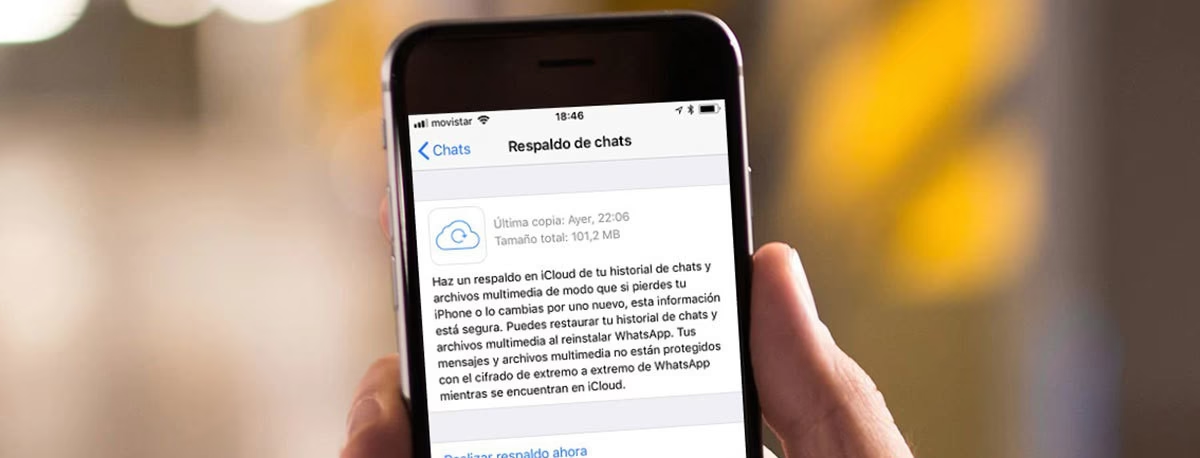
La clave para una recuperación exitosa radica casi siempre en las copias de seguridad. Sin una copia de seguridad reciente, las posibilidades de recuperar chats eliminados son extremadamente limitadas. Por ello, comprender cómo funcionan estas copias y cómo gestionarlas es el primer paso fundamental.
- La Importancia Vital de las Copias de Seguridad de WhatsApp en iCloud
- Paso a Paso: Recuperando tu Historial de Chats de WhatsApp desde iCloud
- Desafíos Comunes y Soluciones al Recuperar Chats de WhatsApp
- Prevención: La Mejor Estrategia contra la Pérdida de Datos
- Preguntas Frecuentes sobre la Recuperación de Chats de WhatsApp
- ¿Puedo recuperar chats de WhatsApp si no tengo una copia de seguridad?
- ¿Es posible restaurar una copia de seguridad de WhatsApp de un número de teléfono diferente?
- ¿Qué pasa si mi copia de seguridad de iCloud es muy antigua?
- ¿Por qué mi copia de seguridad de WhatsApp no se completa?
- ¿Puedo ver el contenido de mi copia de seguridad de WhatsApp en iCloud sin restaurarla?
- Conclusión
La Importancia Vital de las Copias de Seguridad de WhatsApp en iCloud
WhatsApp, en conjunto con iCloud de Apple, permite a los usuarios de iPhone guardar una copia de seguridad de sus chats, incluyendo mensajes de texto, fotos, videos, documentos y mensajes de voz. Esta función es automática si la configuras correctamente y es tu mejor aliada para evitar la pérdida permanente de datos. Cuando configuras WhatsApp por primera vez o reinstalas la aplicación, te da la opción de restaurar chats desde una copia de seguridad de iCloud, si existe.
Es crucial entender que WhatsApp utiliza su propio espacio dentro de tu almacenamiento de iCloud para las copias de seguridad, diferente de las copias de seguridad generales del iPhone. Esto significa que incluso si tienes una copia de seguridad completa de tu iPhone en iCloud, tu historial de WhatsApp puede no estar incluido o puede estar desactualizado si no configuraste la copia de seguridad de WhatsApp específicamente.
Configurando tu Copia de Seguridad de WhatsApp
Para asegurarte de que tus chats estén protegidos, verifica o configura tu copia de seguridad de WhatsApp yendo a:
- Abre WhatsApp.
- Ve a 'Configuración' (el icono de engranaje en la parte inferior derecha).
- Toca 'Chats'.
- Selecciona 'Copia de seguridad de chats'.
Aquí podrás ver cuándo fue la última copia de seguridad, configurar la frecuencia (diaria, semanal, mensual o nunca) y decidir si quieres incluir videos. Asegúrate de que tu iPhone esté conectado a una red Wi-Fi y a la corriente para que las copias de seguridad grandes se realicen sin interrupciones.
Paso a Paso: Recuperando tu Historial de Chats de WhatsApp desde iCloud
Si has borrado accidentalmente tus chats o necesitas restaurar tu WhatsApp en un nuevo iPhone (o el mismo después de un restablecimiento de fábrica), el proceso de recuperación desde iCloud es el siguiente:
- Verifica la Existencia de una Copia de Seguridad: Antes de hacer cualquier cosa, asegúrate de que tienes una copia de seguridad en iCloud. Puedes hacerlo yendo a WhatsApp > Configuración > Chats > Copia de seguridad de chats. Fíjate en la fecha y hora de la 'Última copia'. Si la fecha es anterior a cuando perdiste los chats, es tu mejor opción.
- Desinstala WhatsApp: Mantén presionado el icono de WhatsApp en tu pantalla de inicio hasta que las aplicaciones comiencen a 'temblar'. Toca el signo '-' o 'x' y luego 'Eliminar App'. Confirma la eliminación.
- Reinstala WhatsApp: Ve a la App Store, busca WhatsApp Messenger y descárgala nuevamente.
- Configura WhatsApp y Restaura: Abre WhatsApp. Sigue las instrucciones para verificar tu número de teléfono. Asegúrate de que sea el mismo número que usaste cuando se creó la copia de seguridad.
- Permite el Acceso a Fotos: WhatsApp te pedirá permiso para acceder a tus fotos. Concédele este permiso para que pueda restaurar también tus archivos multimedia.
- Restaura desde iCloud: Una vez que tu número sea verificado, WhatsApp detectará automáticamente la copia de seguridad de iCloud (si existe) y te preguntará si deseas restaurarla. Toca 'Restaurar historial de chat'.
- Espera a que Finalice la Restauración: El tiempo que tarde dependerá del tamaño de tu copia de seguridad y de la velocidad de tu conexión a Internet. Es crucial mantener tu iPhone conectado a Wi-Fi y, si es posible, a la corriente durante este proceso. Una vez que se complete la restauración de mensajes, WhatsApp comenzará a descargar los archivos multimedia (fotos, videos).
Es importante destacar que solo puedes restaurar chats desde una copia de seguridad existente. Si no tienes una copia de seguridad, o la última es de antes de que los chats fueran borrados, no podrás recuperarlos por este método.
Desafíos Comunes y Soluciones al Recuperar Chats de WhatsApp
A menudo, el proceso de restauración no es tan sencillo como uno esperaría. Muchos usuarios, como Luigi en el caso presentado, enfrentan problemas específicos. Aquí abordamos algunos de los más frecuentes:
1. Fotos y Videos Faltantes o con Interrogaciones
Este es un problema recurrente. Si después de restaurar los mensajes, las fotos aparecen con signos de interrogación o simplemente no se cargan, esto puede deberse a varias razones:
- Restauración Incompleta: A veces, WhatsApp prioriza la descarga de los mensajes y luego, en segundo plano, la de los archivos multimedia. Si sales de la aplicación o pierdes la conexión a internet antes de que se complete la descarga de medios, estos pueden quedar incompletos.
- Espacio de Almacenamiento: Asegúrate de que tu iPhone tenga suficiente espacio de almacenamiento disponible para descargar todos los archivos multimedia de la copia de seguridad. Si tu copia de seguridad es de 28 GB y tu teléfono tiene solo 5 GB libres, los archivos no se descargarán.
- Conexión a Internet: Una conexión Wi-Fi lenta o inestable puede interrumpir la descarga de archivos grandes. Intenta con una conexión más rápida y estable.
- Problemas con la Copia de Seguridad: En casos raros, la propia copia de seguridad en iCloud podría estar corrupta o incompleta. Esto puede ocurrir si la copia de seguridad se interrumpió la primera vez que se hizo.
Soluciones:
- Permanece en WhatsApp: Después de restaurar los mensajes, deja la aplicación abierta y tu iPhone conectado a Wi-Fi y a la corriente hasta que todos los archivos multimedia se hayan descargado por completo. Verás un progreso de descarga en la parte superior de la pantalla.
- Libera Espacio: Si el problema es el almacenamiento, borra aplicaciones o archivos no esenciales de tu iPhone para liberar espacio y luego intenta la restauración de nuevo (desinstalando y reinstalando WhatsApp).
- Reinicia el Dispositivo: A veces, un simple reinicio del iPhone puede resolver problemas de conexión o software.
- Verifica el Estado de iCloud: Asegúrate de que iCloud Drive esté activado en tu iPhone (Ajustes > tu nombre > iCloud > iCloud Drive).
2. Discrepancia en el Tamaño de la Copia de Seguridad
Es común que el tamaño de la copia de seguridad de WhatsApp en iCloud no coincida con el espacio que la app ocupa en tu dispositivo después de la restauración. Esto sucede porque la copia de seguridad de iCloud incluye todos los datos que WhatsApp tiene preparados para el respaldo, pero al restaurar, si hay problemas de descarga o espacio, no todo se materializa en el dispositivo. Además, el tamaño reportado por iCloud puede incluir metadatos o información de versiones anteriores que no se replican exactamente en el almacenamiento local.
¿Se puede 'meter mano' a las copias de seguridad de iCloud?
No, las copias de seguridad de WhatsApp en iCloud están cifradas y no se pueden acceder directamente como archivos en tu ordenador o disco duro. Apple y WhatsApp diseñan esto por seguridad y privacidad. No hay una forma oficial de navegar o extraer archivos individuales de estas copias de seguridad sin restaurarlas a un dispositivo compatible.
3. Restaurar Mensajes Eliminados en la App Mensajes (iMessage) vs. WhatsApp
Es importante diferenciar la recuperación de mensajes en la aplicación nativa 'Mensajes' de Apple (iMessage/SMS) de la recuperación de chats de WhatsApp. El usuario mencionó un método para 'Mensajes' que no aplica a WhatsApp.
Para la aplicación 'Mensajes' de Apple:
- Puedes recuperar mensajes eliminados hasta 30 días después.
- Ve a la app Mensajes.
- En la lista de conversaciones, toca 'Editar' en la esquina superior izquierda y luego 'Mostrar eliminados' (o 'Filtros' y luego 'Eliminados').
- Selecciona las conversaciones que quieres restaurar y toca 'Recuperar'.
Este proceso es independiente de WhatsApp y se basa en la forma en que Apple gestiona los mensajes eliminados recientemente. No tiene relación con las copias de seguridad de WhatsApp en iCloud.
Prevención: La Mejor Estrategia contra la Pérdida de Datos
La mejor manera de evitar el estrés de perder tus chats es ser proactivo con tus copias de seguridad:
- Configura la Copia de Seguridad Automática: Asegúrate de que WhatsApp esté configurado para hacer copias de seguridad diarias o semanales.
- Conexión a Wi-Fi y Carga: Siempre que sea posible, conecta tu iPhone a una red Wi-Fi estable y a la corriente durante las horas de la noche, ya que muchas copias de seguridad automáticas se realizan en ese momento.
- Verifica el Espacio en iCloud: Asegúrate de tener suficiente espacio en tu cuenta de iCloud para la copia de seguridad de WhatsApp. Puedes verificar esto en Ajustes > tu nombre > iCloud > Gestionar almacenamiento.
- Incluye Videos si son Cruciales: Los videos ocupan mucho espacio, pero si son importantes para ti, asegúrate de activar la opción 'Incluir videos' en la configuración de copia de seguridad de WhatsApp.
Preguntas Frecuentes sobre la Recuperación de Chats de WhatsApp
Aquí respondemos a algunas de las preguntas más comunes que surgen al intentar recuperar el historial de chats:
¿Puedo recuperar chats de WhatsApp si no tengo una copia de seguridad?
Lamentablemente, si no tienes una copia de seguridad reciente de WhatsApp en iCloud (o en Google Drive para Android), no hay una forma oficial de recuperar chats eliminados. Una vez que un chat se borra sin respaldo, se pierde permanentemente.
¿Es posible restaurar una copia de seguridad de WhatsApp de un número de teléfono diferente?
No. Las copias de seguridad de WhatsApp están vinculadas al número de teléfono y a la cuenta de iCloud (o Google Drive) con la que se crearon. No puedes restaurar una copia de seguridad de un número a otro.
¿Qué pasa si mi copia de seguridad de iCloud es muy antigua?
Si la única copia de seguridad disponible es muy antigua, solo podrás recuperar los chats hasta la fecha en que se realizó esa copia de seguridad. Todos los mensajes posteriores a esa fecha se perderán si no se incluyeron en una copia de seguridad más reciente.
¿Por qué mi copia de seguridad de WhatsApp no se completa?
Esto puede deberse a:
- Conexión a internet inestable: Asegúrate de tener una conexión Wi-Fi fuerte y constante.
- Falta de espacio en iCloud: Verifica tu almacenamiento de iCloud y libera espacio si es necesario.
- Batería baja: Conecta tu iPhone a la corriente.
- WhatsApp desactualizado: Asegúrate de tener la última versión de WhatsApp instalada.
- Problemas del servidor de iCloud: Aunque raro, los servicios de Apple pueden tener interrupciones temporales.
¿Puedo ver el contenido de mi copia de seguridad de WhatsApp en iCloud sin restaurarla?
No, por motivos de seguridad y privacidad, las copias de seguridad de WhatsApp en iCloud están cifradas y no se pueden previsualizar o acceder a su contenido directamente sin restaurarlas en la aplicación de WhatsApp de un iPhone.
Conclusión
Perder chats de WhatsApp puede ser un momento de pánico, pero con las precauciones adecuadas y un conocimiento claro de cómo funcionan las copias de seguridad, la recuperación es a menudo posible. La copia de seguridad en iCloud es tu herramienta más poderosa. Asegúrate de tenerla configurada correctamente, con suficiente espacio en iCloud y una conexión estable. Si te encuentras con problemas como fotos faltantes o discrepancias en el tamaño, recuerda que la paciencia y una buena conexión son clave para que la restauración se complete con éxito. Y lo más importante, ¡la prevención es siempre el mejor camino para proteger tus preciados recuerdos digitales!
Si quieres conocer otros artículos parecidos a Recupera tus Chats de WhatsApp en iPhone: Guía Completa puedes visitar la categoría Gastronomía.