
14/04/2026
En la era digital actual, nuestras computadoras son herramientas esenciales para el trabajo, el estudio y el entretenimiento. Sin embargo, con el tiempo, es común que experimenten una disminución en su rendimiento, presenten errores recurrentes o incluso se vean afectadas por software malicioso. Cuando esto sucede, surge la pregunta: ¿qué es lo mejor para solucionar estos problemas sin perder información valiosa? A menudo, la respuesta radica en restablecer el equipo a sus valores de fábrica, pero la idea de borrar todo puede ser desalentadora. Afortunadamente, existe un método eficaz que te permite revitalizar tu sistema operativo sin sacrificar tus archivos personales.
Este procedimiento, aunque pueda sonar complejo, es sorprendentemente accesible y ofrece múltiples beneficios. Permite resolver la mayoría de los problemas de software, desde la ralentización del sistema hasta errores persistentes, sin la molestia de perder esos documentos, fotos y videos que tanto valoras. Ya sea que utilices Windows o macOS, ambos sistemas operativos han incorporado herramientas robustas que facilitan este proceso, haciéndolo relativamente simple y seguro para el usuario promedio. A continuación, exploraremos en detalle cómo llevar a cabo este restablecimiento en ambos entornos, asegurándote que tus archivos permanezcan intactos mientras tu sistema recupera su agilidad y estabilidad originales.
- ¿Formatear o Restaurar de Fábrica: Cuál es la Mejor Opción?
- La Importancia Crucial de la Copia de Seguridad Antes de Empezar
- Restablecer una Computadora Windows: Paso a Paso
- Restablecer una Mac: Guía Detallada
- Tabla Comparativa: Restablecimiento en Windows vs. Mac
- Consideraciones Clave Antes de Restaurar tu Equipo
- Preguntas Frecuentes sobre el Restablecimiento de Fábrica
¿Formatear o Restaurar de Fábrica: Cuál es la Mejor Opción?
Una de las dudas más comunes que surgen cuando un equipo presenta problemas es si se debe formatear o restaurar de fábrica. Aunque a menudo se usan indistintamente, hay una diferencia crucial. Formatear un disco duro implica borrar absolutamente todo de la unidad, incluyendo el sistema operativo, y reinstalarlo desde cero. Esto es una solución drástica que garantiza una limpieza profunda, pero conlleva la pérdida total de datos si no se realiza una copia de seguridad exhaustiva y correcta.
Por otro lado, 'restaurar de fábrica' o 'restablecer este PC' (en Windows) o 'reinstalar macOS' (en Mac) se refiere a un proceso más amigable que, en la mayoría de los casos, te permite elegir entre mantener tus archivos personales o eliminarlos por completo. Cuando eliges conservar tus archivos, el sistema reinstala el sistema operativo y elimina las aplicaciones y configuraciones no preinstaladas, pero deja intactos tus documentos, imágenes, videos y otros datos personales. Esta opción es ideal para solucionar problemas de software, virus o lentitud sin la necesidad de realizar una copia de seguridad masiva y una reinstalación completa de todos tus programas y archivos después.
Para la mayoría de los usuarios que buscan solucionar problemas de rendimiento sin el riesgo de perder sus datos, el restablecimiento de fábrica con la opción de mantener archivos es, sin duda, la mejor y más conveniente opción.
La Importancia Crucial de la Copia de Seguridad Antes de Empezar
Aunque el objetivo principal de este proceso es mantener tus archivos personales intactos, la prudencia siempre es la mejor política. Antes de iniciar cualquier procedimiento de restablecimiento en tu computadora, es absolutamente vital realizar una copia de seguridad de todos tus archivos más importantes. Esta medida de precaución te protegerá contra cualquier eventualidad inesperada que pudiera surgir durante el proceso, por improbable que sea. Un corte de energía, un error del sistema o cualquier otra anomalía podría poner en riesgo tus datos si no están respaldados.
Existen diversas herramientas y métodos para realizar una copia de seguridad. Puedes optar por soluciones en la nube como Microsoft OneDrive, Google Drive o Dropbox, que te permiten almacenar tus archivos de forma segura en línea y acceder a ellos desde cualquier lugar. Otra opción muy recomendable es utilizar un disco duro externo. Simplemente conecta el disco, arrastra y suelta tus archivos más valiosos, o utiliza las herramientas de copia de seguridad integradas en tu sistema operativo, como el Historial de Archivos de Windows o Time Machine en macOS, para crear un respaldo completo de tu sistema y tus datos. Tomarse unos minutos para realizar esta copia de seguridad puede ahorrarte horas de angustia y la pérdida irrecuperable de información crucial.
Restablecer una Computadora Windows: Paso a Paso
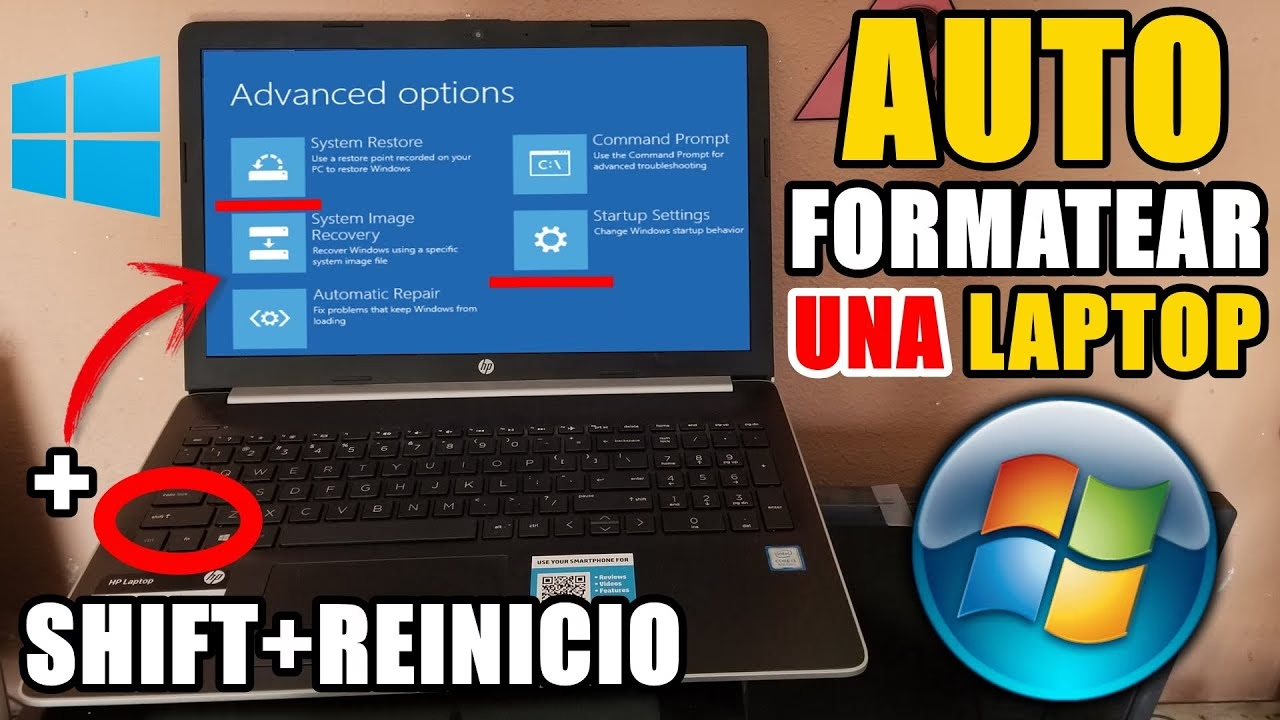
El proceso para restablecer una computadora con sistema operativo Windows es bastante práctico y está diseñado para ser seguro para tu información personal. Aquí te detallamos los pasos a seguir para llevar a cabo este procedimiento sin comprometer tus archivos:
- Acceder a la Configuración: Haz clic en el botón de Inicio (generalmente en la esquina inferior izquierda de la pantalla) y luego selecciona el icono de engranaje para abrir la aplicación de Configuración.
- Navegar a Actualización y Seguridad: Dentro de la ventana de Configuración, busca y selecciona la opción 'Actualización y Seguridad'.
- Seleccionar Recuperación: En el menú lateral izquierdo de 'Actualización y Seguridad', haz clic en 'Recuperación'.
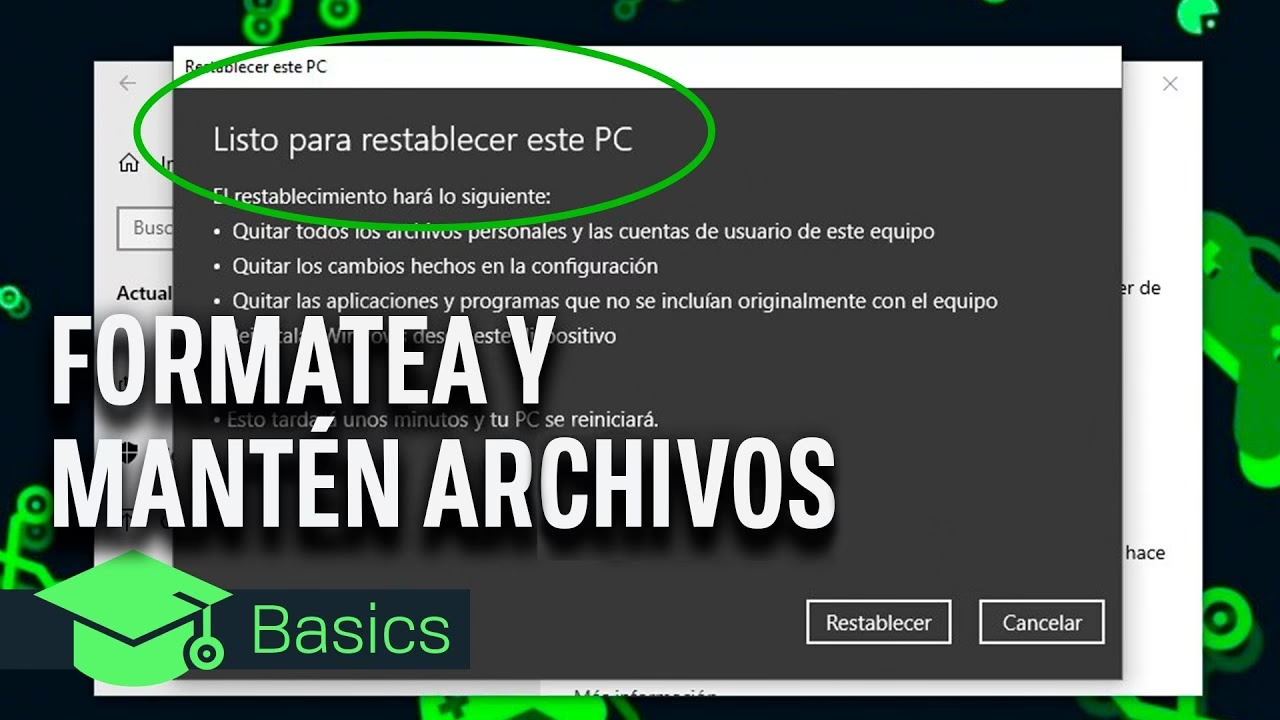
- Iniciar el Restablecimiento: Bajo el título 'Restaurar este PC', verás un botón que dice 'Comenzar'. Haz clic en él para iniciar el proceso.
- Elegir la Opción de Conservar Archivos: Se te presentarán dos opciones fundamentales: 'Conservar mis archivos' y 'Quitar todo'. Para nuestro propósito de mantener tus datos, debes seleccionar la opción 'Conservar mis archivos'. Esta elección indicará al sistema que reinstale Windows, pero que no elimine tus documentos personales.
- Preparación del Restablecimiento: Windows comenzará a preparar la restauración. Este proceso puede tomar unos minutos e incluirá la identificación de las aplicaciones y ciertos ajustes que se eliminarán. Se te mostrará una lista de las aplicaciones que no son parte del sistema y que serán desinstaladas.
- Confirmar y Restablecer: Revisa cuidadosamente la lista de aplicaciones que se eliminarán y, si estás de acuerdo, confirma tu decisión de restablecer el PC.
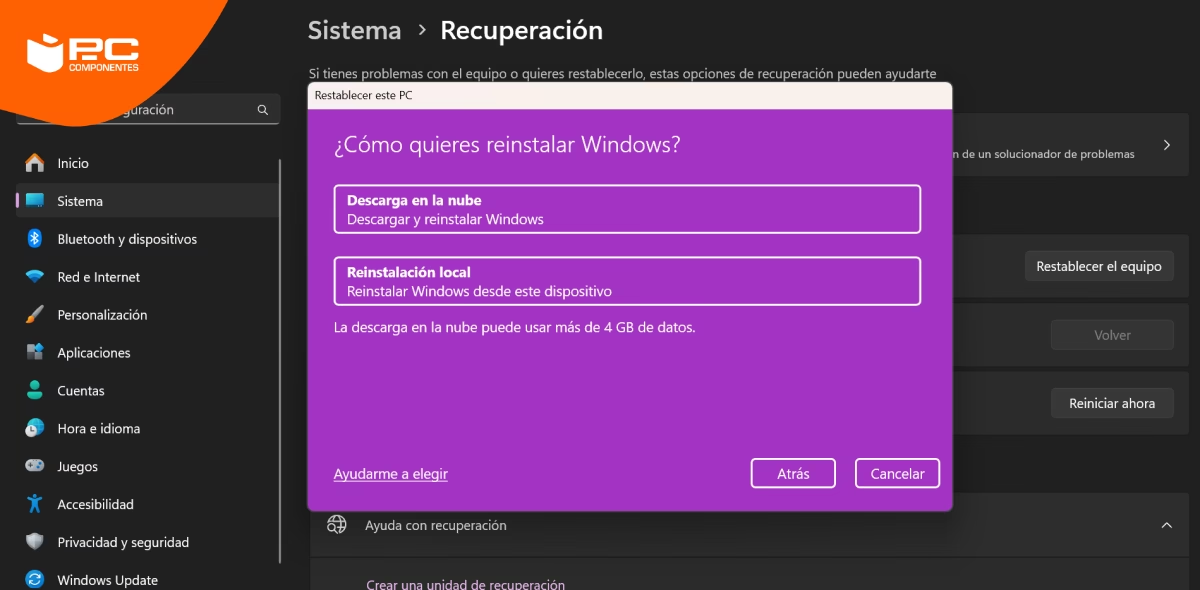
- Proceso de Reinstalación: El sistema se reiniciará automáticamente varias veces durante el proceso de restablecimiento. Este puede tardar desde unos pocos minutos hasta una hora o más, dependiendo de la velocidad de tu equipo. Es crucial no apagar la computadora durante este tiempo.
- Finalización: Una vez que el proceso haya terminado, tu sistema operativo Windows estará limpio y fresco, como recién instalado, pero con todos tus archivos personales (documentos, fotos, videos) intactos en sus ubicaciones originales.
Restablecer una Mac: Guía Detallada
Para los usuarios de macOS, el proceso de restablecimiento a los valores de fábrica con la conservación de archivos es igualmente sencillo y efectivo. La opción restablece el sistema operativo y soluciona problemas de software sin afectar la información del usuario. Al igual que en Windows, la copia de seguridad previa es fundamental.
- Reiniciar en Modo Recuperación: Primero, reinicia tu Mac. Justo cuando la computadora se está encendiendo (antes de que aparezca el logotipo de Apple), mantén presionadas las teclas
Comando (⌘) + Rsimultáneamente. Manténlas presionadas hasta que veas el logotipo de Apple o un globo terráqueo giratorio. Esto te llevará a la pantalla de Utilidades de macOS. - Seleccionar Reinstalar macOS: Una vez en la pantalla de Utilidades de macOS, verás varias opciones. Selecciona 'Reinstalar macOS' y luego haz clic en 'Continuar'.
- Elegir el Disco de Instalación: Se te pedirá que elijas el disco en el que deseas reinstalar el sistema operativo. Generalmente, este será el disco principal de tu Mac, que suele llamarse 'Macintosh HD' o un nombre similar si no lo has cambiado. Asegúrate de seleccionar el disco correcto.
- Seguir las Instrucciones: Sigue las instrucciones que aparecen en pantalla para comenzar el proceso de reinstalación de macOS. Este proceso descargará el software del sistema operativo necesario desde los servidores de Apple y lo instalará sin afectar tus archivos personales almacenados en el disco.
- Esperar la Finalización: La reinstalación de macOS puede llevar un tiempo considerable, dependiendo de la velocidad de tu conexión a internet (ya que descarga el sistema) y del rendimiento de tu máquina. Durante este proceso, tu Mac puede reiniciarse varias veces.
- Configuración Inicial: Una vez que la reinstalación haya terminado, tu Mac se reiniciará y te llevará a la pantalla de configuración inicial, como si fuera un equipo nuevo. Sin embargo, al iniciar sesión, todos tus archivos personales que estaban guardados previamente permanecerán exactamente donde los dejaste.
Tabla Comparativa: Restablecimiento en Windows vs. Mac
Aunque ambos sistemas operativos ofrecen soluciones efectivas para restablecer el equipo sin perder datos, existen algunas diferencias clave en el proceso. Aquí te presentamos una tabla comparativa para que tengas una visión clara:
| Característica | Windows | macOS |
|---|---|---|
| Acceso al Proceso | Desde 'Configuración' > 'Actualización y Seguridad' > 'Recuperación' | Reiniciar y mantener Comando (⌘) + R |
| Opción para Conservar Archivos | Seleccionar 'Conservar mis archivos' | 'Reinstalar macOS' (mantiene archivos por defecto) |
| Herramienta Principal | 'Restaurar este PC' | 'Utilidades de macOS' > 'Reinstalar macOS' |
| Copia de Seguridad Sugerida | Microsoft OneDrive, Google Drive, Disco Duro Externo | Time Machine, Google Drive, Disco Duro Externo |
| Necesidad de Internet | Generalmente no, si el sistema está en una partición de recuperación | Sí, para descargar la última versión de macOS |
Consideraciones Clave Antes de Restaurar tu Equipo
Restablecer tu computadora a sus valores de fábrica sin eliminar tus archivos es una herramienta poderosa para solucionar problemas persistentes y mejorar el rendimiento de tu equipo. Sin embargo, es fundamental tener en cuenta algunas consideraciones antes de iniciar el proceso, para evitar sorpresas o inconvenientes:
- Pérdida de Aplicaciones Instaladas: Aunque tus archivos personales (documentos, fotos, videos) se mantendrán, todas las aplicaciones que hayas instalado manualmente después de la compra de tu equipo serán eliminadas. Esto incluye navegadores web alternativos, suites de oficina, programas de edición de fotos o video, juegos, etc. Deberás reinstalarlas una vez que el proceso de restablecimiento haya finalizado.
- Configuraciones Personalizadas: Cualquier configuración personalizada que hayas aplicado a tu sistema operativo o a programas específicos también se perderá. Esto puede incluir ajustes de privacidad, preferencias de teclado, fondos de pantalla, temas y otras personalizaciones.
- Claves de Licencia y Cuentas: Asegúrate de tener a mano las claves de licencia o la información de acceso (nombres de usuario y contraseñas) para cualquier software o servicio que utilices regularmente y que vayas a necesitar reinstalar. Esto te ahorrará tiempo y frustración.
- Controladores (Drivers): En la mayoría de los casos, los controladores esenciales para el hardware de tu computadora se reinstalarán automáticamente con el sistema operativo. Sin embargo, en equipos más antiguos o con hardware muy específico, podría ser necesario descargar y reinstalar algunos controladores manualmente desde la página web del fabricante del equipo o de los componentes.
- Tiempo del Proceso: El restablecimiento puede tomar un tiempo considerable, desde unos 30 minutos hasta varias horas, dependiendo de la velocidad de tu disco duro, la potencia de tu procesador y, en el caso de macOS, la velocidad de tu conexión a internet para descargar el sistema operativo. Planifica el proceso para un momento en el que no necesites usar la computadora.
Preguntas Frecuentes sobre el Restablecimiento de Fábrica
Para aclarar cualquier duda adicional que puedas tener, hemos recopilado algunas de las preguntas más frecuentes sobre el proceso de restablecimiento de fábrica:
¿Cuánto tiempo tarda el proceso de restablecimiento?
El tiempo puede variar significativamente. En general, puede oscilar entre 30 minutos y 2 horas, dependiendo de la velocidad de tu disco duro (SSD vs. HDD), la potencia de tu procesador y si el sistema operativo necesita ser descargado (como en el caso de macOS). Es recomendable iniciar el proceso cuando tengas tiempo de sobra y no necesites utilizar tu computadora.
¿Se eliminarán mis programas instalados?
Sí, al elegir la opción de conservar tus archivos personales, las aplicaciones y programas que hayas instalado después de comprar tu computadora serán eliminados. Solo los archivos personales (documentos, fotos, videos, música) y las aplicaciones preinstaladas por el fabricante del equipo permanecerán. Deberás reinstalar tus programas favoritos manualmente después del restablecimiento.
¿Necesito una conexión a internet para reinstalar macOS?
Sí, para reinstalar macOS, tu Mac necesitará una conexión a internet activa y estable. Esto se debe a que el sistema operativo se descarga directamente desde los servidores de Apple durante el proceso de recuperación. Asegúrate de estar conectado a una red Wi-Fi o Ethernet confiable antes de comenzar.
¿Qué debo hacer si el proceso de restablecimiento se interrumpe?
Si el proceso se interrumpe (por ejemplo, por un corte de energía o un error inesperado), lo primero es no entrar en pánico. Intenta reiniciar el equipo y repetir los pasos del restablecimiento. Si el problema persiste o el equipo no arranca correctamente, podría ser necesario buscar ayuda profesional o considerar una reinstalación limpia del sistema operativo, lo que sí implicaría la pérdida de datos si no tienes una copia de seguridad reciente.
¿El restablecimiento de fábrica eliminará los virus o malware de mi PC?
En la mayoría de los casos, sí. Dado que el restablecimiento reinstala el sistema operativo y elimina las aplicaciones y configuraciones no preinstaladas, es muy efectivo para eliminar la mayoría de los virus, malware y software no deseado que puedan estar causando problemas en tu equipo. Sin embargo, si el malware ha afectado la partición de recuperación o el firmware, un restablecimiento de fábrica podría no ser suficiente, aunque esto es poco común.
Restablecer tu computadora a los valores de fábrica sin eliminar los archivos es una excelente estrategia para revitalizar tu equipo y solucionar problemas de software sin el estrés de perder tu información personal. Siguiendo estos pasos y precauciones, podrás disfrutar de un sistema más rápido y estable, como si fuera nuevo, pero con todos tus recuerdos y documentos intactos.
Si quieres conocer otros artículos parecidos a Restablece tu PC sin Perder Archivos: Guía Completa puedes visitar la categoría Gastronomía.