
25/08/2025
En la era digital actual, nuestras conversaciones de WhatsApp se han convertido en un tesoro de recuerdos, información importante y momentos compartidos. Desde fotos familiares hasta detalles cruciales de negocios, perder el historial de chats puede ser una verdadera pesadilla. Afortunadamente, WhatsApp ha implementado sistemas de copia de seguridad robustos para proteger tus datos. Pero, ¿qué sucede cuando necesitas acceder a esa información y no sabes cómo? Esta guía exhaustiva te llevará de la mano a través de todo el proceso para recuperar tus preciados chats, resolver problemas comunes y entender cómo funciona la gestión de tus copias de seguridad.

- La Importancia Fundamental de las Copias de Seguridad en WhatsApp
- Restaurando Copias de Seguridad de WhatsApp: El Proceso Estándar
- Solución de Problemas Comunes al Restaurar Copias de Seguridad
- ¿Cómo Exportar Chats Individuales o Grupales? (No es una Copia de Seguridad)
- Recuperando Chats sin Copia de Seguridad: Un Desafío Posible (con Cautela)
- Consejos Clave para Evitar la Pérdida de tus Chats Futuros
- Preguntas Frecuentes sobre la Recuperación de WhatsApp
- ¿Cuánto tiempo se guardan las copias de seguridad de WhatsApp?
- ¿Se pueden restaurar copias de seguridad de Android a iPhone o viceversa?
- ¿Qué pasa si mi copia de seguridad de WhatsApp está corrupta?
- ¿Puedo seleccionar qué chats restaurar de una copia de seguridad?
- ¿Pierdo mis fotos y videos si solo restauro los mensajes?
La Importancia Fundamental de las Copias de Seguridad en WhatsApp
Imagina que tu teléfono se estropea, lo pierdes o simplemente necesitas cambiar a un nuevo dispositivo. Sin una copia de seguridad adecuada, todas esas conversaciones, fotos y videos que has acumulado a lo largo de los años desaparecerían en un instante. Las copias de seguridad actúan como un seguro digital, permitiéndote restaurar tu historial de chats en un nuevo dispositivo o después de una reinstalación de la aplicación. Entender cómo funcionan y cómo gestionarlas es el primer paso para proteger tu información más valiosa.
WhatsApp utiliza diferentes servicios en la nube según el sistema operativo de tu dispositivo:
- En dispositivos Android, las copias de seguridad se almacenan en Google Drive.
- En dispositivos iOS (iPhone), las copias de seguridad se guardan en iCloud.
Es crucial que la cuenta de Google o iCloud asociada a tu WhatsApp sea la misma que utilizas para la restauración. Sin este vínculo, la recuperación será imposible.
Restaurando Copias de Seguridad de WhatsApp: El Proceso Estándar
El método más común y recomendado para restaurar tus chats de WhatsApp es a través de una copia de seguridad almacenada en la nube. Este proceso es bastante directo, pero requiere seguir unos pasos específicos para asegurar el éxito.
Pasos Detallados para una Restauración Exitosa:
- Verificación Preliminar (Cuenta y Copia de Seguridad): Antes de iniciar, asegúrate de que estás utilizando la misma cuenta de Google (para Android) o iCloud (para iOS) con la que se realizó la copia de seguridad. Confirma que existe una copia de seguridad válida y reciente en tu servicio de nube. Puedes verificar esto en la configuración de WhatsApp: ve a Ajustes > Chats > Copia de seguridad de chats.
- Desinstalar y Reinstalar la Aplicación: Si WhatsApp ya está instalado en tu dispositivo, desinstálalo por completo. Luego, dirígete a la tienda de aplicaciones (Google Play Store para Android o App Store para iOS) y vuelve a descargar e instalar WhatsApp.
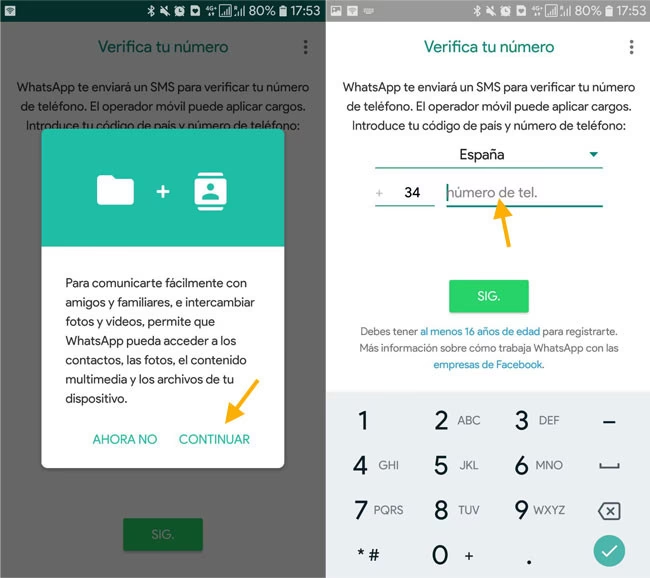
- Inicio de Sesión y Detección de la Copia de Seguridad: Una vez instalada la aplicación, ábrela e inicia sesión con tu número de teléfono. Asegúrate de que este sea el mismo número con el que creaste la copia de seguridad. Durante el proceso de configuración inicial, WhatsApp detectará automáticamente la copia de seguridad disponible en tu cuenta de Google Drive o iCloud.
- Confirmación y Espera de la Restauración: Se te presentará una opción para restaurar tu historial de chats desde la copia de seguridad encontrada. Toca el botón "Restaurar" y espera a que el proceso se complete. El tiempo que tarde dependerá del tamaño de la copia de seguridad y de la velocidad de tu conexión a internet. Una vez finalizado, tus mensajes y archivos multimedia deberían aparecer en tus chats tal como los dejaste.
Tabla Comparativa: Restauración Android vs. iOS
Aunque el principio es el mismo, existen ligeras diferencias entre la restauración en Android y iOS debido a los servicios de nube que utilizan:
| Característica | Android (Google Drive) | iOS (iCloud) |
|---|---|---|
| Servicio de Nube | Google Drive | iCloud Drive |
| Cuenta Necesaria | Cuenta de Google | ID de Apple (iCloud) |
| Verificar Copia | Google Drive > Menú > Copias de seguridad | Ajustes > Tu Nombre > iCloud > Gestionar Almacenamiento > WhatsApp Messenger |
| Requisitos Adicionales | Servicios de Google Play instalados | iCloud Drive activado, espacio suficiente |
| Cifrado | Cifrado de extremo a extremo opcional para copias de seguridad | Cifrado de extremo a extremo opcional para copias de seguridad |
Solución de Problemas Comunes al Restaurar Copias de Seguridad
A veces, el proceso de restauración puede encontrar obstáculos. Aquí te presentamos los problemas más comunes y cómo solucionarlos:
- Conexión a Internet Inestable: Una conexión Wi-Fi fuerte y estable es crucial para descargar la copia de seguridad, especialmente si es grande. Intenta conectarte a una red diferente o reiniciar tu router.
- Espacio de Almacenamiento Insuficiente: Tu dispositivo necesita suficiente espacio para descargar y descomprimir la copia de seguridad. Verifica el almacenamiento disponible en la configuración de tu teléfono y libera espacio si es necesario.
- Cuenta de Google/iCloud Incorrecta: Asegúrate de que la cuenta vinculada a tu teléfono sea la misma que usaste para crear la copia de seguridad. Si has cambiado de cuenta, la copia de seguridad no será detectada.
- Versión de WhatsApp Obsoleta: Asegúrate de tener la última versión de WhatsApp instalada. Las versiones antiguas pueden tener problemas de compatibilidad con las copias de seguridad más recientes.
- Copia de Seguridad Corrupta o Inexistente: En raras ocasiones, la copia de seguridad puede estar dañada o no haberse creado correctamente. Si no hay una copia de seguridad válida, la restauración no será posible.
- Fecha y Hora Incorrectas del Dispositivo: Asegúrate de que la fecha y hora de tu teléfono estén configuradas correctamente, ya que esto puede afectar la comunicación con los servidores de WhatsApp y Google/iCloud.
¿Cómo Exportar Chats Individuales o Grupales? (No es una Copia de Seguridad)
Es importante diferenciar entre restaurar una copia de seguridad completa y exportar un chat específico. La exportación te permite guardar una conversación como un archivo de texto o un correo electrónico, útil para conservar un registro de un chat particular sin restaurar toda tu cuenta.
Pasos para Exportar un Chat:
- Abre el chat individual o grupal que deseas exportar en WhatsApp.
- Toca el ícono de más opciones (generalmente tres puntos verticales en Android o el nombre del contacto/grupo en iOS para acceder a la información del chat).
- Selecciona la opción "Más" o "Exportar chat".
- Se te preguntará si deseas "Incluir archivos" (fotos, videos, audios) o "Sin archivos". Elige la opción deseada. Ten en cuenta que incluir archivos multimedia aumentará significativamente el tamaño del archivo exportado.
- Finalmente, selecciona el método que desees para exportar el historial de chats (por ejemplo, mensaje, correo electrónico, guardar en Drive, añadir a Notas, etc.). Esto generará un archivo de texto (.txt) que contiene los mensajes, y si elegiste incluir archivos, estos se adjuntarán por separado.
Recuerda que esta función no es una forma de hacer una copia de seguridad de tu cuenta de WhatsApp, sino una manera de archivar conversaciones específicas para su consulta futura fuera de la aplicación.
Recuperando Chats sin Copia de Seguridad: Un Desafío Posible (con Cautela)
La situación más temida es querer recuperar chats cuando no tienes una copia de seguridad en la nube. WhatsApp está diseñado para que la información se sincronice con una copia de seguridad, por lo que sin ella, la recuperación es complicada y, en muchos casos, no garantizada. Sin embargo, existen algunas opciones que podrías intentar, especialmente si eres usuario de Android, aunque no garantizan la recuperación total de los mensajes.
Opciones para Intentar la Recuperación (con advertencias):
1. Búsqueda de Copias de Seguridad Locales (Solo Android):
WhatsApp en Android guarda copias de seguridad diarias en el almacenamiento interno de tu teléfono. Estas copias locales se guardan en la carpeta WhatsApp/Databases. Puedes intentar lo siguiente:
- Usa un explorador de archivos en tu teléfono (o conéctalo a una computadora) y navega hasta
Almacenamiento Interno/WhatsApp/Databases. - Verás archivos con nombres como
msgstore-YYYY-MM-DD.1.db.crypt12ymsgstore.db.crypt12. El archivomsgstore.db.crypt12es la copia de seguridad más reciente. Los otros son copias de seguridad de días anteriores. - Si quieres restaurar una copia de seguridad más antigua, renombra la copia de seguridad actual (
msgstore.db.crypt12) a algo comomsgstore.db.crypt12.BAK. - Luego, selecciona la copia de seguridad con la fecha deseada (por ejemplo,
msgstore-2023-10-26.1.db.crypt12) y renómbrala amsgstore.db.crypt12. - Desinstala y reinstala WhatsApp. Al iniciar sesión, la aplicación debería detectar esta copia de seguridad local y ofrecerte la opción de restaurar.
Advertencia: Este método solo funciona si la copia de seguridad local existe y no ha sido sobrescrita. Las copias de seguridad locales suelen guardarse por un máximo de siete días.
2. Revisar Google Drive para "Copias Ocultas" (Para Usuarios de Android):
En ocasiones, Google Drive puede almacenar copias de seguridad de WhatsApp que no son inmediatamente visibles. Puedes verificarlo:
- Ve a Google Drive en tu navegador web.
- Haz clic en el icono de engranaje (Configuración) en la esquina superior derecha.
- Selecciona "Configuración" y luego "Gestionar aplicaciones".
- Busca "WhatsApp Messenger" en la lista y, si lo ves, verifica si tiene datos ocultos de la aplicación.
3. Herramientas de Recuperación de Terceros (Mucha Precaución):
Existen programas y aplicaciones de terceros que afirman poder recuperar datos de WhatsApp sin una copia de seguridad. Sin embargo, debes ser extremadamente cauteloso con estas herramientas:
- Fiabilidad: Muchas son ineficaces o no cumplen lo prometido.
- Seguridad y Privacidad: Algunas pueden ser malware o intentar robar tu información personal. Entregar acceso a tus datos a una aplicación no verificada es muy riesgoso.
- Costo: Suelen ser de pago y bastante caras, sin garantía de éxito.
Recomendación: Evita estas herramientas a menos que sean absolutamente tu última opción y hayas investigado a fondo su reputación y seguridad. Siempre prioriza las soluciones oficiales.
Consejos Clave para Evitar la Pérdida de tus Chats Futuros
La mejor estrategia para no tener que preocuparte por la recuperación de chats es ser proactivo con tus copias de seguridad. Aquí algunos consejos esenciales:
- Activa las Copias de Seguridad Automáticas: Configura WhatsApp para que realice copias de seguridad diarias, semanales o mensuales en Google Drive o iCloud. Ve a Ajustes > Chats > Copia de seguridad de chats y selecciona la frecuencia.
- Verifica tus Ajustes de Copia de Seguridad: Asegúrate de que estás haciendo copias de seguridad de todo lo que necesitas (incluyendo videos, si el espacio lo permite).
- Asegura Suficiente Espacio en la Nube: Comprueba que tienes suficiente espacio disponible en tu cuenta de Google Drive o iCloud para almacenar tu copia de seguridad.
- No Desinstales sin Verificar: Antes de desinstalar WhatsApp o cambiar de teléfono, asegúrate de que la última copia de seguridad se haya completado con éxito.
- Usa Contraseñas Fuertes: Protege tus cuentas de Google y iCloud con contraseñas robustas y autenticación de dos factores para evitar accesos no autorizados.
Preguntas Frecuentes sobre la Recuperación de WhatsApp
¿Cuánto tiempo se guardan las copias de seguridad de WhatsApp?
Las copias de seguridad de WhatsApp en Google Drive o iCloud permanecen hasta que las elimines manualmente o hasta que las sobrescribas con una nueva copia de seguridad. WhatsApp generalmente guarda solo la copia de seguridad más reciente en la nube.
¿Se pueden restaurar copias de seguridad de Android a iPhone o viceversa?
Oficialmente, WhatsApp no permite la transferencia directa de copias de seguridad entre sistemas operativos (de Android a iOS o de iOS a Android) usando los métodos nativos de copia de seguridad (Google Drive a iCloud). Existen algunas herramientas de terceros que afirman hacerlo, pero su fiabilidad y seguridad son cuestionables.
¿Qué pasa si mi copia de seguridad de WhatsApp está corrupta?
Si la copia de seguridad está corrupta, WhatsApp no podrá restaurarla. En estos casos, la recuperación es extremadamente difícil. Es una de las razones por las que es vital asegurarse de que las copias de seguridad se completen correctamente y, si es posible, tener más de una opción de respaldo (por ejemplo, copias locales y en la nube).
¿Puedo seleccionar qué chats restaurar de una copia de seguridad?
No. Las copias de seguridad de WhatsApp son un paquete completo. Cuando restauras, restauras todo el historial de chats disponible en esa copia de seguridad. No puedes elegir chats individuales para restaurar.
¿Pierdo mis fotos y videos si solo restauro los mensajes?
Cuando configuras tu copia de seguridad de WhatsApp, tienes la opción de incluir o excluir los videos. Si elegiste incluir los archivos multimedia (fotos y videos) en tu copia de seguridad, se restaurarán junto con tus mensajes. Si no los incluiste, solo se restaurarán los mensajes de texto.
La pérdida de datos puede ser estresante, pero con una comprensión clara de cómo funcionan las copias de seguridad de WhatsApp y los pasos adecuados, puedes recuperar tu historial de chats y mantener tus conversaciones seguras. La clave está en la prevención: configura tus copias de seguridad automáticas y verifica su estado regularmente. Así, tus recuerdos digitales y la información importante de tus chats estarán siempre a salvo.
Si quieres conocer otros artículos parecidos a Recupera tus Chats de WhatsApp: Guía Definitiva puedes visitar la categoría Gastronomía.