
05/02/2026
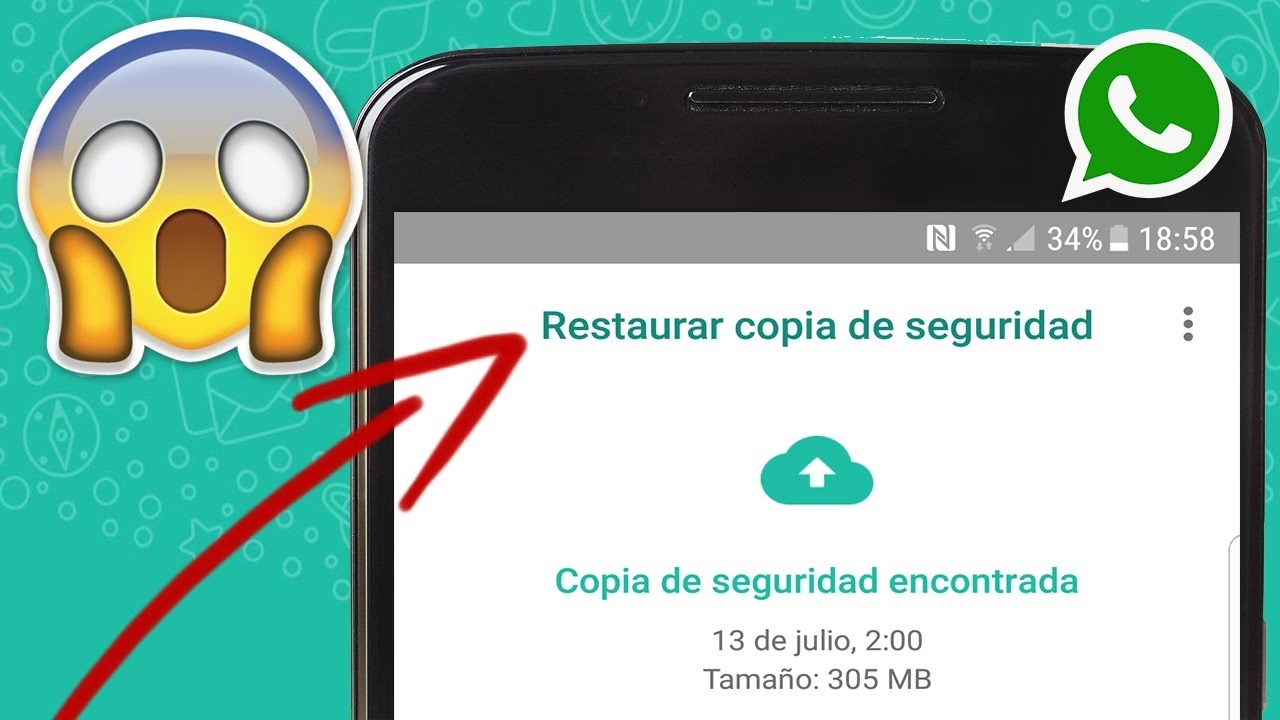
En la era digital, WhatsApp se ha convertido en una herramienta indispensable, un verdadero diario de nuestra vida cotidiana. Almacenamos en él desde conversaciones triviales hasta información crucial, fotos y videos que atesoramos. Sin embargo, ¿qué sucede cuando, por un descuido, borramos un chat importante? Esa sensación de preocupación y frustración es universal, y la pregunta "¿Borré un chat de WhatsApp, cómo lo recupero?" resuena en la mente de muchos.
Aunque WhatsApp, por sí mismo, no ofrece un botón mágico para deshacer un borrado, existen diversas estrategias y herramientas que pueden ayudarte a recuperar esos mensajes perdidos. Ya sea que cuentes con una copia de seguridad o que te encuentres en la desafiante situación de no tener un respaldo, este artículo te guiará a través de los métodos más efectivos para restaurar tus chats. ¡Sigue leyendo y prepárate para recuperar tus valiosas conversaciones!
- Recuperación de Chats de WhatsApp Usando Copias de Seguridad
- Cómo Recuperar Mensajes de WhatsApp Sin Copia de Seguridad
- Tabla Comparativa de Métodos de Recuperación de WhatsApp
- Preguntas Frecuentes (FAQs)
- ¿Es posible recuperar mensajes de WhatsApp si los borré hace mucho tiempo?
- ¿Qué debo hacer para evitar perder mis chats en el futuro?
- ¿Funcionan estos métodos para chats individuales y grupales?
- ¿Puedo recuperar fotos y videos con estos métodos?
- ¿Es seguro usar software de terceros para recuperar mis mensajes?
- Conclusión
Recuperación de Chats de WhatsApp Usando Copias de Seguridad
La forma más sencilla y recomendada de recuperar tus conversaciones de WhatsApp es a través de las copias de seguridad. Si tienes esta función configurada, tus posibilidades de éxito son muy altas. WhatsApp te permite guardar tus chats en la nube (Google Drive para Android, iCloud para iPhone) o localmente en tu dispositivo. A continuación, exploraremos los métodos más comunes y cómo aplicarlos.
Método 1: Restaurar Copia de Seguridad de Google Drive (Android)
Google Drive es la opción predeterminada para las copias de seguridad en dispositivos Android. Es un proceso relativamente sencillo, pero requiere que tengas el mismo número de teléfono y la misma cuenta de Google que utilizaste al crear la copia de seguridad. Ten en cuenta que, si el mensaje fue borrado antes de la última copia, no aparecerá.
Pasos para Recuperar desde Google Drive:
- Desinstala WhatsApp: Asegúrate de que la aplicación esté completamente desinstalada de tu dispositivo Android.
- Reinstala WhatsApp: Descarga e instala WhatsApp desde Google Play Store.
- Verifica tu Número: Abre la aplicación y sigue los pasos para verificar tu número de teléfono. Asegúrate de que sea el mismo número asociado con la copia de seguridad.
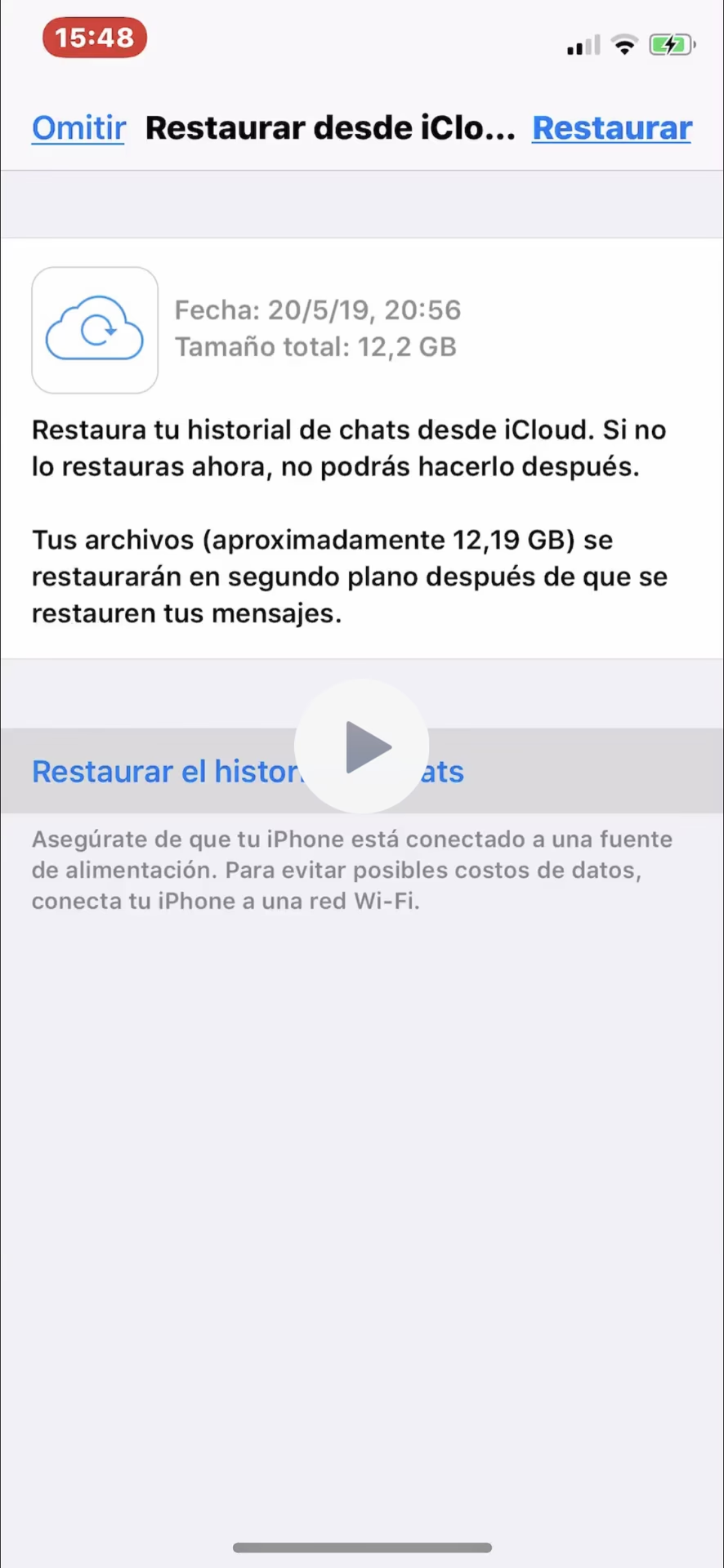
- Restaura la Copia: WhatsApp detectará automáticamente una copia de seguridad en Google Drive si existe. Se te preguntará si deseas restaurar tus chats y archivos multimedia. Selecciona "Restaurar".
- Espera la Restauración: El proceso puede tardar unos minutos, dependiendo del tamaño de tu copia de seguridad. Una vez completado, toca "Siguiente". Tus chats se mostrarán y WhatsApp continuará restaurando tus archivos multimedia en segundo plano.
Es fundamental que tu última copia de seguridad contenga los mensajes que deseas recuperar. Si borraste un chat y la copia de seguridad más reciente es anterior a ese borrado, ese chat específico no se recuperará.
Método 2: Recuperar Chats desde Copia de Seguridad Local (Android)
Además de Google Drive, WhatsApp crea copias de seguridad locales en tu dispositivo diariamente, generalmente en la madrugada. Estas copias se almacenan en la memoria interna o en la tarjeta SD de tu teléfono. Este método es útil si la copia de Google Drive no es lo suficientemente reciente o no existe.
Pasos para Recuperar desde Copia Local:
- Accede a los Archivos: Utiliza una aplicación de gestión de archivos (como "Mis Archivos" o "Files" de Google) en tu dispositivo Android.
- Localiza la Carpeta de WhatsApp: Navega hasta la ruta
Almacenamiento Interno/Android/media/com.whatsapp/WhatsApp/Databases(osdcard/WhatsApp/Databasessi usas tarjeta SD). Aquí encontrarás los archivos de la copia de seguridad local, que suelen tener nombres comomsgstore-AAAA-MM-DD.1.db.crypt14ymsgstore.db.crypt14. - Guarda la Copia Actual: Si tienes una copia de seguridad local reciente que no quieres perder, renombra el archivo
msgstore.db.crypt14a algo comomsgstore.db.crypt14.backup. - Selecciona la Copia Deseada: Busca el archivo de la copia de seguridad que contenga los mensajes que quieres recuperar (por ejemplo,
msgstore-2023-10-26.1.db.crypt14si quieres restaurar una copia del 26 de octubre). - Renombra la Copia Deseada: Renombra el archivo seleccionado a
msgstore.db.crypt14. Esto hará que WhatsApp lo reconozca como la copia de seguridad principal. - Desinstala y Reinstala WhatsApp: Al igual que con Google Drive, desinstala y luego reinstala WhatsApp.
- Restaura: Cuando WhatsApp te pregunte si deseas restaurar tus chats, selecciona "Restaurar". La aplicación debería detectar la copia de seguridad local que renombraste.
Este método es más técnico y requiere atención a los detalles para no perder datos. Recuerda que las copias locales solo guardan los últimos 7 días de chats.
Método 3: Restaurar Copia de Seguridad de iCloud (iPhone)
Para los usuarios de iPhone, iCloud es el servicio de almacenamiento en la nube que WhatsApp utiliza para las copias de seguridad. El proceso es similar al de Android, pero con el ecosistema de Apple.
Pasos para Recuperar desde iCloud:
- Verifica la Copia de Seguridad: Antes de desinstalar WhatsApp, asegúrate de que existe una copia de seguridad reciente en iCloud. Ve a WhatsApp > Configuración > Chats > Copia de seguridad. Verifica la fecha de la última copia.
- Elimina y Reinstala WhatsApp: Desinstala la aplicación de WhatsApp de tu iPhone y luego reinstálala desde la App Store.
- Verifica tu Número: Abre la aplicación y sigue los pasos para verificar tu número de teléfono. Debe ser el mismo asociado a la copia de seguridad de iCloud.
- Restaura el Historial: Cuando se te pida, selecciona "Restaurar historial de chat". WhatsApp comenzará a descargar tus chats y archivos multimedia desde iCloud.
Es crucial tener suficiente espacio disponible tanto en tu iPhone como en tu cuenta de iCloud para que la restauración sea exitosa. Además, debes haber iniciado sesión con el mismo Apple ID que utilizaste para crear la copia.
Cómo Recuperar Mensajes de WhatsApp Sin Copia de Seguridad
La situación más desafiante es cuando no tienes una copia de seguridad disponible o la que tienes no contiene los mensajes que buscas. Afortunadamente, existen métodos y herramientas de terceros que pueden ayudarte a recuperar chats de WhatsApp en estas circunstancias. Aquí te presentamos las opciones más eficientes.
Método 1: Usar Software Especializado (DroidKit)
Cuando los métodos oficiales fallan, los programas especializados como DroidKit se convierten en tu mejor aliado. DroidKit es una solución integral para dispositivos Android que ofrece una potente función de recuperación de datos, incluyendo chats de WhatsApp, incluso sin una copia de seguridad previa. Es una de las opciones más confiables y recomendadas por su eficacia y facilidad de uso.
Ventajas de DroidKit:
- Amplia Compatibilidad: Funciona con la mayoría de las versiones de Android y marcas de dispositivos móviles.
- Fácil de Usar: Diseñado para usuarios de todos los niveles, con una interfaz intuitiva.
- Seguridad y Privacidad: Garantiza la protección de tus datos durante el proceso de recuperación.
- Recuperación Versátil: Además de WhatsApp, puede recuperar fotos, videos, contactos, documentos y más de 15 tipos de archivos.
- Funciones Adicionales: Ofrece herramientas para desbloquear el dispositivo, solucionar problemas del sistema, extraer datos de dispositivos dañados, y más.
Pasos para Recuperar con DroidKit:
- Descarga e Instala DroidKit: Visita el sitio web oficial de iMobie, descarga DroidKit e instálalo en tu ordenador (compatible con Windows y Mac).
- Selecciona la Herramienta: Abre DroidKit y elige la opción "Recuperación de datos" > "Recuperación de WhatsApp".
- Conecta tu Dispositivo: Conecta tu teléfono Android al ordenador mediante un cable USB. Asegúrate de que la depuración USB esté activada en tu dispositivo.
- Inicia el Proceso: Una vez que DroidKit detecte tu dispositivo, haz clic en "Empezar".
- Sigue las Instrucciones en Pantalla: DroidKit te guiará a través de unos sencillos pasos en tu teléfono Android, que pueden incluir hacer una copia de seguridad temporal de WhatsApp para permitir el acceso a los datos.
- Previsualiza y Recupera: Después de escanear, DroidKit mostrará los chats y mensajes recuperables. Puedes previsualizarlos y seleccionar los que deseas restaurar. Elige si quieres recuperarlos a tu dispositivo o a tu ordenador.
- Finaliza la Recuperación: Una vez completado el proceso, DroidKit te notificará que la recuperación ha finalizado. Puedes desconectar tu teléfono.
Es fundamental seguir las instrucciones de DroidKit al pie de la letra para asegurar una recuperación exitosa y evitar la pérdida de datos adicionales.
Método 2: Recuperar Chats con el Historial de Notificaciones (Android)
Este método es una solución alternativa y limitada, principalmente para usuarios de Android, y no está disponible en todos los dispositivos. Permite ver mensajes eliminados si aún están presentes en el historial de notificaciones de tu sistema.
Pasos para Usar el Historial de Notificaciones:
- Accede al Panel de Notificaciones: Desliza hacia abajo desde la parte superior de la pantalla de tu Android para abrir el panel de notificaciones.
- Busca la Notificación de WhatsApp: Si el mensaje eliminado aún se muestra como una notificación, mantenla presionada y busca una opción para "Mostrar" el mensaje completo.
- Usa una Aplicación de Registro de Notificaciones: Si la notificación ya desapareció, puedes descargar una aplicación de registro de notificaciones (como "Notification History Log" o "WhatsRemoved+") desde Google Play Store.
- Explora el Registro: Abre la aplicación de registro y busca las notificaciones de WhatsApp. Estas aplicaciones pueden guardar un registro de todas las notificaciones recibidas, incluso las que ya eliminaste del panel.
- Visualiza el Mensaje: Toca la notificación de WhatsApp para ver el mensaje completo o una vista previa. Si solo ves una vista previa, cópiala y pégala en otra conversación para leerla.
La principal limitación de este método es que el historial de notificaciones solo guarda mensajes durante un corto período (horas o días, dependiendo del dispositivo y la configuración). Es una solución rápida para mensajes eliminados recientemente.
Método 3: Otros Softwares de Recuperación de Datos
Además de DroidKit, existen otras herramientas de terceros que ofrecen funcionalidades similares para la recuperación de datos de WhatsApp sin copia de seguridad, tanto para Android como para iOS. Algunos ejemplos incluyen:
- Tenorshare UltData: Permite recuperar datos de WhatsApp y WhatsApp Business, incluyendo chats, fotos, videos, audios, documentos, etc., incluso en escenarios de eliminación accidental, fallos del sistema o ataques de virus. Ofrece versiones para Android e iOS.
- iMyFone ChatsBack: Especializado en la recuperación de chats de WhatsApp, incluso de dispositivos dañados o con pantalla rota. También soporta la recuperación de datos de WhatsApp Business y la exportación de chats a formatos legibles.
- AnyRecover: Una herramienta de recuperación de datos multifuncional que puede restaurar mensajes de WhatsApp eliminados junto con otros tipos de archivos de diversas situaciones de pérdida de datos.
Estas herramientas suelen tener versiones de prueba que te permiten escanear y previsualizar los datos recuperables antes de decidir comprar la licencia completa.
Método 4: Recuperación Manual sin Terceros (Avanzado, Solo Android)
Este método es una variante del uso de copias locales, pero implica una manipulación más directa de los archivos de base de datos y es más complejo y propenso a errores. No se recomienda a usuarios sin conocimientos técnicos.
Pasos (Altamente Técnicos y Riesgosos):
- Copia la Carpeta WhatsApp/Database: Conecta tu teléfono a un ordenador y copia la carpeta completa
WhatsApp/Databasesa una ubicación segura en tu PC. - Desinstala WhatsApp: Elimina la aplicación de WhatsApp de tu dispositivo.
- Borra Archivos Clave: En la carpeta
WhatsApp/Databasesque copiaste, busca y elimina el archivomsgstore.db.cryptXX(donde XX es el número de cifrado). - Renombra el Archivo de Copia: Identifica el archivo de copia de seguridad que contiene los mensajes borrados (por ejemplo,
msgstore-AAAA-MM-DD.1.db.cryptXX) y renómbralo amsgstore.db.cryptXX. - Vuelve a Copiar al Teléfono: Copia la carpeta
Databasesmodificada de vuelta a su ubicación original en tu teléfono (Almacenamiento Interno/Android/media/com.whatsapp/WhatsApp/Databases). - Reinstala WhatsApp: Instala WhatsApp nuevamente y verifica tu número. Cuando se te pregunte, selecciona "Restaurar" la copia de seguridad local.
Este proceso es delicado y cualquier error en el renombrado o la ubicación de los archivos puede llevar a la pérdida permanente de datos. Úsalo bajo tu propio riesgo y solo si entiendes bien los pasos.
Tabla Comparativa de Métodos de Recuperación de WhatsApp
| Método | ¿Necesita Copia de Seguridad? | Facilidad | Eficacia | Compatibilidad OS | Limitaciones Clave |
|---|---|---|---|---|---|
| Google Drive (Android) | Sí (en la nube) | Fácil | Alta (si la copia es reciente) | Android | Mensajes borrados antes de la copia no recuperables; requiere el mismo número y cuenta Google. |
| Copia Local (Android) | Sí (en el dispositivo) | Media (requiere manipulación de archivos) | Media (solo últimos 7 días) | Android | Solo mensajes recientes; requiere manipulación manual de archivos; puede ser técnico. |
| iCloud (iPhone) | Sí (en la nube) | Fácil | Alta (si la copia es reciente) | iOS | Mensajes borrados antes de la copia no recuperables; requiere el mismo Apple ID y espacio suficiente. |
| DroidKit (Software) | No necesariamente | Fácil | Alta (incluso sin copia) | Android (y algunos para iOS) | Requiere PC; versión de pago para recuperación completa. |
| Historial de Notificaciones | No | Fácil | Baja (muy limitado) | Android | Solo mensajes muy recientes; no recupera archivos multimedia; no disponible en todos los dispositivos. |
| Otros Softwares de Terceros | No necesariamente | Media | Alta | Android, iOS | Requieren PC; versiones de pago para recuperación completa; variar en interfaz y funciones. |
| Método Manual sin Terceros | Sí (copia local) | Difícil (muy técnico) | Media | Android | Alto riesgo de pérdida de datos; requiere conocimientos técnicos avanzados; solo copias locales. |
Preguntas Frecuentes (FAQs)
¿Es posible recuperar mensajes de WhatsApp si los borré hace mucho tiempo?
Recuperar mensajes borrados hace mucho tiempo es más difícil, pero no imposible. Si tienes una copia de seguridad muy antigua que los incluya, podrías restaurarla. Sin embargo, las copias de seguridad se sobrescriben o se eliminan con el tiempo. Los softwares de terceros como DroidKit tienen una mayor probabilidad de encontrar datos antiguos en el almacenamiento interno de tu teléfono, pero el éxito no está garantizado, ya que los datos sobrescritos son irrecuperables.
¿Qué debo hacer para evitar perder mis chats en el futuro?
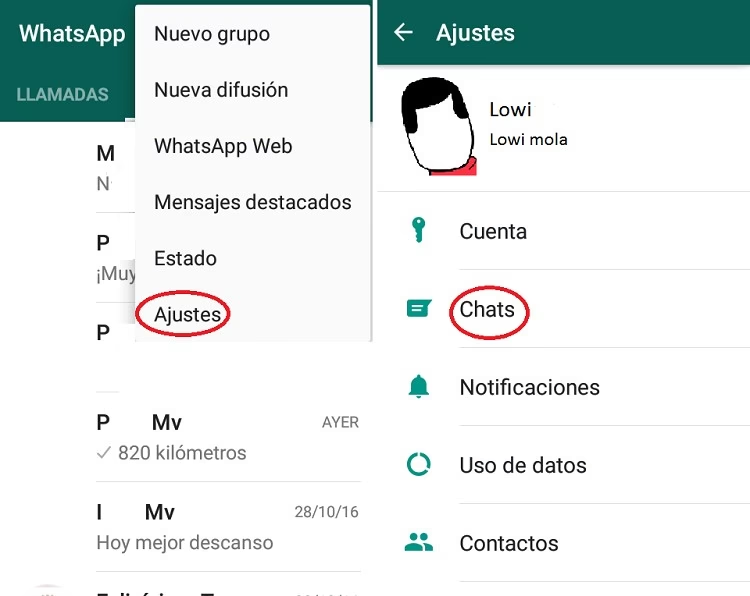
La mejor prevención es configurar copias de seguridad automáticas y regulares. Para Android, ve a WhatsApp > Ajustes > Chats > Copia de seguridad y configura la frecuencia (diaria, semanal, mensual) a Google Drive. Para iPhone, haz lo mismo pero en iCloud. Asegúrate de tener suficiente espacio en la nube y de que tu dispositivo esté conectado a una red Wi-Fi cuando se realicen las copias.
¿Funcionan estos métodos para chats individuales y grupales?
Sí, la mayoría de los métodos de recuperación, especialmente a través de copias de seguridad o software de terceros, pueden restaurar tanto chats individuales como grupales, siempre y cuando la información se haya guardado en la copia de seguridad o pueda ser rastreada por el software.
¿Puedo recuperar fotos y videos con estos métodos?
Sí. Las copias de seguridad de WhatsApp (Google Drive, iCloud, local) suelen incluir fotos y videos si tienes la opción de "incluir videos" activada. Los softwares de terceros como DroidKit también están diseñados para recuperar no solo mensajes de texto, sino también archivos multimedia adjuntos a los chats.
¿Es seguro usar software de terceros para recuperar mis mensajes?
La seguridad de usar software de terceros depende de la reputación del proveedor. Es crucial descargar programas solo de sitios web oficiales y de desarrolladores confiables. DroidKit, por ejemplo, es una herramienta reconocida y segura que prioriza la privacidad de los datos. Desconfía de programas no verificados o de fuentes desconocidas, ya que podrían comprometer tu seguridad o la de tus datos.
Conclusión
La pérdida de chats de WhatsApp puede ser un momento de pánico, pero como hemos visto, existen múltiples vías para recuperar tus valiosas conversaciones. La forma más segura y directa es siempre a través de las copias de seguridad, ya sea en Google Drive, iCloud o de forma local. Por ello, la lección más importante es mantener tus copias de seguridad actualizadas y activas para evitar futuros inconvenientes.
Sin embargo, si te encuentras en la desafiante situación de no tener un respaldo o si los métodos oficiales no funcionan, herramientas especializadas como DroidKit emergen como soluciones potentes y confiables. Estas aplicaciones de terceros están diseñadas para ir más allá de las limitaciones de las copias de seguridad, explorando el almacenamiento de tu dispositivo para recuperar datos que de otro modo se considerarían perdidos.
Esperamos que esta guía detallada te haya proporcionado las herramientas y el conocimiento necesarios para recuperar tus chats de WhatsApp. Recuerda actuar con rapidez si has borrado mensajes importantes y siempre prioriza la prevención con copias de seguridad regulares. ¡Tu historial de WhatsApp es un tesoro, y ahora sabes cómo protegerlo y recuperarlo!
Si quieres conocer otros artículos parecidos a Recupera Mensajes de WhatsApp: Con o Sin Copia puedes visitar la categoría Gastronomía.