
23/01/2026
En la era digital actual, WhatsApp se ha convertido en una herramienta indispensable para la comunicación diaria, tanto personal como profesional. Con millones de mensajes, fotos y videos intercambiados a diario, la información contenida en nuestros chats es, a menudo, invaluable. Sin embargo, ¿qué sucede cuando eliminas accidentalmente una conversación importante o necesitas acceder a un mensaje antiguo que ya no está visible? La respuesta reside en las copias de seguridad de WhatsApp, un salvavidas digital que, si se maneja correctamente, puede restaurar gran parte de tu historial. Pero, ¿es posible recuperar una copia de seguridad de una fecha específica? La respuesta es sí, al menos bajo ciertas condiciones y con los conocimientos adecuados. Este artículo te guiará a través del proceso para recuperar la última copia de seguridad y, lo que es más importante, cómo intentar restaurar una copia de seguridad de una fecha anterior, centrándonos en las particularidades de Android e iOS.

- Entendiendo las Copias de Seguridad de WhatsApp
- Recuperando la Última Copia de Seguridad: El Proceso Estándar
- Restaurando una Copia de Seguridad de una Fecha Específica (Solo Android - Copias Locales)
- Limitaciones para Usuarios de iOS
- Consejos Clave y Consideraciones Importantes
- Tabla Comparativa: Copias de Seguridad de WhatsApp
- Preguntas Frecuentes (FAQ)
- ¿Qué hago si WhatsApp no encuentra mi copia de seguridad?
- ¿Es posible restaurar una copia de seguridad de WhatsApp de Android a iPhone o viceversa?
- ¿Se restaurarán también mis fotos y videos?
- ¿Qué sucede si restauro una copia de seguridad antigua?
- ¿Por qué no puedo restaurar una copia de seguridad local en mi iPhone?
- Mi restauración se quedó atascada, ¿qué hago?
- Conclusión
Entendiendo las Copias de Seguridad de WhatsApp
Antes de sumergirnos en el proceso de restauración, es crucial comprender cómo funcionan las copias de seguridad de WhatsApp. La aplicación ofrece dos métodos principales para guardar tus datos:
- Copias de seguridad en la nube: Para usuarios de Android, esto se realiza a través de Google Drive, mientras que para usuarios de iOS, se utiliza iCloud. Estas copias se configuran para guardarse automáticamente con una frecuencia predefinida (diaria, semanal, mensual o nunca). Son convenientes porque se almacenan externamente y son fáciles de restaurar al instalar WhatsApp en un nuevo dispositivo.
- Copias de seguridad locales (solo Android): WhatsApp también crea copias de seguridad locales en el almacenamiento interno de tu dispositivo Android, generalmente a las 2:00 AM cada día. Estas copias se guardan en la carpeta
WhatsApp/Databases. Lo distintivo de las copias locales es que WhatsApp guarda las últimas siete copias diarias, lo que abre la puerta a la posibilidad de restaurar desde una fecha específica. Lamentablemente, esta opción no está disponible de la misma manera para usuarios de iOS.
Recuperando la Última Copia de Seguridad: El Proceso Estándar
El método más común y sencillo para restaurar una copia de seguridad es simplemente desinstalar y reinstalar WhatsApp. Este proceso es similar tanto para Android como para iOS, aunque la fuente de la copia de seguridad difiere.
Para Usuarios de Android (Google Drive)
- Desinstala WhatsApp: Dirígete a la configuración de tu teléfono, luego a 'Aplicaciones' o 'Administrador de aplicaciones', busca WhatsApp y selecciona 'Desinstalar'.
- Reinstala WhatsApp: Descarga WhatsApp desde Google Play Store e instálalo.
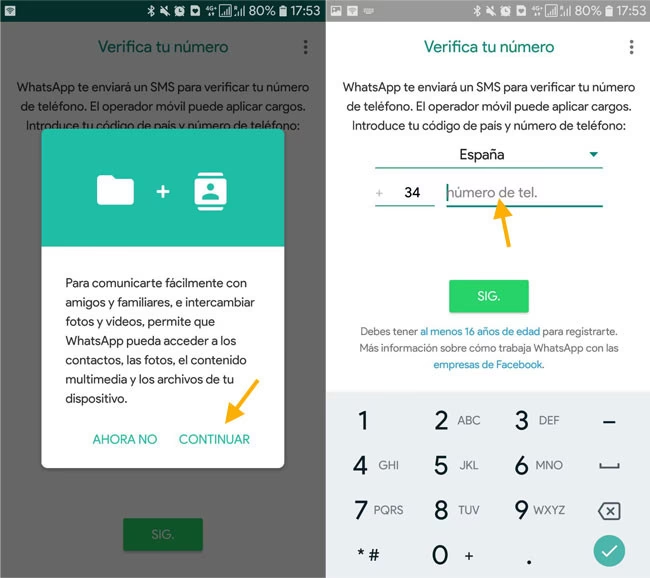
- Verifica tu número: Abre la aplicación y acepta los términos y condiciones. Luego, introduce el mismo número de teléfono que utilizaste anteriormente.
- Restaura la copia de seguridad: WhatsApp detectará automáticamente una copia de seguridad en Google Drive (si la tienes configurada). Se te preguntará si deseas restaurarla. Selecciona 'Restaurar' y espera a que el proceso se complete.
- Restaura tus archivos multimedia: Una vez que los mensajes se hayan restaurado, WhatsApp comenzará a restaurar tus archivos multimedia (fotos y videos).
Para Usuarios de iOS (iCloud)
- Verifica la copia de seguridad de iCloud: Antes de desinstalar, asegúrate de que tienes una copia de seguridad reciente en iCloud. Ve a WhatsApp > Configuración > Chats > Copia de seguridad.
- Desinstala WhatsApp: Mantén presionado el icono de WhatsApp en tu pantalla de inicio hasta que comience a temblar, luego toca la 'X' para eliminarlo.
- Reinstala WhatsApp: Descarga WhatsApp desde la App Store e instálalo.
- Verifica tu número: Abre la aplicación y verifica tu número de teléfono.
- Restaura la copia de seguridad: WhatsApp detectará tu copia de seguridad de iCloud. Toca 'Restaurar historial de chats' y espera a que se complete el proceso.
Restaurando una Copia de Seguridad de una Fecha Específica (Solo Android - Copias Locales)
Aquí es donde las copias de seguridad locales de Android se vuelven cruciales. Si necesitas retroceder más allá de la última copia de seguridad de Google Drive, o si no tenías una configurada, las copias locales pueden salvarte. Este método implica un poco más de manipulación manual.
Pasos Detallados:
- Deshabilita la copia de seguridad de Google Drive: Esto es fundamental. Si WhatsApp encuentra una copia de seguridad en Google Drive al reinstalarse, priorizará esa en lugar de la local. Para deshabilitarla, ve a WhatsApp > Ajustes > Chats > Copia de seguridad > Ajustes de Google Drive > Guardar en Google Drive y selecciona 'Nunca'.
- Usa un explorador de archivos: Necesitarás una aplicación de explorador de archivos en tu Android (por ejemplo, 'Archivos' de Google, ES File Explorer, o cualquier otro).
- Navega a la carpeta de copias de seguridad: Abre tu explorador de archivos y ve a
Almacenamiento interno(o 'Almacenamiento del teléfono') >Android>media>com.whatsapp>WhatsApp>Databases. Aquí verás una lista de archivos de copia de seguridad. El archivo más reciente sin fecha esmsgstore.db.crypt12, y los más antiguos tendrán un formato comomsgstore-YYYY-MM-DD.1.db.crypt12. - Renombra la copia de seguridad actual: Renombra el archivo
msgstore.db.crypt12a algo comomsgstore.db.crypt12.bak. Esto es una precaución para que no se sobrescriba y puedas recuperarlo si algo sale mal. - Identifica y renombra la copia de seguridad deseada: Busca el archivo de copia de seguridad que corresponda a la fecha desde la que deseas restaurar tus chats (por ejemplo,
msgstore-2023-10-26.1.db.crypt12si quieres restaurar al 26 de octubre de 2023). Renómbralo amsgstore.db.crypt12. Asegúrate de que no haya otros números o extensiones al final del nombre una vez renombrado. - Desinstala y reinstala WhatsApp: Una vez que hayas renombrado el archivo, desinstala WhatsApp de tu dispositivo y luego reinstálalo desde Google Play Store.
- Restaura desde la copia de seguridad local: Al abrir WhatsApp y verificar tu número de teléfono, la aplicación debería detectar la copia de seguridad local que acabas de renombrar. Se te preguntará si deseas restaurarla. Toca 'Restaurar' y espera a que el proceso se complete.
Importante: Al restaurar una copia de seguridad antigua, perderás todos los mensajes y medios que se hayan recibido o enviado después de la fecha de esa copia de seguridad. Asegúrate de que los datos que deseas recuperar son más valiosos que los que podrías perder.
Limitaciones para Usuarios de iOS
Para los usuarios de iPhone, la situación es diferente. iOS no permite el acceso directo a los archivos del sistema de la misma manera que Android, lo que significa que no puedes manipular archivos de copia de seguridad locales para restaurar una fecha específica. Las copias de seguridad de WhatsApp en iOS se basan casi exclusivamente en iCloud. Si necesitas restaurar una copia de seguridad de una fecha anterior en iOS, tu única opción sería:
- Haber desactivado las copias de seguridad automáticas y haber realizado una copia de seguridad manual en iCloud en la fecha deseada.
- Si tienes una copia de seguridad completa del iPhone en iCloud (no solo de WhatsApp) de una fecha anterior, podrías intentar restaurar todo el iPhone a esa copia, pero esto es un proceso drástico que sobrescribe todos los datos de tu dispositivo y generalmente no se recomienda solo para recuperar chats de WhatsApp.
Por estas razones, la flexibilidad para restaurar copias de seguridad de fechas específicas es significativamente menor en iOS en comparación con Android.
Consejos Clave y Consideraciones Importantes
Para asegurar un proceso de restauración exitoso y evitar futuros dolores de cabeza, ten en cuenta lo siguiente:
- Mismo número de teléfono: Siempre debes usar el mismo número de teléfono asociado a la cuenta de WhatsApp para restaurar la copia de seguridad.
- Espacio de almacenamiento: Asegúrate de tener suficiente espacio de almacenamiento libre en tu dispositivo para acomodar la copia de seguridad, especialmente si incluye muchos archivos multimedia.
- Conexión a internet: Una conexión Wi-Fi estable es ideal para descargar copias de seguridad grandes de la nube.
- Frecuencia de copia de seguridad: Configura tus copias de seguridad de WhatsApp a una frecuencia que se ajuste a tus necesidades. Si tus chats son muy importantes, una copia de seguridad diaria es lo más seguro.
- Cifrado de extremo a extremo: Si habilitaste el cifrado de extremo a extremo para tus copias de seguridad, necesitarás la contraseña o la clave de 64 dígitos para restaurarlas.
Tabla Comparativa: Copias de Seguridad de WhatsApp
| Característica | Copia de Seguridad en la Nube (Google Drive/iCloud) | Copia de Seguridad Local (Solo Android) |
|---|---|---|
| Almacenamiento | Servidores externos (Google Drive, iCloud) | Almacenamiento interno del dispositivo |
| Accesibilidad | Fácilmente accesible desde cualquier dispositivo compatible con la misma cuenta | Solo accesible desde el dispositivo donde se creó |
| Flexibilidad de Fecha | Generalmente solo la última copia disponible | Permite seleccionar entre las últimas 7 copias diarias |
| Facilidad de Restauración | Muy sencilla, automática al reinstalar | Requiere manipulación manual de archivos |
| Compatibilidad entre SO | No directamente compatible (Android no puede restaurar de iCloud y viceversa) | Limitado al mismo dispositivo/sistema operativo |
| Riesgos | Dependencia de la cuenta de nube, sobreescritura de la última copia | Pérdida si el teléfono se daña/pierde, manipulación incorrecta de archivos |
Preguntas Frecuentes (FAQ)
¿Qué hago si WhatsApp no encuentra mi copia de seguridad?
Asegúrate de que estás utilizando el mismo número de teléfono y la misma cuenta de Google (para Android) o Apple ID (para iOS) con la que se creó la copia de seguridad. Verifica tu conexión a internet. Para Android, revisa la carpeta Databases para asegurarte de que los archivos de copia de seguridad existen y están nombrados correctamente. Si usas la nube, revisa la configuración de copia de seguridad en WhatsApp para asegurarte de que se realizó una.
¿Es posible restaurar una copia de seguridad de WhatsApp de Android a iPhone o viceversa?
Oficialmente, WhatsApp no ofrece una forma directa y sencilla de transferir copias de seguridad entre sistemas operativos (Android a iOS o iOS a Android) usando sus métodos de copia de seguridad nativos (Google Drive/iCloud). Existen herramientas de terceros que afirman hacerlo, pero su fiabilidad y seguridad pueden variar. Recientemente, WhatsApp ha introducido una función limitada para transferir chats de iOS a Android y viceversa, pero requiere que el teléfono esté nuevo o restaurado de fábrica y en el proceso inicial de configuración.
¿Se restaurarán también mis fotos y videos?
Sí, si tus copias de seguridad están configuradas para incluir archivos multimedia, WhatsApp restaurará tus fotos y videos después de que los mensajes de texto se hayan recuperado. Este proceso puede tardar más tiempo dependiendo del tamaño de la copia de seguridad y la velocidad de tu conexión a internet.
¿Qué sucede si restauro una copia de seguridad antigua?
Al restaurar una copia de seguridad antigua, todos los mensajes y archivos multimedia que se hayan recibido o enviado después de la fecha de esa copia de seguridad se perderán. La restauración sobrescribe tu historial de chat actual con el estado de la copia de seguridad seleccionada.
¿Por qué no puedo restaurar una copia de seguridad local en mi iPhone?
Los iPhones tienen un sistema de archivos más cerrado en comparación con Android. WhatsApp en iOS se integra principalmente con iCloud para las copias de seguridad y no permite el acceso directo y la manipulación de archivos de base de datos locales como en Android. Por lo tanto, no hay una opción para restaurar desde una copia de seguridad local de fecha específica en iOS de la misma manera.
Mi restauración se quedó atascada, ¿qué hago?
Asegúrate de tener una conexión a internet estable y suficiente espacio de almacenamiento. Si la restauración se detiene, intenta reiniciar tu dispositivo y el proceso de restauración. En algunos casos, una copia de seguridad corrupta puede ser el problema, lo que podría requerir intentar con una copia de seguridad diferente o más antigua, si está disponible.
Conclusión
La capacidad de restaurar una copia de seguridad de WhatsApp es una característica vital que puede salvarte de la pérdida de información valiosa. Mientras que la recuperación de la última copia de seguridad es un proceso relativamente sencillo, la posibilidad de ir a una fecha específica es una ventaja significativa para los usuarios de Android gracias a sus copias de seguridad locales. Los usuarios de iOS, por otro lado, dependen casi exclusivamente de iCloud y tienen opciones más limitadas para la restauración de fechas pasadas. Comprender estas diferencias y cómo gestionar tus copias de seguridad te empodera para proteger tu historial de chat y recuperarlo cuando sea necesario. Siempre es recomendable mantener una política de copia de seguridad regular y ser consciente de las implicaciones de restaurar una versión anterior de tus datos.
Si quieres conocer otros artículos parecidos a Rescata tus Chats: Restaurando Copias de WhatsApp puedes visitar la categoría Gastronomía.