
23/01/2025
Experimentar que tu iPhone no responda o se niegue a restaurarse puede ser una fuente de considerable frustración. En un mundo donde nuestros dispositivos móviles son extensiones de nosotros mismos, ver la pantalla congelada en el logo de Apple, un mensaje de "Conectar a la computadora" persistente o simplemente que tu dispositivo no sea reconocido, puede generar pánico. Afortunadamente, no todo está perdido. Existen métodos probados y soluciones eficaces para abordar estos problemas comunes y, en muchos casos, devolver tu iPhone a la vida sin necesidad de visitar un servicio técnico de inmediato. Este artículo te guiará paso a paso a través de las estrategias más efectivas para resolver el problema de un iPhone que no se restaura, desde el crucial Modo de Recuperación hasta soluciones para errores específicos y cuándo es el momento de buscar ayuda profesional.
- ¿Por Qué Mi iPhone No Se Restaura? Entendiendo los Problemas Comunes
- El Modo de Recuperación: Tu Primera Línea de Defensa
- Soluciones Avanzadas para Errores Específicos de Restauración
- Tabla Comparativa: Modo de Recuperación vs. Reinicio Forzado
- Preguntas Frecuentes (FAQ)
- ¿Cuándo Buscar Ayuda Profesional?
¿Por Qué Mi iPhone No Se Restaura? Entendiendo los Problemas Comunes
Antes de sumergirnos en las soluciones, es útil comprender por qué tu iPhone podría estar en esta situación. Los problemas de restauración suelen derivarse de una de las siguientes causas:
- Errores de Software: Una actualización fallida, un archivo corrupto o un conflicto interno en el sistema operativo iOS pueden impedir que el dispositivo se inicie correctamente o se restaure.
- Problemas de Conexión: Un cable USB defectuoso, un puerto USB de la computadora dañado o una versión desactualizada de iTunes o Finder pueden impedir la comunicación adecuada entre tu iPhone y tu computadora.
- Fallas de Hardware: Aunque menos común como causa directa de "no se restaura" sin previo aviso, un componente interno dañado (como la placa lógica en casos extremos) podría manifestarse como una incapacidad para restaurar o actualizar el dispositivo.
- Errores de iTunes/Finder: A veces, el problema no está en el iPhone sino en el software de la computadora que utilizas para gestionar tu dispositivo.
Identificar la posible causa puede ayudarte a elegir la solución más adecuada, aunque muchas de las soluciones que presentaremos son de aplicación general.
El Modo de Recuperación: Tu Primera Línea de Defensa
El Modo de Recuperación es una herramienta poderosa que te permite conectar tu iPhone a una computadora y restaurar o actualizar su software, incluso si el dispositivo no arranca correctamente o no es reconocido de forma habitual. Es la solución más recomendada por Apple para la mayoría de los problemas de software que impiden una restauración normal.
¿Cuándo es Necesario el Modo de Recuperación?
Deberías considerar usar el Modo de Recuperación en las siguientes situaciones:
- Tu computadora no reconoce tu dispositivo o indica que ya está en Modo de Recuperación.
- La pantalla de tu iPhone se queda estancada en el logo de Apple durante varios minutos sin que aparezca una barra de progreso.
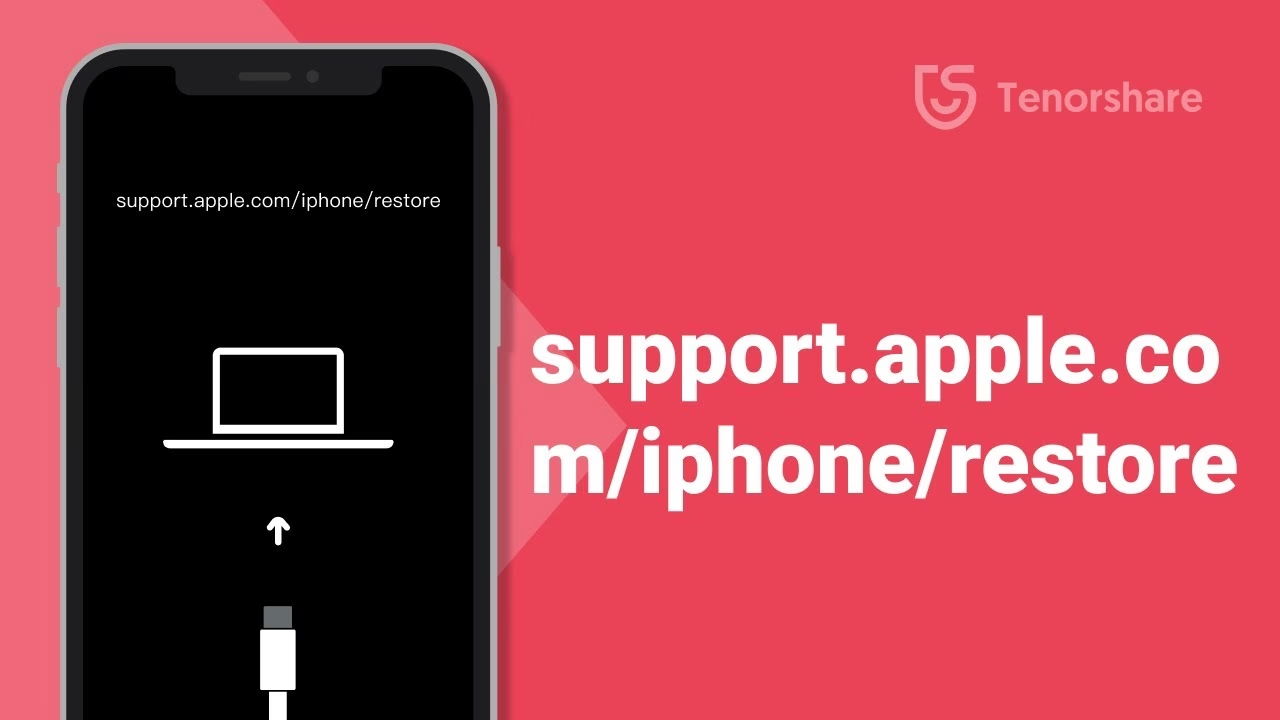
- Ves la pantalla "Conectar a la computadora" (o "Soporte.apple.com/iphone/restore" en modelos más antiguos).
- Has intentado una actualización y el proceso se ha quedado atascado o ha fallado.
Paso a Paso: Cómo Poner tu iPhone en Modo de Recuperación
El proceso para entrar en Modo de Recuperación varía ligeramente según el modelo de tu iPhone. Asegúrate de tener la última versión de macOS en tu Mac o la última versión de la aplicación Dispositivos Apple o iTunes en tu PC. Conecta tu dispositivo a la computadora con un cable USB.
Para iPhone 8 o posterior (incluido iPhone SE de 2.ª generación y posteriores):
- Pulsa y suelta rápidamente el botón para subir el volumen.
- Pulsa y suelta rápidamente el botón para bajar el volumen.
- Mantén pulsado el botón lateral (encendido) hasta que veas la pantalla "Conectar a la computadora".
Para iPhone 7, iPhone 7 Plus y iPod touch (7.ª generación):
- Mantén pulsados al mismo tiempo el botón superior (o lateral) y el botón para bajar el volumen.
- Sigue manteniéndolos pulsados hasta que veas la pantalla "Conectar a la computadora".
Para iPhone 6s o anterior (incluido iPhone SE de 1.ª generación) y iPod touch (6.ª generación o anterior):
- Mantén pulsados al mismo tiempo el botón de inicio y el botón superior (o lateral).
- Sigue manteniéndolos pulsados hasta que veas la pantalla "Conectar a la computadora".
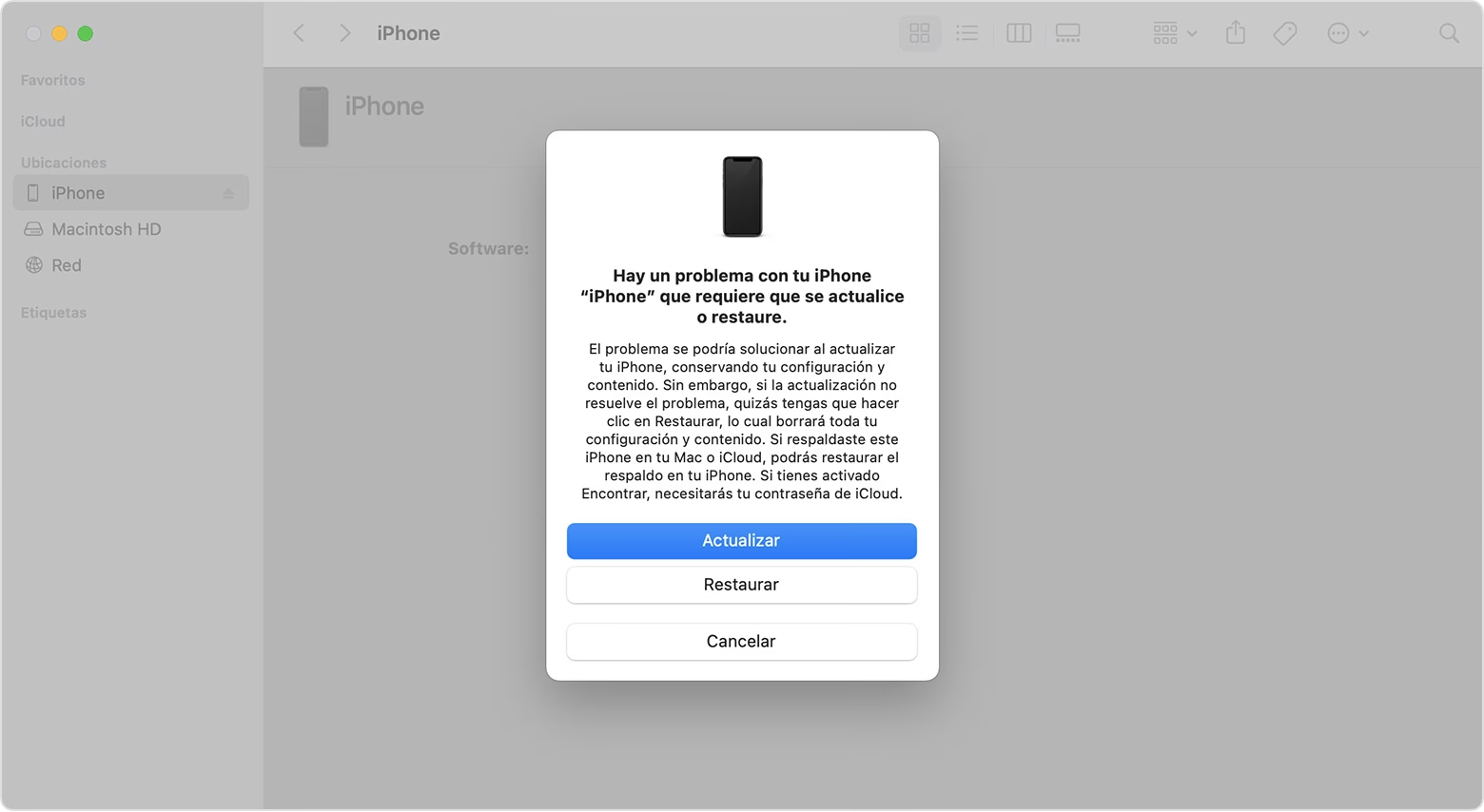
Una vez que el dispositivo esté en Modo de Recuperación, localízalo en tu computadora (Finder en Mac con macOS Catalina o posterior, la aplicación Dispositivos Apple en PC con Windows 10 o posterior, o iTunes en versiones anteriores de macOS o PC). Cuando veas la opción para Actualizar o Restaurar, elige Actualizar. Esto intentará reinstalar iOS sin borrar tus datos. Si el proceso de descarga del software tarda más de 15 minutos y tu dispositivo sale de la pantalla "Conectar a la computadora", deja que la descarga termine y luego repite los pasos para entrar en Modo de Recuperación y selecciona "Actualizar" nuevamente.
Soluciones Avanzadas para Errores Específicos de Restauración
A veces, el problema va más allá de simplemente entrar en Modo de Recuperación. Aquí abordamos soluciones para errores comunes y situaciones en las que tu iPhone no responde.
Enfrentando el "Error Desconocido" (y Otros Códigos)
Es común encontrarse con un mensaje de "Error Desconocido" (acompañado de un número, como "error 21") al intentar restaurar un iPhone. Estos errores suelen indicar un problema de comunicación o hardware. Para solucionarlos:
- Verifica el Cable USB y los Puertos: Un cable dañado o un puerto USB defectuoso en tu computadora pueden ser la causa. Prueba con un cable USB diferente (preferiblemente original de Apple) y conéctalo a otro puerto USB de tu computadora.
- Intenta con Otra Computadora: Si es posible, prueba a conectar tu iPhone a una computadora diferente. Esto puede descartar problemas con el hardware o software de tu PC o Mac actual.
- Desactiva el Antivirus/Firewall: Temporalmente, algunos programas de seguridad pueden interferir con la comunicación entre iTunes/Finder y tu iPhone. Intenta desactivarlos y vuelve a intentarlo.
- Comprueba la Conexión de Red: Asegúrate de que tu conexión a internet sea estable, ya que la restauración a menudo implica descargar el firmware de iOS.
Reiniciar un Dispositivo que No Responde: El Reinicio Forzado
Si tu dispositivo está completamente congelado y no responde a ninguna pulsación de botón, un Reinicio Forzado puede ser la solución. Esto interrumpe el ciclo de energía y reinicia el dispositivo sin borrar los datos. Los pasos son similares a los del Modo de Recuperación, pero la duración de la pulsación es diferente:
- iPhone 8 o posterior (incluido iPhone SE de 2.ª generación y posteriores): Pulsa y suelta rápidamente el botón para subir el volumen. Pulsa y suelta rápidamente el botón para bajar el volumen. Luego, mantén pulsado el botón lateral hasta que aparezca el logo de Apple.
- iPhone 7, iPhone 7 Plus y iPod touch (7.ª generación): Mantén pulsados al mismo tiempo el botón superior (o lateral) y el botón para bajar el volumen. Sigue manteniéndolos pulsados hasta que aparezca el logo de Apple.
- iPhone 6s o anterior (incluido iPhone SE de 1.ª generación) y iPod touch (6.ª generación o anterior): Mantén pulsados al mismo tiempo el botón de inicio y el botón superior (o lateral). Sigue manteniéndolos pulsados hasta que aparezca el logo de Apple.
iTunes/Finder al Día: La Importancia de las Actualizaciones
Una versión desactualizada de iTunes/Finder es una causa sorprendentemente común de problemas de restauración. Apple lanza constantemente actualizaciones para su software, que incluyen mejoras de compatibilidad con nuevos dispositivos y versiones de iOS. Asegúrate de que tu software esté actualizado:
- En Mac (macOS Catalina o posterior): Las actualizaciones de Finder se gestionan a través de las actualizaciones del sistema operativo. Ve a Preferencias del Sistema (o Ajustes del Sistema) > Actualización de software.
- En Mac (macOS Mojave o anterior) o PC con iTunes: Abre iTunes, ve a la barra de menú, haz clic en "Ayuda" y luego en "Buscar actualizaciones".
- En PC con la aplicación Dispositivos Apple: Esta aplicación se actualiza a través de la Microsoft Store.
Restauración Directa a Través de iTunes/Finder
Una vez que tu iPhone es reconocido por iTunes o Finder (ya sea en Modo de Recuperación o si solo estaba atascado), se te ofrecerá la opción de "Actualizar" o "Restaurar". Si "Actualizar" no funciona o si necesitas una limpieza completa del dispositivo, la opción "Restaurar" borrará todos los datos y configuraciones, instalando la última versión de iOS.
Para restaurar directamente (después de haber entrado en Modo de Recuperación o si el dispositivo es reconocido):
- Abre Finder, la aplicación Dispositivos Apple o iTunes.
- Localiza tu dispositivo.
- Cuando aparezca la ventana emergente con la opción "Actualizar" o "Restaurar", elige "Restaurar".
- Confirma la acción. El software descargará y reinstalará iOS.
Si previamente realizaste una copia de seguridad, podrás restaurar tus datos desde esa copia después de que el proceso de restauración de fábrica haya terminado.
Tabla Comparativa: Modo de Recuperación vs. Reinicio Forzado
Comprender la diferencia entre estas dos acciones es clave para solucionar problemas de iPhone.
| Característica | Modo de Recuperación | Reinicio Forzado |
|---|---|---|
| Propósito Principal | Reinstalar o actualizar el software iOS para resolver problemas graves. | Reiniciar un dispositivo congelado o que no responde. |
| ¿Borra Datos? | "Actualizar" no borra datos. "Restaurar" sí borra todos los datos. | No borra ningún dato. |
| Interacción con PC/Mac | Requiere conexión a una computadora con iTunes/Finder. | No requiere conexión a una computadora (acción solo en el dispositivo). |
| Estado del Dispositivo | Útil cuando el iPhone no arranca, está atascado en el logo de Apple o en la pantalla "Conectar a la computadora". | Útil cuando el iPhone está congelado, no responde al tacto o a los botones normales. |
| Complejidad | Intermedio (varios pasos, requiere software de PC). | Bajo (simple combinación de botones). |
| Primer Intento | Si el iPhone está atascado en una pantalla de error o logo. | Si el iPhone no responde en absoluto. |
Preguntas Frecuentes (FAQ)
¿Perderé mis datos si restauro mi iPhone?
Depende de la opción que elijas. Si seleccionas "Actualizar" en el Modo de Recuperación, tu objetivo es reinstalar iOS sin borrar tus datos. Sin embargo, si "Actualizar" no funciona y necesitas "Restaurar", o si realizas un restablecimiento de fábrica, sí, se borrarán todos tus datos. Por eso, siempre es crucial tener copias de seguridad regulares en iCloud o en tu computadora antes de intentar cualquier restauración.
¿Qué hago si el proceso de descarga del software tarda mucho?
Si la descarga del software de iOS tarda más de 15 minutos mientras tu iPhone está en Modo de Recuperación, es posible que el dispositivo salga del modo de recuperación automáticamente. Deja que la descarga termine completamente. Una vez finalizada, vuelve a poner tu iPhone en Modo de Recuperación (siguiendo los pasos específicos para tu modelo) y luego selecciona "Actualizar" o "Restaurar" nuevamente. El software ya estará descargado, lo que agilizará el proceso.
¿Es lo mismo "restaurar" que "restablecer de fábrica"?
Sí, en el contexto de solucionar problemas serios de software en un iPhone, "restaurar" con iTunes/Finder y "restablecer de fábrica" son términos que a menudo se utilizan indistintamente para referirse a la acción de borrar todos los datos y configuraciones del dispositivo e instalar una versión limpia de iOS. Es una "restauración a los valores de fábrica".
¿Puedo restaurar mi iPhone sin una computadora?
Si tu iPhone puede encenderse y acceder a los ajustes, puedes restablecerlo de fábrica directamente desde el dispositivo yendo a Ajustes > General > Transferir o Restablecer iPhone > Borrar contenido y ajustes. Sin embargo, si tu iPhone está atascado en el logo de Apple, muestra la pantalla "Conectar a la computadora" o no responde, necesitarás una computadora (Mac o PC con iTunes/Dispositivos Apple) para usar el Modo de Recuperación y restaurarlo.
¿Qué significa "Bloqueo de Activación"?
El Bloqueo de Activación es una característica de seguridad diseñada para proteger tu iPhone en caso de pérdida o robo. Si tu iPhone tiene el Bloqueo de Activación habilitado (es decir, Buscar Mi iPhone está activado) y no puedes iniciar sesión con el ID de Apple asociado, el dispositivo no podrá ser restaurado ni utilizado por otra persona. Si te encuentras con este problema y el iPhone es tuyo, necesitarás el ID de Apple y la contraseña originales para desbloquearlo. Si lo compraste de segunda mano, contacta al vendedor original para que lo desvincule de su cuenta.
¿Cuándo Buscar Ayuda Profesional?
Aunque las soluciones anteriores cubren la mayoría de los escenarios, hay situaciones en las que es mejor buscar servicio técnico profesional de Apple o un centro de reparación autorizado. Deberías considerar esta opción si:
- No puedes actualizar o restaurar tu dispositivo incluso después de intentar el Modo de Recuperación varias veces.
- No puedes usar el Modo de Recuperación porque un botón físico está roto o atascado.
- Tu dispositivo se queda atascado persistentemente en el Bloqueo de Activación y no puedes recordar la información de la cuenta asociada.
- Experimentas un problema de hardware evidente que no puede ser resuelto con software.
En estos casos, un técnico podrá diagnosticar el problema con herramientas especializadas y ofrecer la mejor solución, que podría incluir una reparación o un reemplazo.
En resumen, enfrentarse a un iPhone que no se restaura puede ser estresante, pero con paciencia y siguiendo los pasos correctos, a menudo puedes resolver el problema por tu cuenta. El Modo de Recuperación es tu aliado principal, y asegurarte de que tu software de computadora esté actualizado y que tus cables funcionen correctamente son pasos fundamentales. Recuerda siempre la importancia de las copias de seguridad para proteger tus valiosos datos. Con estas herramientas y conocimientos, estarás bien equipado para manejar la mayoría de los contratiempos de restauración de tu iPhone.
Si quieres conocer otros artículos parecidos a iPhone que no se restaura: Soluciones definitivas puedes visitar la categoría Gastronomía.