

05/03/2026
Las computadoras todo en uno (All-in-One, AIO) de Lenovo son dispositivos elegantes y potentes, ideales para el trabajo, el estudio y el entretenimiento en el hogar. Sin embargo, con el tiempo, es posible que notes una disminución en su rendimiento, errores persistentes, o simplemente necesites prepararla para un nuevo propietario. En estos casos, restablecerla a sus valores de fábrica puede ser la solución más eficaz. Este proceso, aunque suene drástico, es fundamental para eliminar software no deseado, virus, archivos corruptos y devolver el sistema operativo a su estado original, limpio y optimizado.
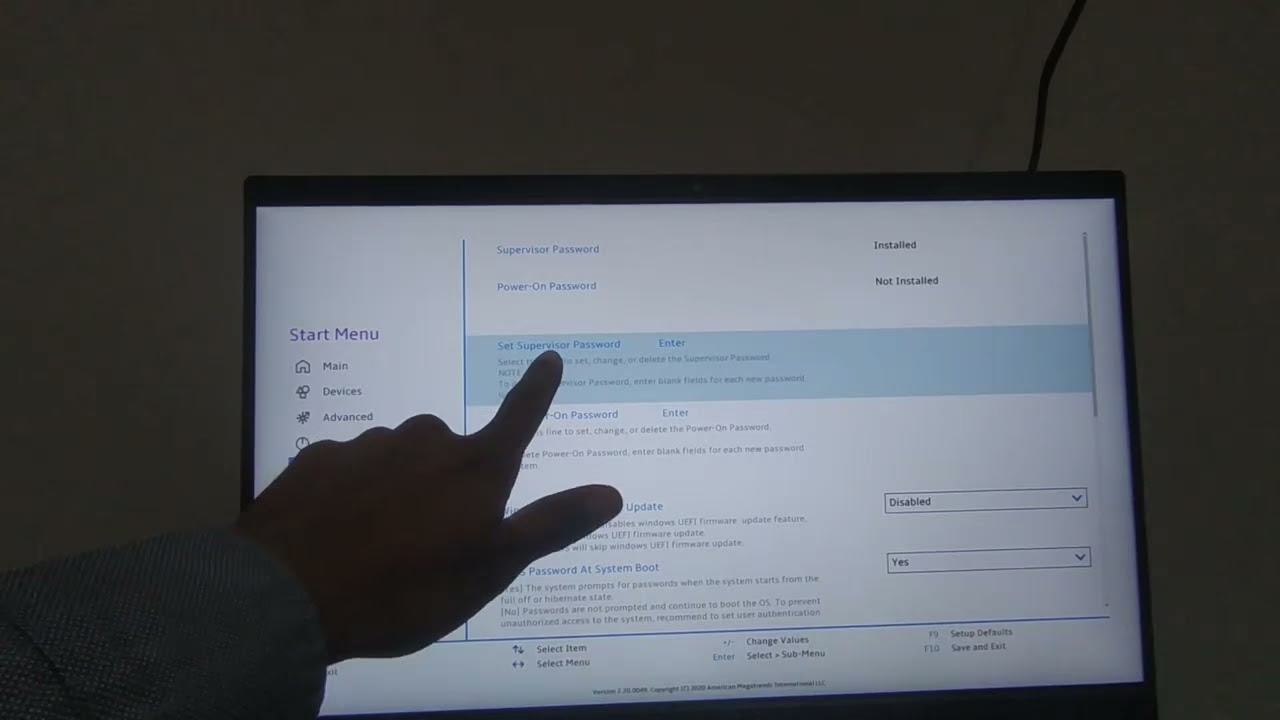
Entender los diferentes métodos de restauración es clave, ya que no todos persiguen el mismo objetivo ni se aplican en las mismas circunstancias. A continuación, exploraremos las diversas formas de restaurar tu Lenovo All-in-One, desde la recuperación completa del sistema hasta el restablecimiento de la configuración del BIOS, asegurándonos de que tengas toda la información necesaria para realizar este proceso de forma segura y exitosa.
- Restablecer de Fábrica Usando el Botón Novo: La Restauración Completa del Sistema
- Restaurar de Fábrica a Través de la Configuración de Windows: Una Opción Más Accesible
- Restaurar la BIOS de tu Lenovo: Cuando el Problema es Más Profundo
- Tabla Comparativa de Métodos de Restauración
- Consideraciones Importantes Antes de Restablecer
- ¿Qué Hacer Después de Restablecer tu Lenovo All-in-One?
- Preguntas Frecuentes (FAQ)
- ¿Perderé mis archivos al restablecer de fábrica mi Lenovo All-in-One?
- ¿Cuánto tiempo tarda el proceso de restablecimiento de fábrica?
- ¿Necesito un disco de recuperación o una unidad USB de arranque?
- ¿Qué hago si no encuentro el Botón Novo en mi Lenovo All-in-One?
- ¿Restaurar la BIOS borra mis datos o el sistema operativo?
- ¿Mi Windows seguirá activado después de un restablecimiento de fábrica?
- ¿Qué es una computadora todo en uno (All-in-One)?
- Conclusión
Restablecer de Fábrica Usando el Botón Novo: La Restauración Completa del Sistema
El Botón Novo es una característica distintiva de muchos dispositivos Lenovo, especialmente útil para acceder a opciones de recuperación avanzadas antes de que el sistema operativo se inicie por completo. Es la opción preferida cuando tu sistema Windows está inaccesible o si deseas una limpieza profunda y completa, devolviendo la computadora exactamente al estado en que salió de fábrica.
¿Qué es el Botón Novo y Dónde Encontrarlo?
El Botón Novo es un pequeño botón circular o un orificio que se presiona con un clip, diseñado para iniciar el menú de recuperación de Lenovo. Su ubicación puede variar, pero generalmente se encuentra cerca del botón de encendido, en el lateral izquierdo del equipo, o incluso en la parte posterior de algunos modelos de All-in-One. Consulta el manual de tu modelo específico si tienes dificultades para localizarlo. Una vez identificado, este botón te abrirá la puerta a un mundo de opciones de servicio y recuperación.
Pasos para la Recuperación del Sistema con el Botón Novo:
- Apaga Completamente tu PC: Asegúrate de que la computadora esté completamente apagada. No solo en suspensión, sino totalmente apagada. Desconecta cualquier periférico innecescesario.
- Presiona el Botón Novo: Con la PC apagada, presiona cuidadosamente el Botón Novo. Si es un orificio, usa un clip o una herramienta similar con punta fina para presionarlo. Mantén presionado por unos segundos hasta que el sistema se encienda.
- Accede al Menú del Botón Novo: El sistema se encenderá y te mostrará el 'Menú del Botón Novo'. Este menú ofrece varias opciones, como el arranque normal, la configuración del BIOS, el menú de arranque y la recuperación del sistema.
- Selecciona 'Recuperación del Sistema': Usando las teclas de flecha de tu teclado, navega hasta la opción 'Recuperación del Sistema' (o 'System Recovery' en inglés) y presiona Enter.
- Sigue las Instrucciones en Pantalla: A partir de este punto, el sistema te guiará a través del proceso de restauración. Es probable que se te pida confirmar que deseas proceder con la restauración de fábrica, advirtiéndote que se borrarán todos los datos del disco duro. Asegúrate de haber realizado una copia de seguridad de tus archivos importantes antes de continuar. El proceso puede tomar un tiempo considerable, dependiendo de la velocidad de tu disco duro y la cantidad de datos a procesar.
Este método es el más exhaustivo y es ideal para cuando el sistema operativo está corrupto, la PC funciona extremadamente lenta, o si planeas vender o donar el equipo y quieres asegurarte de que no quede rastro de tus datos personales.
Restaurar de Fábrica a Través de la Configuración de Windows: Una Opción Más Accesible
Si tu Lenovo All-in-One aún puede arrancar en Windows y tienes acceso a la configuración del sistema, puedes optar por un restablecimiento de fábrica a través de las opciones integradas de Windows. Este método es menos intrusivo que el del Botón Novo en el sentido de que puedes tener más control sobre qué se borra y qué se mantiene (aunque para una restauración completa, siempre es mejor borrarlo todo).
Pasos para Restaurar desde la Configuración de Windows:
- Abre la Configuración: Haz clic en el botón Inicio (el icono de Windows) y luego en el icono de 'Configuración' (el engranaje). Alternativamente, puedes presionar la tecla Windows + I.
- Navega a la Sección de Recuperación: En la ventana de Configuración, busca y haz clic en 'Sistema' (o 'System'). Dentro de 'Sistema', desplázate hacia abajo en el panel izquierdo y selecciona 'Recuperación' (o 'Recovery'). En versiones anteriores de Windows, esta opción podría estar bajo 'Actualización y seguridad' > 'Recuperación'.
- Inicia el Restablecimiento: En la sección de Recuperación, encontrarás la opción 'Restablecer este PC' (o 'Reset this PC'). Haz clic en 'Comenzar' (o 'Get started') debajo de esta opción.
- Elige tu Opción de Restablecimiento: Se te presentarán dos opciones principales:
- 'Mantener mis archivos': Elimina aplicaciones y configuraciones, pero mantiene tus archivos personales. Esto es útil si solo quieres limpiar el sistema sin perder tus documentos, aunque no garantiza una solución a problemas profundos.
- 'Quitar todo': Elimina todos tus archivos personales, aplicaciones y configuraciones. Esta es la opción para una restauración de fábrica completa.
Para una verdadera restauración de fábrica, selecciona 'Quitar todo'.
- Opciones Adicionales (Si 'Quitar todo' es elegido): Se te preguntará si deseas 'Solo quitar mis archivos' (más rápido, pero menos seguro si vas a deshacerte del PC) o 'Quitar archivos y limpiar la unidad' (más lento, pero más seguro ya que los datos son más difíciles de recuperar). Para la máxima seguridad, elige 'Quitar archivos y limpiar la unidad'.
- Confirma y Restablece: Lee las advertencias y confirmaciones. Una vez que estés listo, haz clic en 'Restablecer'. El proceso de restauración comenzará. La computadora se reiniciará varias veces y el proceso puede tardar un tiempo considerable.
Este método es ideal para cuando quieres solucionar problemas de rendimiento, eliminar software no deseado, o simplemente empezar de nuevo con una instalación limpia de Windows, sin la necesidad de acceder a opciones de arranque avanzadas.
Restaurar la BIOS de tu Lenovo: Cuando el Problema es Más Profundo
A veces, los problemas de una computadora no radican en el sistema operativo, sino en la configuración básica de hardware controlada por la BIOS (Sistema Básico de Entrada/Salida). Restaurar la BIOS a sus valores predeterminados de fábrica puede solucionar problemas de arranque, incompatibilidades de hardware o configuraciones erróneas que impiden el correcto funcionamiento del equipo. Es importante entender que restaurar la BIOS no borra tus archivos personales ni el sistema operativo, solo restablece las configuraciones de hardware a sus valores por defecto.
Pasos para Restaurar la BIOS:
- Reinicia el Sistema: Con la computadora encendida, inicia un reinicio normal.
- Ingresa al Menú BIOS: Mientras el sistema se reinicia y antes de que aparezca el logotipo de Windows, presiona repetidamente la tecla F1 o Fn+F1. El momento exacto puede variar ligeramente, así que sé persistente. Si no funciona, consulta el manual de tu modelo, ya que algunos Lenovo usan F2, F10, o DEL.
- Navega a Opciones de Reinicio/Salida: Una vez dentro de la interfaz de la BIOS (que suele tener un fondo azul o gris y menús basados en texto), busca una pestaña o sección llamada 'Exit' (Salir), 'Restart' (Reiniciar), o 'Save & Exit' (Guardar y Salir).
- Selecciona 'Cargar Valores Predeterminados de Fábrica': Dentro de esta sección, busca una opción como 'Load Setup Defaults', 'Load Optimized Defaults', o 'Load Factory Defaults'. Selecciona esta opción.
- Confirma la Acción: El sistema te pedirá que confirmes la acción. Haz clic en 'Yes' (Sí) para restablecer la configuración a sus valores predeterminados.
- Guarda los Cambios y Sal de la BIOS: Después de restablecer los valores, asegúrate de guardar los cambios. Busca una opción como 'Save Changes and Exit' (Guardar cambios y salir) y selecciona. La computadora se reiniciará con la configuración de la BIOS restaurada.
Restaurar la BIOS es una buena medida para diagnosticar problemas de hardware o si has modificado configuraciones y no recuerdas los valores originales. No es un método para borrar datos del usuario.
Tabla Comparativa de Métodos de Restauración
Para ayudarte a elegir el método adecuado, aquí tienes una tabla comparativa:
| Característica | Restablecer con Botón Novo | Restablecer desde Windows | Restaurar BIOS |
|---|---|---|---|
| Objetivo Principal | Devolver el SO a estado de fábrica, limpieza profunda. | Limpieza del SO, resolver problemas de software. | Restablecer ajustes de hardware de la placa base. |
| Datos de Usuario | Eliminados completamente. | Opcional (mantener o quitar todo). | No afectados. |
| Sistema Operativo | Reinstalado a la versión de fábrica. | Reinstalado (misma versión). | No afectado directamente. |
| Requisitos | PC completamente apagada. | SO funcional, acceso a Configuración. | Acceso a la interfaz de la BIOS. |
| Nivel de Dificultad | Fácil a moderado. | Fácil. | Moderado (requiere timing). |
| ¿Cuándo Usarlo? | Problemas graves, venta del equipo, borrado seguro. | Rendimiento lento, errores de software, limpieza general. | Problemas de arranque, hardware, después de cambios de configuración. |
Consideraciones Importantes Antes de Restablecer
Antes de iniciar cualquier proceso de restauración, especialmente aquellos que implican la eliminación de datos, es crucial tomar ciertas precauciones para evitar la pérdida irreversible de información y asegurar un proceso sin interrupciones:
- Copia de Seguridad de Datos: Este es el paso más crítico. ¡Haz una copia de seguridad de todos tus archivos personales! Documentos, fotos, videos, música, proyectos. Utiliza un disco duro externo, una unidad USB de gran capacidad o servicios de almacenamiento en la nube como Google Drive, OneDrive o Dropbox. Asegúrate de que la copia de seguridad sea completa y verificable.
- Licencias de Software y Claves de Producto: Anota o guarda las claves de producto de cualquier software que hayas comprado e instalado (como Microsoft Office, programas de edición, juegos, etc.). Después de la restauración, necesitarás reinstalarlos y activarlos.
- Conexión a la Corriente Eléctrica: Asegúrate de que tu Lenovo All-in-One esté conectada a una fuente de alimentación estable y que no haya riesgo de interrupciones de energía durante el proceso. Una interrupción puede dañar el sistema operativo y dejar la computadora inoperable.
- Paciencia: El proceso de restauración puede llevar varias horas, dependiendo de la cantidad de datos, la velocidad del disco duro y el método elegido. No interrumpas el proceso una vez iniciado.
- Controladores: Aunque la mayoría de los All-in-One de Lenovo reinstalarán los controladores básicos automáticamente, es buena idea tener una copia de los controladores específicos de tu modelo (audio, video, red) descargados en una unidad USB, por si acaso. Puedes encontrarlos en la página de soporte de Lenovo, ingresando el número de serie de tu equipo.
¿Qué Hacer Después de Restablecer tu Lenovo All-in-One?
Una vez que el proceso de restauración haya finalizado y tu equipo se haya reiniciado, parecerá que lo has sacado de la caja por primera vez. Pero hay algunos pasos esenciales para dejarlo a punto:
- Configuración Inicial de Windows: Deberás pasar por el proceso de configuración inicial de Windows, que incluye la selección de idioma, región, conexión a internet y creación de una cuenta de usuario.
- Actualizaciones de Windows: Es muy probable que tu sistema operativo no esté completamente actualizado. Ve a 'Configuración' > 'Actualización y seguridad' > 'Windows Update' y busca todas las actualizaciones disponibles. Este proceso puede llevar tiempo y requerir múltiples reinicios.
- Instalación de Controladores: Aunque Windows Update suele encargarse de esto, es recomendable verificar que todos los controladores de hardware estén instalados correctamente. Puedes ir al 'Administrador de dispositivos' (clic derecho en el botón Inicio y selecciona 'Administrador de dispositivos') y buscar cualquier signo de exclamación amarillo. Si encuentras alguno, descarga e instala los controladores directamente desde el sitio web de soporte de Lenovo para tu modelo específico.
- Reinstalación de Programas Esenciales: Vuelve a instalar tus programas y aplicaciones más importantes: navegador web, suite de ofimática, programas de seguridad (antivirus), y cualquier otra herramienta que necesites.
- Restauración de Datos Personales: Copia tus archivos personales desde la copia de seguridad que realizaste previamente. Organízalos en las carpetas adecuadas.
- Personalización: Configura tu fondo de pantalla, temas, preferencias de sonido y otras configuraciones personales para que la computadora se sienta realmente tuya de nuevo.
Preguntas Frecuentes (FAQ)
¿Perderé mis archivos al restablecer de fábrica mi Lenovo All-in-One?
Sí, si utilizas los métodos de 'Recuperación del Sistema' con el Botón Novo o la opción 'Quitar todo' al restablecer desde Windows, se borrarán todos tus archivos personales, aplicaciones y configuraciones. ¡Es crucial hacer una copia de seguridad antes de comenzar!
¿Cuánto tiempo tarda el proceso de restablecimiento de fábrica?
El tiempo puede variar significativamente. Puede tardar desde 30 minutos hasta varias horas (incluso 3-4 horas o más) dependiendo del método elegido, la cantidad de datos a borrar, la velocidad de tu disco duro y el rendimiento general de tu PC. Es un proceso que requiere paciencia.
¿Necesito un disco de recuperación o una unidad USB de arranque?
No necesariamente. Los métodos descritos (Botón Novo y restablecimiento desde Windows) utilizan la partición de recuperación integrada en tu Lenovo All-in-One. Sin embargo, tener un disco o USB de recuperación es una excelente medida de precaución en caso de que la partición de recuperación se dañe.
¿Qué hago si no encuentro el Botón Novo en mi Lenovo All-in-One?
La ubicación del Botón Novo varía según el modelo. Revisa el manual de usuario de tu Lenovo All-in-One. A menudo, es un pequeño orificio al que se accede con un clip, ubicado en el lateral, la parte frontal o incluso la parte posterior del equipo. Si no lo encuentras, busca videos o imágenes de tu modelo específico en línea.
¿Restaurar la BIOS borra mis datos o el sistema operativo?
No, restaurar la BIOS a sus valores predeterminados de fábrica solo restablece las configuraciones de hardware de la placa base (como la secuencia de arranque, la configuración de los puertos USB, etc.). No afecta tus archivos personales ni el sistema operativo instalado en tu disco duro.
¿Mi Windows seguirá activado después de un restablecimiento de fábrica?
En la mayoría de los casos, sí. Si tu Lenovo All-in-One venía con Windows preinstalado y activado de fábrica, la clave de producto suele estar incrustada en el hardware (BIOS/UEFI). Después del restablecimiento, Windows debería reactivarse automáticamente una vez que te conectes a Internet.
¿Qué es una computadora todo en uno (All-in-One)?
Una computadora todo en uno es un tipo de PC de escritorio donde todos los componentes de hardware, incluido el procesador, la memoria, el almacenamiento y la placa base, están integrados directamente en el monitor. Esto resulta en un diseño más compacto y minimalista, reduciendo el desorden de cables y ocupando menos espacio que una torre de PC tradicional con un monitor separado.
Conclusión
Restablecer de fábrica tu Lenovo All-in-One es una herramienta poderosa para mantener tu equipo funcionando de manera óptima o para prepararlo para un nuevo ciclo de vida. Ya sea que optes por la restauración profunda a través del Botón Novo, la limpieza conveniente desde la Configuración de Windows, o el ajuste preciso de la BIOS, cada método tiene su propósito y beneficio. Lo más importante es abordar el proceso con precaución, realizando siempre una copia de seguridad de tus datos valiosos. Con una planificación adecuada y siguiendo los pasos detallados, podrás darle a tu Lenovo All-in-One una nueva vida, disfrutando de un rendimiento fluido y una experiencia de usuario renovada.
Si quieres conocer otros artículos parecidos a Restaurar de Fábrica tu Lenovo All-in-One puedes visitar la categoría Gastronomía.