
20/04/2026
La eliminación accidental de un correo electrónico importante es una de esas situaciones que pueden generar un escalofrío instantáneo. Ya sea un documento crucial, una confirmación de compra o un recuerdo valioso, la sensación de haberlo perdido para siempre puede ser abrumadora. Sin embargo, en el universo de Outlook, la eliminación no siempre significa el fin. Existen varias capas de protección y métodos de recuperación que pueden ayudarte a traer de vuelta esos mensajes que creías desaparecidos. Este artículo te guiará paso a paso a través de las opciones disponibles para recuperar tus correos eliminados en Outlook, desde los más sencillos hasta los que requieren la intervención del soporte técnico, asegurándote de que tengas todas las herramientas para enfrentar esta situación.
- La Primera Línea de Defensa: La Carpeta 'Elementos Eliminados'
- Más Allá de la Papelera: Recuperación de Elementos Irrecuperables
- La Función de Retirada de Mensajes (Message Recall): ¿Es Tu Salvación?
- Cuando Todo Falla: El Soporte Técnico de Microsoft
- Factores Clave que Influyen en la Recuperación de Correos en Outlook
- Prevención es la Mejor Estrategia: Consejos para Evitar la Pérdida de Correos
- Preguntas Frecuentes sobre la Recuperación de Correos en Outlook
- ¿Cuánto tiempo tengo para recuperar un correo de la carpeta 'Elementos Eliminados' de Outlook?
- ¿Puedo recuperar correos si mi cuenta es POP3?
- ¿Qué es la retirada de mensajes y cuándo funciona realmente?
- ¿Qué hago si eliminé un correo importante por error y no lo encuentro en ninguna carpeta?
- ¿Hay alguna herramienta de terceros para recuperar correos de Outlook?
La Primera Línea de Defensa: La Carpeta 'Elementos Eliminados'
Cuando eliminas un correo electrónico en Outlook, este no desaparece de inmediato. En la mayoría de los casos, se mueve a una carpeta especial, actuando como una especie de papelera de reciclaje temporal. Este es el primer lugar donde debes buscar si te das cuenta de que has borrado algo por error.
¿Cómo Revisar y Recuperar desde 'Elementos Eliminados'?
- Inicia sesión en tu cuenta de Outlook: Ya sea a través de la aplicación de escritorio o en Outlook.com (la versión web), accede a tu buzón.
- Localiza la carpeta: En el panel de navegación izquierdo, busca y haz clic en la carpeta denominada "Elementos eliminados" o "Papelera".
- Busca el correo: Desplázate por la lista de mensajes eliminados. Si lo eliminaste recientemente, es muy probable que lo encuentres aquí.
- Recupera el mensaje: Una vez que hayas localizado el correo electrónico que deseas recuperar, haz clic derecho sobre él.
- Elige la opción de mover: Selecciona "Mover" o "Mover a" en el menú contextual. Luego, elige la carpeta a la que deseas restaurarlo, generalmente "Bandeja de entrada" o cualquier otra carpeta de tu preferencia.
Es crucial actuar con rapidez, ya que los correos en esta carpeta pueden ser eliminados permanentemente después de un cierto período, dependiendo de la configuración de tu cuenta y servidor. Generalmente, este período puede ser de 30 días, pero varía.
Más Allá de la Papelera: Recuperación de Elementos Irrecuperables
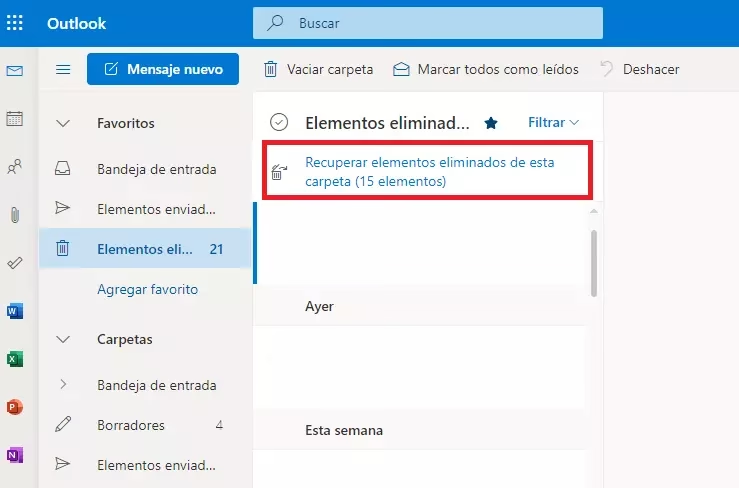
¿Qué sucede si el correo ya no está en la carpeta de "Elementos eliminados"? No todo está perdido. Outlook ofrece una función más avanzada para recuperar elementos que han sido "eliminados definitivamente" de la carpeta de elementos eliminados. Esta característica es especialmente útil para cuentas de Microsoft Exchange y Microsoft 365.
Pasos para Recuperar Elementos Eliminados Permanentemente:
- Accede a la carpeta "Elementos Eliminados": Como en el paso anterior, ve a esta carpeta en tu Outlook.
- Busca el enlace de recuperación: En la parte superior de la ventana de la carpeta "Elementos eliminados", deberías ver un enlace o una opción que dice "Recuperar elementos eliminados de esta carpeta" o "Recuperar elementos que se quitaron recientemente de esta carpeta". Haz clic en él.
- Selecciona los mensajes: Se abrirá una nueva ventana con una lista de correos electrónicos que han sido eliminados permanentemente pero que aún son recuperables por el servidor. Selecciona los mensajes que deseas restaurar marcando las casillas junto a ellos.
- Restaurar: Haz clic en el botón "Recuperar" o "Restaurar". Los correos electrónicos seleccionados se moverán de nuevo a su ubicación original (generalmente la Bandeja de entrada) o a la carpeta de elementos eliminados, desde donde podrás moverlos a otra ubicación.
Este método es una de las opciones más poderosas de Outlook, pero también tiene un límite de tiempo. Los correos no se guardan indefinidamente en esta "segunda papelera".
La Función de Retirada de Mensajes (Message Recall): ¿Es Tu Salvación?
A veces, el problema no es que hayas eliminado un correo, sino que lo enviaste por error y necesitas anularlo antes de que el destinatario lo lea. Outlook tiene una función de "retirada de mensajes" que puede ser tu salvación en estos casos, aunque tiene limitaciones importantes.
¿Cómo Funciona la Retirada de Mensajes?
- Abre la carpeta "Elementos enviados": Ve a la carpeta donde se almacenan los correos electrónicos que has enviado.
- Localiza el correo a retirar: Busca el correo electrónico específico que enviaste por error.
- Abre el mensaje: Haz doble clic en el correo electrónico para abrirlo en una ventana separada, no solo para previsualizarlo.
- Ve a la pestaña "Mensaje": En la barra de herramientas superior, busca y haz clic en la pestaña "Mensaje".
- Inicia la retirada: En la sección "Mover" de la cinta (o en "Acciones" en algunas versiones), busca la opción "Acciones" o "Recuperar este mensaje". Haz clic en la flecha desplegable y selecciona "Recuperar este mensaje".
- Elige tu opción: Se te presentarán dos opciones:
- Eliminar copias no leídas de este mensaje: Intenta eliminar el correo de los buzones de los destinatarios que aún no lo han abierto.
- Eliminar copias no leídas y reemplazarlas por un nuevo mensaje: Si deseas enviar una versión corregida, selecciona esta opción. Se abrirá una nueva ventana de correo para que edites el mensaje.
- Espera la notificación: Outlook te enviará un informe de retirada para informarte si la operación fue exitosa, está pendiente o falló.
Limitaciones Críticas de la Retirada de Mensajes:
- Tipo de cuenta: Solo funciona si tanto tú como el destinatario tienen una cuenta de correo electrónico de Microsoft 365 o Microsoft Exchange en la misma organización.
- Estado del mensaje: Es más probable que funcione si el destinatario no ha abierto el mensaje. Si ya lo leyó, la retirada no lo eliminará, aunque puedes enviar un mensaje de seguimiento con el nuevo.
- Configuración del destinatario: Algunas configuraciones del cliente de correo del destinatario pueden impedir la retirada.
Cuando Todo Falla: El Soporte Técnico de Microsoft
Si has agotado todas las opciones anteriores y el correo sigue sin aparecer, es el momento de considerar contactar con el soporte técnico de Microsoft. Ellos tienen herramientas y acceso a servidores que los usuarios comunes no poseen, lo que podría permitirles recuperar correos en situaciones más complejas.
¿Cómo Contactar al Soporte de Microsoft?
El proceso puede variar ligeramente, pero generalmente implica:
- Acceder a la página de soporte: Visita el sitio web de soporte de Microsoft.
- Describir tu problema: En el cuadro de ayuda, escribe "Outlook" o "Recuperar correos eliminados" y sigue las indicaciones.
- Opciones de contacto: Se te ofrecerán opciones como "Chatear con un especialista de soporte en un navegador web" o "Llamar al soporte técnico".
- Iniciar sesión: Es probable que debas iniciar sesión con tu cuenta personal de Microsoft (MSA). Ten en cuenta que algunas opciones de soporte pueden no estar disponibles si intentas iniciar sesión con una cuenta de empresa o educativa directamente.
- Confirmar producto/servicio: Selecciona "Otros productos" y luego "Outlook" para dirigir tu consulta al equipo correcto.
- Horarios de atención: Recuerda que el chat en vivo y el soporte telefónico suelen tener horarios comerciales específicos (generalmente de lunes a viernes, no 24/7).
Es importante tener en cuenta que, aunque el soporte de Microsoft hará todo lo posible, existen limitaciones. La recuperación de datos puede ser un desafío y no siempre garantizada, especialmente si la eliminación fue hace mucho tiempo o si hubo corrupción de archivos.
Factores Clave que Influyen en la Recuperación de Correos en Outlook
La probabilidad de éxito en la recuperación de un correo electrónico en Outlook depende en gran medida de varios factores técnicos y de configuración de tu cuenta. Comprenderlos te ayudará a evaluar tus posibilidades y a prevenir futuras pérdidas.
Tipo de Cuenta de Correo Electrónico
El tipo de protocolo que usa tu cuenta de correo es fundamental:
- Microsoft Exchange (y Microsoft 365/Outlook.com): Estas cuentas son las que ofrecen las mejores capacidades de recuperación. Los correos se sincronizan con un servidor central, y las funciones como "Elementos recuperables" están diseñadas para este entorno. Cuando eliminas un correo, este pasa por varias etapas de eliminación antes de ser verdaderamente irrecuperable del servidor.
- IMAP (Internet Message Access Protocol): Similar a Exchange en el sentido de que los correos se almacenan en el servidor y se sincronizan con tu cliente de Outlook. Si eliminas un correo, se elimina del servidor y, por ende, de todos los dispositivos sincronizados. La recuperación dependerá de la política de retención del servidor de tu proveedor de correo.
- POP3 (Post Office Protocol 3): Este protocolo está diseñado para descargar los correos electrónicos del servidor a tu dispositivo local y, a menudo, eliminarlos del servidor. Si usas POP3 y el correo se descargó y luego se eliminó de tu dispositivo, es extremadamente difícil o imposible recuperarlo del servidor, ya que este ya no lo conserva. La recuperación solo sería posible si tienes una copia de seguridad local de tus archivos .PST (archivos de datos de Outlook).
Método de Acceso a tu Correo
La forma en que accedes a tu correo también puede influir:
- Outlook.com (Web): Accedes directamente al servidor de Microsoft. Las opciones de "Elementos eliminados" y "Elementos recuperables" son las que se aplican aquí directamente.
- Aplicación de Escritorio de Outlook (Microsoft 365, Outlook Clásico): La aplicación sincroniza con el servidor. Las mismas opciones de recuperación están disponibles, y la aplicación actúa como una interfaz para el servidor.
- Aplicación de Outlook para Móviles: Funciona de manera similar a la versión web o de escritorio, sincronizando con el servidor.
Tiempo Transcurrido desde la Eliminación
Este es quizás el factor más crítico. Cuanto más tiempo pase desde que eliminaste un correo, menores serán las posibilidades de recuperarlo. Los servidores tienen políticas de retención que eliminan permanentemente los datos después de un período definido para liberar espacio y gestionar recursos. Actuar con rapidez es clave.
Tabla Comparativa: Métodos de Recuperación en Outlook
| Método de Recuperación | Facilidad de Uso | Probabilidad de Éxito | Condiciones/Limitaciones |
|---|---|---|---|
| Carpeta 'Elementos Eliminados' | Muy Alta | Muy Alta | Correo recién eliminado, no vaciado de la papelera. |
| 'Elementos Recuperables' | Media | Alta | Correo eliminado permanentemente de la papelera, cuenta Exchange/M365, dentro del período de retención del servidor. |
| Retirada de Mensajes | Media | Baja a Media | Ambos en la misma organización Exchange/M365, destinatario no ha leído el mensaje. |
| Soporte Técnico de Microsoft | Baja (requiere interacción) | Media (depende del caso) | Cuando los métodos anteriores fallan, no hay garantía de éxito, horarios de atención. |
Tabla Comparativa: Tipo de Cuenta vs. Probabilidad de Recuperación
| Tipo de Cuenta | Almacenamiento | Recuperación desde Servidor | Recuperación Local (PST/OST) |
|---|---|---|---|
| Microsoft Exchange/365 | Servidor | Muy Alta (con 'Elementos Recuperables') | Sí (en caché .OST) |
| IMAP | Servidor | Media a Alta (depende del proveedor) | Sí (en caché .OST) |
| POP3 | Local (descarga) | Muy Baja (si se elimina del servidor) | Sí (si existe copia de seguridad .PST) |
Como puedes observar, las cuentas basadas en Exchange o Microsoft 365 ofrecen la mayor flexibilidad y posibilidades de recuperación debido a la forma en que gestionan los datos en el servidor.
Prevención es la Mejor Estrategia: Consejos para Evitar la Pérdida de Correos
Aunque Outlook ofrece buenas opciones de recuperación, la mejor estrategia siempre será evitar la pérdida de correos desde un principio. Aquí tienes algunos consejos:
- Sé cauteloso al eliminar: Antes de presionar "Eliminar", tómate un segundo para confirmar que realmente no necesitas ese correo.
- Archivar en lugar de eliminar: Para correos que ya no necesitas en tu bandeja de entrada pero que podrías necesitar en el futuro, considera archivarlos. Outlook tiene una función de archivo que mueve los correos a una carpeta separada, manteniéndolos accesibles pero fuera de la vista principal.
- Organiza tus carpetas: Una buena organización de carpetas puede reducir la necesidad de eliminar correos y facilitar la búsqueda de información.
- Comprende tu tipo de cuenta: Si usas POP3, es fundamental que hagas copias de seguridad regulares de tus archivos .PST, ya que son la única copia de tus correos.
- Configura reglas: Utiliza las reglas de Outlook para mover automáticamente ciertos correos a carpetas específicas, evitando que se acumulen en la bandeja de entrada y reduzcan la probabilidad de eliminaciones accidentales.
Preguntas Frecuentes sobre la Recuperación de Correos en Outlook
Aquí respondemos algunas de las preguntas más comunes que surgen al intentar recuperar correos eliminados en Outlook.
¿Cuánto tiempo tengo para recuperar un correo de la carpeta 'Elementos Eliminados' de Outlook?
Generalmente, los correos permanecen en la carpeta "Elementos eliminados" durante 30 días. Después de este período, son movidos a la carpeta de "Elementos recuperables", donde pueden permanecer por un tiempo adicional (también limitado, a menudo otros 14-30 días, aunque puede variar según la configuración del servidor de tu organización o proveedor).
¿Puedo recuperar correos si mi cuenta es POP3?
Si tu cuenta es POP3 y los correos se han descargado y eliminado del servidor, la recuperación es muy difícil o imposible desde el servidor. Tu única esperanza sería tener una copia de seguridad local de tu archivo de datos de Outlook (.PST) o usar herramientas de recuperación de datos de disco si los eliminaste directamente de tu computadora.
¿Qué es la retirada de mensajes y cuándo funciona realmente?
La retirada de mensajes es una función que te permite intentar "desenviar" un correo. Funciona mejor (y a menudo solo) si tanto el remitente como el destinatario están en la misma organización usando Microsoft Exchange o Microsoft 365, y si el destinatario no ha abierto el correo. No es una garantía y no debe confundirse con una función de "deshacer envío" universal.
¿Qué hago si eliminé un correo importante por error y no lo encuentro en ninguna carpeta?
Si no está en "Elementos eliminados" ni en "Elementos recuperables", tu siguiente paso es contactar al soporte técnico de Microsoft. Proporciona toda la información posible sobre el correo (fecha, remitente, asunto) para ayudarles en la búsqueda. Ten en cuenta que, si ha pasado mucho tiempo, la recuperación podría no ser posible.
¿Hay alguna herramienta de terceros para recuperar correos de Outlook?
Existen herramientas de terceros que afirman recuperar correos de archivos .PST/.OST corruptos o eliminados de discos duros. Sin embargo, su eficacia varía, y siempre hay riesgos asociados con el uso de software de terceros, incluida la posibilidad de dañar aún más los datos o de instalar software malicioso. Es recomendable agotar las opciones oficiales de Microsoft primero.
En conclusión, perder un correo electrónico en Outlook no siempre es una situación sin retorno. Conociendo las diferentes capas de recuperación que ofrece el programa, desde la simple carpeta de "Elementos eliminados" hasta la poderosa función de "Elementos recuperables", y sabiendo cuándo contactar al soporte técnico, tienes buenas posibilidades de éxito. La clave es actuar con rapidez y entender cómo funciona tu tipo de cuenta. Y, por supuesto, la mejor "recuperación" es la prevención: organiza tu buzón y sé consciente de tus acciones al gestionar tus mensajes. Con estas estrategias, tu valiosa información estará mucho más segura.
Si quieres conocer otros artículos parecidos a Recupera Correos Eliminados en Outlook: Guía Completa puedes visitar la categoría Gastronomía.