
07/11/2023
En el mundo de la tecnología, a menudo nos encontramos con situaciones en las que nuestro sistema operativo empieza a fallar, se vuelve lento, o simplemente necesitamos restaurarlo a su estado original de fábrica. Para muchos usuarios de Windows Vista, la ausencia de un disco de instalación puede parecer un obstáculo insuperable. Sin embargo, la buena noticia es que, en la mayoría de los casos, los fabricantes de computadoras han previsto esta situación y han incluido una solución integrada: la partición de recuperación. Este método permite reinstalar Windows Vista sin necesidad de un disco físico, devolviendo tu equipo a las condiciones en las que lo sacaste de la caja. Acompáñanos en esta guía detallada para aprender cómo llevar a cabo este proceso vital.
La reinstalación de un sistema operativo, aunque pueda sonar intimidante, es a menudo la solución más eficaz para una gran variedad de problemas, desde virus persistentes hasta un rendimiento degradado. No te preocupes si no tienes un disco de Vista; la clave está en aprovechar las herramientas que tu propio equipo ya posee.
- La Partición de Recuperación: Tu Aliado Oculto
- Creando tus Propios Discos de Recuperación: Una Precaución Esencial
- Iniciando el Proceso de Recuperación: Teclas Mágicas
- Recursos del Fabricante: Tu Fuente de Información Definitiva
- Preparación Antes de Reinstalar: ¡No Pierdas tus Datos!
- ¿Por Qué Reinstalar Windows Vista?
- Tabla Comparativa: Métodos de Recuperación Comunes
- Preguntas Frecuentes (FAQ)
- Consideraciones Finales y Consejos Adicionales
La Partición de Recuperación: Tu Aliado Oculto
Cuando adquieres un ordenador preinstalado con Windows Vista, es muy probable que el fabricante no haya incluido discos de instalación físicos. Esta práctica se ha vuelto común para reducir costes y simplificar el proceso para el usuario final. En su lugar, la mayoría de estos equipos vienen con una partición de recuperación oculta en el disco duro. Esta partición es esencialmente una imagen completa del sistema operativo y todos los controladores y programas preinstalados en el momento de la compra.
Su función principal es permitirte restaurar el sistema a su configuración de fábrica. Es como tener una copia de seguridad "maestra" de tu sistema en el mismo disco duro. Sin embargo, es crucial entender que si tu disco duro falla por completo, esta partición también se perderá. Por eso, muchos fabricantes incluyen instrucciones para que los usuarios creen sus propios discos de recuperación, una precaución que discutiremos a continuación.
Creando tus Propios Discos de Recuperación: Una Precaución Esencial
Aunque la partición de recuperación es increíblemente útil, no es infalible. Un fallo catastrófico del disco duro la hará inaccesible. Por esta razón, los fabricantes suelen incluir software preinstalado que te guía para crear tus propios discos de recuperación (DVDs o una unidad USB). Este proceso, aunque a menudo se pasa por alto, es una de las precauciones más importantes que puedes tomar para la salud a largo plazo de tu equipo.
Para crear estos discos, generalmente debes buscar una aplicación específica del fabricante en el menú Inicio > Programas. Nombres comunes para estas utilidades incluyen "HP Recovery Manager", "Dell DataSafe Local Backup", "Acer eRecovery Management", o similares. Una vez iniciada, la aplicación te guiará a través de los pasos necesarios, que suelen implicar la inserción de varios DVDs en blanco o una unidad USB con suficiente espacio. ¡No subestimes la importancia de tener estas copias de seguridad externas!
Iniciando el Proceso de Recuperación: Teclas Mágicas
El acceso a la partición de recuperación se realiza generalmente al iniciar el equipo. En la parte inferior de la pantalla de bienvenida (la "splash screen") que aparece justo después de encender el ordenador, a menudo verás un mensaje que indica qué tecla presionar para iniciar el proceso de recuperación. Las teclas más comunes para esta función son F10 o F11, aunque pueden variar significativamente según el fabricante.
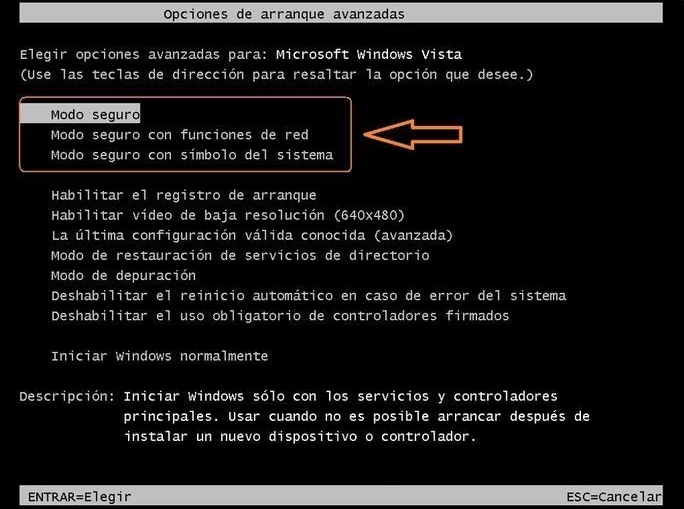
Otra forma de acceder a las opciones de recuperación, que he visto en algunos modelos, es presionar la tecla F8 repetidamente justo después de encender el ordenador, antes de que aparezca el logotipo de Windows. Esto te llevará al menú de Opciones de Arranque Avanzadas. Desde allí, deberías ver una opción como "Reparar el equipo" o "Restaurar el sistema a la configuración de fábrica". Seleccionarla iniciará el proceso de restauración.
Es fundamental ser rápido al presionar la tecla indicada, ya que la ventana de tiempo suele ser muy corta. Si no lo logras en el primer intento, simplemente reinicia el ordenador y vuelve a intentarlo.
Recursos del Fabricante: Tu Fuente de Información Definitiva
Dado que cada fabricante tiene su propia metodología para el proceso de recuperación, el manual de usuario que vino con tu computadora es una mina de oro de información. Si no lo tienes a mano, la página web de soporte del fabricante es el siguiente mejor lugar. Allí, podrás encontrar guías detalladas, preguntas frecuentes, e incluso tutoriales en video específicos para tu modelo de equipo.
No dudes en contactar directamente con el soporte técnico del fabricante (por correo electrónico o teléfono) si no encuentras la información que necesitas. Ellos están mejor equipados para guiarte a través del proceso exacto para tu modelo de PC, ya que las combinaciones de teclas y los menús pueden variar considerablemente de una marca a otra, e incluso entre diferentes series de un mismo fabricante.
Preparación Antes de Reinstalar: ¡No Pierdas tus Datos!
Este es, sin duda, el paso más crítico antes de iniciar cualquier proceso de reinstalación. Una reinstalación de fábrica borra absolutamente todo de tu disco duro: el sistema operativo, todos los programas que hayas instalado y, lo más importante, ¡todos tus archivos personales! Esto incluye documentos, fotos, videos, música y cualquier otra cosa que hayas guardado en el equipo.
Por lo tanto, es imperativo que realices una copia de seguridad completa de todos tus datos importantes antes de proceder. Puedes hacerlo de varias maneras:
- Disco Duro Externo: La opción más común y fiable.
- Unidad USB: Adecuada para archivos más pequeños.
- Servicios de Almacenamiento en la Nube: Como Google Drive, Dropbox, OneDrive, etc., si tu conexión a internet lo permite y el volumen de datos no es excesivo.
- Grabar en CDs/DVDs: Una opción más lenta y limitada por el tamaño, pero viable para ciertos datos.
Además de tus archivos, es recomendable que anotes las claves de licencia de cualquier software que hayas comprado y tengas instalado, así como los nombres de usuario y contraseñas importantes. También haz una lista de todos los programas que deseas reinstalar después del proceso, para no olvidar nada.
¿Por Qué Reinstalar Windows Vista?
Aunque Windows Vista es un sistema operativo que ha sido sucedido por versiones más modernas, muchos usuarios aún lo utilizan. Las razones para considerar una reinstalación son variadas y, a menudo, indican problemas subyacentes que una simple reparación no puede solucionar:
- Lentitud Excesiva: Con el tiempo, los sistemas operativos pueden acumular archivos temporales, entradas de registro corruptas y programas en segundo plano que ralentizan significativamente el rendimiento.
- Infecciones de Malware y Virus: Algunos tipos de software malicioso son tan persistentes que una reinstalación limpia es la única forma de eliminarlos por completo.
- Errores del Sistema y Pantallas Azules: Los fallos frecuentes del sistema (como las temidas "pantallas azules de la muerte") pueden indicar una corrupción profunda del sistema operativo que una restauración de fábrica puede resolver.
- Problemas de Controladores: Controladores defectuosos o incompatibles pueden causar inestabilidad. Una reinstalación asegura que se instalen los controladores correctos y optimizados por el fabricante.
- Venta o Donación del Equipo: Si planeas vender o regalar tu computadora, una reinstalación de fábrica garantiza que todos tus datos personales sean eliminados, protegiendo tu privacidad.
- Restaurar el Rendimiento "Como Nuevo": Una reinstalación devuelve el sistema a su estado original, libre de programas innecesarios y configuraciones que pueden haber sido modificadas con el tiempo, brindando una experiencia de usuario fresca y optimizada.
Es importante recordar que, si bien una reinstalación puede resolver muchos problemas de software, no solucionará problemas de hardware. Si tu equipo tiene fallas físicas, estas persistirán después de la reinstalación.
Tabla Comparativa: Métodos de Recuperación Comunes
A continuación, una tabla que resume los métodos principales para reinstalar Windows Vista sin disco, destacando sus características:
| Método de Recuperación | Descripción | Cuándo Usarlo | Consideraciones |
|---|---|---|---|
| Partición de Recuperación (Integrada) | Una sección oculta del disco duro que contiene la imagen de fábrica del sistema. | Cuando el sistema operativo está inestable, pero el disco duro funciona correctamente. | No sirve si el disco duro falla. Requiere una combinación de teclas al inicio. |
| Discos de Recuperación (Creados por el usuario) | DVDs o USB creados previamente por el usuario con el software del fabricante. | Cuando la partición de recuperación está dañada o el disco duro ha sido reemplazado. | Deben crearse antes de que ocurra un problema. Requiere medios externos. |
| Soporte del Fabricante (Contacto directo) | Obtener ayuda o medios de recuperación directamente del servicio técnico del fabricante. | Si no se tiene acceso a la partición de recuperación ni se crearon discos. | Puede tener un coste adicional. Tiempo de espera para la asistencia o envío de medios. |
Preguntas Frecuentes (FAQ)
- ¿Perderé mis archivos personales al reinstalar Windows Vista de fábrica?
- Sí, absolutamente. Una reinstalación de fábrica borra todo el contenido del disco duro principal. Es crucial realizar una copia de seguridad completa de todos tus documentos, fotos, videos y cualquier otro archivo importante antes de iniciar el proceso.
- ¿Necesito una clave de producto de Windows Vista para este proceso?
- Generalmente no, si estás utilizando la partición de recuperación o los discos creados por el fabricante. La imagen de fábrica ya contiene la información de licencia preactivada para tu equipo.
- ¿Cuánto tiempo tarda la reinstalación?
- El proceso puede variar, pero generalmente toma entre 1 y 3 horas, o incluso más, dependiendo de la velocidad de tu disco duro y la cantidad de software preinstalado en la imagen de recuperación. Una vez iniciado, es importante no interrumpirlo.
- ¿Qué hago si mi partición de recuperación está dañada o no existe?
- Si no puedes acceder a la partición de recuperación y tampoco creaste tus propios discos de recuperación, tu única opción es contactar directamente con el soporte técnico del fabricante de tu ordenador. Ellos podrían proporcionarte discos de recuperación (a menudo con un coste) o guiarte a través de otras soluciones.
- ¿Puedo actualizar a un sistema operativo más moderno después de la reinstalación?
- Sí, una vez que Windows Vista ha sido reinstalado y tu sistema está estable, puedes considerar actualizar a una versión más reciente de Windows (como Windows 7, 8.1 o 10), siempre y cuando tu hardware cumpla con los requisitos mínimos del nuevo sistema operativo. Sin embargo, necesitarás comprar una licencia para la nueva versión.
Consideraciones Finales y Consejos Adicionales
Reinstalar Windows Vista sin disco es un proceso factible y muy útil para revitalizar un equipo antiguo. Sin embargo, requiere paciencia y una meticulosa preparación. Aquí tienes algunos consejos finales:
- Paciencia es Clave: El proceso de recuperación puede tardar varias horas y el equipo se reiniciará varias veces. No lo apagues ni lo desconectes durante este tiempo.
- Actualizaciones Post-Reinstalación: Una vez que el sistema esté restaurado, lo primero que debes hacer es conectarlo a Internet y descargar todas las actualizaciones disponibles de Windows Update. Esto es crucial para la seguridad y el rendimiento.
- Reinstalación de Controladores: Aunque la imagen de recuperación debería incluir los controladores básicos, es buena idea visitar la página web del fabricante de tu equipo para descargar e instalar los controladores más recientes para tu tarjeta gráfica, tarjeta de red, chipset, etc.
- Software Esencial: Reinstala tu software antivirus de confianza, tu navegador web preferido y cualquier otra aplicación esencial que utilices habitualmente.
- Mantenimiento Continuo: Para evitar tener que reinstalar con frecuencia, mantén tu sistema limpio, realiza escaneos de virus regularmente, desinstala programas que no uses y mantén tus controladores y software actualizados.
- Copia de Seguridad Habitual: Haz de las copias de seguridad una rutina. No esperes a que tu sistema falle para darte cuenta de la importancia de tus datos.
Al seguir estos pasos y precauciones, podrás reinstalar Windows Vista sin problemas y disfrutar de un equipo que funcione de manera óptima, como el día en que lo adquiriste.
Si quieres conocer otros artículos parecidos a Reinstalar Windows Vista sin Disco: Guía Completa puedes visitar la categoría Gastronomía.