
20/12/2024
Cambiar de teléfono móvil es emocionante, pero el temor a perder nuestras conversaciones más preciadas, especialmente las de WhatsApp, puede ser una preocupación real. Si estás dando el salto de un dispositivo Android a un flamante iPhone, es natural que te preguntes cómo llevar contigo todo tu historial de chats, fotos y videos. Afortunadamente, WhatsApp y Apple han colaborado para ofrecer una solución oficial que simplifica este proceso, permitiéndote mantener tus recuerdos digitales intactos.
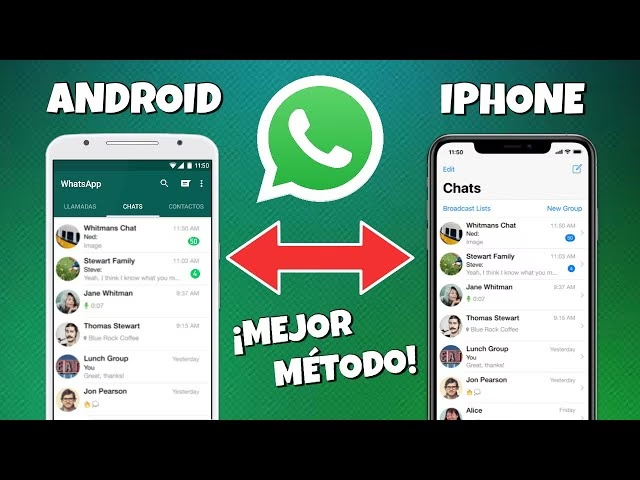
Durante mucho tiempo, la migración de chats de WhatsApp entre sistemas operativos tan diferentes como Android e iOS fue un verdadero quebradero de cabeza, a menudo requiriendo herramientas de terceros complejas o incluso imposibles. Sin embargo, los tiempos han cambiado y ahora existe un método directo y seguro. Este artículo te guiará paso a paso para que puedas realizar esta transición sin sobresaltos, asegurándote de que ni una sola palabra de tus conversaciones se quede atrás.
- El Desafío de la Migración de WhatsApp: ¿Por qué era tan complicado?
- Preparativos Esenciales Antes de la Migración
- Paso a Paso: Guía Detallada para Mover Chats con 'Mover a iOS'
- Inicia el Proceso en tu iPhone (Nuevo o Restaurado)
- Abre la Aplicación 'Mover a iOS' en tu Android
- Espera el Código en tu iPhone
- Ingresa el Código en tu Android
- Selecciona los Datos a Transferir
- Confirma la Transferencia de WhatsApp
- Completa la Transferencia en 'Mover a iOS'
- Finaliza la Configuración del iPhone
- Activa WhatsApp en tu Nuevo iPhone
- Disfruta de tus Chats Restaurados
- Consideraciones Importantes y Posibles Problemas
- Alternativas y Herramientas de Terceros (Precaución)
- Preguntas Frecuentes (FAQ)
- ¿Se perderán mis fotos y videos de WhatsApp al cambiar de Android a iPhone?
- ¿Necesito una conexión a internet durante todo el proceso de transferencia?
- ¿Cuánto tiempo tarda el proceso de migración de chats de WhatsApp?
- ¿Qué sucede si mi iPhone ya tiene datos y no quiero borrarlos?
- ¿Funciona este método con todos los modelos de Android y iPhone?
- ¿Es seguro utilizar la aplicación 'Mover a iOS' para transferir mis chats?
- Conclusión
El Desafío de la Migración de WhatsApp: ¿Por qué era tan complicado?
La dificultad histórica para mover chats de WhatsApp entre Android e iOS radica principalmente en la forma en que cada sistema operativo maneja las copias de seguridad de los datos. En Android, WhatsApp utiliza Google Drive para almacenar las copias de seguridad cifradas, mientras que en iOS, la plataforma designada es iCloud. Estas dos plataformas de almacenamiento en la nube son fundamentalmente diferentes en su estructura y en la manera en que cifran y organizan los datos, lo que creaba una barrera significativa para la transferencia directa.
Además, WhatsApp emplea un cifrado de extremo a extremo para todas tus comunicaciones, lo que significa que solo tú y la persona con la que te comunicas pueden leer los mensajes. Al mover estos datos entre sistemas operativos, se debe garantizar que este cifrado se mantenga y que la integridad de la información no se vea comprometida. La solución oficial a través de la aplicación 'Mover a iOS' fue diseñada precisamente para superar estos obstáculos, proporcionando un puente seguro entre ambos ecosistemas sin exponer tus datos personales.
Preparativos Esenciales Antes de la Migración
Antes de iniciar el proceso de transferencia, es crucial que prepares ambos dispositivos para asegurar una migración fluida y exitosa. Ignorar estos pasos previos podría resultar en fallos o en una experiencia frustrante. Asegúrate de cumplir con los siguientes requisitos:
- Ambos Teléfonos Cargados: Asegúrate de que tanto tu dispositivo Android como tu iPhone tengan suficiente batería (idealmente más del 50%) o estén conectados a la corriente. El proceso puede consumir energía y no querrás que se apaguen a mitad de la transferencia.
- Conexión Wi-Fi Estable: Ambos dispositivos deben estar conectados a la misma red Wi-Fi. Una conexión inestable podría interrumpir la transferencia de datos.
- Actualización de Software:
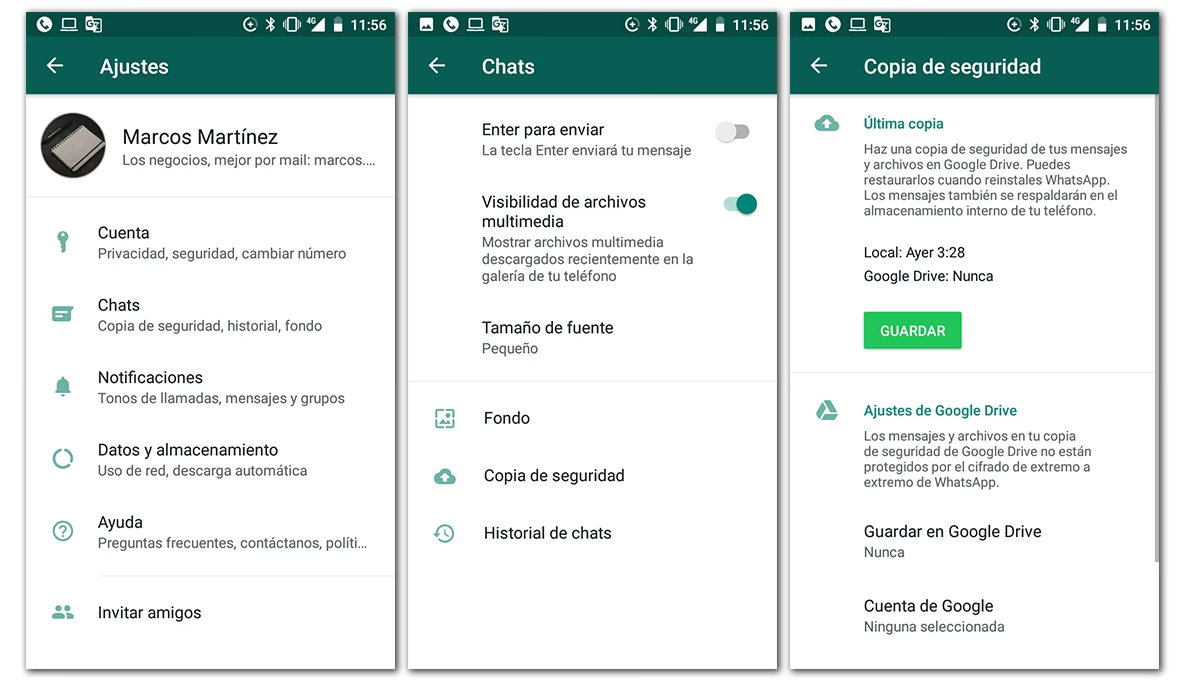
- En tu Android: Asegúrate de tener la última versión de WhatsApp instalada. También es recomendable que tu sistema operativo Android esté actualizado (Android 5.0 o superior es el requisito mínimo, pero la última versión siempre es mejor).
- En tu iPhone: El iPhone debe estar recién restaurado a los ajustes de fábrica o ser un dispositivo nuevo. Si ya has configurado tu iPhone, tendrás que restaurarlo a sus valores de fábrica para poder usar la app 'Mover a iOS'. Esto significa que perderás los datos que ya tengas en el iPhone, así que haz una copia de seguridad si es necesario. Tu iPhone debe tener iOS 15.5 o posterior.
- Espacio de Almacenamiento Suficiente: El iPhone debe tener suficiente espacio de almacenamiento disponible para recibir todos los datos de WhatsApp de tu Android. Comprueba el tamaño de tu copia de seguridad de WhatsApp en Android y asegúrate de que tu iPhone tenga al menos esa cantidad de espacio libre, e incluso un poco más como margen.
- Aplicación 'Mover a iOS' Instalada: Descarga e instala la aplicación 'Mover a iOS' en tu teléfono Android desde Google Play Store.
Paso a Paso: Guía Detallada para Mover Chats con 'Mover a iOS'
Una vez que hayas completado todos los preparativos, estás listo para iniciar la migración. Sigue estos pasos cuidadosamente:
Inicia el Proceso en tu iPhone (Nuevo o Restaurado)
Enciende tu nuevo iPhone (o el iPhone recién restaurado). Durante el proceso de configuración inicial, llegarás a la pantalla 'Aplicaciones y datos'. Aquí, selecciona la opción 'Mover datos desde Android'. Si ya configuraste tu iPhone, ve a 'Ajustes' > 'General' > 'Transferir o Restablecer iPhone' > 'Borrar Contenido y Ajustes' para empezar de nuevo.
Abre la Aplicación 'Mover a iOS' en tu Android
En tu teléfono Android, abre la aplicación 'Mover a iOS' que descargaste previamente. Lee y acepta los términos y condiciones. Luego, pulsa 'Continuar' y acepta los permisos que te solicite la aplicación para acceder a tus datos.
Espera el Código en tu iPhone
En tu iPhone, después de seleccionar 'Mover datos desde Android', aparecerá un código de diez o seis dígitos en la pantalla. Este código es crucial para emparejar ambos dispositivos de forma segura.
Ingresa el Código en tu Android
Cuando se te solicite en tu teléfono Android, ingresa el código que apareció en tu iPhone. Una vez que lo ingreses correctamente, ambos dispositivos se conectarán de forma privada a través de Wi-Fi.
Selecciona los Datos a Transferir
En tu Android, aparecerá una pantalla con las opciones de datos que puedes transferir. Asegúrate de seleccionar 'WhatsApp' en la lista. También puedes elegir otros datos como contactos, historial de mensajes, fotos y videos, marcadores web, cuentas de correo y calendarios si lo deseas. Pulsa 'Continuar' después de hacer tus selecciones.
Confirma la Transferencia de WhatsApp
Dentro de la sección de WhatsApp, se te pedirá que confirmes que deseas mover tus chats. Pulsa 'Iniciar' para que WhatsApp en tu Android comience a preparar los datos para la exportación. Este proceso puede tardar unos minutos, dependiendo del tamaño de tu historial de chats.
Completa la Transferencia en 'Mover a iOS'
Una vez que WhatsApp haya preparado los datos, la aplicación 'Mover a iOS' en tu Android continuará transfiriendo la información al iPhone. Mantén ambos dispositivos cerca y conectados a la corriente hasta que la barra de progreso en tu iPhone indique que la transferencia se ha completado. No uses ninguno de los dispositivos hasta que el proceso termine.
Finaliza la Configuración del iPhone
Cuando la transferencia haya finalizado en tu iPhone, pulsa 'Listo' en el Android. Luego, en el iPhone, pulsa 'Continuar' para finalizar el proceso de configuración inicial. Sigue las instrucciones en pantalla para configurar tu ID de Apple y otras configuraciones.
Activa WhatsApp en tu Nuevo iPhone
Una vez que tu iPhone esté completamente configurado y hayas iniciado sesión en la App Store, descarga WhatsApp desde la App Store. Abre la aplicación, regístrate con el mismo número de teléfono que usabas en tu Android. Cuando se te solicite, pulsa 'Iniciar' y luego 'Continuar' para restaurar tu historial de chats. Se te pedirá que concedas permisos para acceder a tus fotos, contactos, etc.
Disfruta de tus Chats Restaurados
Después de unos minutos, tus chats de WhatsApp de Android aparecerán en tu nuevo iPhone. Es posible que las fotos y videos tarden un poco más en descargarse y aparecer en la galería de tu teléfono, ya que se descargan de forma progresiva.
Consideraciones Importantes y Posibles Problemas
Aunque el proceso es relativamente sencillo, es fundamental tener en cuenta ciertos aspectos y posibles inconvenientes:
- iPhone Recién Restaurado: Como se mencionó, el iPhone debe estar en su estado de fábrica para usar 'Mover a iOS'. Si ya lo has configurado, tendrás que borrarlo, lo que implica perder cualquier dato que ya tuvieras en él.
- Datos No Transferidos: Es importante saber que no todos los datos de WhatsApp se transfieren. Los mensajes de pago de persona a persona de WhatsApp Pay (si están disponibles en tu región) y el historial de llamadas de WhatsApp no se transfieren.
- Cifrado de Extremo a Extremo: Durante la transferencia, tus chats permanecen protegidos por el cifrado de extremo a extremo, lo que garantiza la seguridad de tu información. La transferencia se realiza de forma local y segura entre los dos dispositivos.
- Tiempo de Transferencia: El tiempo que tarda la transferencia depende de la cantidad de datos que tengas en WhatsApp. Un historial extenso con muchas fotos y videos puede tardar varias horas.
- Problemas de Conexión: Si la transferencia se interrumpe, asegúrate de que ambos dispositivos estén conectados a la misma red Wi-Fi y que no haya interferencias. Intenta reiniciar el proceso.
- Espacio en el iPhone: Si el iPhone no tiene suficiente espacio, la transferencia fallará. Libera espacio o asegúrate de que tu iPhone tenga la capacidad adecuada antes de empezar.
- Mismo Número de Teléfono: Debes usar el mismo número de teléfono en tu nuevo iPhone que utilizabas en tu Android para que WhatsApp pueda restaurar los chats.
Alternativas y Herramientas de Terceros (Precaución)
Antes de que la función oficial de 'Mover a iOS' para WhatsApp estuviera disponible, existían diversas herramientas de terceros que prometían facilitar esta migración. Si bien algunas de ellas pueden funcionar, es crucial ejercer extrema precaución al considerarlas por varias razones:
- Riesgos de Seguridad: Estas herramientas a menudo requieren acceso profundo a tus datos de WhatsApp, lo que puede comprometer tu privacidad y seguridad. Tu información personal podría estar expuesta a vulnerabilidades.
- Fiabilidad Incierta: La eficacia de estas herramientas puede variar mucho. Las actualizaciones de WhatsApp o de los sistemas operativos podrían hacer que dejen de funcionar de repente, dejándote sin una solución.
- Costo: Muchas de estas herramientas son de pago y no garantizan resultados.
- Soporte Técnico Limitado: El soporte para estas herramientas no oficiales suele ser deficiente o inexistente.
Dada la existencia de una solución oficial y segura proporcionada por WhatsApp y Apple, es altamente recomendable utilizar la aplicación 'Mover a iOS' y evitar las herramientas de terceros para la transferencia de tus chats de WhatsApp. La seguridad y la integridad de tus datos deberían ser tu máxima prioridad.
Preguntas Frecuentes (FAQ)
¿Se perderán mis fotos y videos de WhatsApp al cambiar de Android a iPhone?
No, si sigues el proceso oficial con la aplicación 'Mover a iOS', tus fotos y videos que forman parte de tu historial de chats de WhatsApp se transferirán a tu nuevo iPhone junto con los mensajes.
¿Necesito una conexión a internet durante todo el proceso de transferencia?
Sí, ambos dispositivos necesitan estar conectados a la misma red Wi-Fi para que la aplicación 'Mover a iOS' pueda establecer la comunicación directa y transferir los datos. Sin embargo, la transferencia de los chats en sí no consume tus datos móviles, ya que se realiza de forma local entre los dispositivos.
¿Cuánto tiempo tarda el proceso de migración de chats de WhatsApp?
El tiempo varía considerablemente según la cantidad de datos que tengas. Un historial de chats grande con muchos archivos multimedia (fotos, videos) puede tomar desde unos pocos minutos hasta varias horas. Asegúrate de tener suficiente tiempo y batería en ambos dispositivos.
¿Qué sucede si mi iPhone ya tiene datos y no quiero borrarlos?
Para usar la función de 'Mover a iOS' para transferir chats de WhatsApp, tu iPhone debe estar recién configurado o restaurado a los valores de fábrica. Si ya tienes datos en tu iPhone, lamentablemente tendrás que borrarlo para usar este método. Es recomendable hacer una copia de seguridad de tu iPhone en iCloud o en tu computadora antes de borrarlo, si es que contiene información valiosa.
¿Funciona este método con todos los modelos de Android y iPhone?
Funciona con dispositivos Android que tengan Android 5.0 o posterior y la aplicación 'Mover a iOS' instalada. Para el iPhone, debe tener iOS 15.5 o posterior. En general, la mayoría de los dispositivos modernos son compatibles.
¿Es seguro utilizar la aplicación 'Mover a iOS' para transferir mis chats?
Sí, es el método oficial y más seguro para transferir tus chats de WhatsApp de Android a iPhone. La transferencia se realiza de forma local y cifrada entre los dos dispositivos, y WhatsApp ha implementado medidas para asegurar la integridad y privacidad de tus datos durante el proceso.
Conclusión
Cambiar de un sistema operativo a otro ya no tiene por qué ser sinónimo de perder tus preciados recuerdos de WhatsApp. Gracias a la colaboración entre WhatsApp y Apple, la aplicación 'Mover a iOS' ofrece una ruta oficial, segura y relativamente sencilla para migrar todo tu historial de chats, incluyendo fotos y videos, de tu dispositivo Android a tu nuevo iPhone. Siguiendo cuidadosamente los pasos y prestando atención a los requisitos previos, podrás disfrutar de tus conversaciones intactas en tu nuevo dispositivo Apple en poco tiempo. Este avance representa un gran alivio para millones de usuarios, reafirmando el compromiso con la seguridad y la continuidad de la experiencia del usuario.
Si quieres conocer otros artículos parecidos a Migra tus Chats de WhatsApp de Android a iPhone puedes visitar la categoría Gastronomía.