

31/07/2025
En la vida útil de nuestros dispositivos móviles, llega un momento en que consideramos la posibilidad de un borrado completo. Ya sea para venderlo, regalarlo, solucionar problemas persistentes de rendimiento o simplemente para empezar de cero, restablecer un teléfono Samsung a sus valores de fábrica es una herramienta poderosa. Este proceso elimina todos los datos personales, aplicaciones y configuraciones, dejando el dispositivo tal como salió de la caja. Sin embargo, antes de embarcarte en esta tarea, es crucial entender los pasos previos y las implicaciones para asegurar que tus datos estén seguros y que el proceso sea exitoso.
- ¿Por Qué Deberías Restablecer Tu Samsung? Razones Clave
- Preparativos Cruciales: Lo Que Debes Hacer Antes de Restablecer
- Método 1: Restablecimiento de Fábrica Desde el Menú de Ajustes (Teléfono Encendido)
- Método 2: Restablecimiento de Fábrica con el Teléfono Apagado (Modo de Recuperación)
- Tabla Comparativa de Métodos de Restablecimiento
- ¿Qué Pasa Después del Restablecimiento?
- Preguntas Frecuentes (FAQ) sobre el Restablecimiento de Fábrica de Samsung
- ¿Se borra realmente todo al restablecer de fábrica un Samsung?
- ¿Cuánto tiempo tarda el proceso de restablecimiento?
- ¿Puedo recuperar mis datos después de un restablecimiento de fábrica?
- ¿Qué es el Bloqueo de Protección de Restablecimiento de Fábrica (FRP) y cómo lo evito?
- ¿Es seguro vender un móvil Samsung después de restablecerlo de fábrica?
- Mi teléfono Samsung se queda atascado en el logo después del restablecimiento, ¿qué hago?
- Conclusión
¿Por Qué Deberías Restablecer Tu Samsung? Razones Clave
Existen múltiples motivos por los cuales podrías necesitar o desear realizar un restablecimiento de fábrica en tu dispositivo Samsung. Comprender estas razones te ayudará a decidir si es la acción correcta para ti:
- Venta o Regalo del Dispositivo: Es la razón más común. Para proteger tu privacidad y evitar que tus datos personales (fotos, contactos, mensajes, cuentas bancarias, etc.) caigan en manos equivocadas, un restablecimiento completo es indispensable.
- Solución de Problemas de Rendimiento: Si tu Samsung está lento, se congela con frecuencia, las aplicaciones se cierran inesperadamente o la batería se agota rápidamente, un restablecimiento puede limpiar el sistema de software corrupto o acumulaciones que causan estos problemas.
- Eliminar Virus o Malware: Aunque menos común en Android si se es cuidadoso, un restablecimiento de fábrica puede ser una medida drástica pero efectiva para eliminar software malicioso que no se puede quitar de otra manera.
- Borrar Datos Sensibles: Si has utilizado tu teléfono para trabajo o información altamente confidencial y necesitas asegurarte de que no quede rastro.
- Preparación para una Actualización Mayor: A veces, un restablecimiento antes de una actualización importante del sistema operativo puede prevenir errores y asegurar una instalación limpia.
- Olvidaste el Patrón/PIN de Desbloqueo: En casos extremos donde no puedes acceder a tu teléfono, el restablecimiento de fábrica mediante el modo de recuperación es la única solución.
Preparativos Cruciales: Lo Que Debes Hacer Antes de Restablecer
Un restablecimiento de fábrica borrará TODO. Sí, absolutamente todo. Por eso, los pasos previos son tan importantes como el propio proceso de borrado. Ignorarlos podría llevar a la pérdida irrecuperable de información valiosa.
- Realiza una Copia de Seguridad Completa: Este es el paso más crítico. Asegúrate de respaldar fotos, videos, contactos, mensajes, documentos, configuraciones de aplicaciones y cualquier otro dato personal. Puedes usar varias herramientas:
- Google Drive/Google Fotos: Para contactos, calendario, fotos y videos.
- Samsung Cloud: Si tienes una cuenta Samsung, puedes respaldar una gran cantidad de datos específicos de Samsung.
- Smart Switch (Samsung): Una aplicación de Samsung que te permite hacer copias de seguridad en tu PC/Mac o en otro dispositivo Samsung. Es altamente recomendable.
- Servicios de Nube de Terceros: Dropbox, OneDrive, etc., para documentos y archivos específicos.
- Copias de Seguridad Manuales: Conectar el teléfono a una computadora y copiar archivos manualmente.
- Elimina tus Cuentas de Google y Samsung: Esto es fundamental para evitar el Bloqueo de Protección de Restablecimiento de Fábrica (FRP). Si no eliminas estas cuentas antes de restablecer, el teléfono podría pedir las credenciales de la cuenta anterior después del borrado, impidiendo que el nuevo usuario (o tú mismo, si lo olvidas) lo configure. Para hacerlo:
- Ve a Ajustes > Cuentas y respaldo > Cuentas (o similar).
- Selecciona tu cuenta de Google y luego pulsa en Eliminar cuenta. Repite para tu cuenta Samsung.
- Retira Tarjetas SIM y microSD: Aunque el restablecimiento no afectará directamente los datos almacenados en estas tarjetas, es una buena práctica retirarlas para proteger su contenido y evitar cualquier posible corrupción de datos durante el proceso.
- Carga Suficientemente la Batería: Asegúrate de que tu teléfono tenga al menos un 50% de batería, idealmente un 80% o más. Quedarse sin batería durante el restablecimiento podría dañar el software del dispositivo, dejándolo inservible.
- Desactiva el Bloqueo de Reactivación/FRP (si aplica): Algunos modelos antiguos de Samsung o configuraciones específicas podrían requerir desactivar el bloqueo de reactivación desde las opciones de desarrollador si lo hubieras activado. Sin embargo, al eliminar las cuentas de Google y Samsung, generalmente se desactiva el FRP.
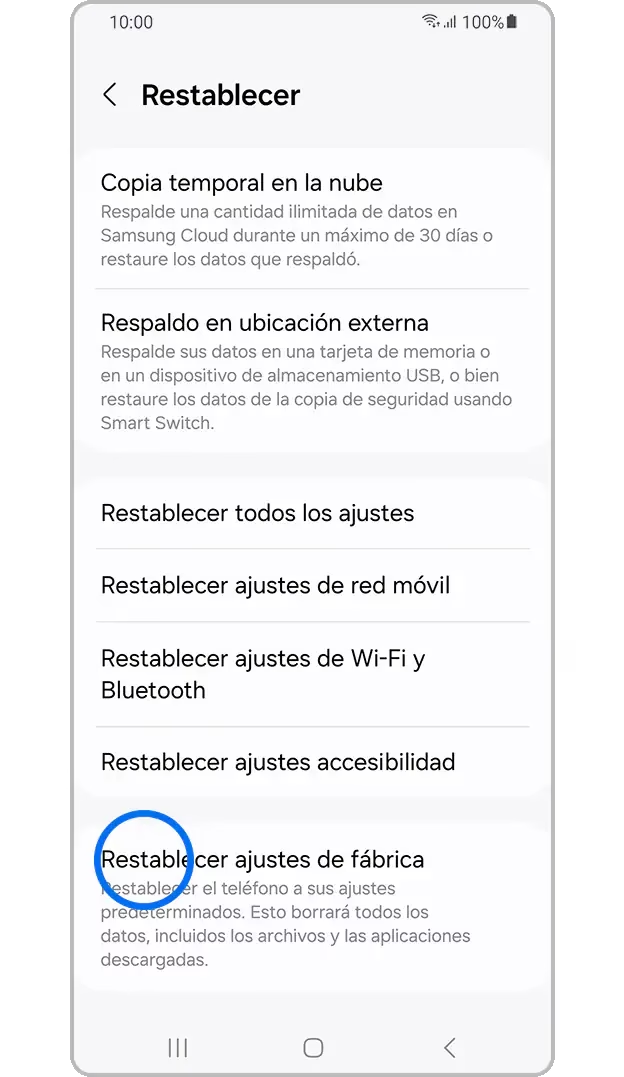
Este es el método más sencillo y recomendado cuando puedes acceder a tu teléfono y navegar por sus menús. Es el camino directo para borrar todo y dejarlo como nuevo.
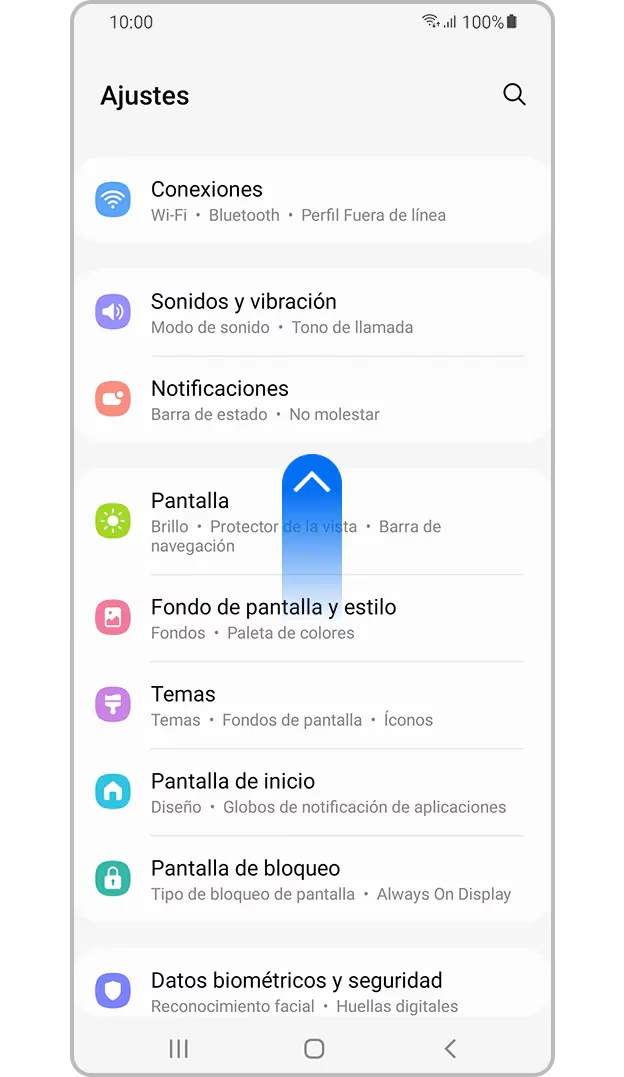
- Accede a los Ajustes: Desliza hacia abajo desde la parte superior de la pantalla y toca el icono de engranaje (Ajustes) o busca la aplicación 'Ajustes' en tu cajón de aplicaciones.
- Navega hasta la Opción de Restablecimiento:
- En versiones recientes de Android (ej. Android 9 y posteriores), ve a Ajustes > Administración general > Restablecer.
- En versiones anteriores, podría estar en Ajustes > Copia de seguridad y restablecimiento o Ajustes > Sistema > Opciones de restablecimiento.
- Selecciona 'Restablecer valores de fábrica': Lee atentamente la descripción. Te informará sobre lo que se borrará (cuentas, datos de aplicaciones, sistema, configuraciones, música, fotos, etc.).
- Confirma la Acción: Se te pedirá que introduzcas tu PIN, patrón o contraseña para confirmar que eres el propietario del dispositivo. Esto es una medida de seguridad.
- Pulsa 'Eliminar todo': Una vez más, el teléfono te advertirá que se borrarán todos los datos. Pulsa 'Eliminar todo' o 'Borrar datos' para iniciar el proceso.
El teléfono se reiniciará varias veces y mostrará un progreso de borrado. Este proceso puede tardar varios minutos. Una vez completado, el dispositivo se reiniciará con la pantalla de bienvenida inicial, como si lo encendieras por primera vez.
Método 2: Restablecimiento de Fábrica con el Teléfono Apagado (Modo de Recuperación)
Este método es invaluable cuando no puedes acceder al menú de Ajustes, por ejemplo, si olvidaste tu PIN/patrón, el teléfono está bloqueado, o el sistema operativo está corrupto y no arranca correctamente. Requiere el uso de combinaciones de botones para acceder al Modo de Recuperación.
- Apaga Completamente el Teléfono: Mantén presionado el botón de encendido y selecciona 'Apagar'. Si el teléfono está congelado y no se apaga, mantén presionado el botón de encendido y el botón de bajar volumen simultáneamente durante unos 10-15 segundos hasta que se apague.
- Entra al Modo de Recuperación: Esta combinación de botones varía ligeramente según el modelo de Samsung:
- Modelos con botón Home (físico): Mantén presionado Volumen Arriba + Botón Home + Botón de Encendido al mismo tiempo. Suelta los botones cuando veas el logo de Samsung.
- Modelos sin botón Home (con botón Bixby): Mantén presionado Volumen Arriba + Botón Bixby + Botón de Encendido al mismo tiempo. Suelta los botones cuando veas el logo de Samsung.
- Modelos más recientes (sin botón Bixby o con Bixby en el botón de encendido): Conecta el teléfono a un PC (o a unos auriculares USB-C con cable) para que se detecte una conexión. Luego, mantén presionado Volumen Arriba + Botón de Encendido al mismo tiempo. Suelta los botones cuando veas el logo de Samsung.
Si lo haces correctamente, aparecerá el menú del Modo de Recuperación de Android.
- Navega en el Modo de Recuperación: En este menú, la pantalla táctil no funciona. Utiliza los botones de Volumen (Arriba/Abajo) para navegar por las opciones y el botón de Encendido para seleccionar.
- Selecciona 'Wipe data/factory reset': Navega hasta esta opción y selecciónala con el botón de Encendido.
- Confirma la Acción: Se te pedirá una confirmación. Navega hasta 'Yes' o 'Factory data reset' y selecciona con el botón de Encendido.
- Selecciona 'Wipe cache partition' (Opcional pero recomendado): Después de borrar los datos, es una buena práctica borrar también la partición de caché para asegurar una limpieza completa del sistema.
- Reinicia el Sistema: Una vez completados los pasos anteriores, selecciona la opción 'Reboot system now'.
El teléfono se reiniciará y pasará por el proceso de borrado, que puede tardar varios minutos. Al igual que con el primer método, arrancará en la pantalla de bienvenida.
Tabla Comparativa de Métodos de Restablecimiento
Para ayudarte a elegir el método más adecuado según tu situación:
| Característica | Restablecimiento desde Ajustes (Encendido) | Restablecimiento desde Modo de Recuperación (Apagado) |
|---|---|---|
| Acceso al Teléfono | Necesario (desbloqueado y funcional) | No necesario (útil si está bloqueado o dañado) |
| Facilidad de Uso | Más fácil e intuitivo | Requiere conocer combinaciones de botones |
| Situaciones Ideales | Venta, rendimiento lento, preparación general | Olvidó PIN/patrón, sistema no arranca, bloqueo total |
| Riesgo | Bajo, si se siguen los pasos previos | Bajo, pero un error en la navegación podría ser confuso |
| Borrado de Datos | Completo (datos de usuario y sistema) | Completo (datos de usuario y sistema) |
¿Qué Pasa Después del Restablecimiento?
Una vez que tu Samsung ha sido restablecido de fábrica, se comportará como un teléfono nuevo:
- Configuración Inicial: Se te pedirá que selecciones el idioma, te conectes a una red Wi-Fi, inicies sesión con tu cuenta de Google (si lo deseas) y configures la fecha y hora.
- Ausencia de Datos Personales: Todas tus fotos, videos, aplicaciones descargadas, mensajes y contactos habrán desaparecido. Deberás restaurar tu copia de seguridad si deseas recuperar esta información.
- Aplicaciones Preinstaladas: Solo las aplicaciones que venían de fábrica con el teléfono estarán presentes.
- Rendimiento Potencialmente Mejorado: Si el restablecimiento se realizó para solucionar problemas de rendimiento, es probable que notes una mejora significativa en la velocidad y estabilidad del dispositivo.
Preguntas Frecuentes (FAQ) sobre el Restablecimiento de Fábrica de Samsung
A continuación, respondemos algunas de las dudas más comunes sobre este proceso:
¿Se borra realmente todo al restablecer de fábrica un Samsung?
Sí, un restablecimiento de fábrica elimina todos los datos de usuario, incluyendo fotos, videos, contactos, aplicaciones descargadas, mensajes, configuraciones del sistema y cuentas. El teléfono vuelve a su estado original de software, tal como salió de la fábrica. Sin embargo, no borra el sistema operativo en sí, solo la partición de datos.
¿Cuánto tiempo tarda el proceso de restablecimiento?
El proceso en sí, desde que inicias el borrado hasta que el teléfono se reinicia en la pantalla de bienvenida, suele tardar entre 5 y 15 minutos, dependiendo de la cantidad de datos que tuviera el teléfono y la velocidad del almacenamiento interno.
¿Puedo recuperar mis datos después de un restablecimiento de fábrica?
No, una vez que se ha realizado un restablecimiento de fábrica, los datos se consideran irrecuperables por métodos estándar. Por eso es absolutamente crucial realizar una copia de seguridad completa antes de iniciar el proceso. Existen herramientas forenses especializadas que a veces pueden recuperar fragmentos de datos, pero no son accesibles para el usuario promedio y no garantizan una recuperación completa.
¿Qué es el Bloqueo de Protección de Restablecimiento de Fábrica (FRP) y cómo lo evito?
El FRP (Factory Reset Protection) es una característica de seguridad implementada por Google en Android (y por Samsung con su propia capa) para prevenir el uso no autorizado de un dispositivo robado o perdido. Si un teléfono es restablecido de fábrica sin haber eliminado previamente la cuenta de Google (y Samsung, si aplica) vinculada a él, el dispositivo pedirá las credenciales de esa cuenta después del borrado. Si no se proporcionan, el teléfono quedará inutilizable. Para evitarlo, asegúrate siempre de eliminar todas las cuentas de Google y Samsung del dispositivo ANTES de realizar el restablecimiento.
¿Es seguro vender un móvil Samsung después de restablecerlo de fábrica?
Sí, si sigues todos los pasos recomendados, especialmente el borrado de datos y la eliminación de cuentas, es seguro. El objetivo del restablecimiento de fábrica es precisamente garantizar que no quede información personal en el dispositivo, protegiendo tu privacidad y la del próximo propietario. Para una seguridad extrema, algunos expertos recomiendan cifrar el dispositivo antes de borrarlo (si la opción está disponible y no está cifrado por defecto), ya que esto hace que los datos borrados sean aún más difíciles de recuperar.
Mi teléfono Samsung se queda atascado en el logo después del restablecimiento, ¿qué hago?
Si tu teléfono se queda atascado en el logo de Samsung o en un bucle de reinicio después de un restablecimiento de fábrica, podría indicar un problema más grave con el software o el hardware. Intenta realizar un 'Wipe cache partition' desde el Modo de Recuperación nuevamente. Si eso no funciona, podría ser necesario reinstalar el firmware (ROM stock) del dispositivo, un proceso más avanzado que a menudo requiere el uso de herramientas de software específicas de Samsung (como Odin) en una computadora. En algunos casos, podría ser una señal de un problema de hardware que requeriría asistencia técnica.
Conclusión
Restablecer tu Samsung a los valores de fábrica es una herramienta poderosa para proteger tu privacidad, solucionar problemas de rendimiento y dejar tu dispositivo como nuevo. Ya sea que lo hagas desde el menú de ajustes o a través del modo de recuperación, la clave del éxito radica en una preparación meticulosa, especialmente en la realización de copias de seguridad y la eliminación de cuentas. Siguiendo esta guía detallada, podrás realizar el proceso de forma segura y efectiva, asegurando que tu Samsung esté listo para su próximo capítulo, libre de tus datos personales y funcionando de manera óptima.
Si quieres conocer otros artículos parecidos a Restablece tu Samsung: Déjalo Como Nuevo y Seguro puedes visitar la categoría Gastronomía.