
21/08/2024
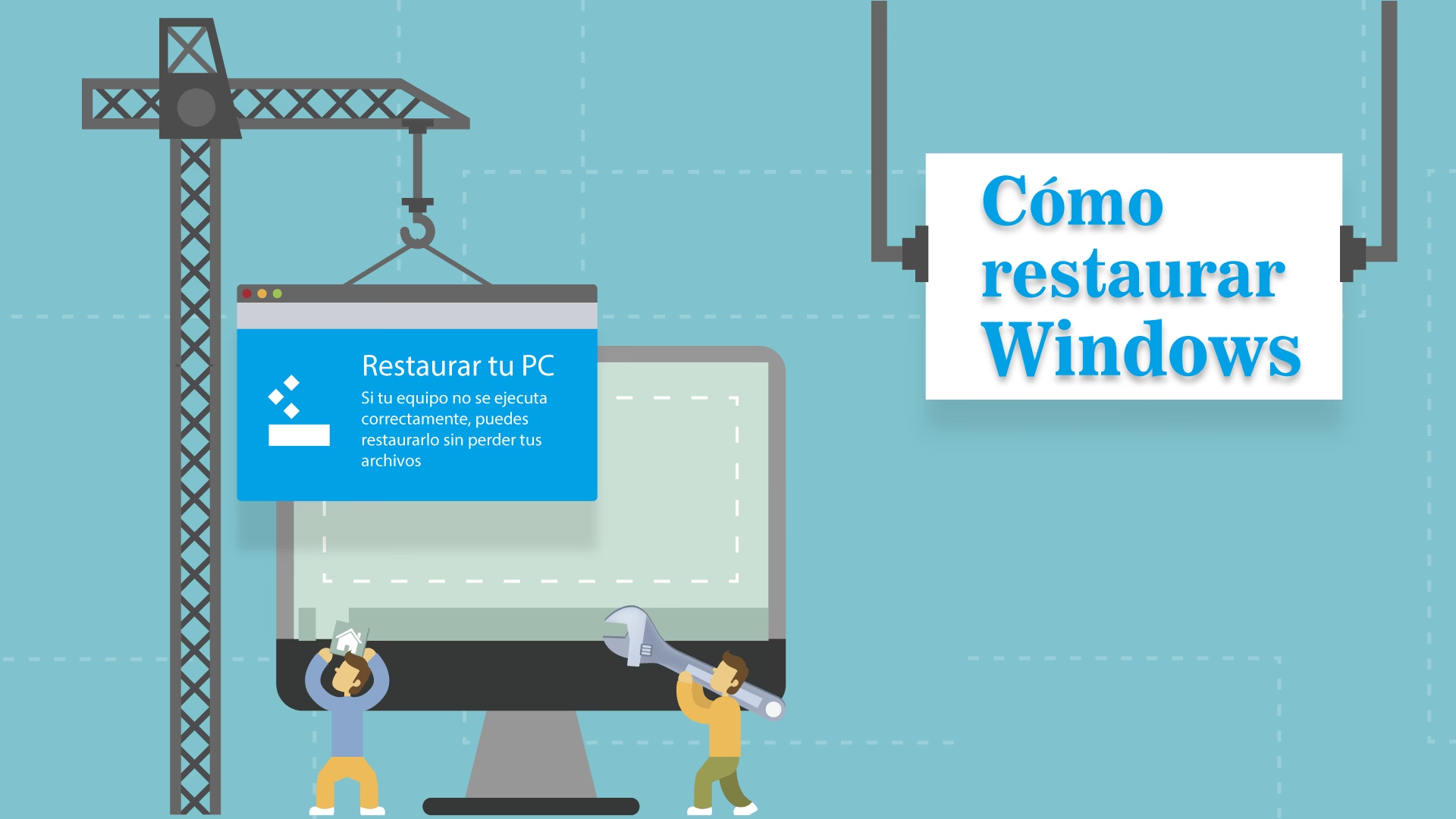
En el mundo digital actual, la estabilidad de nuestro equipo es fundamental. Sin embargo, no es raro que un programa recién instalado, una actualización de controlador fallida o incluso una actualización de Windows generen conflictos inesperados, ralentizando nuestro sistema o provocando errores. Afortunadamente, Windows 10 ofrece una herramienta poderosa para revertir estos problemas: la Restauración del Sistema. Esta función permite devolver los archivos de sistema de tu computadora a un punto anterior en el tiempo, solucionando muchos de estos inconvenientes sin afectar tus documentos personales. Pero, una vez que has iniciado el proceso, la pregunta clave es: ¿cómo saber si realmente funcionó?
- ¿Qué es la Restauración del Sistema y Por Qué es Crucial?
- El Proceso Paso a Paso: Iniciando una Restauración
- La Clave: Verificando el Éxito de la Operación
- Qué Hacer Si la Restauración Falla o No Resuelve el Problema
- Puntos de Restauración: Creación y Gestión
- Tabla Comparativa: Soluciones a Problemas de Windows
- Preguntas Frecuentes (FAQ)
- ¿Afecta la restauración del sistema a mis archivos personales (documentos, fotos, videos)?
- ¿Cuánto tiempo tarda el proceso de restauración del sistema?
- ¿Puedo cancelar una restauración del sistema una vez que ha comenzado?
- ¿Qué sucede si no tengo puntos de restauración disponibles?
- ¿Con qué frecuencia debo crear puntos de restauración manualmente?
- ¿Es la restauración del sistema una solución definitiva para todos los problemas de mi PC?
¿Qué es la Restauración del Sistema y Por Qué es Crucial?
La Restauración del Sistema es una utilidad integrada en Windows que actúa como una "máquina del tiempo" para el software de tu PC. Su objetivo principal es permitirte deshacer cambios no deseados o problemáticos en el sistema operativo. A diferencia de una reinstalación completa de Windows, que borraría todos tus datos, la Restauración del Sistema se enfoca exclusivamente en los archivos del sistema, el registro de Windows y los programas instalados. Esto significa que tus documentos, fotos, videos, correos electrónicos y otros archivos personales permanecen intactos.
Esta herramienta es invaluable en situaciones donde el equipo comienza a funcionar de forma errática después de:
- La instalación de un nuevo software o programa.
- Una actualización de un controlador de dispositivo (por ejemplo, tarjeta gráfica, impresora).
- Una actualización de Windows que causa inestabilidad.
- Modificaciones accidentales en la configuración del sistema o el registro.
Al revertir el sistema a un punto de restauración previo, que es esencialmente una "instantánea" del estado de tu sistema en un momento determinado, puedes eliminar los cambios problemáticos y restaurar la funcionalidad original de tu computadora.
El Proceso Paso a Paso: Iniciando una Restauración
Iniciar una Restauración del Sistema en Windows 10 es un proceso relativamente sencillo, pero requiere atención a los detalles para asegurar su correcta ejecución. Aquí te guiamos por los pasos:
- Acceder a la herramienta: Utiliza el cuadro de búsqueda de la barra de tareas (donde podrías usar Cortana). Escribe "Recuperación" y selecciona la opción "Recuperación" que aparece en los resultados de búsqueda.
- Abrir Restaurar Sistema: Dentro de la ventana de Recuperación, verás un enlace que dice "Abrir Restaurar Sistema". Haz clic en él para iniciar el asistente de Restauración del Sistema.
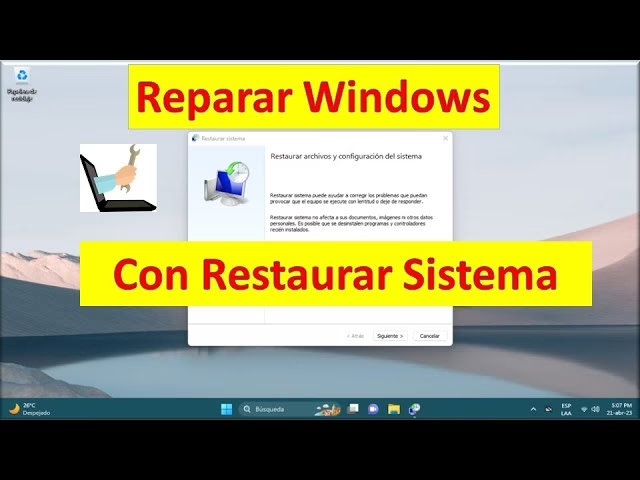
- Iniciar el Asistente: Se abrirá el asistente "Restaurar archivos y configuración del sistema". Haz clic en "Siguiente".
- Seleccionar un Punto de Restauración: Se te presentará una lista de puntos de restauración disponibles. Estos puntos se crean automáticamente antes de cambios significativos en el sistema (como la instalación de programas o actualizaciones de Windows) o pueden ser creados manualmente por el usuario. Es crucial seleccionar un punto de restauración que sea anterior al momento en que comenzaron los problemas en tu equipo. Si no ves suficientes puntos, marca la casilla "Mostrar más puntos de restauración".
- Confirmar la Selección: Una vez que hayas elegido el punto de restauración adecuado, haz clic en "Siguiente". Se te mostrará un resumen de la fecha y hora del punto de restauración, así como una breve descripción.
- Finalizar y Reiniciar: Haz clic en "Finalizar" para confirmar. El sistema te advertirá que la restauración no se puede interrumpir una vez iniciada y que tu equipo se reiniciará. Asegúrate de guardar cualquier trabajo abierto antes de hacer clic en "Sí" para continuar.
Una vez que confirmes, tu computadora comenzará el proceso de restauración, lo que puede tomar desde unos pocos minutos hasta más de una hora, dependiendo de la cantidad de cambios a revertir y la velocidad de tu disco duro. Durante este tiempo, es fundamental no apagar el equipo.
La Clave: Verificando el Éxito de la Operación
Esta es la parte más importante y la que responde directamente a la pregunta inicial. Después de que el proceso de Restauración del Sistema se complete y tu computadora se reinicie, lo primero que verás al iniciar sesión es un informe de estado. Este mensaje es el indicador principal del resultado de la operación.
- "La restauración del sistema se completó correctamente": Este es el mensaje que deseas ver. Indica que los archivos del sistema se han revertido al estado del punto de restauración seleccionado sin errores significativos.
- "La restauración del sistema no se completó": Este mensaje, por otro lado, significa que la operación falló. A menudo, el mensaje incluirá un código de error o una breve explicación de la causa, como un programa antivirus que interrumpió el proceso o un archivo dañado.
Sin embargo, el informe de estado es solo el primer paso. La verdadera prueba de que la Restauración del Sistema funcionó es la resolución del problema original que te llevó a usar la herramienta. Para verificarlo, realiza las siguientes acciones:
- Prueba la funcionalidad afectada: Abre el programa que estaba fallando, intenta usar el dispositivo cuyo controlador estaba dando problemas o verifica si el sistema operativo se comporta de manera más estable. Si el problema ha desaparecido, ¡felicitaciones, la restauración fue un éxito!
- Verifica la estabilidad general: Navega por tu sistema, abre diferentes aplicaciones, reinicia el equipo un par de veces para asegurarte de que todo funciona sin problemas y que no han surgido nuevos errores.
- Revisa el Historial de Restauración (Opcional): Puedes volver a la ventana de "Restaurar Sistema" y hacer clic en "Deshacer Restauración del Sistema" o "Elegir un punto de restauración diferente". Esto te permitirá ver el historial de restauraciones y confirmar el último punto aplicado.
Si el problema original persiste a pesar de que la restauración se haya completado correctamente, es posible que la causa del problema no esté relacionada con los archivos del sistema que la Restauración del Sistema puede reparar, o que el punto de restauración elegido no fuera lo suficientemente antiguo como para revertir la causa raíz.
Qué Hacer Si la Restauración Falla o No Resuelve el Problema
No siempre todo sale según lo planeado. Si la Restauración del Sistema no se completa, o si se completa pero el problema persiste, tienes varias opciones:
- Deshacer la Restauración: Si la restauración se completó pero causó nuevos problemas o no resolvió el original, Windows te da la opción de "Deshacer Restauración del Sistema". Esto revertirá tu equipo al estado anterior a la última restauración, lo que puede ser útil para evitar complicaciones adicionales.
- Intentar con un Punto de Restauración Diferente: Si el punto que elegiste no funcionó, intenta seleccionar uno más antiguo. Es posible que el problema se haya originado antes de la fecha del punto de restauración inicialmente elegido.
- Ejecutar en Modo Seguro: A veces, programas o servicios en segundo plano pueden interferir con el proceso de restauración. Intenta iniciar la Restauración del Sistema mientras tu computadora está en Modo Seguro. Esto carga Windows con un conjunto mínimo de controladores y programas, minimizando las posibles interferencias.
- Comprobación de Archivos del Sistema (SFC): Si la restauración falla repetidamente o si sospechas de archivos del sistema corruptos, puedes ejecutar el comando
sfc /scannowen el Símbolo del sistema (como administrador). Esto buscará y reparará archivos de sistema dañados. - Restablecer este PC: Si ninguna de las opciones anteriores funciona, Windows 10 ofrece una opción más drástica llamada "Restablecer este PC". Esta te permite reinstalar Windows, con la opción de mantener tus archivos personales o eliminarlos por completo. Es una solución más potente pero también más invasiva.
Puntos de Restauración: Creación y Gestión
La eficacia de la Restauración del Sistema depende enteramente de la existencia de puntos de restauración válidos. Windows crea puntos automáticamente en ciertas situaciones, pero también puedes gestionarlos manualmente:
- Creación Automática: Windows genera puntos de restauración antes de actualizaciones importantes, la instalación de ciertos programas o controladores.
- Creación Manual: Es una buena práctica crear un punto de restauración manualmente antes de realizar cambios significativos en tu sistema, como instalar software de una fuente poco confiable, editar el registro de Windows o actualizar componentes críticos. Para ello, en la ventana de "Recuperación", haz clic en "Configurar Restaurar Sistema" y luego en "Crear...".
- Gestión del Espacio: Los puntos de restauración consumen espacio en tu disco duro. Puedes configurar cuánto espacio se les asigna y eliminar puntos antiguos para liberar espacio.
Tener una buena estrategia de puntos de restauración te asegura que siempre tendrás una "puerta de salida" si algo sale mal con tu sistema operativo.
Tabla Comparativa: Soluciones a Problemas de Windows
Para entender mejor el papel de la Restauración del Sistema en el abanico de soluciones disponibles, aquí una tabla comparativa:
| Característica | Restauración del Sistema | Restablecer este PC (Mantener archivos) | Reinstalación Limpia de Windows |
|---|---|---|---|
| Impacto en archivos personales | Nulo, los conserva intactos. | Los conserva, pero programas y configuraciones se pierden. | Borra todo (archivos, programas, configuraciones). |
| Tipo de problemas que resuelve | Problemas de software, controladores, configuraciones del sistema, errores de registro. | Problemas de estabilidad general, corrupción del sistema operativo. | Problemas graves, virus persistentes, corrupción de archivos del sistema. |
| Tiempo requerido | Medio (minutos a una hora, incluyendo reinicio). | Medio a largo (varias horas, dependiendo de la reinstalación de apps). | Largo (varias horas para reinstalar Windows y todas las aplicaciones). |
| Complejidad | Baja, proceso guiado. | Media, requiere alguna configuración inicial. | Alta, requiere más conocimientos técnicos y respaldo de datos. |
| Puntos de restauración necesarios | Sí, para revertir a un estado anterior. | No, reinstala Windows desde cero. | No, reinstala Windows desde cero. |
Preguntas Frecuentes (FAQ)
A continuación, respondemos algunas de las preguntas más comunes sobre la Restauración del Sistema:
¿Afecta la restauración del sistema a mis archivos personales (documentos, fotos, videos)?
No, la Restauración del Sistema está diseñada específicamente para no afectar tus documentos, fotos, videos, música o correos electrónicos. Su objetivo es revertir únicamente los archivos del sistema operativo, los programas instalados y las configuraciones del registro. Puedes usarla con la tranquilidad de que tus recuerdos y trabajos personales estarán seguros.
¿Cuánto tiempo tarda el proceso de restauración del sistema?
El tiempo que tarda la Restauración del Sistema puede variar considerablemente. Depende de factores como la cantidad de cambios que necesite revertir desde el punto de restauración seleccionado, la velocidad de tu disco duro (SSD vs. HDD) y la potencia general de tu procesador. Generalmente, puede tomar desde unos pocos minutos hasta más de una hora. Es crucial no interrumpir el proceso ni apagar el equipo una vez que ha comenzado.
¿Puedo cancelar una restauración del sistema una vez que ha comenzado?
Una vez que el proceso de restauración ha comenzado y el equipo se ha reiniciado para aplicar los cambios, no es seguro ni se recomienda intentar cancelarlo directamente. Hacerlo podría resultar en una corrupción del sistema operativo, dejándolo inoperable. Es mejor permitir que el proceso finalice por completo. Si el resultado no es el esperado, siempre puedes optar por deshacer la restauración o intentar con un punto de restauración diferente.
¿Qué sucede si no tengo puntos de restauración disponibles?
Si no hay puntos de restauración creados, ya sea automáticamente por Windows (por ejemplo, antes de actualizaciones importantes o instalaciones de software) o manualmente por ti, la función de Restauración del Sistema no podrá operar. En este escenario, tendrás que explorar otras soluciones para tu problema, como desinstalar el software problemático manualmente, actualizar o revertir controladores específicos, o considerar opciones más drásticas como un restablecimiento de Windows.
¿Con qué frecuencia debo crear puntos de restauración manualmente?
Aunque Windows es bastante eficiente creando puntos automáticamente antes de eventos significativos, es una excelente práctica crear un punto de restauración manualmente antes de realizar cambios importantes en tu sistema. Esto incluye la instalación de software de fuentes no verificadas, la edición del registro de Windows, o la instalación de controladores beta. También podrías considerar crear uno periódicamente, por ejemplo, una vez al mes, como una medida de precaución general.
¿Es la restauración del sistema una solución definitiva para todos los problemas de mi PC?
No, la Restauración del Sistema es una herramienta poderosa pero tiene sus limitaciones. Es altamente efectiva para problemas relacionados con el software, los controladores y las configuraciones del sistema operativo que han surgido recientemente. Sin embargo, no resolverá problemas de hardware (como una memoria RAM defectuosa o un disco duro dañado), no eliminará virus o malware (para eso necesitas un antivirus), ni reparará archivos personales que se hayan dañado. Para esos escenarios, se requieren otras herramientas y diagnósticos.
En conclusión, la Restauración del Sistema es una de las herramientas más valiosas que Windows 10 pone a tu disposición para mantener la salud y estabilidad de tu equipo. Saber cómo utilizarla correctamente y, lo que es igualmente importante, cómo verificar si ha sido un éxito, te empoderará para resolver muchos problemas comunes sin la necesidad de acudir a un técnico o realizar reinstalaciones complejas. Mantén tus puntos de restauración actualizados y estarás bien preparado para cualquier eventualidad que tu sistema operativo pueda presentar.
Si quieres conocer otros artículos parecidos a Restauración del Sistema en Windows 10: ¿Funcionó? puedes visitar la categoría Gastronomía.