
22/12/2023
Cada vez que abres tu navegador web, dejas un rastro digital, una huella invisible de tus exploraciones por la vasta red. Google Chrome, el navegador más popular del mundo, es un custodio diligente de esta información, almacenando desde tus sitios favoritos hasta cada clic que realizas. Pero, ¿alguna vez te has preguntado dónde guarda Chrome todos estos datos? ¿Dónde se esconden esas sesiones anteriores que tanto valoras o ese historial de navegación que te permite recordar un sitio visitado hace semanas? Comprender la ubicación y el formato de esta información no solo es una cuestión de curiosidad técnica, sino una pieza fundamental para gestionar tu privacidad, solucionar problemas o incluso recuperar datos importantes. En este artículo, desentrañaremos los misterios del almacenamiento de Chrome, guiándote a través de las profundidades de tu disco duro para revelar cómo y dónde se guardan tus datos de navegación, desde Windows hasta Linux, y qué significa cada tipo de archivo para tu experiencia digital.
- La Importancia de Conocer tus Datos de Navegación
- El Corazón de Chrome: Tu Perfil de Usuario
- Ubicación de los Datos de Chrome en tu Sistema Operativo
- Descifrando los Archivos: ¿Dónde se Guardan las Sesiones y el Historial?
- Un Vistazo Detallado a Otros Tipos de Datos Almacenados por Chrome
- Gestión Avanzada de tus Datos de Chrome
- Preguntas Frecuentes (FAQs)
- ¿Puedo recuperar una sesión de Chrome que he cerrado accidentalmente?
- ¿Es seguro borrar la carpeta de 'User Data' de Chrome?
- ¿La sincronización de Chrome con mi cuenta de Google guarda toda mi información?
- ¿Dónde se guarda el historial del modo incógnito?
- ¿Cómo puedo ver mi historial de navegación en Chrome?
Saber dónde y cómo Chrome almacena tu información es más que una simple curiosidad técnica; es una habilidad esencial en la era digital. Aquí te explicamos por qué:
- Privacidad y Seguridad: Entender dónde residen tus datos te permite tener un mayor control sobre ellos. Si compartes tu computadora o si te preocupa la seguridad de tu información personal, saber la ubicación de tus contraseñas o historial te capacita para gestionarlos adecuadamente, ya sea eliminándolos o asegurándolos.
- Optimización y Resolución de Problemas: Archivos como la caché y las cookies pueden acumularse y, a veces, causar problemas de rendimiento o de visualización en ciertos sitios web. Conocer su ubicación te permite realizar una limpieza manual más profunda si las opciones del navegador no son suficientes, mejorando la velocidad y la estabilidad de Chrome.
- Recuperación y Migración de Datos: Si necesitas reinstalar tu sistema operativo, cambiar de computadora o simplemente hacer una copia de seguridad de tu información más valiosa (marcadores, historial de formularios, contraseñas), saber dónde se encuentran estos archivos te permite respaldarlos y restaurarlos fácilmente, evitando la pérdida de datos y ahorrándote tiempo.
- Análisis y Forense Digital: Para profesionales o usuarios avanzados, comprender la estructura de los datos de Chrome puede ser crucial para análisis forenses, recuperación de información borrada o simplemente para entender mejor los patrones de uso del navegador.
El Corazón de Chrome: Tu Perfil de Usuario
La mayor parte de la información de navegación de Chrome se organiza dentro de un directorio principal llamado el perfil de usuario. Cuando inicias Chrome por primera vez, se crea un perfil por defecto (generalmente llamado 'Default'). Si creas perfiles adicionales para diferentes usuarios o propósitos, cada uno tendrá su propia carpeta de perfil, manteniendo sus datos separados. Dentro de esta carpeta de perfil es donde encontraremos todos los archivos y subcarpetas que contienen tu historial, marcadores, contraseñas y mucho más.
Ubicación de los Datos de Chrome en tu Sistema Operativo
La ruta exacta a tu perfil de usuario de Chrome varía ligeramente dependiendo del sistema operativo que estés utilizando. Es importante recordar que algunas de estas carpetas son ocultas por defecto, por lo que quizás necesites habilitar la visualización de archivos y carpetas ocultas en la configuración de tu sistema.
Windows
En sistemas operativos Windows, los datos de Chrome se almacenan típicamente en la carpeta `AppData` de tu usuario, que es una carpeta oculta. La ruta completa es:
C:\Users\<nombre_usuario>\AppData\Local\Google\Chrome\User Data\Default
Donde <nombre_usuario> es el nombre de tu cuenta de usuario en Windows. La carpeta `AppData` contiene datos de aplicaciones específicos de cada usuario y se subdivide en `Local`, `Roaming` y `LocalLow`. Chrome utiliza `Local` para la mayoría de sus datos.
macOS
En macOS, los datos de Chrome se encuentran dentro de la carpeta `Library` del usuario, que también suele estar oculta. La ruta es:
~/Library/Application Support/Google/Chrome/Default
El símbolo `~` representa tu directorio de inicio de usuario. Para acceder a la carpeta `Library`, puedes usar la opción 'Ir a la carpeta...' en el menú 'Ir' del Finder, o mantener presionada la tecla 'Option' (Alt) mientras abres el menú 'Ir' para que 'Library' se muestre directamente.
Linux
Para los usuarios de Linux, los datos de Chrome se guardan en el directorio de configuración del usuario, que es una carpeta oculta (indicada por el punto `.` al principio del nombre). La ruta es:
~/.config/google-chrome/Default
Al igual que en macOS, `~` representa tu directorio de inicio. Puedes ver las carpetas ocultas en la mayoría de los gestores de archivos de Linux presionando `Ctrl + H`.
Descifrando los Archivos: ¿Dónde se Guardan las Sesiones y el Historial?
Dentro de la carpeta 'Default' (o el nombre de tu perfil específico), encontrarás una multitud de archivos y subcarpetas, cada uno con una función particular. Aquí nos centraremos en los más relevantes para las sesiones y el historial:
Sesiones Anteriores (Session Data)
Chrome gestiona las sesiones de navegación a través de archivos que registran las pestañas y ventanas que tienes abiertas. Estos archivos son cruciales para la función de 'restaurar sesión anterior' que te permite recuperar tu trabajo después de un cierre inesperado o un reinicio del navegador. Los archivos clave son:
Current Session: Contiene información sobre la sesión de navegación actualmente activa.Last Session: Guarda los datos de la última sesión cerrada correctamente. Chrome utiliza este archivo para restaurar la sesión si no se cerró de forma anusual.Current Tabs: Una lista de las URLs de las pestañas abiertas en la sesión actual.Last Tabs: Las URLs de las pestañas que estaban abiertas en la última sesión.
Estos archivos son binarios y no están destinados a ser leídos o modificados directamente por el usuario. Su propósito principal es permitir a Chrome reconstruir el estado de tu navegador.
El historial de navegación es uno de los datos más consultados por los usuarios. Chrome lo almacena principalmente en un archivo de base de datos SQLite llamado History. Esta base de datos es robusta y eficiente, y contiene un registro detallado de:
- Cada URL visitada.
- El título de la página.
- La fecha y hora de la visita.
- El número de veces que se ha accedido a la página.
- Datos relacionados con las búsquedas realizadas.
Junto a History, a menudo verás un archivo History-journal, que es un archivo temporal utilizado por SQLite para asegurar la integridad de la base de datos durante las transacciones. Las 'Website Visits' son esencialmente los registros individuales dentro de esta base de datos `History`.
Un Vistazo Detallado a Otros Tipos de Datos Almacenados por Chrome
Además de las sesiones y el historial, Chrome almacena una gran variedad de otros datos para mejorar tu experiencia de navegación. Aquí una tabla resumen y una explicación detallada de los más importantes:
| Tipo de Dato | Archivo/Carpeta Principal | Descripción General |
|---|---|---|
| Marcadores (Bookmarks) | Bookmarks | Tus sitios web favoritos guardados. |
| Configuración del Navegador (Browser Settings) | Preferences, Local State | Configuración general, idioma, motor de búsqueda, etc. |
| Caché (Cache) | Carpeta Cache | Copias temporales de recursos web para carga rápida. |
| Cookies | Cookies | Pequeños archivos que los sitios web guardan para recordar tu estado. |
| Descargas (Downloads) | Downloads (dentro de History DB) | Registro de archivos descargados. |
| Favicons | Favicons (dentro de History DB) | Los pequeños iconos de los sitios web en las pestañas. |
| Historial de Formularios (Form History) | Web Data (SQLite) | Entradas que has escrito en formularios web (autocompletado). |
| Credenciales de Acceso (Logins) | Login Data (SQLite) | Nombres de usuario y contraseñas guardados, cifrados. |
| Búsquedas (Searches) | History, Web Data | Tus consultas de búsqueda y autocompletado. |
| Configuración de Sitios (Site Settings) | Preferences, Local State | Permisos específicos para sitios (micrófono, notificaciones). |
| Miniaturas (Thumbnails) | Carpeta Top Sites | Imágenes en miniatura de los sitios más visitados. |
- Marcadores (Bookmarks): El archivo
Bookmarkses un archivo de texto en formato JSON que contiene todos tus sitios web favoritos organizados en carpetas. Es uno de los pocos archivos que, aunque no es recomendable, podrías inspeccionar o incluso editar manualmente si sabes lo que haces, aunque la gestión a través de la interfaz de Chrome es siempre la opción más segura. - Caché (Cache): La carpeta
Cachealmacena copias temporales de elementos de páginas web (imágenes, scripts, hojas de estilo) que has visitado. Su propósito es acelerar la carga de sitios web en visitas posteriores, ya que Chrome no necesita descargar esos elementos de nuevo. Esta carpeta puede crecer considerablemente con el tiempo. - Cookies: El archivo
Cookieses otra base de datos SQLite que guarda las cookies de los sitios web. Las cookies son pequeños fragmentos de datos que los sitios web almacenan en tu navegador para recordar información sobre ti, como tu estado de inicio de sesión, preferencias de idioma o artículos en un carrito de compras. También son utilizadas extensivamente para el seguimiento de usuarios y la publicidad personalizada, lo que a menudo genera preocupaciones de privacidad. - Credenciales de Acceso (Logins): El archivo
Login Dataes una base de datos SQLite que contiene los nombres de usuario y contraseñas que has elegido guardar en Chrome. Es fundamental destacar que esta información está cifrados usando las credenciales de tu sistema operativo para mayor seguridad. Sin embargo, si tu computadora es comprometida, esta información podría ser vulnerable. - Historial de Formularios (Form History) y Datos Web (Web Data): El archivo
Web Data, también una base de datos SQLite, almacena información como el historial de autocompletado para formularios web (nombres, direcciones, correos electrónicos) y algunas búsquedas realizadas. Es lo que permite a Chrome sugerir automáticamente tus datos cuando rellenas un formulario.
Gestión Avanzada de tus Datos de Chrome
Ahora que conoces dónde se guardan tus datos, es importante saber cómo gestionarlos de manera efectiva:
Limpieza Periódica
La forma más sencilla de limpiar la mayoría de estos datos es a través de la propia interfaz de Chrome. Ve a 'Configuración' > 'Privacidad y seguridad' > 'Borrar datos de navegación'. Aquí puedes seleccionar qué tipo de datos deseas eliminar (historial, cookies, caché, contraseñas, etc.) y para qué período de tiempo. Borrar la caché y las cookies a menudo resuelve problemas de carga de páginas o de inicio de sesión.
Copia de Seguridad y Restauración
Si deseas hacer una copia de seguridad de todo tu perfil de Chrome (por ejemplo, antes de reinstalar el sistema operativo), simplemente copia la carpeta 'Default' (o la carpeta de tu perfil específico) a una ubicación segura (un disco externo, una unidad en la nube). Para restaurarla, pega la carpeta en la misma ubicación después de reinstalar Chrome (asegúrate de que Chrome esté cerrado al hacer esto).
Sincronización de Datos con Google
Chrome ofrece una potente función de sincronización que vincula tus datos (historial, marcadores, contraseñas, extensiones, configuración) con tu cuenta de Google. Esto permite que tus datos estén disponibles en cualquier dispositivo donde inicies sesión con tu cuenta de Google, ofreciendo una experiencia de navegación fluida y una especie de copia de seguridad en la nube. Aunque conveniente, es importante ser consciente de qué datos estás sincronizando y las implicaciones de privacidad de almacenar esa información en los servidores de Google.
Modo Incógnito: ¿Realmente No Guarda Nada?
El modo incógnito de Chrome es útil para sesiones de navegación privadas, pero es crucial entender sus limitaciones. Cuando navegas en modo incógnito, Chrome no guarda localmente en tu dispositivo el historial de navegación, las cookies, los datos de sitios ni la información introducida en formularios. Sin embargo, esto no significa que tu actividad sea completamente anónima. Tu dirección IP sigue siendo visible para los sitios web que visitas, tu proveedor de servicios de internet (ISP) aún puede ver tu actividad, y si estás en una red corporativa o escolar, los administradores de la red también pueden monitorear lo que haces. El modo incógnito es principalmente para evitar que otros usuarios de tu mismo dispositivo vean tu actividad.
Preguntas Frecuentes (FAQs)
¿Puedo recuperar una sesión de Chrome que he cerrado accidentalmente?
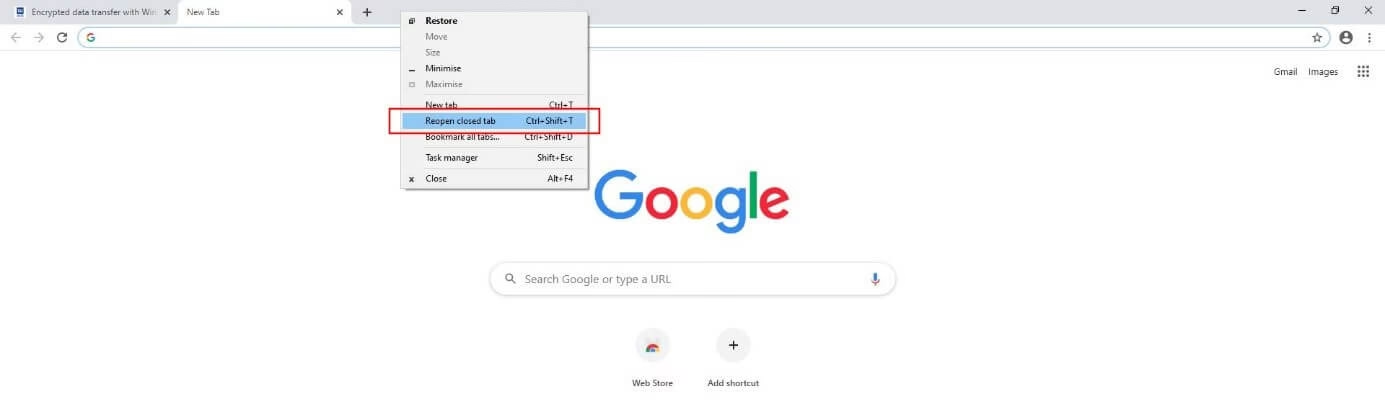
Sí, la mayoría de las veces puedes. Si has cerrado Chrome accidentalmente o se ha bloqueado, al abrirlo de nuevo, Chrome a menudo te ofrecerá restaurar la última sesión. También puedes ir al menú de Chrome (tres puntos verticales en la esquina superior derecha) > Historial > 'Recientemente cerrados' o 'X pestañas'. Los archivos Last Session y Last Tabs son clave para esta funcionalidad.
¿Es seguro borrar la carpeta de 'User Data' de Chrome?
Borrar la carpeta completa de 'User Data' (o la carpeta 'Default' dentro de ella) hará que Chrome cree un perfil de usuario completamente nuevo y limpio la próxima vez que lo inicies. Sin embargo, perderás *todos* tus datos locales: historial, marcadores, contraseñas guardadas (si no están sincronizadas), extensiones, configuración personalizada y caché. Hazlo solo si deseas empezar de cero y has hecho una copia de seguridad de todo lo que necesitas.
¿La sincronización de Chrome con mi cuenta de Google guarda toda mi información?
La sincronización guarda gran parte de tu información esencial (historial, marcadores, contraseñas, extensiones, temas, configuración de autocompletado) en la nube de Google, permitiendo acceder a ella desde cualquier dispositivo. Sin embargo, no sincroniza la caché, los archivos temporales de sesión, ni ciertos ajustes específicos del dispositivo o permisos de sitios que se almacenan localmente.
¿Dónde se guarda el historial del modo incógnito?
El historial del modo incógnito no se guarda en tu dispositivo local. Una vez que cierras todas las ventanas de incógnito, los datos de navegación de esa sesión (historial, cookies, información de formularios) se eliminan de tu computadora. Es por eso que se considera un modo de navegación 'privado' a nivel local.
Puedes acceder a tu historial de navegación directamente desde Chrome de varias maneras: presionando Ctrl + H (en Windows/Linux) o Cmd + Y (en macOS), o haciendo clic en el menú de tres puntos verticales en la esquina superior derecha del navegador, luego seleccionando 'Historial' y después 'Historial' nuevamente. Esto te mostrará una lista cronológica de los sitios web visitados.
Comprender dónde y cómo Chrome almacena tus datos es un paso fundamental para tomar el control de tu experiencia de navegación. Ya sea para fines de privacidad, para solucionar problemas o para asegurar tu información, esta guía te proporciona las herramientas para navegar con mayor conocimiento y confianza en el vasto universo digital.
Si quieres conocer otros artículos parecidos a Descubre Dónde Chrome Guarda Tus Sesiones puedes visitar la categoría Gastronomía.