
04/02/2025
En el mundo de la informática, donde la instalación de nuevos programas, controladores o incluso simples actualizaciones puede, en ocasiones, desestabilizar nuestro sistema operativo, contar con una herramienta de recuperación es fundamental. Para los usuarios de Windows XP, una característica vital que ofrecía un escudo protector contra estos inconvenientes era la Restauración del Sistema. Aunque Windows XP ya no recibe soporte oficial, muchos sistemas heredados o máquinas virtuales aún lo utilizan, y comprender cómo funciona esta herramienta sigue siendo crucial para mantener su estabilidad y funcionalidad.
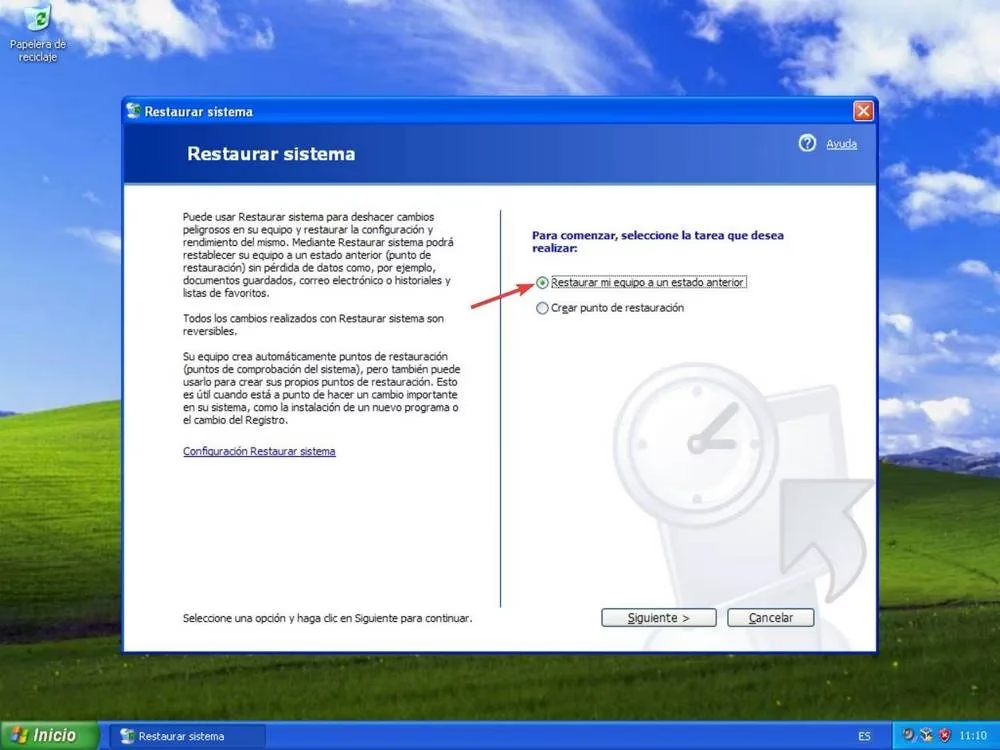
La Restauración del Sistema permite a los usuarios devolver su computadora a un estado anterior, un 'punto de restauración', sin afectar los archivos personales como documentos, fotos o correos electrónicos. Es una medida preventiva eficaz que puede ahorrar horas de frustración al solucionar problemas inesperados después de realizar cambios en el sistema. Imagine instalar un nuevo programa que cause fallos o un controlador incompatible que deje la pantalla en negro; con un punto de restauración, volver a la normalidad es un proceso sencillo y seguro.
- ¿Qué Son Exactamente los Puntos de Restauración en Windows XP?
- Beneficios Clave de Utilizar la Restauración del Sistema
- Cómo Configurar y Crear un Punto de Restauración Manualmente en Windows XP
- Pasos para Restaurar el Sistema a un Punto Anterior
- Consideraciones Importantes y Solución de Problemas Comunes
- Preguntas Frecuentes sobre la Restauración del Sistema en Windows XP
- ¿Con qué frecuencia debo crear un punto de restauración?
- ¿La Restauración del Sistema eliminará mis archivos personales?
- ¿Qué hago si no tengo puntos de restauración disponibles?
- ¿Puedo deshacer una restauración del sistema?
- ¿La Restauración del Sistema protege contra virus?
- ¿Cuánto espacio en disco necesito para los puntos de restauración?
¿Qué Son Exactamente los Puntos de Restauración en Windows XP?
Los Puntos de Restauración son, en esencia, 'instantáneas' del estado de su sistema operativo en un momento específico. Cuando Windows XP crea un punto de restauración, guarda una copia de seguridad de archivos clave del sistema, la configuración del registro, los programas instalados y los controladores. No se trata de una copia de seguridad completa del disco duro, sino más bien de un registro de los componentes del sistema que son susceptibles de cambiar y causar problemas. Esto significa que sus documentos, imágenes, música y otros archivos personales permanecen intactos durante el proceso de restauración.
Windows XP genera puntos de restauración automáticamente en momentos clave, como antes de instalar software que pueda modificar el sistema, antes de instalar nuevos controladores o actualizaciones importantes, y periódicamente cada cierto tiempo (generalmente cada 24 horas si el sistema está en uso). Además, los usuarios tienen la capacidad de crear puntos de restauración manuales en cualquier momento, lo cual es altamente recomendable antes de realizar cambios significativos, como la instalación de software no probado o la modificación del registro.
La importancia de estos puntos radica en su capacidad para revertir el sistema a un estado funcional conocido, evitando la necesidad de una reinstalación completa de Windows, que es un proceso mucho más largo y complejo. Es una red de seguridad diseñada para mitigar los riesgos asociados con la experimentación o la introducción de nuevos elementos en el entorno del sistema operativo.
Beneficios Clave de Utilizar la Restauración del Sistema
La Restauración del Sistema en Windows XP ofrece una serie de ventajas que la convierten en una herramienta indispensable para el mantenimiento del PC:
- Recuperación Rápida de Problemas: Si su sistema se vuelve inestable, lento o experimenta errores después de un cambio, puede revertirlo a un estado anterior en cuestión de minutos.
- Protección contra Software Malicioso: Aunque no es un antivirus, si un software malicioso logra instalarse y causar estragos, un punto de restauración creado antes de la infección puede ayudar a eliminarlo o mitigar sus efectos al revertir los cambios del sistema.
- Resolución de Conflictos de Controladores: Los controladores de hardware defectuosos o incompatibles son una causa común de pantallas azules o fallos. La restauración le permite volver al controlador anterior que funcionaba correctamente.
- Experimentación Segura: Permite probar nuevos programas o configuraciones sin el temor de dañar permanentemente el sistema. Si algo sale mal, simplemente restaura.
- Mantiene los Archivos Personales Seguros: A diferencia de una reinstalación, sus documentos, fotos y videos no se ven afectados por el proceso de restauración.
- Ahorro de Tiempo y Esfuerzo: Evita la necesidad de diagnósticos complejos o la tediosa tarea de reinstalar el sistema operativo y todos sus programas desde cero.
Considerar la Restauración del Sistema como su primera línea de defensa ante problemas inesperados es una práctica inteligente para cualquier usuario de Windows XP.
Cómo Configurar y Crear un Punto de Restauración Manualmente en Windows XP
Aunque Windows XP crea puntos de restauración automáticamente, es una buena práctica generar uno manualmente antes de realizar cambios importantes en su sistema. Aquí le explicamos cómo hacerlo:
- Diríjase al menú Inicio.
- Seleccione Todos los programas.
- Navegue hasta Accesorios.
- Haga clic en Herramientas del sistema.
- Finalmente, seleccione Restaurar sistema.
Una vez que se abra la ventana de Restaurar sistema, verá varias opciones. Para crear un punto de restauración, siga estos pasos:
- En la pantalla de bienvenida de Restaurar sistema, elija la opción 'Crear un punto de restauración' y luego haga clic en Siguiente.
- Se le pedirá que escriba una descripción para su punto de restauración. Es crucial que esta descripción sea clara y le ayude a recordar por qué creó ese punto. Por ejemplo, 'Antes de instalar el nuevo controlador de gráficos' o 'Antes de la actualización de software XYZ'. Una descripción precisa le facilitará la elección del punto correcto si necesita restaurar su sistema en el futuro.
- Haga clic en Crear.
- Windows XP comenzará el proceso de creación del punto de restauración. Este proceso puede tardar unos segundos o varios minutos, dependiendo de la velocidad de su equipo y la cantidad de cambios recientes en el sistema.
- Una vez completado, recibirá un mensaje de confirmación que indica que el punto de restauración se ha creado correctamente, mostrando la fecha y hora de creación, junto con la descripción que proporcionó. Haga clic en Cerrar para finalizar.
Es importante asegurarse de que la Restauración del Sistema esté habilitada para que pueda crear y utilizar puntos de restauración. Para verificarlo:
- Haga clic derecho en Mi PC en el escritorio o en el menú Inicio.
- Seleccione Propiedades.
- Vaya a la pestaña Restaurar sistema.
- Asegúrese de que la casilla 'Desactivar Restaurar sistema en todas las unidades' NO esté marcada. Si lo está, desmárquela para activar la función.
- Puede ajustar el espacio en disco que se asigna a los puntos de restauración moviendo el control deslizante. Un mayor espacio permite almacenar más puntos de restauración y por un período más largo.
- Haga clic en Aceptar para guardar los cambios.
Pasos para Restaurar el Sistema a un Punto Anterior
Cuando la necesidad de revertir su sistema se presenta, el proceso es tan sencillo como la creación de un punto. Siga estos pasos:
- Vuelva a acceder a la utilidad Restaurar sistema siguiendo los pasos: Inicio > Todos los programas > Accesorios > Herramientas del sistema > Restaurar sistema.
- En la pantalla de bienvenida, esta vez seleccione la opción 'Restaurar mi equipo a un estado anterior' y haga clic en Siguiente.
- Aparecerá un calendario. En este calendario, las fechas en negrita indican la disponibilidad de puntos de restauración. Seleccione la fecha en la que desea restaurar su sistema.
- Una vez seleccionada la fecha, en el panel de la derecha, verá una lista de los puntos de restauración disponibles para ese día. Elija el punto que mejor se adapte a su necesidad, generalmente el más reciente antes de que comenzaran los problemas, o el que tenga una descripción que le resulte útil.
- Haga clic en Siguiente.
- Se le pedirá que confirme su elección. Lea la información para asegurarse de que ha seleccionado el punto de restauración correcto. Antes de continuar, es recomendable cerrar todos los programas abiertos y guardar cualquier trabajo en curso, ya que su computadora se reiniciará automáticamente una vez que el proceso de restauración comience.
- Haga clic en Siguiente para iniciar la restauración.
- Su computadora se reiniciará. Durante el reinicio, Windows XP aplicará los cambios del punto de restauración seleccionado. Este proceso puede tardar varios minutos. No apague la computadora ni la desconecte de la corriente durante este tiempo.
- Una vez que la computadora se reinicie y Windows XP se cargue, verá un mensaje de confirmación que indica que la restauración del sistema se ha completado correctamente.
Si el problema persiste después de la restauración, puede intentar restaurar a un punto anterior diferente. Si la restauración no resuelve el problema y la situación empeora, Windows XP le permite deshacer la última restauración realizada desde la misma utilidad de Restaurar sistema.
Consideraciones Importantes y Solución de Problemas Comunes
Aunque la Restauración del Sistema es una herramienta poderosa, hay algunos aspectos a tener en cuenta y soluciones para problemas comunes:
Espacio en Disco
Los puntos de restauración consumen espacio en el disco duro. Si el espacio es limitado, Windows XP podría eliminar automáticamente los puntos más antiguos para liberar espacio. Asegúrese de tener suficiente espacio asignado para mantener un historial adecuado de puntos de restauración.
Software Antivirus y Seguridad
Algunos programas antivirus o de seguridad pueden interferir con la Restauración del Sistema. Si tiene problemas al crear o aplicar puntos de restauración, intente desactivar temporalmente su software de seguridad (solo si está seguro de que su sistema no está en riesgo durante ese breve período).
Restauración en Modo Seguro
Si su sistema está tan inestable que no puede iniciar Windows XP normalmente, puede intentar realizar la restauración en Modo Seguro. Para acceder al Modo Seguro, reinicie su computadora y presione repetidamente la tecla F8 antes de que aparezca el logotipo de Windows. Seleccione 'Modo seguro' en el menú de opciones avanzadas de arranque y luego proceda con la Restauración del Sistema como se describe anteriormente.
Puntos de Restauración Eliminados
Los puntos de restauración pueden eliminarse por varias razones, como poco espacio en disco, corrupción del sistema de archivos o el uso de ciertas herramientas de limpieza de disco. Siempre es una buena idea crear puntos de restauración manuales antes de cambios críticos.
Restauración Fallida
Si la restauración falla, podría deberse a archivos de sistema corruptos o a una interferencia de software. En estos casos, ejecutar la herramienta de Comprobación de errores de disco (chkdsk) o realizar un escaneo completo con un antivirus actualizado podría ayudar antes de intentar la restauración nuevamente.
Tabla Comparativa: Lo que Afecta y No Afecta la Restauración del Sistema
Para mayor claridad, aquí un resumen de lo que la Restauración del Sistema modifica y lo que deja intacto:
| Afecta (Revierte) | No Afecta (Deja Intacto) |
|---|---|
| Archivos de sistema | Documentos personales |
| Programas instalados (después del punto) | Fotos y videos |
| Controladores de hardware | Música |
| Configuración del Registro | Correos electrónicos |
| Actualizaciones de Windows (instaladas después del punto) | Archivos de datos de usuario en general |
Preguntas Frecuentes sobre la Restauración del Sistema en Windows XP
¿Con qué frecuencia debo crear un punto de restauración?
Además de los puntos automáticos, es recomendable crear un punto de restauración manual antes de instalar cualquier software nuevo, controladores, o realizar cambios significativos en la configuración del sistema. También es buena práctica crear uno semanalmente o mensualmente, dependiendo de la frecuencia con la que realice cambios en su PC.
¿La Restauración del Sistema eliminará mis archivos personales?
No, la Restauración del Sistema en Windows XP está diseñada para no afectar sus archivos personales, como documentos, fotos, videos o correos electrónicos. Solo revierte los archivos del sistema, el registro y los programas instalados a un estado anterior.
¿Qué hago si no tengo puntos de restauración disponibles?
Si no hay puntos de restauración disponibles, significa que la función podría estar desactivada, que no se ha creado ninguno o que los puntos existentes han sido eliminados por falta de espacio o por una limpieza del disco. Asegúrese de que la Restauración del Sistema esté habilitada y con suficiente espacio asignado. Si no hay puntos y su sistema está dañado, deberá buscar otras soluciones, como la reinstalación del sistema operativo o el uso de copias de seguridad completas.
¿Puedo deshacer una restauración del sistema?
Sí, Windows XP le permite deshacer la última restauración del sistema que realizó. Simplemente acceda de nuevo a la utilidad Restaurar sistema, y una de las opciones será 'Deshacer mi última restauración'. Esto es útil si la restauración no resolvió su problema o si accidentalmente restauró a un punto incorrecto.
¿La Restauración del Sistema protege contra virus?
La Restauración del Sistema no es una herramienta antivirus y no está diseñada para eliminar virus o malware directamente. Sin embargo, si su sistema se infectó y el virus modificó archivos del sistema o el registro, restaurar a un punto anterior a la infección podría ayudar a revertir esos cambios y facilitar la eliminación del malware con un programa antivirus.
¿Cuánto espacio en disco necesito para los puntos de restauración?
El espacio necesario varía según la cantidad de puntos que desee conservar y la actividad de su sistema. Windows XP permite asignar un porcentaje del espacio del disco duro para los puntos de restauración. Se recomienda asignar al menos un 5-10% del espacio de la unidad del sistema para tener un historial razonable de puntos.
En conclusión, aunque Windows XP sea un sistema operativo con años de antigüedad, la función de Restauración del Sistema sigue siendo una característica invaluable para aquellos que aún lo utilizan. Comprender su funcionamiento y saber cómo utilizarla eficazmente puede ser la clave para mantener su equipo funcionando sin problemas y protegerse de imprevistos.
Si quieres conocer otros artículos parecidos a Restaurar Sistema en Windows XP: Tu Salvavidas Digital puedes visitar la categoría Gastronomía.