
26/03/2024
En el dinámico mundo digital, donde los sitios web son entidades vivas en constante evolución, los errores son una parte inevitable del proceso. Ya sea una edición no deseada, la instalación de un plugin conflictivo o incluso una eliminación accidental, la capacidad de restaurar tu sitio WordPress a un estado anterior es una habilidad invaluable. Esta guía exhaustiva te proporcionará el conocimiento y las herramientas necesarias para manejar diversas situaciones de restauración, desde la reversión de una plantilla específica hasta la recuperación completa de tu instalación de WordPress, garantizando que tu presencia en línea permanezca siempre robusta y segura.
- Restaurando Plantillas en WordPress: Un Nuevo Comienzo
- Deshaciendo Cambios en Contenidos: Posts y Páginas
- Recuperando Contenido de la Papelera
- La Importancia Fundamental de las Copias de Seguridad
- Identificando Cambios con WP Activity Log
- Entendiendo la Estructura de Archivos de WordPress
- Gestionando y Moderando tus Archivos de WordPress
- Preguntas Frecuentes (FAQs)
- ¿Qué es lo primero que debo hacer si mi sitio WordPress se rompe?
- ¿Las copias de seguridad de WordPress.com son suficientes?
- ¿Es seguro editar los archivos del tema directamente desde el panel de control de WordPress?
- ¿Cómo puedo saber qué archivo de WordPress es el responsable de un problema?
- ¿Qué diferencia hay entre restablecer una plantilla y restaurar una copia de seguridad?
Restaurando Plantillas en WordPress: Un Nuevo Comienzo
Las plantillas son el esqueleto visual de tu sitio WordPress, dictando cómo se presenta el contenido. A veces, las personalizaciones pueden llevar a resultados inesperados o simplemente deseas volver al diseño original del tema. WordPress ofrece métodos claros para restablecer una plantilla a sus ajustes por defecto, eliminando todas las modificaciones.
Cómo Restablecer una Plantilla Individual
Restablecer una plantilla específica revierte todas las personalizaciones que le hayas aplicado, devolviéndola al estado predeterminado de tu tema. Es importante recordar que esta acción es irreversible para las personalizaciones de la plantilla.
- Dirígete al escritorio de tu sitio WordPress.
- Accede a
Apariencia → Editor. - En la barra lateral izquierda, haz clic en la opción
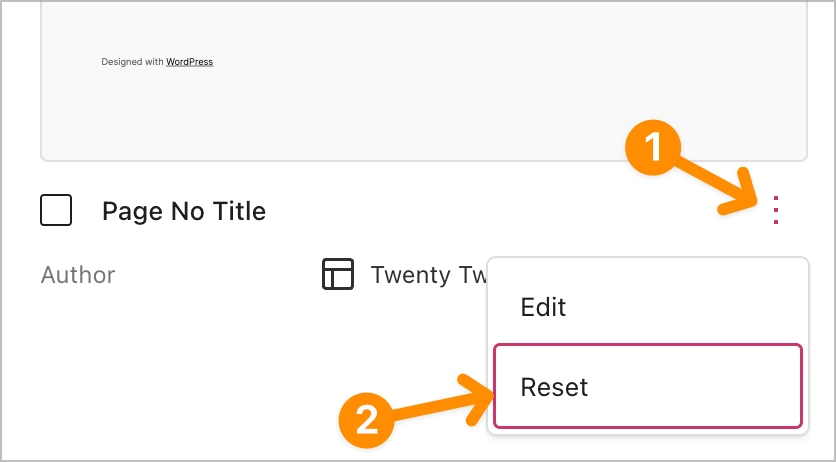
Plantillaspara ver todas las plantillas de tu sitio. - Si una plantilla ha sido personalizada, verás un ícono de tres puntos en la parte inferior derecha de su tarjeta. Haz clic en él.
- Se desplegará una opción
Restablecer. Selecciónala. - Aparecerá un cuadro de confirmación. Haz clic en el botón
Restablecernuevamente para confirmar la acción.
Los cambios se revertirán instantáneamente al diseño por defecto de la plantilla. Esta acción es definitiva para las personalizaciones específicas de esa plantilla.
Restablecer Todas las Plantillas Personalizadas a la Vez
Si has realizado múltiples personalizaciones en varias plantillas y deseas revertirlas todas simultáneamente, WordPress te ofrece una función de edición en lote. Esta opción restaurará todas las plantillas modificadas a la configuración por defecto del tema.
- Desde el escritorio de tu sitio, navega a
Apariencia → Editor. - Haz clic en
Plantillasen la barra lateral izquierda. - En la parte superior derecha, busca y haz clic en
Edición en lote. - Selecciona
Seleccionar todopara marcar todas las plantillas personalizadas. El botónEdición en lotecambiará aEditar X elementos, donde X es el número de plantillas seleccionadas. - Haz clic en esa nueva opción y elige
Restablecer.
Si la opción "Restablecer" no está disponible, significa que no hay personalizaciones que revertir en ninguna de tus plantillas.
Restablecimiento Rápido de Plantillas desde la Paleta de Comandos del Editor
Para aquellos que prefieren atajos de teclado y una interfaz más ágil, la paleta de comandos del editor de WordPress ofrece una forma rápida de restablecer una plantilla.
- Accede al escritorio de tu sitio y ve a
Apariencia → Editor. - Haz clic en
Plantillasen la barra lateral izquierda. - Selecciona el nombre de la plantilla que deseas restablecer. Esto abrirá la interfaz de edición de la plantilla a la derecha.
- Una vez dentro del editor, pulsa
Cmd+k(en Mac) oCtrl+k(en Windows) para abrir la paleta de comandos. También puedes hacer clic en el título de la plantilla. - Escribe "restablecer" en el campo de búsqueda. Si "Restablecer plantilla" no aparece, es porque no hay cambios que revertir.
- Elige la opción
Restablecer plantilla. - Finalmente, haz clic en el botón
Guardarpara aplicar los cambios.
Deshaciendo Cambios en Contenidos: Posts y Páginas
Los errores ocurren, y WordPress ha integrado funcionalidades robustas para deshacer modificaciones en tus posts y páginas, asegurando que nunca pierdas tu trabajo.
El Botón Deshacer/Rehacer
La forma más sencilla de corregir un error si todavía tienes abierta la entrada o página es usar los botones de deshacer y rehacer, ubicados en la parte superior del editor. La flecha hacia atrás deshace la última edición, y la flecha hacia adelante la rehace. También puedes usar Ctrl+Z (deshacer) y Ctrl+Y (rehacer) en tu teclado. En el Editor Clásico, esta es tu única opción para deshacer.
Utilizando Revisiones para Restaurar Posts o Páginas
La característica de revisiones de WordPress es un salvavidas, permitiéndote volver a versiones anteriores de tus contenidos. Funciona de manera idéntica tanto para posts como para páginas, aunque algunos tipos de publicaciones personalizadas podrían no soportar esta función.
En el Editor de Bloques (Gutenberg):
- Navega a
Entradas → Todas las entradasoPáginas → Todas las páginas. Abre la entrada/página que deseas restaurar. - Si no ves el panel lateral derecho, haz clic en el ícono de engranaje (Configuración) junto al botón
Actualizar/Publicar. - En el panel
Entrada(oPágina), debajo de la pestañaResumen, busca el botónRevisiones. Haz clic en él. - Usa el deslizador superior o los botones
SiguienteyAnteriorpara navegar por las revisiones. Puedes usarComparar dos revisiones cualquierapara ver las diferencias. - Cuando encuentres la versión deseada, haz clic en
Restaurar esta revisión.
En el Editor Clásico:
- Abre la entrada o página que deseas restaurar.
- En el cuadro
Publicar, a la derecha, busca la entradaRevisiones. Haz clic enExplorar. - El resto del proceso es idéntico a Gutenberg: usa el deslizador para explorar y haz clic en
Restaurar esta revisión.
Restaurando una Versión de Autoguardado
WordPress guarda automáticamente tu trabajo cada pocos segundos para prevenir la pérdida de datos. Si tu navegador se cierra, hay un corte de energía o simplemente refrescas la página por accidente, puedes recuperar fácilmente tu trabajo en curso.
- Abre la entrada o página que deseas restaurar.
- Si hay un autoguardado disponible, verás una notificación en la parte superior de la pantalla. Haz clic en
Ver el autoguardado. - Serás llevado a la pantalla
Comparar Revisiones, donde podrás ver la diferencia entre el autoguardado y la versión actual. Haz clic enRestaurar este autoguardado.
Esta función es un excelente mecanismo de seguridad para evitar la pérdida de trabajo.
Recuperando Contenido de la Papelera
Si accidentalmente eliminaste una entrada o página, no te preocupes. WordPress facilita la recuperación de contenido eliminado.
- Navega a
Entradas → Todas las entradasoPáginas → Todas las páginasen tu escritorio de WordPress. - En la parte superior de la lista de contenidos, verás enlaces como
Todo,Publicado,Borradores, etc. Haz clic en el enlacePapelera. - Busca el elemento que deseas recuperar. Puedes usar la barra de búsqueda si tienes mucho contenido.
- Pasa el cursor sobre el título del post/página y haz clic en
Restaurar.
El contenido regresará a su carpeta original en el estado en que lo dejaste.
La Importancia Fundamental de las Copias de Seguridad
Mientras que las revisiones y la papelera son excelentes para errores menores, las copias de seguridad son tu última línea de defensa contra desastres mayores, como ataques de malware, conflictos severos de plugins o la pérdida total de datos. Es crucial tener copias de seguridad regulares y programadas de tu sitio.
Restaurando Contenido Específico con Herramientas de Importación/Exportación
Si necesitas revertir varios posts o páginas, o si las herramientas de revisión y autoguardado no son suficientes, puedes reimportar tu contenido. WordPress tiene un sistema de importación/exportación incorporado que afecta solo a tus posts y páginas, no a todo el sitio.
- Navega a
Herramientas → Importar. - Busca la entrada de
WordPressy haz clic enInstalar ahorapara descargar el plugin importador. - Una vez instalado, haz clic en
Ejecutar importador. - Sube tu archivo de exportación (un archivo WXR .XML previamente generado) y sigue las instrucciones.
Ten en cuenta que esta herramienta no actualizará posts existentes. Si quieres restaurar un post a una versión anterior, necesitarás exportarlo, luego eliminar el post actual y finalmente importarlo.
Restaurando una Versión Anterior de tu Sitio Web Completo
En casos de problemas graves, como un sitio roto por un plugin o un ataque de malware, podrías necesitar restaurar todo tu sitio web a una versión anterior. Esto requiere haber tomado copias de seguridad completas de forma proactiva.
Usando un Plugin de Copias de Seguridad (Ej. UpdraftPlus):
- Navega a
Ajustes → UpdraftPlus Backups(o el plugin de backup que uses). - Haz clic en
Restaurarjunto a la copia de seguridad deseada en la lista deCopias de seguridad existentes. - Si necesitas subir manualmente tus archivos de copia de seguridad de WordPress, haz clic en
Subir archivos de copia de seguridad.
A Través de tu Proveedor de Alojamiento (Ej. cPanel o Panel Personalizado como MyKinsta):
Muchos proveedores de alojamiento ofrecen sus propias herramientas de copia de seguridad y restauración. Los pasos varían según el host.
En cPanel:
- Inicia sesión en cPanel y haz clic en
Asistente de Copia de Seguridad. - Haz clic en
Restaurar. Luego, seleccionaBases de datos(ya que los posts/páginas de WordPress se almacenan allí). - Sube tus archivos de copia de seguridad previamente tomados haciendo clic en
Subir.
Alternativamente, desde la página Copias de seguridad de cPanel, puedes subir tu archivo de copia de seguridad bajo Restaurar una copia de seguridad de la base de datos.
En MyKinsta:
- En MyKinsta, ve a la pestaña
Sitios. - Selecciona el sitio para el que deseas restaurar una copia de seguridad.
- Haz clic en la pestaña
Copias de Seguridad. - Elige el tipo de copia de seguridad (Diaria, Manual, Generada por el sistema, etc.) y selecciona la fecha de la copia de seguridad.
- Haz clic en el botón
Restaurar ay decide si quieres restaurar en un entorno de staging o en vivo. - Confirma la acción escribiendo el texto solicitado y haz clic en
Restaurar copia de seguridad.
Identificando Cambios con WP Activity Log
Para un control minucioso de las modificaciones en tu sitio, plugins como WP Activity Log son invaluables. Te ayudan a rastrear quién hizo qué cambios y cuándo, facilitando la reversión manual o la restauración de una copia de seguridad justo antes de un evento.
- Instala WP Activity Log (vía
Plugins → Añadir nuevo). - Navega a
WP Activity Log → Visor de registros. - Explora la lista o usa la opción
Filtrar vistapara buscar por ID de evento, usuario o fecha.
Esta información te permite rastrear y deshacer cambios o restaurar una copia de seguridad de manera precisa.
Entendiendo la Estructura de Archivos de WordPress
Para una gestión y restauración efectiva, es fundamental comprender dónde se guardan los archivos de WordPress y cómo están organizados. El directorio de archivos reside en un servidor y tiene una estructura estándar.
Dónde se Almacenan los Archivos de WordPress
Los archivos de tu sitio WordPress se almacenan en un servidor conectado a internet. Este servidor puede ser propio o gestionado por una empresa de alojamiento. También es posible almacenar los archivos de WordPress localmente para desarrollo.
Acceso a los Archivos:
- Localmente: Si has descargado WordPress a tu ordenador, los archivos están en la carpeta donde los descomprimiste.
- Con un Cliente FTP (SFTP): Es el método recomendado. Conectas tu máquina local al servidor remoto usando credenciales proporcionadas por tu host (Host, Nombre de usuario, Contraseña, Puerto). Herramientas como FileZilla son comunes. Una vez conectado, verás la carpeta
public(opublic_html,www) que contiene todos los archivos de WordPress. - En cPanel: Algunos hosts usan cPanel. Accedes al
Administrador de Archivosdentro de cPanel para ver y modificar tus archivos. - En el Panel de Control de WordPress: Técnicamente, WordPress permite acceder a algunos archivos del tema (
Apariencia → Editor de temas), pero se desaconseja editarlos directamente aquí debido al riesgo de romper el sitio y la pérdida de cambios con las actualizaciones. Es mejor usar el Personalizador de temas (Apariencia → Personalizar) para estilos CSS adicionales.
Archivos y Directorios Clave de WordPress
La estructura de archivos de WordPress está bien organizada en carpetas principales:
.htaccess: Archivo de configuración para servidores Apache. Controla redirecciones, permisos, etc. (No presente en servidores Nginx como Kinsta).wp-config.php: Contiene ajustes básicos de WordPress, como la conexión a la base de datos, claves de seguridad y modo de depuración. Es crucial y debe manejarse con cuidado.wp-admin: Contiene todos los archivos que controlan el panel de administración de WordPress (el backend). El archivoadmin.phpes su motor principal. Generalmente, no se debe modificar.wp-includes: Una carpeta vital que contiene la mayor parte del código fuente de WordPress y proporciona la funcionalidad común necesaria para la API REST de WordPress. Actúa como una "caja de herramientas" o "biblioteca" para otros archivos. El archivofunctions.php(uno de varios) puede ser editado para añadir funcionalidades.wp-content: La carpeta más importante desde el punto de vista del usuario, ya que almacena todos los elementos que el usuario sube a WordPress:/themes: Contiene todos los temas instalados (no solo el activo). Cada tema tiene su propio directorio con archivos de plantilla (header.php,footer.php,page.php,single.php,index.php,style.css, etc.)./plugins: Almacena todos los plugins instalados./uploads: Contiene todas las imágenes y otros medios subidos a la biblioteca multimedia, organizados por año y mes./languages: Almacena los archivos de idioma para WordPress, temas y plugins, permitiendo la traducción de interfaces.
Gestionando y Moderando tus Archivos de WordPress
Más allá de la restauración, la gestión adecuada de tus archivos es clave para un sitio sano y seguro.
Cómo Subir Archivos a WordPress
Existen varias formas de subir archivos, dependiendo del tipo y propósito:
- Desde el Panel de Control (Medios): Para imágenes, vídeos, audios y documentos. Ve a
Medios → Añadir nuevo, o usa los bloques de Medios en el editor de posts/páginas. - Desde el Panel de Control (Personalizador): Para archivos relacionados con el diseño del tema (logos, cabeceras). Ve a
Apariencia → Personalizar. - Desde el Panel de Control (Importador): Para colecciones de posts, páginas, etc., desde otras plataformas o sitios WordPress. Ve a
Herramientas → Importar. - Con un Cliente FTP: Para subir archivos de temas, plugins o cualquier otro archivo directamente al servidor. Simplemente arrastra y suelta o usa la opción "Subir" en tu cliente FTP.
- Desde cPanel: A través del
Administrador de Archivos.
Cómo Descargar Archivos del Sitio de WordPress
Descargar archivos es útil para hacer copias de seguridad o trasladar contenido:
- Desde la Biblioteca de Medios: Abre el elemento en
Medios → Bibliotecay copia la "URL del archivo" para abrirlo en el navegador y luego descargarlo. - Función de Exportación de WordPress: Para descargar posts, páginas, productos, etc., como un archivo XML. Ve a
Herramientas → Exportar. - Con un Cliente FTP: Arrastra el archivo desde el servidor a tu ordenador o usa la opción "Descargar".
Cómo Hacer Copias de Seguridad de los Archivos de WordPress
Las copias de seguridad son la estrategia de seguridad más importante. Aunque puedes descargar archivos manualmente vía FTP, se recomienda usar soluciones más robustas:
- Plugins de Copias de Seguridad: Como UpdraftPlus, que ofrecen copias de seguridad incrementales y opciones de almacenamiento en la nube.
- Proveedor de Alojamiento: Muchos hosts (como Kinsta) ofrecen copias de seguridad automáticas diarias y manuales, incluyendo tanto archivos como la base de datos.
Cómo Organizar los Archivos Multimedia en WordPress
Una biblioteca multimedia desordenada puede ralentizar tu sitio y dificultar la gestión. Los plugins de gestión de medios, como Media Library Plus o WordPress Real Media Library, ayudan a crear carpetas, renombrar y organizar tus archivos.
Cómo Proteger tus Directorios de WordPress
Además de los permisos de archivos (que deben ser 644 para archivos, 755 para directorios, y 440 o 400 para wp-config.php y .htaccess), puedes proteger con contraseña directorios específicos (vía .htpasswd y .htaccess) o usar plugins de seguridad.
Cómo Reemplazar los Archivos Principales de WordPress
Reemplazar los archivos del núcleo de WordPress se hace generalmente solo si tu sitio ha sido comprometido o está inaccesible debido a una corrupción. Es un proceso delicado:
- Descarga una nueva copia limpia de WordPress desde wordpress.org.
- Descomprime los archivos nuevos y elimina las carpetas
wp-contenty el archivowp-config-sample.phpde esta nueva descarga (¡es crucial no sobrescribir tus contenidos y configuraciones existentes!). - Conéctate a tu sitio vía FTP.
- Haz una copia de seguridad de tus archivos actuales (o muévelos a una carpeta temporal).
- Sube los archivos del núcleo limpios (todo excepto
wp-contentywp-config.php) a tu directorio raíz de WordPress, sobrescribiendo los archivos existentes. - Una vez transferidos, WordPress podría pedirte que actualices tu base de datos al acceder al panel de administración.
Este proceso ayuda a restaurar la integridad del sistema sin afectar tu contenido y configuraciones.
Preguntas Frecuentes (FAQs)
¿Qué es lo primero que debo hacer si mi sitio WordPress se rompe?
Lo primero es mantener la calma. Luego, intenta identificar la causa (un nuevo plugin, tema, actualización). Si puedes acceder al panel de administración, revisa las revisiones de posts/páginas o intenta desactivar el último plugin/tema instalado. Si no puedes acceder, un cliente FTP es tu mejor herramienta para renombrar la carpeta del plugin/tema problemático o restaurar una copia de seguridad reciente.
¿Las copias de seguridad de WordPress.com son suficientes?
WordPress.com (la plataforma de hosting gestionado) ofrece copias de seguridad automáticas y la opción de restablecer sitios. Para sitios autohospedados (WordPress.org), es tu responsabilidad gestionar las copias de seguridad, ya sea a través de tu proveedor de alojamiento o mediante plugins de copias de seguridad dedicados.
¿Es seguro editar los archivos del tema directamente desde el panel de control de WordPress?
No, no es seguro ni recomendable. Los cambios pueden perderse con las actualizaciones del tema o, peor aún, pueden romper tu sitio si cometes un error. Es mejor usar un tema hijo para personalizaciones o añadir CSS adicional a través del Personalizador de temas.
¿Cómo puedo saber qué archivo de WordPress es el responsable de un problema?
A menudo, los errores se manifiestan con un mensaje. Si el error es crítico y te impide acceder al sitio, la depuración de WordPress (activando WP_DEBUG en wp-config.php) puede mostrar mensajes de error más específicos. También puedes intentar desactivar plugins uno por uno a través de FTP para identificar el culpable.
¿Qué diferencia hay entre restablecer una plantilla y restaurar una copia de seguridad?
Restablecer una plantilla revierte solo las personalizaciones de diseño de esa plantilla a su estado por defecto, sin afectar el contenido. Restaurar una copia de seguridad implica volver a un estado anterior de todo el sitio (archivos, base de datos, contenido, configuraciones), lo cual es una solución más drástica para problemas mayores.
Dominar las técnicas de restauración y la gestión de archivos en WordPress te brinda una tranquilidad inestimable. Con copias de seguridad regulares y un conocimiento claro de cómo funcionan tus archivos, estarás preparado para cualquier eventualidad, manteniendo tu sitio web seguro y siempre disponible.
Si quieres conocer otros artículos parecidos a Restaurar WordPress: Guía Esencial puedes visitar la categoría Gastronomía.