
06/02/2025
En el mundo digital actual, nuestras computadoras son herramientas indispensables para el trabajo, el estudio y el entretenimiento. Sin embargo, con el tiempo, es común que acumulen archivos innecesarios, programas no deseados y configuraciones que pueden ralentizarlas o incluso causar fallos. Cuando tu PC empieza a mostrar signos de agotamiento, se vuelve lenta, inestable, o simplemente deseas una limpieza profunda para empezar de nuevo, un restablecimiento de fábrica es una solución potente y efectiva.
Este proceso devuelve tu equipo a su estado original, tal como lo recibiste la primera vez. Es como darle un borrón y cuenta nueva, eliminando todo el software, las aplicaciones, los archivos personales y las configuraciones que se hayan añadido desde su compra. Si bien puede parecer una medida drástica, es una herramienta invaluable para solucionar problemas persistentes, mejorar el rendimiento o preparar tu equipo para una venta segura. A continuación, te guiaremos a través de los pasos para realizar un restablecimiento de fábrica, tanto desde la configuración de Windows como directamente desde la BIOS, el sistema fundamental de tu computadora.
- ¿Por qué considerar un restablecimiento de fábrica?
- Preparativos esenciales antes de restablecer tu PC
- Restablecer tu PC desde la Configuración de Windows
- Restablecer tu PC desde la BIOS: El método avanzado
- Tabla Comparativa: Restablecimiento desde la Configuración vs. BIOS
- Preguntas Frecuentes (FAQs)
- ¿Un restablecimiento de fábrica elimina todos los virus?
- ¿Necesito reinstalar Windows después de un restablecimiento de fábrica?
- ¿Cuánto tiempo tarda un restablecimiento de fábrica?
- ¿Puedo recuperar mis archivos si olvidé hacer una copia de seguridad?
- ¿Qué hago si no puedo acceder a la BIOS con las teclas comunes (F2, F10, Supr)?
- Conclusión
¿Por qué considerar un restablecimiento de fábrica?
Existen múltiples razones por las cuales podrías necesitar o desear realizar un restablecimiento de fábrica en tu PC. Comprender estas motivaciones te ayudará a decidir si este es el camino correcto para ti:
- Solución de problemas persistentes: Si tu PC experimenta fallos constantes, errores de sistema, o programas que no funcionan correctamente y las soluciones habituales no han surtido efecto, un restablecimiento de fábrica puede eliminar la causa raíz del problema.
- Mejora del rendimiento: Con el tiempo, la acumulación de programas, archivos temporales y configuraciones puede ralentizar significativamente tu equipo. Un restablecimiento lo devuelve a su velocidad inicial.
- Eliminación de malware o virus: Aunque no es la primera línea de defensa, un restablecimiento de fábrica es una medida extrema pero efectiva para eliminar infecciones de malware o virus persistentes que no pueden ser erradicados con software antivirus.
- Preparación para la venta o donación: Si planeas vender, regalar o desechar tu computadora, un restablecimiento de fábrica es crucial para proteger tu privacidad. Asegura que todos tus datos personales sean eliminados, evitando que caigan en manos equivocadas.
- Empezar de nuevo: A veces, simplemente deseas un “lienzo en blanco” para organizar mejor tu sistema, instalar solo lo necesario y optimizar tu experiencia desde cero.
Preparativos esenciales antes de restablecer tu PC
Antes de embarcarte en el proceso de restablecimiento de fábrica, es absolutamente fundamental que tomes ciertas precauciones. El restablecimiento, especialmente el tipo que elimina todo, borrará tus datos. Ignorar estos pasos podría resultar en la pérdida irrecuperable de información valiosa. La copia de seguridad es la clave.
Respalda tus datos valiosos
Este es el paso más crítico. Asegúrate de guardar todos los archivos que desees conservar. Esto incluye documentos, fotos, videos, música, proyectos de trabajo, correos electrónicos importantes y cualquier otro archivo personal. Tienes varias opciones para realizar esta copia de seguridad:
- Unidad de almacenamiento externo: Un disco duro externo o una unidad flash USB con suficiente capacidad son ideales para guardar grandes volúmenes de datos. Simplemente arrastra y suelta tus archivos o usa las herramientas de copia de seguridad de Windows.
- Servicios de almacenamiento en la nube: Servicios como Google Drive, OneDrive, Dropbox o iCloud te permiten subir tus archivos a servidores remotos, accesibles desde cualquier dispositivo con conexión a internet. Esto es excelente para archivos importantes y menos voluminosos.
- Otra computadora: Si tienes acceso a otra computadora, puedes transferir archivos a través de una red local o utilizando una unidad USB.
Anota tus programas y configuraciones
Un restablecimiento de fábrica significa que tendrás que reinstalar todos tus programas y aplicaciones. Antes de proceder, haz una lista de todo el software que usas regularmente. Además, si tienes configuraciones personalizadas en tus programas o en el sistema operativo que te costó tiempo ajustar (por ejemplo, atajos de teclado, temas, configuraciones de privacidad), haz capturas de pantalla o anótalas para poder replicarlas más tarde.
No olvides exportar tus marcadores del navegador si los tienes. La mayoría de los navegadores (Chrome, Firefox, Edge) tienen una opción para exportar tus sitios web favoritos a un archivo HTML que luego puedes importar.
Encuentra tu clave de producto de Windows
Aunque en muchos casos Windows se reactivará automáticamente después de un restablecimiento si tu licencia está ligada a tu hardware o cuenta de Microsoft, es una buena práctica tener tu clave de producto a mano, especialmente si tienes una copia de Windows que compraste por separado o si tu PC es antigua. Puedes encontrarla en una etiqueta en la parte inferior o lateral de tu PC, o en las configuraciones de activación de Windows:
- Windows 10: Ve a Inicio > Configuración > Actualización y seguridad > Activación.
- Windows 11: Ve a Inicio > Configuración > Sistema > Activación.
Si aún no la encuentras, existen herramientas de terceros que pueden ayudarte a recuperarla antes del restablecimiento.
Restablecer tu PC desde la Configuración de Windows
Este es el método más sencillo y recomendado para la mayoría de los usuarios, siempre y cuando tu sistema operativo Windows sea funcional y puedas acceder a él. Windows 10 y Windows 11 ofrecen opciones para restablecer tu PC, incluso permitiéndote elegir si deseas conservar o eliminar tus archivos personales.
Para Windows 10
- Haz clic en el botón Inicio y selecciona Configuración (el icono del engranaje).
- Dentro de la aplicación de Configuración, haz clic en Actualización y seguridad.
- En el panel izquierdo, selecciona Recuperación.
- Bajo la sección "Restablecer este PC", haz clic en Empezar.
- Se te presentarán dos opciones:
- Mantener mis archivos: Elimina aplicaciones y configuraciones, pero conserva tus archivos personales.
- Quitar todo: Elimina todos tus archivos personales, aplicaciones y configuraciones. Esta es la opción para un restablecimiento de fábrica completo.
Para una limpieza total, elige Quitar todo.
- Dependiendo de tu elección, el sistema podría preguntarte si deseas limpiar también la unidad. Si estás vendiendo o donando la PC, elige esta opción para una eliminación más segura de datos.
- Haz clic en Siguiente y luego en Restablecer para comenzar el proceso. La PC se reiniciará varias veces y el proceso tomará tiempo.
Para Windows 11
El proceso es muy similar al de Windows 10, pero la ubicación dentro de la configuración ha cambiado ligeramente:
- Haz clic en el botón Inicio y selecciona Configuración.
- En la aplicación de Configuración, haz clic en Sistema en el panel izquierdo.
- En el panel derecho, desplázate hacia abajo y haz clic en Recuperación.
- Bajo "Opciones de recuperación", haz clic en Restablecer PC.
- Al igual que en Windows 10, se te darán las opciones:
- Mantener mis archivos: Conserva tus archivos personales.
- Quitar todo: Elimina todos tus archivos, aplicaciones y configuraciones. Elige esta para un restablecimiento completo.
Para un verdadero "borrón y cuenta nueva", selecciona Quitar todo.
- Sigue las indicaciones en pantalla, confirmando tus elecciones. Se te ofrecerá la opción de restaurar cualquier aplicación preinstalada si tu computadora venía con ellas.
- Haz clic en Restablecer para iniciar el proceso. Tu PC se reiniciará y comenzará la restauración.
Restablecer tu PC desde la BIOS: El método avanzado
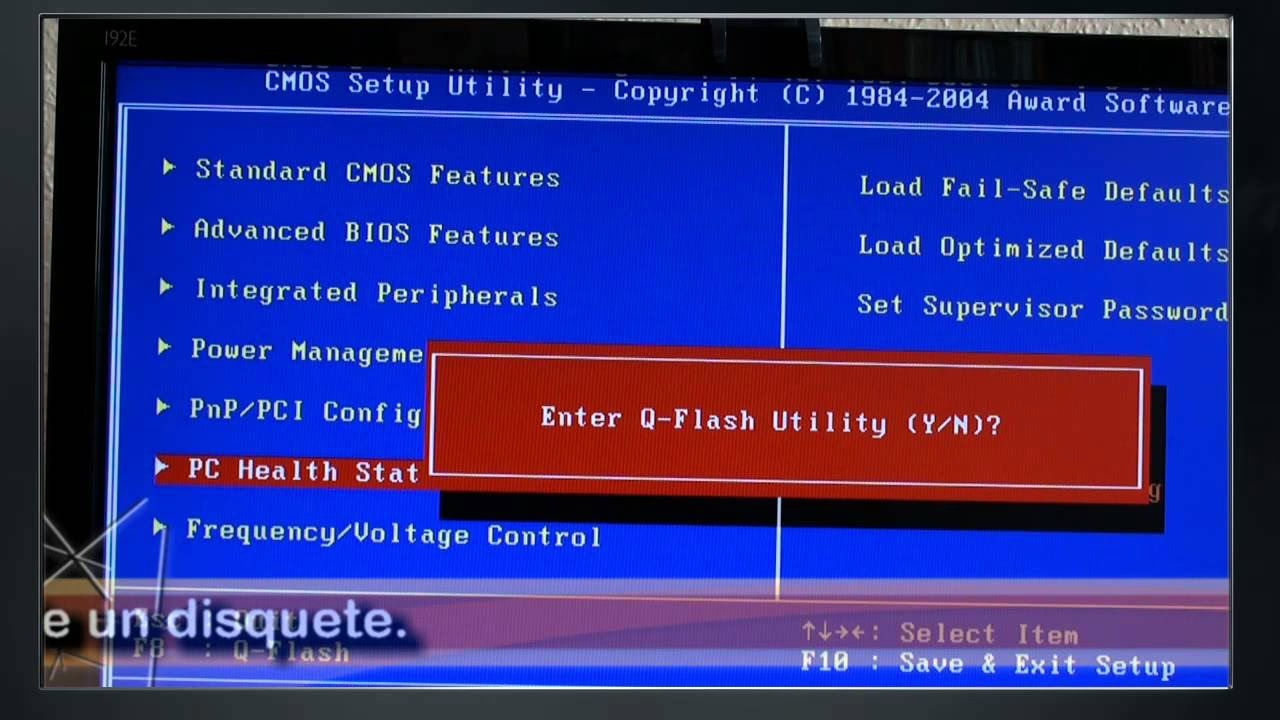
El restablecimiento de fábrica desde la BIOS (Sistema Básico de Entrada/Salida) es un método más avanzado que se utiliza cuando no puedes acceder a Windows, o cuando el restablecimiento a través de la configuración de Windows no funciona correctamente. La BIOS es el firmware que inicia tu hardware antes de cargar el sistema operativo. Aunque el término "restablecer de fábrica" en la BIOS a menudo se refiere a restaurar la configuración de la propia BIOS a sus valores predeterminados de fábrica, algunas computadoras, especialmente las laptops de ciertos fabricantes como HP, tienen una opción en la BIOS que puede iniciar un proceso de recuperación del sistema completo.
Acceder a la BIOS
El primer paso es acceder a la BIOS de tu computadora. La tecla para entrar en la BIOS varía según el fabricante. Las más comunes son:
- F2
- Delete (Supr)
- F10 (común en equipos HP)
- F12
- Esc
Para acceder, enciende tu PC e inmediatamente comienza a presionar repetidamente la tecla correspondiente (por ejemplo, F10 para HP) hasta que aparezca la pantalla de la BIOS. Si te lo pierdes, reinicia y vuelve a intentarlo.
Restaurar valores predeterminados de la BIOS
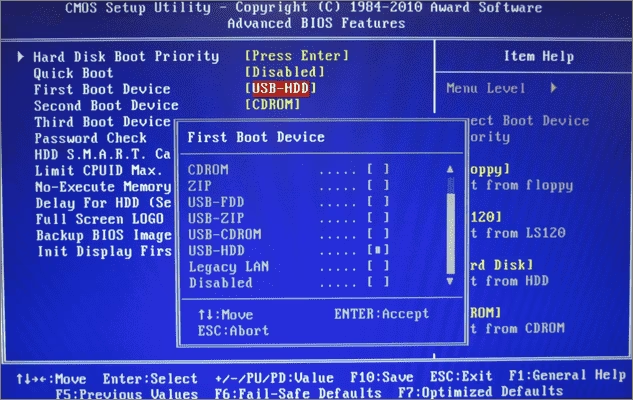
Una vez dentro de la BIOS, la navegación se realiza generalmente con las teclas de flecha (arriba, abajo, izquierda, derecha) y la tecla Enter para seleccionar. Busca una pestaña o sección que contenga opciones como:
- Main (Principal)
- Boot (Arranque)
- Exit (Salir)
Dentro de estas secciones (a menudo en "Exit" o "Main"), busca una opción similar a:
- Restore Defaults
- Load Setup Defaults
- Load Optimized Defaults
- Factory Reset (menos común, pero existe)
Selecciona esta opción y pulsa Enter. Es probable que se te pida confirmar con un "Sí" o "Y". Al hacerlo, los ajustes de la BIOS se restablecerán a los valores con los que el fabricante envió el equipo. Esto no suele borrar tus datos del disco duro, sino que corrige configuraciones de hardware que podrían estar causando problemas. Sin embargo, en algunos equipos, esta acción puede estar vinculada a una opción de recuperación del sistema más profunda.
Iniciar la recuperación del sistema desde la BIOS (si está disponible)
Algunos fabricantes integran herramientas de recuperación del sistema directamente en la BIOS o en una partición de recuperación a la que se accede desde la BIOS. Si tu equipo es uno de ellos, después de restaurar los valores predeterminados de la BIOS, o en una sección separada (a veces llamada "System Recovery", "Advanced Options" o "Troubleshoot"), podrías encontrar una opción para iniciar un restablecimiento de fábrica completo del sistema operativo. Este proceso variará significativamente entre fabricantes (Dell, HP, Lenovo, Acer, Asus, etc.), por lo que si esta es tu intención, es recomendable consultar el manual específico de tu modelo de PC para los pasos exactos.
Una vez que hayas seleccionado y confirmado la opción de restablecimiento (ya sea de la BIOS o del sistema a través de la BIOS), tu PC se reiniciará y comenzará el proceso de restauración. Este puede tardar un tiempo considerable.
Tabla Comparativa: Restablecimiento desde la Configuración vs. BIOS
| Característica | Restablecimiento desde la Configuración de Windows | Restablecimiento desde la BIOS |
|---|---|---|
| Facilidad de Uso | Alta, interfaz gráfica y guiada | Media/Baja, interfaz de texto, requiere conocimiento de teclas de acceso |
| Acceso | Dentro del sistema operativo Windows | Al iniciar el equipo, antes de que cargue el sistema operativo |
| Casos de Uso Principales | Problemas leves de rendimiento, preparación para venta, limpieza general del sistema operativo | Cuando el sistema operativo no arranca, problemas graves de inicio, corrección de configuraciones de hardware, restablecimiento de contraseña de BIOS (si aplica) |
| Retención de Archivos | Ofrece la opción de mantener archivos personales | Generalmente elimina todo (si se inicia una recuperación completa del sistema), o solo restablece la configuración del hardware (si solo es la BIOS) |
| Requisitos | Sistema operativo Windows funcional | Acceso a la BIOS (requiere presionar la tecla correcta al inicio) |
| Nivel de Limpieza | Limpia el sistema operativo y aplicaciones | Puede limpiar el sistema operativo (si hay opción de recuperación) o solo restablecer el firmware del hardware |
Preguntas Frecuentes (FAQs)
¿Un restablecimiento de fábrica elimina todos los virus?
Un restablecimiento de fábrica que elimina todos los archivos y reinstala Windows es muy efectivo para eliminar la mayoría de los virus y malware, ya que borra el software malicioso del disco duro. Sin embargo, no hay una garantía del 100% si el malware ha afectado la BIOS o el firmware, aunque esto es raro para el usuario promedio.
¿Necesito reinstalar Windows después de un restablecimiento de fábrica?
No, en la mayoría de los casos no necesitas reinstalar Windows manualmente. El proceso de restablecimiento de fábrica utiliza una imagen de recuperación o la función de restablecimiento incorporada de Windows para reinstalar el sistema operativo a su estado original. Esto significa que Windows volverá a estar operativo una vez que el proceso finalice.
¿Cuánto tiempo tarda un restablecimiento de fábrica?
La duración de un restablecimiento de fábrica puede variar considerablemente. Depende de factores como la velocidad de tu disco duro (SSD vs. HDD), la cantidad de datos a borrar, y la potencia de tu procesador. Puede tomar desde 30 minutos hasta varias horas. Asegúrate de que tu PC esté conectada a la corriente para evitar interrupciones.
¿Puedo recuperar mis archivos si olvidé hacer una copia de seguridad?
Si realizaste un restablecimiento de fábrica que eliminó todos tus archivos y no hiciste una copia de seguridad, recuperar esos datos es extremadamente difícil y a menudo imposible sin software de recuperación de datos especializado y costoso. En muchos casos, los datos se sobrescriben, haciendo la recuperación inviable. Por eso, la copia de seguridad previa es el paso más importante.
¿Qué hago si no puedo acceder a la BIOS con las teclas comunes (F2, F10, Supr)?
Si las teclas comunes no funcionan, es probable que tu fabricante utilice una tecla diferente o una combinación de teclas. Te recomendamos buscar en Google "acceder BIOS [marca y modelo de tu PC]" o consultar el manual de usuario de tu equipo. Algunos equipos modernos también tienen una opción de "Inicio Avanzado" en Windows que te permite reiniciar directamente en la configuración del firmware UEFI/BIOS.
Conclusión
Realizar un restablecimiento de fábrica en tu PC es una herramienta poderosa para resolver problemas de rendimiento, eliminar software no deseado o preparar tu equipo para una nueva vida. Ya sea que optes por el método más accesible a través de la configuración de Windows o el más técnico desde la BIOS, la clave del éxito radica en una preparación meticulosa. La copia de seguridad de tus datos es un paso innegociable, ya que la pérdida de información personal puede ser devastadora.
Una vez completado el proceso, disfrutarás de una computadora que se siente como nueva, con un rendimiento optimizado y un sistema operativo limpio. Recuerda que este es un proceso que requiere paciencia y atención a los detalles, pero los beneficios de tener un equipo funcionando de manera óptima bien valen el esfuerzo.
Si quieres conocer otros artículos parecidos a Restaurar PC: Guía Completa desde BIOS y Windows puedes visitar la categoría Gastronomía.