
18/12/2023
En la era digital actual, nuestros teléfonos inteligentes son extensiones de nosotros mismos, almacenando recuerdos, información vital y herramientas de comunicación. Sin embargo, la seguridad de estos dispositivos es primordial, y para ello, utilizamos patrones, PINs o contraseñas que, en ocasiones, nuestra propia memoria decide traicionarnos. ¿Quién no ha experimentado ese momento de pánico al intentar desbloquear su Android y darse cuenta de que el patrón o PIN simplemente no viene a la mente? Es una situación frustrante, pero afortunadamente, no es el fin del mundo para tu dispositivo.
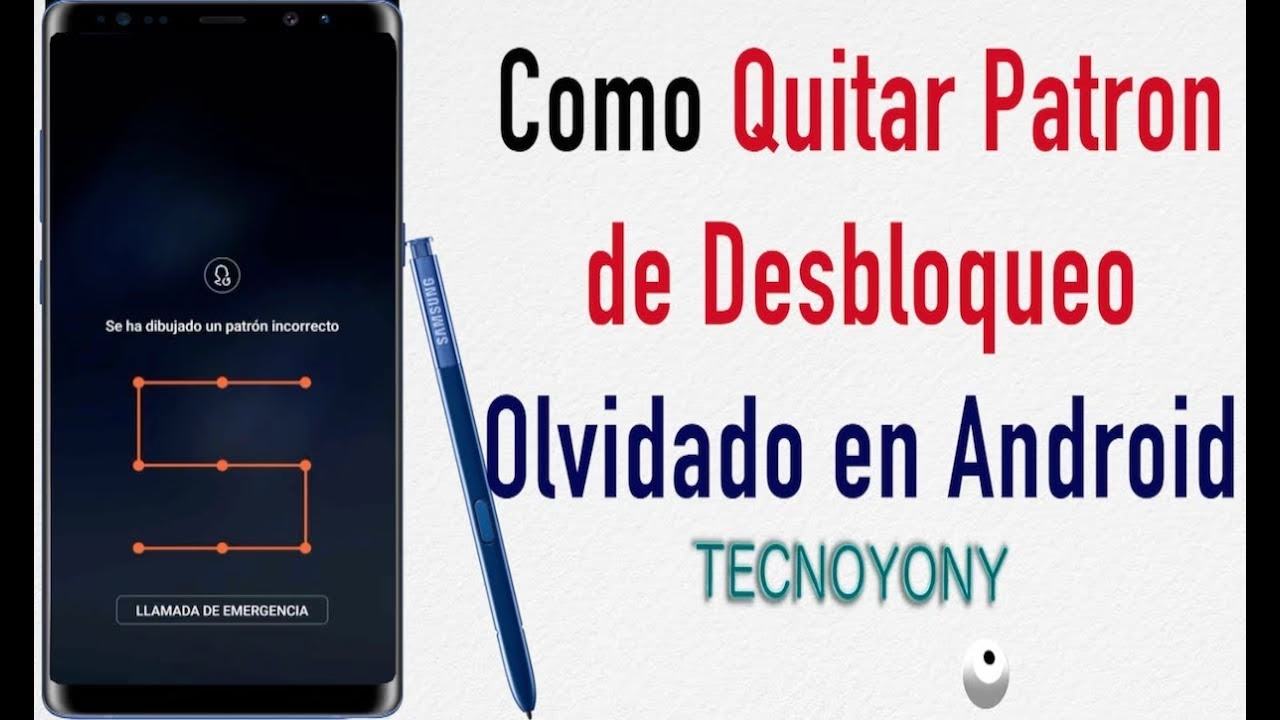
Este artículo está diseñado para ser tu guía definitiva ante ese escenario. Si te encuentras en la encrucijada de un teléfono bloqueado y una mente en blanco, te explicaremos el único camino viable para recuperar el acceso a tu dispositivo, las precauciones que debes tomar y cómo minimizar el impacto de este proceso. Prepárate para darle una nueva vida a tu Android, incluso si eso significa un comienzo desde cero.
- La Solución Inevitable: El Restablecimiento de Fábrica
- Preparación Esencial Antes de Actuar: Tus Credenciales de Google
- Guía Paso a Paso: Realizando un Restablecimiento Externo de Tu Teléfono Android
- Paso 1: Asegura la Carga de Tu Dispositivo
- Paso 2: Apaga Completamente Tu Teléfono
- Paso 3: Accede al Modo de Recuperación
- Paso 4: Superando el “Robot Android con Exclamación”
- Paso 5: Inicia el Proceso de Borrado de Datos
- Paso 6: Confirma el Restablecimiento de Fábrica
- Paso 7: Reinicia Tu Sistema Android
- Después del Restablecimiento: Reconfiguración y Recuperación de Datos
- Prevención: Estrategias para Evitar Olvidar Tu Contraseña o Patrón Nuevamente
- Tipos de Bloqueo de Pantalla: Una Comparativa
- Preguntas Frecuentes (FAQ) Sobre el Restablecimiento de Android
La Solución Inevitable: El Restablecimiento de Fábrica
Cuando la memoria falla y no puedes recordar el patrón, PIN o contraseña de desbloqueo de tu teléfono Android, la única solución efectiva y segura que la mayoría de los fabricantes y Google ofrecen es realizar un restablecimiento de fábrica. Este proceso, también conocido como 'hard reset' o 'borrado externo', elimina todos los datos, configuraciones y aplicaciones de tu dispositivo, devolviéndolo a su estado original, tal como salió de la fábrica. Es una medida drástica, sí, pero es fundamental para la seguridad, ya que impide que cualquier persona con acceso físico a tu teléfono pueda simplemente sortear el bloqueo de pantalla.
Es crucial entender que este proceso borrará la mayor parte de la información personal almacenada directamente en el dispositivo, como fotos, videos, documentos y aplicaciones que no estén sincronizadas con una cuenta en la nube. Sin embargo, la buena noticia es que gran parte de tu contenido debería restaurarse automáticamente una vez que vuelvas a ingresar la información de tu cuenta de Google (Gmail) durante la configuración inicial del dispositivo, siempre y cuando hayas tenido la sincronización activada.
¿Por Qué es el Restablecimiento de Fábrica la Única Opción?
La razón principal es la seguridad. Los sistemas operativos modernos están diseñados para proteger tu información personal de accesos no autorizados. Si existiera una forma sencilla de 'resetear' la contraseña sin borrar el dispositivo, cualquier ladrón o persona con malas intenciones podría acceder fácilmente a tus datos. El restablecimiento de fábrica actúa como una barrera final, asegurando que, aunque se pierdan los datos locales, tu información sensible no caiga en manos equivocadas.
Preparación Esencial Antes de Actuar: Tus Credenciales de Google
Antes de embarcarte en el proceso de restablecimiento, hay un paso crítico que no puedes pasar por alto: asegurarte de que conoces tu dirección de correo electrónico y contraseña de Gmail asociadas a la cuenta de Google que estaba sincronizada con tu teléfono. Este dato es absolutamente indispensable. Después de un restablecimiento de fábrica, tu dispositivo activará la Protección de Restablecimiento de Fábrica (FRP, por sus siglas en inglés), una característica de seguridad de Android. Esta función requiere que ingreses la cuenta de Google que estaba previamente sincronizada en el dispositivo para verificar que eres el propietario legítimo.
Si has olvidado tu dirección o contraseña de Gmail, es imperativo que las recuperes antes de proceder con el restablecimiento. Google ofrece herramientas en su sitio web para la recuperación de cuentas, lo cual puede requerir verificar tu identidad a través de un número de teléfono de recuperación o un correo electrónico alternativo. No intentes un restablecimiento de fábrica sin tener estas credenciales a mano, ya que tu teléfono podría quedar inutilizable hasta que logres recuperarlas.
Guía Paso a Paso: Realizando un Restablecimiento Externo de Tu Teléfono Android
Sigue estos pasos cuidadosamente para realizar un restablecimiento externo y recuperar el acceso a tu dispositivo:
Paso 1: Asegura la Carga de Tu Dispositivo
Antes de iniciar cualquier procedimiento de restablecimiento, es absolutamente crucial asegurarse de que su dispositivo tenga suficiente carga. Se recomienda que la batería esté al 30% o más. Este requisito no es una mera formalidad; un proceso de restablecimiento interrumpido por una batería agotada puede resultar en un teléfono “ladrillo” (brick), lo que significa que el dispositivo podría quedar inutilizable y requerir una reparación profesional mucho más compleja y costosa. La estabilidad energética durante el borrado y la reconfiguración es fundamental para la integridad del software de su teléfono, garantizando que el proceso se complete sin contratiempos.
Paso 2: Apaga Completamente Tu Teléfono
Mantén presionado el botón de encendido hasta que aparezca la opción de “Apagar” en la pantalla. Selecciona esta opción y espera unos segundos hasta que el teléfono se apague por completo. Es vital que el dispositivo esté totalmente apagado antes de intentar acceder al modo de recuperación, ya que de lo contrario, las combinaciones de botones podrían no funcionar correctamente o llevar a otro estado.
Paso 3: Accede al Modo de Recuperación
Aquí es donde la combinación de botones entra en juego. La más común es mantener presionado el botón para bajar el volumen y el botón de encendido al mismo tiempo. Sigue presionándolos hasta que el teléfono se encienda y veas una pantalla con opciones de menú. En algunos modelos, la combinación puede ser diferente, como el botón para subir el volumen y el botón de encendido. Si la primera combinación no funciona, prueba la segunda. La clave es soltar los botones una vez que veas el logotipo del fabricante o el menú de arranque.
Una vez en este menú, utiliza los botones de volumen para desplazarte por las opciones. Busca y selecciona “Recovery mode” (Modo de Recuperación). Presiona el botón de encendido para confirmar tu selección y reiniciar el teléfono en este modo especial.
Paso 4: Superando el “Robot Android con Exclamación”
Es posible que, al entrar en el modo de recuperación, veas una imagen de un robot Android acostado con un signo de exclamación rojo o la frase “No Command”. No te preocupes, esto es normal. Para acceder al menú de recuperación real, mantén presionado el botón de encendido y, mientras lo mantienes presionado, presiona y suelta rápidamente el botón para subir el volumen. Esto debería hacer aparecer el menú de opciones del modo de recuperación.
Paso 5: Inicia el Proceso de Borrado de Datos
Una vez en el menú de recuperación, utiliza los botones de volumen para navegar por las opciones. Desplázate hasta “Wipe data/factory reset” (Borrar datos/restablecimiento de fábrica). Presiona el botón de encendido para seleccionar esta opción. Este paso es el punto de no retorno para tus datos locales, así que asegúrate de haber considerado todo lo anterior.
Paso 6: Confirma el Restablecimiento de Fábrica
Después de seleccionar “Wipe data/factory reset”, el sistema te pedirá una confirmación. Desplázate con los botones de volumen hasta “Factory data reset” (Restablecer configuración de fábrica) o “Yes” (Sí), y presiona el botón de encendido para confirmar. Espera varios segundos (o incluso unos minutos, dependiendo de la cantidad de datos) para que el restablecimiento se complete. Una barra de progreso o un mensaje en la parte inferior de la pantalla te indicará cuándo ha terminado.
Paso 7: Reinicia Tu Sistema Android
Una vez que el restablecimiento de datos se haya completado, el menú de recuperación volverá a aparecer. La opción “Reboot system now” (Reiniciar sistema ahora) debería estar seleccionada por defecto. Si no, desplázate hasta ella con los botones de volumen y presiona el botón de encendido para seleccionarla. Tu teléfono se reiniciará y comenzará el proceso de arranque inicial, como si lo encendieras por primera vez.
Este proceso puede tardar varios minutos. Si el teléfono no termina de reiniciarse o se queda “colgado” en el logotipo de inicio, mantén presionado el botón de encendido hasta que la pantalla se oscurezca y luego suéltalo para que se encienda normalmente. Esto a menudo soluciona problemas menores de arranque.
Después del Restablecimiento: Reconfiguración y Recuperación de Datos
Verificación de Cuenta: El Primer Paso Crucial
Una vez que tu teléfono se reinicie por completo, te encontrarás en la pantalla de bienvenida, similar a cuando lo encendiste por primera vez. Durante el proceso de configuración, llegarás a la pantalla de “Verifica tu cuenta” o “Verifica tu identidad”. Aquí es donde debes ingresar la dirección de correo electrónico y contraseña de la cuenta de Google (Gmail) que estaba previamente sincronizada con este dispositivo. Este paso es ineludible debido a la protección FRP, y es la única forma de avanzar y usar tu teléfono.
Restauración Inteligente de Aplicaciones (Si el Problema Era una App de Terceros)
Si la razón principal por la que restableciste tu teléfono fue la sospecha de que una aplicación de terceros estaba causando problemas (por ejemplo, drenaje de batería inusual, bloqueos constantes, etc.), es vital que seas selectivo durante la configuración. Cuando el teléfono te ofrezca la opción de copiar todas tus aplicaciones y datos de una copia de seguridad anterior, asegúrate de no seleccionar “copiar todas las aplicaciones”.
En su lugar, configura el teléfono como nuevo y luego instala tus aplicaciones una a una desde Google Play Store. Después de instalar cada aplicación, utiliza el teléfono durante un tiempo (horas o un día) para observar si el problema original reaparece. Si no se presenta ningún inconveniente, instala la siguiente aplicación y repite la prueba. Este método, aunque más lento, te permite identificar la aplicación “culpable” y evitar que el problema se reproduzca en tu dispositivo recién restablecido.
Prevención: Estrategias para Evitar Olvidar Tu Contraseña o Patrón Nuevamente
Para evitar pasar por este proceso nuevamente, considera estas estrategias:
- Elige Patrones/PINs Memorables pero Seguros: Evita secuencias obvias (como “1234” o patrones en forma de “L” o “Z”). Opta por combinaciones que tengan un significado personal para ti, pero que no sean fáciles de adivinar para otros.
- Usa Biometría: Si tu teléfono lo permite, configura el desbloqueo por huella dactilar o reconocimiento facial. Esto no solo es más rápido, sino que reduce la frecuencia con la que necesitas ingresar tu PIN/patrón, disminuyendo las posibilidades de olvidarlo. Sin embargo, siempre ten un PIN o patrón como respaldo.
- Apóyate en Administradores de Contraseñas: Aunque no son para el bloqueo de pantalla directamente, te ayudan a mantener un registro seguro de todas tus demás contraseñas, liberando carga mental.
- Actualiza Regularmente: Familiarízate con tu PIN o patrón usándolo de vez en cuando, incluso si usas biometría.
- Anótalo en un Lugar Seguro (No en el Teléfono): Si tienes dificultades extremas para recordar, anota tu código en un lugar físico seguro, lejos de tu teléfono, como en una caja fuerte en casa, nunca en una nota digital en el propio dispositivo.
Tipos de Bloqueo de Pantalla: Una Comparativa
Android ofrece varias opciones para asegurar tu dispositivo, cada una con sus propias características de seguridad y conveniencia. Conocerlas te ayudará a elegir la más adecuada para ti y, quizás, a recordarla mejor.
| Tipo de Bloqueo | Descripción | Ventajas | Desventajas |
|---|---|---|---|
| Patrón | Se desbloquea dibujando una secuencia específica conectando puntos en una cuadrícula. | Intuitivo y rápido de usar; visualmente distintivo. | Relativamente fácil de adivinar si no es complejo; el rastro de la huella dactilar puede revelarlo. |
| PIN (Número de Identificación Personal) | Una secuencia numérica de al menos 4 dígitos. | Rápido y sencillo; buena seguridad para PINs largos y aleatorios. | PINs cortos (ej. 1234, fecha de nacimiento) son muy vulnerables. |
| Contraseña | Una combinación alfanumérica (letras, números, símbolos). | La opción más segura si es larga y compleja; casi imposible de adivinar. | Más lento de ingresar; propenso a errores tipográficos. |
| Huella Dactilar / Reconocimiento Facial | Utiliza biometría para verificar tu identidad. | Extremadamente rápido y conveniente; muy seguro (si el sensor es bueno). | Requiere un método de respaldo (PIN/patrón/contraseña); puede fallar con dedos mojados o en poca luz; no disponible en todos los dispositivos. |
Preguntas Frecuentes (FAQ) Sobre el Restablecimiento de Android
- ¿Perderé todos mis datos al hacer un restablecimiento de fábrica?
- Sí, el restablecimiento de fábrica borra todos los datos almacenados localmente en tu teléfono, incluyendo fotos, videos, documentos, aplicaciones y configuraciones. Sin embargo, los datos sincronizados con tu cuenta de Google (como contactos, eventos del calendario, fotos en Google Fotos, copias de seguridad de WhatsApp si las tienes configuradas) se restaurarán automáticamente cuando inicies sesión con tu cuenta de Google después del restablecimiento.
- ¿Puedo evitar el restablecimiento de fábrica si olvidé mi patrón?
- En la mayoría de los casos, no. Debido a las medidas de seguridad de Android (especialmente la Protección de Restablecimiento de Fábrica o FRP), no hay un “atajo” para resetear el patrón o PIN sin borrar los datos del dispositivo. Esto es una característica de seguridad para proteger tu información en caso de robo o pérdida.
- ¿Qué es el “Modo de Recuperación” y por qué es necesario?
- El Modo de Recuperación es un entorno de software especial e independiente del sistema operativo principal de tu Android. Permite realizar tareas de mantenimiento y solución de problemas, como instalar actualizaciones, borrar la caché o, en este caso, realizar un restablecimiento de fábrica. Es necesario porque te permite interactuar con el dispositivo incluso cuando el sistema operativo principal está inaccesible o dañado.
- ¿Qué hago si no recuerdo mi dirección o contraseña de Gmail?
- Es crucial que recuperes tus credenciales de Google antes de intentar un restablecimiento de fábrica. Visita la página de recuperación de cuentas de Google (account.google.com/recovery) desde otro dispositivo y sigue los pasos para restablecer tu contraseña o recordar tu dirección de correo electrónico. No podrás usar tu teléfono después del restablecimiento si no puedes verificar tu cuenta de Google.
- ¿Este proceso funciona para cualquier modelo de teléfono Android?
- Los pasos generales para acceder al Modo de Recuperación y realizar un restablecimiento de fábrica son similares para la mayoría de los dispositivos Android. Sin embargo, las combinaciones exactas de botones para entrar en el Modo de Recuperación pueden variar ligeramente entre fabricantes (por ejemplo, Samsung, Xiaomi, Motorola, Google Pixel, etc.). Siempre es buena idea consultar el manual de usuario de tu modelo específico si tienes dificultades para acceder al modo de recuperación.
- ¿Cuánto tiempo toma el proceso de restablecimiento completo?
- El proceso de borrado de datos en sí mismo suele tardar solo unos segundos o pocos minutos. Sin embargo, el reinicio inicial del teléfono después del restablecimiento (donde verás el logotipo de Android o del fabricante) puede llevar entre 5 y 15 minutos, ya que el sistema operativo se está configurando desde cero. El tiempo total hasta que el teléfono esté completamente operativo y configurado con tus aplicaciones y datos restaurados dependerá de la velocidad de tu conexión a Internet y la cantidad de información que necesites restaurar.
En conclusión, olvidar el patrón, PIN o contraseña de tu teléfono Android puede ser un contratiempo, pero no es insuperable. Con la información adecuada y siguiendo los pasos cuidadosamente, puedes recuperar el control de tu dispositivo. Recuerda la importancia de tus credenciales de Google y considera implementar métodos de seguridad que faciliten el recuerdo y el acceso, para que tu experiencia con tu smartphone siga siendo tan fluida y agradable como debería ser.
Si quieres conocer otros artículos parecidos a ¿Olvidaste Tu Contraseña Android? Solución puedes visitar la categoría Gastronomía.