
09/09/2024
En la era digital, la pérdida accidental de archivos es una de las pesadillas más comunes. Un clic erróneo, un vaciado de papelera por descuido o incluso un ataque de software malicioso pueden hacer que documentos, fotografías y proyectos importantes desaparezcan en un instante. Si eres usuario de Mac y te has encontrado en esta situación desesperante, ¡no te preocupes! Aunque parezca que tus archivos se han esfumado para siempre, existen múltiples caminos para intentar recuperarlos. Desde soluciones integradas de Apple hasta herramientas especializadas, esta guía detallada te brindará las estrategias más efectivas para rescatar tu información.

La clave para la recuperación de datos a menudo reside en la rapidez con la que actúas y en comprender cómo funcionan realmente las eliminaciones de archivos en tu sistema operativo. Contrario a la creencia popular, cuando un archivo se 'elimina permanentemente', rara vez se borra de inmediato de tu disco duro. En su lugar, el espacio que ocupaba se marca como disponible para ser sobrescrito por nuevos datos. Esto significa que, mientras no se escriba nueva información en ese espacio, el archivo original aún puede ser recuperado. ¡Vamos a explorar cómo!
- Recuperación Básica: Cuando los Archivos Aún Están en la Papelera de Reciclaje de Mac
- Recuperación de Archivos Eliminados Permanentemente: Métodos Avanzados
- 1. Restaurar Archivos con Time Machine: Tu Copia de Seguridad Automática
- 2. Recuperar Archivos de iCloud.com: Para Datos Sincronizados en la Nube
- 3. Software de Recuperación de Datos para Mac: La Solución Definitiva para Archivos Borrados Permanentemente
- Tabla Comparativa de Métodos de Recuperación de Archivos en Mac
- Causas Comunes de Pérdida Permanente de Archivos y Cómo Prevenirlas
- Preguntas Frecuentes (FAQ) sobre Recuperación de Archivos
- Conclusión: La Importancia de la Prevención y la Acción Rápida
Recuperación Básica: Cuando los Archivos Aún Están en la Papelera de Reciclaje de Mac
Antes de entrar en escenarios más complejos, es fundamental abordar el método de recuperación más sencillo y obvio: cuando los archivos aún residen en la Papelera de Reciclaje de tu Mac. Si acabas de eliminar algo y te das cuenta de tu error antes de vaciar la papelera, estás de suerte. El proceso es increíblemente sencillo y rápido.
Para restaurar archivos desde la Papelera de Reciclaje:
- Haz clic en el icono de la Papelera de Reciclaje en el Dock de tu Mac. Se abrirá una ventana mostrando todos los archivos y carpetas que has eliminado.
- Busca el archivo o la carpeta que deseas recuperar. Puedes usar la barra de búsqueda en la parte superior derecha de la ventana del Finder si tienes muchos elementos.
- Una vez localizado, tienes dos opciones:
- Arrastra el archivo o carpeta directamente desde la Papelera a su ubicación original o a cualquier otra carpeta en tu Mac.
- Haz clic derecho (o Control + clic) sobre el archivo o carpeta y selecciona la opción “Volver a colocar”. Esta opción moverá el elemento de vuelta a la carpeta de la que fue eliminado originalmente.
Este método es tu primera línea de defensa. Siempre verifica la Papelera antes de entrar en pánico, ya que muchas veces el error es tan reciente que los archivos aún no han sido eliminados de forma definitiva.
Recuperación de Archivos Eliminados Permanentemente: Métodos Avanzados
La verdadera preocupación surge cuando la Papelera de Reciclaje ha sido vaciada. En este punto, los archivos ya no son accesibles por los métodos convencionales. Sin embargo, como mencionamos, la posibilidad de recuperación aún existe.
1. Restaurar Archivos con Time Machine: Tu Copia de Seguridad Automática
Time Machine es la solución de copia de seguridad integrada de Apple y es, sin duda, la herramienta más potente y fiable para recuperar archivos eliminados en Mac, siempre y cuando la hayas configurado y usado regularmente. Si Time Machine estaba activa antes de la eliminación de tus archivos, la recuperación es un proceso directo y altamente efectivo.
¿Cómo funciona Time Machine? Este sistema realiza copias de seguridad incrementales de tu disco duro a un disco externo o a un dispositivo de red (como Time Capsule). Guarda copias horarias durante 24 horas, diarias durante un mes y semanales hasta que el disco de copia de seguridad se llene. Esto te permite retroceder en el tiempo y restaurar archivos, carpetas o incluso todo tu sistema a un estado anterior.
Pasos para recuperar con Time Machine:
- Conecta tu disco de copia de seguridad de Time Machine a tu Mac.
- Abre la carpeta donde solían estar los archivos eliminados (por ejemplo, Documentos, Escritorio, etc.).
- Desde la barra de menú, haz clic en el icono de Time Machine (un reloj con una flecha) y selecciona “Entrar en Time Machine”.
- Una nueva ventana se abrirá, mostrando tu carpeta actual y una serie de ventanas superpuestas detrás de ella, representando las copias de seguridad anteriores. Utiliza las flechas en el lateral de la pantalla o la línea de tiempo en el borde derecho para navegar a través de las diferentes versiones de la carpeta en el tiempo.
- Una vez que encuentres la versión de la carpeta que contenía los archivos eliminados, selecciona los archivos que deseas recuperar.
- Haz clic en el botón “Restaurar”. Los archivos se copiarán de nuevo a su ubicación original en tu Mac.
Importancia de Time Machine: Si aún no utilizas Time Machine, este es el momento de configurarlo. Es la medida preventiva más importante contra la pérdida de datos y te ahorrará incontables dolores de cabeza en el futuro. Es la herramienta nativa de macOS y la más recomendada para la recuperación de datos.
2. Recuperar Archivos de iCloud.com: Para Datos Sincronizados en la Nube
Si utilizas iCloud Drive o aplicaciones de iWork (Pages, Numbers, Keynote) y tienes la sincronización activada, es posible que tus archivos eliminados aún estén disponibles en la nube, incluso si los borraste de tu Mac. iCloud.com ofrece una sección para recuperar elementos eliminados recientemente, con un plazo de hasta 30 días.
Recuperar archivos de iCloud Drive o apps de iWork:
- Abre tu navegador web y ve a iCloud.com/iclouddrive.
- Inicia sesión con tu Apple ID si es necesario.
- En la barra lateral, haz clic en “Eliminado recientemente”. Si no ves la barra lateral, haz clic en el icono de la flecha hacia atrás (<) o en el botón de la barra lateral (generalmente un icono con tres líneas o cuadrados).
- Verás una lista de archivos eliminados en los últimos 30 días. Puedes hacer clic en “Recuperar todo” para restaurar todos los elementos, o seleccionar archivos individuales y luego hacer clic en “Recuperar”.
Recuperar archivos eliminados desde otras apps (Recuperación de Datos de iCloud):
iCloud también ofrece una sección más genérica para la recuperación de datos que no están directamente en iCloud Drive, como contactos, calendarios, o marcadores que hayan sido eliminados recientemente.
- Ve a iCloud.com/recovery e inicia sesión con tu Apple ID. Alternativamente, puedes hacer clic en el botón de la barra de herramientas en iCloud.com y luego seleccionar “Recuperación de datos”.
- Haz clic en “Restaurar archivos”.
- Selecciona los archivos que deseas restaurar o marca “Seleccionar todo”.
- Haz clic en “Restaurar”.
Los archivos restaurados desde iCloud se colocarán de nuevo en la carpeta donde estaban cuando los eliminaste. Es una excelente opción si trabajas mucho con documentos en la nube.
3. Software de Recuperación de Datos para Mac: La Solución Definitiva para Archivos Borrados Permanentemente
Cuando Time Machine no estaba configurada y los archivos no estaban en iCloud, un software de recuperación de datos se convierte en tu mejor esperanza. Estos programas están diseñados para escanear el disco duro a un nivel profundo, buscando los “rastros” de archivos eliminados que aún no han sido sobrescritos. Aunque muchos de estos programas son de pago, la inversión puede valer la pena si la información es crítica.
¿Cómo funciona el software de recuperación?
Un software de recuperación de datos funciona escaneando el sistema de archivos de tu disco duro. Cuando un archivo se elimina, el sistema operativo simplemente elimina el puntero a ese archivo y marca el espacio como libre. El contenido real del archivo permanece en el disco hasta que se escribe un nuevo archivo encima de él. El software de recuperación busca estos “punteros” eliminados y, si el espacio no ha sido sobrescrito, puede reconstruir el archivo.
Características clave a buscar en un software de recuperación:
- Compatibilidad con Mac: Asegúrate de que el software es compatible con la versión de macOS que utilizas.
- Tipos de Archivos: Que pueda recuperar una amplia variedad de formatos (documentos, fotos, videos, audio, etc.).
- Modos de Escaneo: Ofrecer escaneos rápidos para casos sencillos y escaneos profundos para recuperaciones más difíciles.
- Vista Previa: La capacidad de previsualizar archivos antes de recuperarlos es crucial para asegurar que estás restaurando el correcto y que no está corrupto.
- Interfaz de Usuario: Una interfaz intuitiva facilita el proceso, especialmente en momentos de estrés.
Proceso general de recuperación con software:
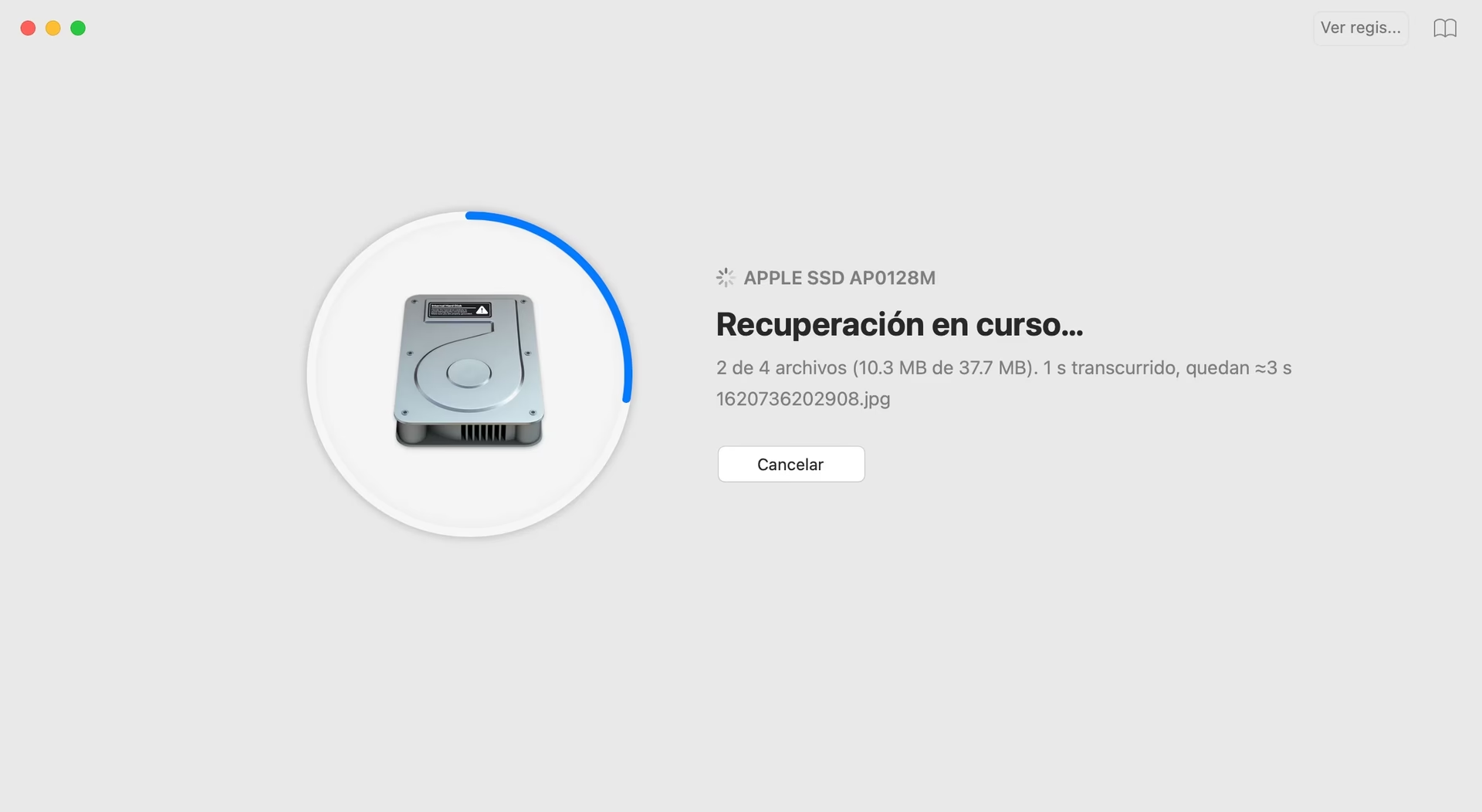
- Instala el software: Descarga e instala el programa de recuperación en tu Mac. Es crucial instalarlo en una unidad diferente a aquella de la que quieres recuperar los archivos para evitar sobrescribir los datos perdidos.
- Selecciona la ubicación: Abre el software y elige el disco duro o la partición donde se encontraban los archivos eliminados.
- Inicia el escaneo: El programa comenzará a escanear la ubicación seleccionada. Esto puede tomar desde unos pocos minutos hasta varias horas, dependiendo del tamaño del disco y del tipo de escaneo.
- Previsualiza y recupera: Una vez finalizado el escaneo, el software mostrará una lista de archivos recuperables. Podrás previsualizarlos para asegurarte de que son los correctos y que no están dañados. Selecciona los archivos que deseas restaurar y haz clic en “Recuperar”.
- Guarda en una nueva ubicación: Guarda los archivos recuperados en una unidad diferente a la original para evitar la sobrescritura.
Aunque algunos usuarios preguntan si un PC con Windows 11 puede ayudar a recuperar archivos de un Mac, la respuesta es que no directamente. La recuperación debe realizarse con un software compatible con macOS y, preferiblemente, ejecutado en el mismo Mac del que se perdieron los datos, o extrayendo el disco duro del Mac y conectándolo a otro Mac como unidad externa para el proceso de recuperación.
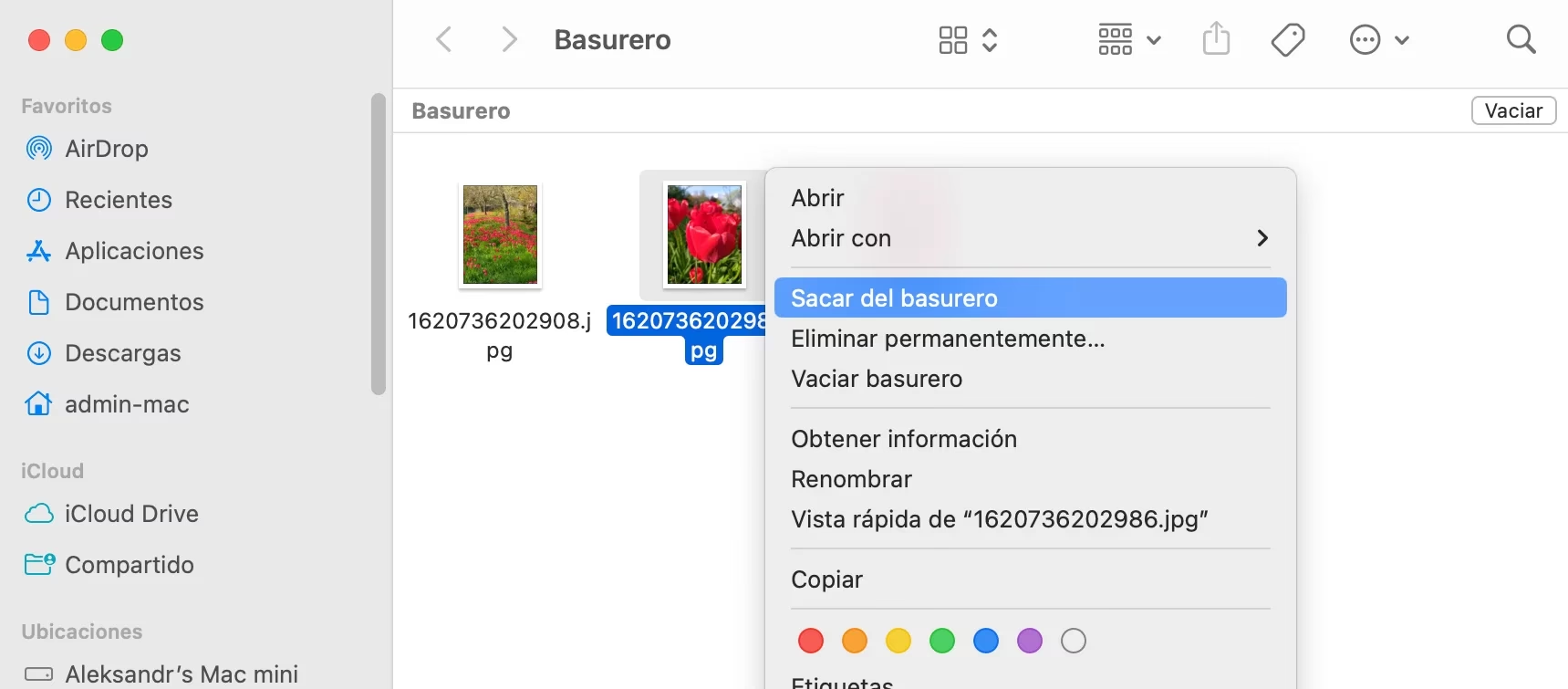
Tabla Comparativa de Métodos de Recuperación de Archivos en Mac
| Método de Recuperación | Ventajas | Desventajas | Ideal Para |
|---|---|---|---|
| Papelera de Reciclaje | Rápido, sencillo, gratuito. | Solo si no se ha vaciado. | Errores de eliminación recientes. |
| Time Machine | Altamente fiable, integrado, recuperación completa del sistema. | Requiere configuración previa y disco externo. | Pérdida de datos por eliminación, corrupción o fallo del sistema. |
| iCloud.com | Acceso desde cualquier dispositivo, ideal para archivos en la nube. | Solo para archivos sincronizados con iCloud Drive/iWork y en 30 días. | Archivos de iCloud Drive o apps de iWork eliminados. |
| Software de Recuperación | Recupera archivos eliminados permanentemente, amplia compatibilidad de formatos. | Generalmente de pago, no garantiza el 100% de éxito si hay sobrescritura. | Archivos eliminados después de vaciar la papelera, sin copia de seguridad. |
Causas Comunes de Pérdida Permanente de Archivos y Cómo Prevenirlas
Comprender por qué se pierden los archivos puede ayudarte a prevenir futuras tragedias. Las causas son variadas y van más allá de la simple eliminación accidental:
- Eliminación Accidental: El caso más obvio, ya sea por un clic erróneo o por vaciar la papelera sin revisar.
- Virus y Malware: Software malicioso puede corromper o eliminar archivos sin tu consentimiento. Mantén tu Mac protegido con software antivirus actualizado.
- Daño Físico al Disco Duro: Caídas, golpes o desgaste natural pueden dañar el hardware, haciendo que los datos sean inaccesibles. En estos casos, la recuperación es extremadamente difícil y a menudo requiere servicios profesionales costosos.
- Errores del Sistema o Fallos de Alimentación: Un apagado inesperado o un fallo del sistema operativo pueden corromper archivos o el sistema de archivos, llevando a la pérdida de datos.
- Programas No Autorizados o Maliciosos: La instalación de software de fuentes no fiables puede introducir problemas de datos o incluso eliminar archivos.
- Errores de Formateo: Formatear una unidad sin querer puede borrar todos los datos.
La prevención es siempre la mejor estrategia. La implementación de una rutina de copia de seguridad es fundamental. Utiliza Time Machine, servicios de almacenamiento en la nube (iCloud, Google Drive, Dropbox) y considera copias de seguridad externas adicionales para tus archivos más críticos. Un buen sistema de respaldo te asegura que, incluso si lo peor ocurre, tus datos estarán seguros.
Preguntas Frecuentes (FAQ) sobre Recuperación de Archivos
¿A dónde van los archivos borrados de forma permanente?
Cuando un archivo se elimina permanentemente (por ejemplo, al vaciar la Papelera de Reciclaje o usar Shift + Delete en otros sistemas), no se elimina físicamente del disco duro de inmediato. En su lugar, el sistema operativo simplemente elimina la referencia a ese archivo en la tabla de asignación de archivos (el 'índice' de tu disco). El espacio que ocupaba el archivo se marca como 'disponible' para nuevos datos. Los datos originales permanecen allí hasta que otro archivo los sobrescribe. Por eso, es posible recuperarlos con software especializado si la sobrescritura aún no ha ocurrido.
¿Puedo recuperar archivos borrados que son demasiado grandes para la Papelera de Reciclaje?
Sí, absolutamente. Los archivos que son demasiado grandes para la Papelera de Reciclaje (o aquellos que se eliminan directamente sin pasar por ella) se consideran eliminados permanentemente desde el principio. Aunque no pasaron por la Papelera, los principios de recuperación son los mismos: sus datos permanecen en el disco hasta que son sobrescritos. Por lo tanto, un software de recuperación de datos como los que hemos discutido puede escanear tu disco y, si no ha habido sobrescritura, recuperarlos con éxito.
¿Puedo recuperar archivos eliminados definitivamente de la Papelera de Reciclaje que se vació?
Sí, como se explicó a lo largo de este artículo, es posible. Una vez que la Papelera de Reciclaje se vacía, los archivos se marcan como eliminados permanentemente. Tu mejor opción en este escenario es recurrir a tu copia de seguridad de Time Machine (si la tienes) o utilizar un software de recuperación de datos especializado. La probabilidad de éxito depende de cuánto tiempo ha pasado desde la eliminación y la cantidad de nuevos datos que se han escrito en el disco duro desde entonces. ¡Actuar con rapidez es crucial!
Conclusión: La Importancia de la Prevención y la Acción Rápida
La pérdida de datos puede ser una experiencia frustrante y angustiante, pero rara vez es el fin del camino. En el ecosistema Mac, cuentas con herramientas robustas como Time Machine y iCloud para la recuperación, que son tus mejores aliados si las utilizas proactivamente. Cuando estas opciones no son viables, el software de recuperación de datos emerge como una solución poderosa, capaz de rescatar lo que creías irrecuperable.
Sin embargo, la lección más valiosa de cualquier incidente de pérdida de datos es la importancia de la prevención. Establecer y mantener una estrategia de copia de seguridad sólida es la única forma infalible de proteger tus archivos más preciados. No esperes a que ocurra un desastre; configura Time Machine hoy mismo, utiliza tus servicios de nube y haz copias de seguridad de forma regular. Con estas prácticas, podrás disfrutar de la tranquilidad de saber que tus recuerdos y tu trabajo están seguros, sin importar los percances que puedan surgir.
Si quieres conocer otros artículos parecidos a Rescate Digital: Recupera Archivos Eliminados en Mac puedes visitar la categoría Gastronomía.