
07/12/2023
La eliminación accidental de mensajes es un temor común en la era digital. Ya sea un chat crucial de WhatsApp con información laboral o un SMS cargado de valor sentimental, perderlos puede generar frustración. Afortunadamente, en la mayoría de los casos, esos mensajes no desaparecen para siempre. Existen métodos probados y herramientas que pueden ayudarte a recuperarlos, siempre y cuando se actúe con rapidez y se tengan las precauciones adecuadas. Este artículo te guiará a través de las diversas opciones disponibles para rescatar tus conversaciones, tanto en WhatsApp como en los mensajes de texto tradicionales (SMS), en dispositivos Android y iPhone.

- Recuperación de Mensajes Eliminados en WhatsApp: Tu Mejor Aliado es la Copia de Seguridad
- Recuperación de Mensajes de Texto (SMS) Eliminados: Variedad de Opciones
- Consejos para Prevenir la Pérdida Irreversible de Mensajes
- Preguntas Frecuentes sobre la Recuperación de Mensajes
- ¿Se pueden recuperar mensajes si no tengo copia de seguridad?
- ¿Cuánto tiempo se guardan los mensajes eliminados en la papelera de reciclaje?
- ¿Es seguro usar aplicaciones de terceros para recuperar mensajes?
- ¿Qué hago si elimino un chat completo en lugar de un mensaje específico?
- ¿El proceso de recuperación es igual para Android y iPhone?
Recuperación de Mensajes Eliminados en WhatsApp: Tu Mejor Aliado es la Copia de Seguridad
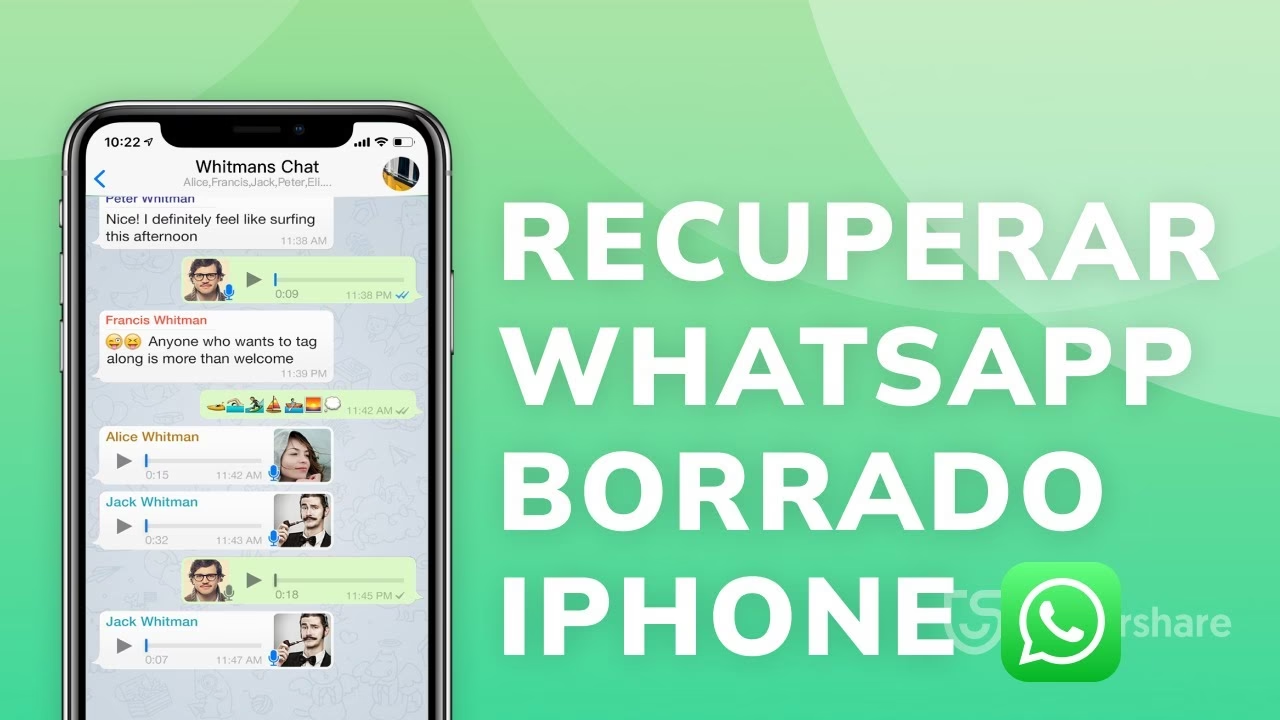
La forma más segura y efectiva de recuperar mensajes eliminados en WhatsApp es a través de una copia de seguridad. WhatsApp se integra con servicios de almacenamiento en la nube como Google Drive para usuarios de Android y iCloud para usuarios de iPhone, permitiendo guardar un historial de tus chats de forma automática.
Restaurar Mensajes de WhatsApp con Copias de Seguridad
Si tienes una copia de seguridad reciente, el proceso de recuperación es relativamente sencillo. Sigue estos pasos:
- Verifica tu Copia de Seguridad: Antes de cualquier acción, asegúrate de que tienes una copia de seguridad disponible y que su fecha es anterior al momento en que eliminaste los mensajes.
- Android: Abre WhatsApp > Ajustes > Chats > Copia de seguridad. Revisa la fecha de la última copia en Google Drive.
- iPhone: Abre WhatsApp > Configuración > Chats > Copia de seguridad. Revisa la fecha de la última copia en iCloud.
- Desinstala WhatsApp: Elimina la aplicación de WhatsApp de tu dispositivo.
- Reinstala WhatsApp: Descarga e instala WhatsApp nuevamente desde Google Play Store o App Store.
- Verifica tu Número: Abre la aplicación y sigue los pasos para verificar tu número de teléfono. Asegúrate de usar el mismo número que tenías cuando se creó la copia de seguridad.
- Restaura la Copia de Seguridad: Durante el proceso de configuración, WhatsApp detectará automáticamente la copia de seguridad disponible en Google Drive o iCloud y te ofrecerá la opción de restaurarla. Toca “Restaurar” y espera a que el proceso se complete.
- Disfruta de tus Mensajes: Una vez finalizada la restauración, tus chats (incluidos los eliminados antes de la fecha de la copia de seguridad) aparecerán nuevamente en tu historial.
Métodos Alternativos para WhatsApp sin Copia de Seguridad (con Limitaciones)
Si no tienes una copia de seguridad o los mensajes fueron eliminados después de la última, las opciones se vuelven más limitadas y su éxito no está garantizado.
- Registro de Notificaciones (Solo Android): Algunos dispositivos Android permiten acceder a un historial de notificaciones. Si tienes esta función activada y el mensaje eliminado llegó como una notificación antes de ser borrado, podrías verlo allí. Este método no recupera el mensaje en la aplicación de WhatsApp, solo te permite leer el contenido que apareció en la notificación.
- Aplicaciones de Terceros: Existen herramientas y aplicaciones de terceros que prometen recuperar mensajes de WhatsApp eliminados. Sin embargo, es crucial extremar la precaución al considerar estas opciones. Muchas pueden ser poco confiables, contener malware o comprometer la seguridad de tus datos personales. Investiga a fondo, lee reseñas y verifica la reputación antes de instalar cualquier software de este tipo.
Tabla Comparativa: Recuperación de WhatsApp
| Método de Recuperación | Nivel de Éxito | Requisitos | Consideraciones |
|---|---|---|---|
| Copia de Seguridad (Google Drive/iCloud) | Alto (si la copia es reciente) | Copia de seguridad activa y anterior a la eliminación | El método más fiable y seguro. Requiere reinstalar la app. |
| Registro de Notificaciones (Android) | Bajo a Moderado | Función activada en el dispositivo | Solo permite leer el contenido de la notificación, no restaura el chat en WhatsApp. |
| Aplicaciones de Terceros | Variable y No Garantizado | Descarga e instalación de software externo | Alto riesgo de seguridad, malware o pérdida de datos. Usar con extrema precaución. |
Recuperación de Mensajes de Texto (SMS) Eliminados: Variedad de Opciones
La recuperación de SMS eliminados varía significativamente entre los fabricantes de teléfonos y los sistemas operativos. A diferencia de WhatsApp, los SMS a menudo se "ocultan" en lugar de eliminarse permanentemente de inmediato, lo que da una ventana de oportunidad para su rescate.
Recuperar SMS en Dispositivos Samsung
Samsung ha facilitado la recuperación de SMS gracias a su función de "Papelera de reciclaje" en la aplicación de mensajería:
- Abre la aplicación de Mensajes de Samsung.
- Toca los tres puntos verticales en la esquina superior derecha.
- Selecciona Papelera de reciclaje (o Papelera).
- Busca los mensajes que deseas restaurar (generalmente disponibles por 30 días).
- Selecciona los mensajes o conversaciones y toca “Restaurar” o “Restaurar todo”.
Recuperar SMS en un iPhone
Los iPhones también ofrecen una opción de recuperación directa para los mensajes eliminados recientemente:
- Abre la aplicación Mensajes.
- En la parte superior izquierda, toca “Editar”.
- Selecciona “Mostrar recién eliminados”.
- Elige las conversaciones cuyos mensajes quieres restaurar (disponibles por 30 días).
- Toca “Recuperar” y luego “Recuperar mensajes” para confirmar.
Recuperación de Mensajes de Texto Eliminados de Forma Irreversible (Android)
Cuando un mensaje se elimina de forma "irreversible" o no se encuentra en las papelera de reciclaje, la mejor esperanza radica en las copias de seguridad de tu dispositivo.
Con Google One (para Android)
Google One puede respaldar tus mensajes SMS/MMS. Para recuperarlos, a menudo necesitarás restablecer tu teléfono a los valores de fábrica y restaurar desde una copia de seguridad anterior.
- Verifica la Copia de Seguridad: Ve a Ajustes > Google > Gestionar copia de seguridad. Comprueba la fecha debajo de “Copia de seguridad de Google One”. Asegúrate de que la fecha es anterior a la eliminación de los mensajes.
- Restablece el Teléfono: Este paso borrará todos los datos de tu dispositivo. Asegúrate de tener una copia de seguridad reciente de todo lo que no sean los mensajes eliminados.
- Ve a Ajustes > Sistema (o Sistema y actualizaciones).
- Selecciona Restablecer u Opciones de restablecimiento > Restablecer valores de fábrica o Borrar todos los datos.
- Introduce tu PIN/patrón/contraseña si se solicita.
- Selecciona Restablecer teléfono o Borrar todo. El dispositivo se reiniciará.
- Restaura los Datos: Durante la configuración inicial del teléfono después del restablecimiento:
- Selecciona “Copiar tus datos” y elige “Copia de seguridad de la nube”.
- Inicia sesión en tu cuenta de Google.
- Selecciona los elementos a restaurar, asegurándote de incluir “Mensajes SMS y MMS”.
- Toca “Restaurar” y sigue las instrucciones en pantalla.
Con Samsung Cloud (para Dispositivos Samsung)
Samsung Cloud ofrece una forma de restaurar mensajes sin necesidad de un restablecimiento de fábrica, si tenías activada la copia de seguridad de mensajes.
- Ve a Ajustes > Cuentas y copia de seguridad.
- En la sección “Samsung Cloud”, toca “Restaurar datos”.
- Selecciona tu dispositivo.
- Toca “Mensajes” y luego “Restaurar”.
- Espera a que el proceso finalice y toca “Listo”.
Uso de Software de Recuperación de Datos de Terceros (Android)
Para casos más complejos o cuando no hay copias de seguridad, el software de recuperación de datos de terceros puede ser una opción. Estas herramientas escanean el almacenamiento interno del dispositivo en busca de datos que, aunque marcados como eliminados, aún no han sido sobrescritos por nueva información. Es importante entender que los mensajes eliminados no se borran físicamente de inmediato, sino que el espacio que ocupan se marca como disponible. Si no hay datos nuevos que lo sobrescriban, un software especializado podría recuperarlos.
Consideraciones importantes:
- No hay garantía de éxito: La efectividad disminuye si el mensaje es antiguo o si el dispositivo tiene poca memoria y se ha sobrescrito el espacio.
- Riesgos: Algunos programas pueden requerir “rootear” el dispositivo (lo que anula la garantía y puede comprometer la seguridad). Siempre descarga aplicaciones verificadas de Google Play Store y consulta reseñas.
- Ejemplos (sin necesidad de root en algunos casos): iMyFone D-Back, Tenorshare UltData, y Dr. Fone son algunos ejemplos de software que afirman poder recuperar datos, incluidos mensajes. Siempre investiga a fondo y procede con cautela.
Contactar al Remitente o Destinatario
A veces, la solución más sencilla es la más obvia. Si el mensaje que eliminaste era parte de una conversación, es posible que la otra persona aún tenga una copia en su dispositivo. Ponte en contacto con ella y pídele que te reenvíe el mensaje o una captura de pantalla.
Consejos para Prevenir la Pérdida Irreversible de Mensajes
La mejor estrategia es la prevención. Implementar buenos hábitos de gestión de mensajes puede evitar futuros dolores de cabeza.
- Archiva tus Conversaciones: En lugar de eliminar conversaciones enteras, archívalas. Esto las oculta de tu vista principal pero las mantiene accesibles. En Google Messages, desliza la conversación hacia la izquierda para archivarla. Puedes acceder a los mensajes archivados en la Configuración de Mensajes.
- Activa las Copias de Seguridad Automáticas: Configura tu dispositivo para que realice copias de seguridad de forma regular y automática.
- Google One (Android): Ajustes > Google > Gestionar copia de seguridad > Activa “Copia de seguridad de Google One” y toca “Crear copia de seguridad ahora”.
- Samsung Cloud: Ajustes > Cuentas y copia de seguridad > Samsung Cloud > Toca los tres puntos verticales > Ajustes > Sincronización y copia automática > Copia de seguridad automática. Activa la opción “Mensajes”.
- iCloud (iPhone): Ajustes > [Tu nombre] > iCloud > Copia en iCloud. Asegúrate de que esté activada y realiza copias de seguridad periódicamente.
- Haz Capturas de Pantalla de Mensajes Importantes: Para información crítica o sentimental, una captura de pantalla es una forma rápida y sencilla de guardar el contenido. Se almacenará en tu galería de fotos y será accesible incluso si el mensaje original se pierde.
- Usa Aplicaciones de Mensajería Seguras y Fiables: Algunas aplicaciones de mensajería de terceros ofrecen funciones avanzadas de organización, copia de seguridad y recuperación, además de cifrado de extremo a extremo para proteger tu privacidad. Investiga opciones confiables que se ajusten a tus necesidades.
Preguntas Frecuentes sobre la Recuperación de Mensajes
¿Se pueden recuperar mensajes si no tengo copia de seguridad?
Sí, pero es mucho más difícil y el éxito no está garantizado. Para WhatsApp, solo mediante el registro de notificaciones (Android) o aplicaciones de terceros muy específicas y con alto riesgo. Para SMS, algunos teléfonos tienen una "papelera de reciclaje" temporal o puedes intentar con software de recuperación de datos si el espacio no ha sido sobrescrito.
¿Cuánto tiempo se guardan los mensajes eliminados en la papelera de reciclaje?
Generalmente, los mensajes eliminados en las papelera de reciclaje de aplicaciones como Samsung Messages o Mensajes de iPhone se mantienen durante 30 días antes de ser eliminados permanentemente.
¿Es seguro usar aplicaciones de terceros para recuperar mensajes?
Debe hacerse con extrema precaución. Muchas aplicaciones de terceros pueden ser fraudulentas, instalar malware o poner en riesgo la privacidad de tus datos. Siempre investiga la reputación de la aplicación, lee reseñas y descarga solo de fuentes oficiales y confiables.
¿Qué hago si elimino un chat completo en lugar de un mensaje específico?
El proceso es el mismo que para mensajes individuales: la mejor opción es restaurar desde una copia de seguridad reciente. Si no tienes una, las posibilidades disminuyen drásticamente, especialmente en WhatsApp. Para SMS, podrías verificar las papelera de reciclaje o intentar con software de recuperación si es muy reciente.
¿El proceso de recuperación es igual para Android y iPhone?
No, los procesos varían significativamente debido a las diferencias en sus sistemas operativos y cómo manejan las copias de seguridad y la eliminación de datos. Android utiliza Google Drive o Samsung Cloud, mientras que iPhone se basa en iCloud o iTunes. Las funciones de "papelera de reciclaje" también son específicas de cada sistema o fabricante.
En conclusión, la clave para recuperar mensajes eliminados, ya sean de WhatsApp o SMS, reside en la prevención a través de copias de seguridad regulares. Si te encuentras en la desafortunada situación de haber borrado algo importante, siempre intenta primero con las opciones de restauración nativas de tu dispositivo y tus servicios en la nube. Solo como último recurso, y con mucha cautela, considera las herramientas de terceros, siempre priorizando la seguridad de tus datos.
Si quieres conocer otros artículos parecidos a Recupera tus Mensajes: WhatsApp y SMS Eliminados puedes visitar la categoría Gastronomía.