
12/02/2025
En el vasto universo de los dispositivos iOS, una de las preguntas más recurrentes entre los usuarios es cómo restaurar un iPhone a sus valores de fábrica sin la inevitable actualización a la última versión del sistema operativo. Ya sea por preferencia personal, compatibilidad con ciertas aplicaciones o simplemente por evitar posibles inestabilidades en una nueva versión, el deseo de mantener una versión de iOS específica es común. Sin embargo, la realidad de los procesos de restauración de Apple es más compleja de lo que parece, y a menudo, una restauración completa implica una actualización.
Este artículo explorará a fondo las opciones disponibles, desglosando el funcionamiento del Modo de Recuperación, las implicaciones de una restauración y las alternativas para gestionar tu dispositivo sin comprometer tus preferencias de software. Te guiaremos a través de los escenarios más comunes y te ofreceremos soluciones basadas en la información oficial de Apple.
- El Modo de Recuperación: ¿Siempre con Actualización?
- ¿Por Qué Querrías Evitar una Actualización?
- Alternativas y Consideraciones para la Transferencia de Datos
- ¿Qué Hacer Si Mi iPhone No Se Actualiza?
- Tabla Comparativa: Opciones de Gestión de iOS
- Preguntas Frecuentes (FAQ)
- ¿Puedo restaurar mi iPhone a una versión anterior de iOS?
- ¿Qué significa que Apple "firma" una versión de iOS?
- ¿El Modo de Recuperación borra mis datos?
- ¿Existe alguna forma de "restaurar" sin actualizar si no quiero usar el Modo de Recuperación?
- ¿Qué es el inicio rápido y cómo me ayuda a no actualizar mi iOS?
- Conclusión
El Modo de Recuperación: ¿Siempre con Actualización?
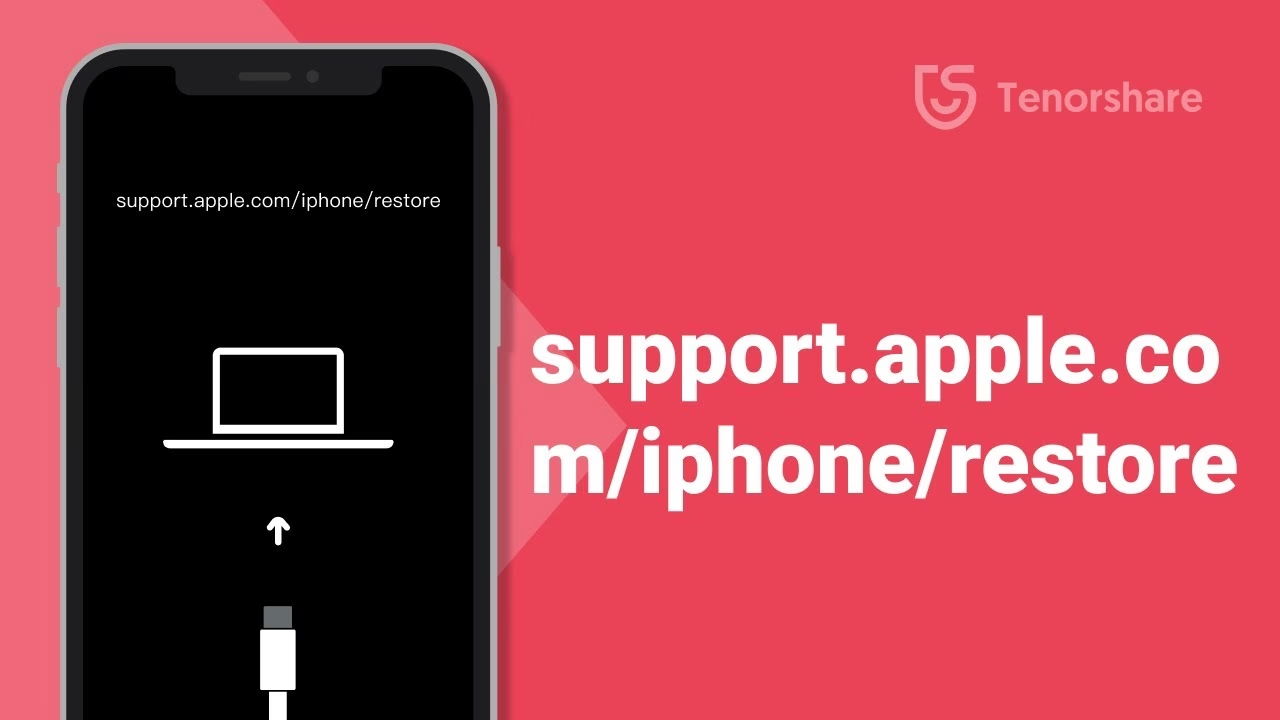
El Modo de Recuperación es una herramienta poderosa que Apple pone a disposición para solucionar problemas graves de software en tu iPhone o iPod touch. Es el recurso al que acudes cuando tu dispositivo no es reconocido por la computadora, se queda atascado en el logotipo de Apple, o muestra la pantalla de "Conectar a la computadora". Sin embargo, es fundamental entender cómo funciona este proceso en relación con las actualizaciones de iOS.
Cuando introduces tu dispositivo en Modo de Recuperación y lo conectas a tu computadora (ya sea con Finder en Mac o la app Dispositivos Apple/iTunes en PC), se te presentarán dos opciones principales: Actualizar o Restaurar. La documentación de Apple sugiere encarecidamente seleccionar "Actualizar" como primera opción. Esta acción intenta reinstalar iOS sin borrar tus datos. Si esto no funciona, o si el problema es más grave, la opción "Restaurar" se convierte en la siguiente alternativa.
Es crucial comprender que, cuando eliges "Restaurar" en Modo de Recuperación, el sistema descargará e instalará la última versión de iOS compatible con tu dispositivo. Apple, por lo general, solo "firma" las versiones más recientes de su sistema operativo, lo que significa que no es posible instalar una versión antigua a través de este método oficial. Por lo tanto, si tu objetivo es restaurar tu iPhone sin actualizarlo, el Modo de Recuperación, bajo la opción de "Restaurar", no es el camino para evitar la actualización, sino que la incluye como parte del proceso para garantizar la estabilidad y seguridad del sistema operativo más reciente.
Pasos para Entrar en Modo de Recuperación (y sus Implicaciones):
El proceso para activar el Modo de Recuperación varía ligeramente según el modelo de tu iPhone:
- iPhone 8 o modelos posteriores (incluido iPhone SE 2.ª generación): Presiona y suelta rápidamente el botón para subir el volumen. Luego, presiona y suelta rápidamente el botón para bajar el volumen. Finalmente, mantén presionado el botón lateral hasta que veas la pantalla "Conectar a la computadora".
- iPhone 7, iPhone 7 Plus y iPod touch (7.ª generación): Mantén presionados el botón superior (o lateral) y el botón para bajar el volumen al mismo tiempo. Sigue presionando hasta que veas la pantalla "Conectar a la computadora".
- iPhone 6s o modelos anteriores (incluido iPhone SE 1.ª generación) y iPod touch (6.ª generación o anteriores): Mantén presionados el botón de inicio y el botón superior (o lateral) al mismo tiempo. Sigue presionando hasta que veas la pantalla "Conectar a la computadora".
Una vez en este modo, al seleccionar "Actualizar", tu computadora intentará reinstalar iOS sin borrar tus datos y sin forzar una actualización si ya tienes la última versión. Sin embargo, si necesitas "Restaurar", se borrarán todos los datos y se instalará la versión más reciente y compatible de iOS.
¿Por Qué Querrías Evitar una Actualización?
Las razones para querer restaurar un iPhone sin actualizar son diversas y válidas:
- Estabilidad: Algunos usuarios prefieren permanecer en una versión de iOS que consideran más estable o que ha demostrado un rendimiento óptimo en su dispositivo.
- Compatibilidad de Aplicaciones: Ciertas aplicaciones, especialmente las más antiguas o las específicas para entornos laborales, pueden no ser compatibles con las últimas versiones de iOS.
- Rendimiento del Dispositivo: En modelos de iPhone más antiguos, una nueva actualización podría ralentizar el dispositivo o reducir la duración de la batería.
- Preferencias de Interfaz: Aunque menos común, algunos usuarios simplemente prefieren la interfaz o las características de una versión anterior de iOS.
Aunque estas razones son comprensibles, el ecosistema de Apple está diseñado para mantener los dispositivos actualizados, principalmente por razones de seguridad y compatibilidad.
Alternativas y Consideraciones para la Transferencia de Datos
Si tu objetivo no es tanto "restaurar" un iPhone averiado, sino transferir datos a un nuevo dispositivo sin pasar por un proceso de actualización forzada en el dispositivo de origen, Apple ofrece una excelente herramienta: Inicio Rápido.
Transferencia de Datos con Inicio Rápido (Quick Start)
El Inicio Rápido te permite configurar un nuevo iPhone o iPad de forma automática utilizando un dispositivo iOS existente (con iOS 11, iPadOS 13 o posterior). Es una forma eficaz de migrar tus datos y configuraciones sin necesidad de una computadora y, lo que es importante para este tema, no fuerza una actualización del sistema operativo en el dispositivo de origen durante el proceso de transferencia.
- Proceso Inalámbrico: Asegúrate de que tu dispositivo actual esté conectado a Wi-Fi y con Bluetooth activado. Enciende el nuevo dispositivo y colócalo cerca del actual. Sigue las instrucciones en pantalla para iniciar la configuración. Si la opción no aparece, reinicia ambos dispositivos.
- Opciones de Transferencia: Puedes descargar tus datos desde iCloud (lo que permite usar el nuevo dispositivo mientras las aplicaciones se descargan en segundo plano) o transferir directamente desde tu dispositivo anterior. En este último caso, deberás esperar a que la transferencia se complete en ambos dispositivos.
- Consideraciones: Mantén ambos dispositivos cerca y conectados a una fuente de alimentación. Los tiempos de transferencia varían según la cantidad de datos y las condiciones de la red. Es importante destacar que el dispositivo nuevo, si es recién comprado, probablemente ya venga con una versión reciente de iOS preinstalada, o te pedirá actualizar durante su configuración inicial para la mejor experiencia.
Aunque el Inicio Rápido facilita la migración de datos, no es una "restauración sin actualización" en el sentido de reinstalar una versión antigua de iOS en un dispositivo existente. Es una herramienta para configurar un *nuevo* dispositivo eficientemente.
¿Qué Hacer Si Mi iPhone No Se Actualiza?
En ocasiones, el problema no es que quieras evitar una actualización, sino que tu iPhone simplemente no puede actualizarse. Esto puede deberse a varios factores, y Apple ofrece soluciones específicas:
- Compatibilidad del Dispositivo: Primero, verifica si tu dispositivo es compatible con la última versión de iOS. Los modelos muy antiguos pueden no ser compatibles.
- Espacio de Almacenamiento Insuficiente: Si no hay suficiente espacio para la actualización, el dispositivo intentará liberar espacio eliminando datos de aplicaciones que se puedan volver a descargar. Si aún necesitas más espacio, puedes eliminar manualmente contenido o aplicaciones que no uses desde Configuración > General > Espacio en [nombre del dispositivo].
- Descarga Lenta o Fallida: Una conexión a Internet inestable o lenta puede hacer que la descarga de la actualización tarde mucho o falle. Intenta usar una conexión Wi-Fi rápida y evita descargar otros contenidos simultáneamente. Si el problema persiste, intenta actualizar desde otra red o usando tu computadora.
- Problemas de Conexión al Servidor: Si recibes mensajes como "Imposible buscar una actualización" o "No se puede descargar", podría haber un problema de conexión con los servidores de Apple. Intenta actualizar de nuevo o, si el problema continúa, elimina la actualización descargada (desde Configuración > General > Espacio en [nombre del dispositivo], busca la actualización y selecciona "Eliminar actualización"), y luego intenta descargarla de nuevo.
Si todas estas opciones fallan, la actualización a través de una computadora (Finder o iTunes) es la siguiente mejor opción, ya que proporciona una conexión más estable y gestiona el proceso de descarga y verificación de manera más robusta.
Tabla Comparativa: Opciones de Gestión de iOS
| Proceso | Descripción | ¿Borra Datos? | ¿Requiere Actualización a Última iOS? | Caso de Uso Principal |
|---|---|---|---|---|
| Actualizar (Modo de Recuperación) | Reinstala iOS sin borrar datos, si hay una versión más nueva, la instala. | No | Sí (si hay una versión más reciente disponible) | Solucionar errores menores de software sin perder información. |
| Restaurar (Modo de Recuperación) | Borra todos los datos y reinstala iOS. | Sí | Sí (instala la última compatible) | Resolver problemas graves de software, preparar para venta. |
| Restablecer de Fábrica (Desde Ajustes) | Borra todos los datos y configuraciones del dispositivo. | Sí | No (mantiene la versión actual de iOS) | Borrar datos personales antes de vender/regalar. |
| Inicio Rápido | Transfiere datos y configuraciones de un iPhone antiguo a uno nuevo. | No (en el dispositivo antiguo) | No (en el dispositivo antiguo, el nuevo puede actualizarse) | Configurar un nuevo iPhone fácilmente. |
Preguntas Frecuentes (FAQ)
¿Puedo restaurar mi iPhone a una versión anterior de iOS?
Generalmente, no. Apple solo "firma" las últimas versiones de iOS, lo que impide la instalación de versiones anteriores a través de los métodos oficiales como iTunes/Finder o el Modo de Recuperación. Intentar instalar una versión no firmada resultará en un error.
¿Qué significa que Apple "firma" una versión de iOS?
La firma es un proceso de verificación de Apple que asegura que la versión de iOS que intentas instalar es legítima y está aprobada para tu dispositivo. Una vez que Apple deja de firmar una versión, no se puede instalar en un dispositivo.
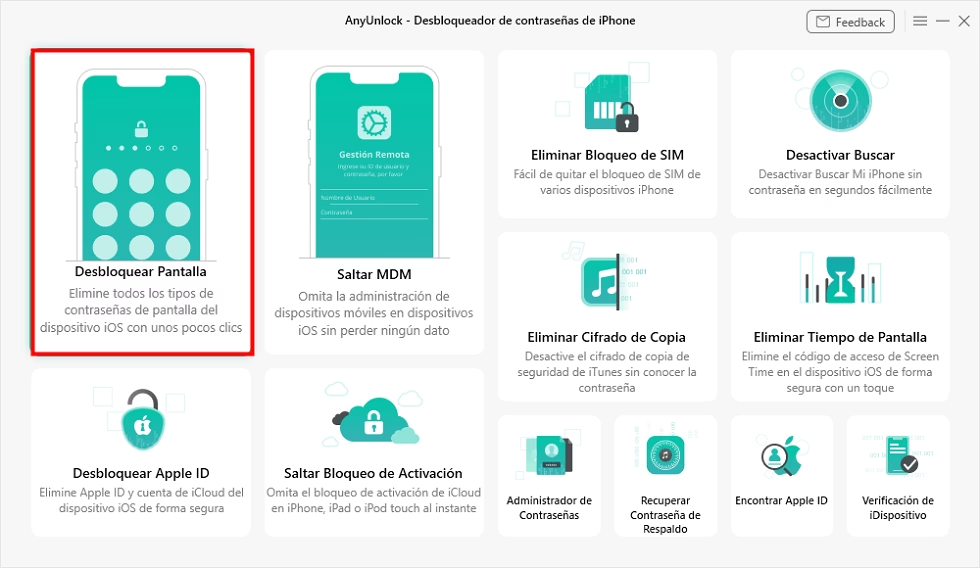
¿El Modo de Recuperación borra mis datos?
Si eliges la opción "Actualizar" en Modo de Recuperación, tus datos no deberían borrarse. Sin embargo, si optas por "Restaurar", sí, se borrarán todos los datos y configuraciones de tu dispositivo.
¿Existe alguna forma de "restaurar" sin actualizar si no quiero usar el Modo de Recuperación?
Si tu iPhone funciona lo suficientemente bien, puedes realizar un restablecimiento de fábrica desde el propio dispositivo yendo a Ajustes > General > Transferir o Restablecer iPhone > Borrar contenido y ajustes. Este proceso borrará tus datos, pero mantendrá la versión actual de iOS instalada, sin actualizarla. Es una "restauración" en el sentido de borrar tus datos, no de reinstalar el sistema operativo desde cero.
¿Qué es el inicio rápido y cómo me ayuda a no actualizar mi iOS?
El Inicio Rápido es una función para transferir datos a un nuevo iPhone. No te ayuda a "restaurar sin actualizar" tu iPhone actual, sino que facilita la configuración de un nuevo dispositivo sin que tengas que actualizar el iOS del *dispositivo antiguo* para transferir los datos. El *nuevo* iPhone, sin embargo, probablemente ejecutará la última versión de iOS o te pedirá que la instales.
Conclusión
La capacidad de restaurar un iPhone sin actualizarlo es una limitación en el ecosistema de Apple, donde la seguridad y la compatibilidad con las últimas características son prioridades. Si bien el Modo de Recuperación es una herramienta esencial para solucionar problemas de software, la opción de "Restaurar" siempre instalará la última versión compatible de iOS. Si tu objetivo es simplemente borrar tus datos manteniendo tu versión actual de iOS, la opción de "Borrar contenido y ajustes" directamente desde el iPhone es la solución. Para transferir datos a un nuevo dispositivo sin complicaciones de actualización en el dispositivo de origen, el Inicio Rápido es tu mejor aliado. Comprender estas distinciones te permitirá tomar decisiones informadas sobre la gestión de tu dispositivo iOS, priorizando siempre la estabilidad y la funcionalidad.
Si quieres conocer otros artículos parecidos a ¿Es Posible Restaurar tu iPhone Sin Actualizarlo? puedes visitar la categoría Gastronomía.