
28/05/2023
Olvidar el código de acceso de tu iPhone o encontrarlo desactivado puede ser una situación frustrante y desesperante. La buena noticia es que, incluso sin recordar esa clave vital, existen métodos para recuperar el acceso a tu dispositivo. Sin embargo, es crucial entender que el proceso para restaurar un iPhone sin su código de bloqueo implica un restablecimiento completo del dispositivo, lo que lamentablemente borrará todos los datos que no estén respaldados. Esta guía detallada te llevará paso a paso a través de las opciones disponibles, asegurándote de que puedas recuperar el control de tu iPhone, independientemente del modelo o la versión de iOS que utilices.
Es importante recalcar que la intención de este procedimiento es devolver tu iPhone a su estado de fábrica, permitiéndote configurarlo nuevamente como si fuera un dispositivo nuevo o restaurarlo desde una copia de seguridad existente, si la tienes. Prepárate para seguir las instrucciones con calma y paciencia, ya que el éxito de la restauración depende de la correcta ejecución de cada paso.
¿Qué Hacer si tu iPhone Tiene iOS 15.2 o Posterior?
Si tu iPhone está actualizado a iOS 15.2 o una versión posterior, Apple ha implementado una función que te permite restablecer el dispositivo directamente desde la pantalla de bloqueo, sin necesidad de una computadora. Esta es la opción más sencilla y directa si cumples con este requisito.
- En la pantalla de código de acceso, es posible que veas una opción para 'Borrar iPhone' o 'Restablecer'.
- Sigue las instrucciones en pantalla para iniciar el borrado de datos. Necesitarás tu ID de Apple y contraseña para confirmar la operación.
- Una vez completado, el iPhone se reiniciará y podrás configurarlo como nuevo o restaurarlo desde una copia de seguridad.
Esta es la solución ideal si tu iPhone está actualizado, ya que simplifica enormemente el proceso.
Preparativos Esenciales Antes de la Restauración
Para modelos de iPhone con versiones de iOS anteriores a 15.2, o si la opción de borrado directo no aparece, necesitarás la ayuda de una computadora. Asegúrate de tener lo siguiente a mano:
- Una Mac o una PC con Windows: Es fundamental que tu computadora tenga la capacidad de conectarse a Internet.
- Un cable compatible: Necesitarás el cable original de tu iPhone o uno certificado que te permita conectarlo a tu computadora.
- Conexión a Internet estable: La restauración puede requerir la descarga de software, por lo que una conexión fiable es crucial.
- Tiempo disponible: El proceso completo puede tardar hasta 60 minutos o más, especialmente si se necesita descargar una nueva versión de iOS.
Importante: Si no dispones de una computadora y no puedes conseguir una prestada, tu única opción será visitar una Apple Store o un proveedor de servicios autorizado por Apple para obtener asistencia profesional. Ellos podrán ayudarte a restablecer tu dispositivo.
Paso a Paso: Poniendo tu iPhone en Modo Recuperación
El modo de recuperación es una herramienta vital para restaurar tu iPhone cuando el código de acceso es inaccesible. Los pasos para activar este modo varían ligeramente según el modelo de tu iPhone. Sigue las instrucciones específicas para tu dispositivo:
1. Apaga tu iPhone
Antes de poner tu iPhone en modo de recuperación, debes apagarlo completamente:
- iPhone con Face ID (iPhone X y posteriores): Mantén presionado el botón lateral y cualquiera de los botones de volumen hasta que aparezca el deslizador para apagar. Arrastra el deslizador para apagar el iPhone.
- iPhone con botón de inicio o botón superior (iPhone 8, iPhone 7, iPhone 6s y modelos anteriores, iPhone SE): Mantén presionado el botón superior o el botón lateral hasta que aparezca el deslizador para apagar. Arrastra el deslizador para apagar el iPhone.
2. Conecta y Activa el Modo Recuperación
Una vez apagado, es el momento de poner el dispositivo en Modo Recuperación mientras lo conectas a tu computadora. Los botones a presionar varían:
| Modelo de iPhone | Botón a Mantener Presionado | Instrucciones Clave |
|---|---|---|
| iPhone con Face ID (iPhone X, XS, XR, 11, 12, 13, 14, 15 y sus versiones Plus/Pro/Max) | Botón lateral | Conecta el cable a la computadora. Con el cable ya conectado, mantén presionado el botón lateral. No lo sueltes hasta que veas la imagen de una computadora y un cable en la pantalla del iPhone. |
| iPhone 8, iPhone 8 Plus y iPhone SE (2.ª y 3.ª generación) | Botón lateral | Conecta el cable a la computadora. Con el cable ya conectado, mantén presionado el botón lateral. No lo sueltes hasta que veas la imagen de una computadora y un cable en la pantalla del iPhone. |
| iPhone 7 y iPhone 7 Plus | Botón para bajar el volumen | Conecta el cable a la computadora. Con el cable ya conectado, mantén presionado el botón para bajar el volumen. No lo sueltes hasta que veas la imagen de una computadora y un cable en la pantalla del iPhone. |
| iPhone 6s y modelos anteriores o iPhone SE (1.ª generación) | Botón de inicio | Conecta el cable a la computadora. Con el cable ya conectado, mantén presionado el botón de inicio. No lo sueltes hasta que veas la imagen de una computadora y un cable en la pantalla del iPhone. |
Si los botones de tu iPhone no responden o no puedes ver la imagen de una computadora y un cable en la pantalla del modo de recuperación, es posible que necesites servicio técnico. En ese caso, la restauración por cuenta propia no será posible.
Restaurando el iPhone con la Computadora
Una vez que tu iPhone esté en modo de recuperación y conectado a tu computadora, el siguiente paso es usar el software adecuado para iniciar la restauración.
En una Mac (macOS Catalina o posterior)
Si usas una Mac con macOS Catalina o una versión posterior, utilizarás el Finder:
- Abre una ventana del Finder.
- En la barra lateral de 'Ubicaciones', busca y selecciona tu iPhone.
- Si es la primera vez que conectas este iPhone a esta Mac, es posible que te pida 'Confiar en [tu dispositivo]'. Acepta si es necesario.
- Verás una ventana con opciones para 'Restaurar' o 'Actualizar'. Selecciona Restaurar.
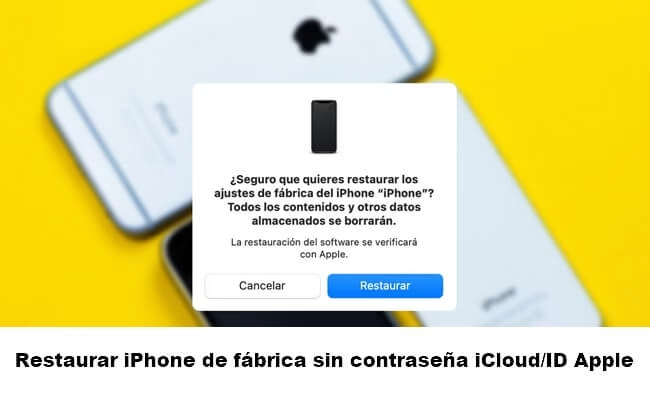
- El Finder te preguntará si estás seguro de que deseas restaurar el iPhone a su configuración de fábrica. Confirma la acción.
- El proceso de restauración comenzará. Es posible que el Finder necesite descargar la última versión de iOS para tu dispositivo. Esta descarga puede tardar más de 15 minutos.
- Importante: Si la descarga tarda más de 15 minutos y tu iPhone se sale de la pantalla del modo de recuperación (es decir, se reinicia), no te preocupes. Espera a que la descarga finalice, luego apaga el iPhone y vuelve a ponerlo en modo de recuperación siguiendo los pasos anteriores. Una vez que el iPhone esté nuevamente en modo de recuperación, el Finder debería reconocerlo y continuar con la restauración.
En una PC con Windows o Mac (macOS Mojave o anterior)
Si usas una PC con Windows o una Mac con macOS Mojave o una versión anterior, necesitarás la aplicación 'Dispositivos Apple' (para Windows, disponible en Microsoft Store) o iTunes:
- Abre la aplicación Dispositivos Apple o iTunes.
- Selecciona tu iPhone en la barra lateral (Dispositivos Apple) o en la esquina superior izquierda (iTunes).
- Si es la primera vez que conectas este iPhone a esta computadora, es posible que te pida 'Confiar en [tu dispositivo]'. Acepta si es necesario.
- En la sección 'General' (Dispositivos Apple) o 'Resumen' (iTunes), verás las opciones.
- Si tienes una copia de seguridad previa, puedes seleccionar 'Restaurar respaldo' y seguir las instrucciones. Sin embargo, para quitar el código de bloqueo, generalmente se recomienda 'Restaurar [dispositivo]' para borrarlo por completo.
- Selecciona Restaurar [dispositivo] y confirma la acción.
- Al igual que con el Finder, es posible que la aplicación necesite descargar la última versión de iOS. Si la descarga excede los 15 minutos y el iPhone se reinicia, espera a que termine la descarga y vuelve a poner el iPhone en modo de recuperación para continuar.
Consideraciones Finales y Preguntas Frecuentes
Una vez que la restauración se complete, tu iPhone se reiniciará y mostrará la pantalla de configuración inicial, como si fuera nuevo. En este punto, puedes configurarlo desde cero o restaurar una copia de seguridad de iCloud o de tu computadora si disponías de una antes de olvidar el código.
Preguntas Frecuentes (FAQ)
P: ¿Perderé todos mis datos al restaurar mi iPhone sin código?
R: Sí, este proceso borra todos los datos y configuraciones de tu iPhone. Es por eso que es crucial tener copias de seguridad regulares de tus dispositivos.
P: ¿Cuánto tiempo tarda el proceso de restauración?
R: El tiempo total puede variar. El apagado y la entrada en modo de recuperación son rápidos, pero la descarga del software de iOS puede tardar más de 15 minutos, y el proceso de restauración en sí puede llevar otros 10-20 minutos. En total, podría ser hasta una hora o más.
P: ¿Qué hago si no tengo una computadora?
R: Si no tienes acceso a una computadora, tu única opción es visitar una Apple Store o un proveedor de servicios autorizado por Apple. Ellos tienen las herramientas para ayudarte a restablecer tu dispositivo.
P: ¿Puedo restaurar mi iPhone sin conexión a Internet?
R: No, necesitarás una conexión a Internet para descargar el software de iOS necesario para la restauración, ya sea a través de Finder, Dispositivos Apple o iTunes.
P: ¿Qué pasa si mi iPhone se reinicia durante la descarga del software?
R: Es un comportamiento normal si la descarga tarda más de 15 minutos. Simplemente espera a que la descarga se complete en tu computadora, luego vuelve a poner tu iPhone en modo de recuperación y la restauración debería continuar automáticamente.
P: ¿Necesito mi ID de Apple y contraseña para restaurar el iPhone?
R: No para el proceso de restauración en sí. Sin embargo, una vez que el iPhone se haya restablecido, si tenías activado 'Buscar mi iPhone', se activará el Bloqueo de Activación. Necesitarás tu ID de Apple y contraseña para desactivarlo y poder configurar el dispositivo. Esto es una medida de seguridad para proteger tu información en caso de robo.
Restaurar un iPhone sin código de bloqueo es un procedimiento técnico que, aunque borra los datos, es la única manera de recuperar el acceso al dispositivo si la contraseña se ha olvidado o el iPhone está desactivado. Sigue esta guía cuidadosamente y podrás volver a utilizar tu iPhone en poco tiempo.
Si quieres conocer otros artículos parecidos a Recupera Tu iPhone: Guía Completa Sin Contraseña puedes visitar la categoría Gastronomía.