
30/07/2023
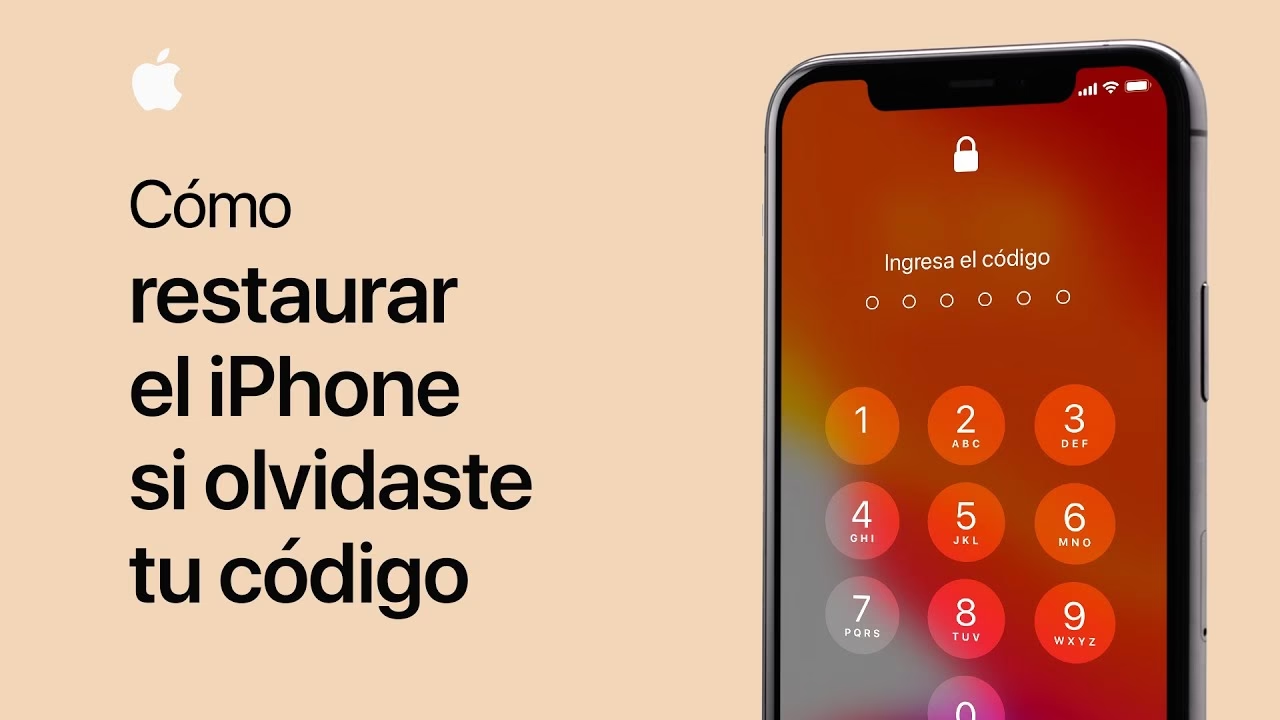
En la era digital actual, nuestros iPhones son más que simples teléfonos; son extensiones de nuestra memoria, nuestras comunicaciones y, en muchos casos, nuestra productividad. Contienen información valiosa, desde fotografías y videos hasta documentos importantes y conversaciones personales. Por ello, el momento en que tu iPhone se bloquea y te muestra el temido mensaje de 'iPhone desactivado' puede generar una sensación de pánico. Este bloqueo, una medida de seguridad vital diseñada para proteger tus datos de accesos no autorizados, se activa cuando se ingresa un código de acceso incorrecto varias veces consecutivas. Pero no te preocupes, aunque parezca un callejón sin salida, existen métodos efectivos para recuperar el control de tu dispositivo, borrarlo y configurarlo nuevamente. La clave está en la preparación y en seguir los pasos correctos, especialmente si has tenido la precaución de realizar copias de seguridad de forma regular.

¿Por qué mi iPhone se bloquea y muestra 'iPhone desactivado'?
La seguridad de tus datos es una prioridad para Apple, y el sistema de bloqueo por intentos fallidos de código es una de las características más robustas para proteger tu privacidad. Cuando ingresas el código de acceso incorrecto repetidamente, el iPhone interpreta esto como un posible intento de acceso no autorizado. Después de un número limitado de intentos fallidos (generalmente cuatro o más, dependiendo de la configuración y la versión de iOS), el dispositivo se bloquea progresivamente por periodos de tiempo más largos (1 minuto, 5 minutos, 15 minutos, etc.).
Si la cantidad de intentos incorrectos supera un umbral crítico, tu iPhone se desactivará por completo y te mostrará el mensaje 'iPhone desactivado. Conectarse a iTunes' o 'iPhone desactivado. Conectarse a la Mac'. En este punto, no podrás ingresar más códigos y la única forma de recuperar el acceso es borrando completamente el dispositivo. Esta acción elimina no solo el código de acceso, sino también todos los datos y configuraciones, restaurando el iPhone a su estado de fábrica. Es por esto que la prevención, a través de copias de seguridad, es tan crucial.
Métodos para Desbloquear tu iPhone Desactivado
Si te encuentras en la situación de tener un iPhone desactivado y no recuerdas el código, Apple ofrece soluciones para que puedas restaurar tu dispositivo. Los métodos principales implican el uso de una computadora (Mac o PC) o la activación del modo de recuperación. Es importante destacar que, en ambos casos, el objetivo es borrar el iPhone, lo que significa que perderás todos los datos que no estén respaldados.
Método 1: Usando una Computadora (Mac o PC)
Este es el método más común y recomendado para borrar un iPhone desactivado. Necesitarás una computadora con iTunes (para PC con Windows y Mac con macOS Mojave o anterior) o Finder (para Mac con macOS Catalina o posterior). Asegúrate de que tu software esté actualizado para evitar problemas de compatibilidad.
Paso a Paso para Restaurar tu iPhone con una Computadora:
- Prepara tu Computadora:
- Si usas una PC con Windows, descarga e instala la última versión de iTunes desde el sitio web de Apple o desde la Microsoft Store.
- Si usas una Mac con macOS Catalina o posterior, no necesitas iTunes, ya que Finder gestiona el dispositivo. Asegúrate de que tu macOS esté actualizado.
- Ten a mano un cable USB compatible con tu iPhone.
- Pon tu iPhone en Modo Recuperación: Este paso es crucial y varía según el modelo de tu iPhone. Debes asegurarte de que tu dispositivo esté apagado antes de comenzar y de que no lo conectes a la computadora hasta que se indique.
- Para iPhone 8, iPhone 8 Plus, iPhone X, y modelos posteriores (incluyendo SE de 2.ª y 3.ª generación, iPhone 11, 12, 13, 14, 15 series):
- Mantén presionado el botón lateral y uno de los botones de volumen hasta que aparezca el deslizador para apagar. Arrastra el deslizador para apagar el iPhone.
- Mientras mantienes presionado el botón lateral, conecta el iPhone a tu computadora.
- No sueltes el botón lateral hasta que veas la pantalla del modo de recuperación (una imagen de una computadora con un cable).
- Para iPhone 7 y iPhone 7 Plus:
- Mantén presionado el botón lateral y el botón para bajar el volumen al mismo tiempo hasta que aparezca el deslizador para apagar. Arrastra el deslizador para apagar el iPhone.
- Mientras mantienes presionado el botón para bajar el volumen, conecta el iPhone a tu computadora.
- No sueltes el botón para bajar el volumen hasta que veas la pantalla del modo de recuperación.
- Para iPhone 6s, iPhone 6s Plus, y modelos anteriores (incluyendo SE de 1.ª generación):
- Mantén presionado el botón lateral (o superior) hasta que aparezca el deslizador para apagar. Arrastra el deslizador para apagar el iPhone.
- Mientras mantienes presionado el botón de inicio (Home), conecta el iPhone a tu computadora.
- No sueltes el botón de inicio hasta que veas la pantalla del modo de recuperación.
- Para iPhone 8, iPhone 8 Plus, iPhone X, y modelos posteriores (incluyendo SE de 2.ª y 3.ª generación, iPhone 11, 12, 13, 14, 15 series):
- Inicia el Proceso de Restauración:
- Una vez que tu iPhone esté en modo de recuperación y conectado a la computadora, iTunes o Finder lo detectarán y te ofrecerán opciones.
- Verás un mensaje que dice 'Hay un problema con el iPhone 'iPhone' que requiere que se actualice o restaure'.
- Selecciona la opción 'Restaurar'. No elijas 'Actualizar', ya que eso intentaría reinstalar iOS sin borrar los datos, lo cual no eliminará el código de acceso.
- Confirma que deseas restaurar el iPhone. La computadora descargará el software más reciente para tu iPhone y luego lo restaurará. Este proceso puede tardar un tiempo, dependiendo de la velocidad de tu conexión a internet.
- Una vez completado el proceso, tu iPhone se reiniciará y estará en su configuración de fábrica, listo para que lo configures como un dispositivo nuevo o para restaurarlo desde una copia de seguridad.
Método 2: Modo de Recuperación (para casos más complejos o si no se reconoce directamente)
Este método es esencialmente el mismo que el anterior en términos de los pasos a seguir con la computadora, pero se enfatiza su uso cuando el iPhone no es reconocido de inmediato por iTunes o Finder. Forzar el dispositivo al modo de recuperación garantiza que el software de la computadora pueda interactuar con él para realizar la restauración.
Si tu iPhone no aparece en iTunes o Finder después de conectarlo, es probable que necesites forzarlo al modo de recuperación siguiendo las instrucciones específicas para tu modelo de iPhone detalladas en el punto 2 del Método 1. Una vez en este modo, el software de la computadora debería detectarlo y permitirte proceder con la restauración.
La Importancia de las Copias de Seguridad (Backups)
Como se ha mencionado, borrar un iPhone desactivado implica la pérdida total de los datos no respaldados. Por esta razón, las copias de seguridad son la salvación. Si has realizado un respaldo de tu iPhone en iCloud o en una computadora (a través de iTunes o Finder) antes de olvidar el código, podrás restaurar tus datos y configuraciones una vez que el dispositivo haya sido borrado y configurado nuevamente.
Las copias de seguridad incluyen la mayoría de tus datos importantes: fotos, videos, contactos, calendarios, notas, mensajes, historial de llamadas, datos de aplicaciones, configuración de la pantalla de inicio, configuración del dispositivo y más. Sin un respaldo, la recuperación de esta información es prácticamente imposible.
Tabla Comparativa: iCloud vs. Copia de Seguridad Local (Computadora)
| Característica | Copia de Seguridad en iCloud | Copia de Seguridad Local (iTunes/Finder) |
|---|---|---|
| Almacenamiento | En la nube de Apple. Requiere espacio disponible en tu plan de iCloud. | En el disco duro de tu computadora. Depende del espacio disponible en tu PC/Mac. |
| Acceso | Automático y remoto (siempre que haya Wi-Fi y carga). | Requiere conectar el iPhone a la computadora. |
| Facilidad de Uso | Muy fácil de configurar para que sea automático. | Requiere intervención manual para iniciar el respaldo. |
| Contenido | La mayoría de los datos, excepto lo que ya está en iCloud (contactos, calendarios, etc.) o lo que no es compatible. | Casi todos los datos del iPhone, incluyendo datos de aplicaciones y configuraciones. |
| Encriptación | Encriptado durante la transmisión y en reposo. | Puedes encriptar la copia de seguridad para proteger contraseñas y datos de salud. |
| Velocidad | Depende de la velocidad de tu conexión a internet. | Generalmente más rápida, ya que es una conexión directa por cable. |
| Recuperación | Restaurar desde iCloud durante la configuración inicial del iPhone. | Restaurar desde la computadora después de la configuración inicial. |
Después de la Restauración: Configurando tu iPhone Nuevo
Una vez que tu iPhone ha sido restaurado a sus ajustes de fábrica, se iniciará como un dispositivo nuevo. Verás la pantalla de 'Hola' en varios idiomas, indicando que está listo para ser configurado. Durante este proceso, tendrás la opción de configurar tu iPhone como un nuevo dispositivo o restaurarlo desde una copia de seguridad.
Si tienes un respaldo reciente en iCloud o en tu computadora, selecciona la opción correspondiente para restaurar tus datos. Sigue las instrucciones en pantalla para iniciar sesión con tu Apple ID y elegir la copia de seguridad que deseas restaurar. Este proceso puede tardar un tiempo, dependiendo del tamaño de la copia de seguridad y la velocidad de tu conexión (para iCloud).
Una vez que la restauración se complete y tu iPhone se reinicie, podrás configurar un nuevo código de acceso. Es fundamental que elijas un código que puedas recordar fácilmente pero que sea difícil de adivinar para otros. Considera usar un código alfanumérico si deseas mayor seguridad, o al menos un código numérico de seis dígitos. También podrás configurar Face ID o Touch ID para un acceso rápido y seguro, reduciendo la necesidad de ingresar el código manualmente.
Prevención: Evitando Futuros Bloqueos
La mejor estrategia para evitar la frustración de un iPhone bloqueado es la prevención. Aquí hay algunos consejos clave:
- Memoriza tu Código: Parece obvio, pero con tantos códigos que recordar hoy en día, es fácil olvidar uno. Utiliza un código que sea significativo para ti pero no obvio, o considera usar un administrador de contraseñas para almacenarlo de forma segura.
- Utiliza Face ID o Touch ID: Estas tecnologías biométricas no solo hacen que el acceso a tu iPhone sea más rápido, sino que también reducen la frecuencia con la que necesitas ingresar tu código, disminuyendo así las posibilidades de olvidarlo o de cometer errores.
- Realiza Copias de Seguridad Regularmente: Configura las copias de seguridad de iCloud para que se realicen automáticamente cuando el iPhone esté conectado a Wi-Fi, cargándose y bloqueado. Si prefieres las copias de seguridad locales, hazlo una rutina semanal o mensual.
- Escribe tu Código de Forma Segura (opcional y con precaución): Si tienes problemas para recordar códigos, puedes anotarlo en un lugar seguro, fuera del alcance de terceros. No lo guardes en el mismo dispositivo ni en una nota sin protección.
- Mantén Actualizado tu Software: Asegúrate de que tu iPhone y tu computadora (iTunes/Finder) siempre estén ejecutando las últimas versiones de software. Esto asegura la compatibilidad y el buen funcionamiento de los procesos de restauración.
Preguntas Frecuentes (FAQ)
- ¿Perderé todos mis datos si restauro mi iPhone?
- Sí, si no tienes una copia de seguridad reciente. La restauración a través de iTunes/Finder o el modo de recuperación borra completamente el dispositivo. Por eso, la importancia de las copias de seguridad es fundamental antes de que ocurra un problema de bloqueo.
- ¿Necesito una conexión a internet para restaurar mi iPhone?
- Sí, es indispensable. La computadora necesita descargar la última versión del software de iOS para tu iPhone desde los servidores de Apple. Una conexión a internet estable y rápida agilizará el proceso.
- ¿Qué hago si mi computadora no reconoce mi iPhone en modo recuperación?
- Primero, verifica que estés siguiendo los pasos correctos para poner tu modelo específico de iPhone en modo recuperación. Luego, prueba con un cable USB diferente y conéctalo a otro puerto USB de tu computadora. Asegúrate de que iTunes o Finder estén actualizados. Si el problema persiste, intenta reiniciar tu computadora.
- ¿Puedo desbloquear mi iPhone sin una computadora si olvidé el código?
- No, si el iPhone está desactivado por haber ingresado el código incorrecto varias veces. Los métodos oficiales de Apple para un iPhone desactivado y con el código olvidado requieren el uso de una computadora para borrar y restablecer el dispositivo. No hay una forma de saltarse el código directamente desde el iPhone una vez que está en este estado.
- ¿Cuánto tiempo tarda el proceso de restauración?
- El tiempo puede variar considerablemente. La descarga del software de iOS puede tardar desde unos minutos hasta una hora o más, dependiendo de la velocidad de tu internet. El proceso de restauración en sí mismo en el iPhone suele ser más rápido, unos 10-20 minutos, pero el tiempo total dependerá de la descarga y la posterior configuración y restauración de la copia de seguridad.
Enfrentarse a un iPhone bloqueado puede ser estresante, pero con la información y las herramientas adecuadas, es un problema que tiene solución. La clave está en no entrar en pánico y seguir los pasos detallados. Recuerda que la prevención es la mejor cura: un respaldo regular de tu iPhone te asegurará que, incluso si olvidas tu código, tus recuerdos y datos importantes estarán seguros y listos para ser restaurados. Mantén la calma, sigue esta guía, y pronto tendrás tu iPhone de vuelta en pleno funcionamiento.
Si quieres conocer otros artículos parecidos a iPhone Bloqueado: Guía Completa de Desbloqueo puedes visitar la categoría Gastronomía.