
02/10/2025
Muchos usuarios de Windows, especialmente aquellos que están explorando las funcionalidades del sistema operativo o planeando una actualización importante como de Windows 10 a Windows 11, se encuentran con una característica que parece desafiar la lógica: el Punto de Restauración del Sistema. La pregunta es recurrente y totalmente válida: ¿Cómo es posible que un espacio de, digamos, 6 GB, pueda restaurar 70 GB o más de aplicaciones y archivos de sistema? Esta aparente contradicción genera confusión y una sana curiosidad sobre el funcionamiento interno de esta herramienta. Si te has preguntado si realmente un punto de restauración lo 'restaura todo', has llegado al lugar correcto para desentrañar este misterio.
- Desvelando el Misterio: ¿Qué es un Punto de Restauración del Sistema?
- ¿Qué Restaura Exactamente un Punto de Restauración?
- La Magia Detrás del Ahorro de Espacio: ¿Cómo 6GB Restauran 70GB?
- Gestión del Espacio Asignado para Puntos de Restauración
- Puntos de Restauración y la Actualización de Windows 10 a 11
- Punto de Restauración vs. Copia de Imagen del Sistema: Una Comparativa Esencial
- Preguntas Frecuentes sobre los Puntos de Restauración
- ¿Los puntos de restauración afectarán mis documentos, fotos o videos?
- ¿Puedo restaurar a un punto anterior si mi disco duro está casi lleno?
- ¿Un punto de restauración es un reemplazo para una copia de seguridad (backup)?
- ¿Qué sucede si instalo un programa después de crear un punto de restauración y luego restauro a ese punto?
- ¿Y si desinstalo un programa y luego restauro a un punto anterior a la desinstalación?
- ¿Qué pasa con las actualizaciones de Windows? ¿También se revierten?
- Conclusión: Una Herramienta Poderosa, Pero con Límites Claros
Desvelando el Misterio: ¿Qué es un Punto de Restauración del Sistema?
Para entender cómo funciona, primero debemos definir qué es exactamente un Punto de Restauración del Sistema. Lejos de ser una copia de seguridad completa de tu disco duro, un punto de restauración es, en esencia, una instantánea de los archivos del sistema, el registro de Windows, las configuraciones importantes y la información sobre los programas instalados en tu ordenador en un momento específico. Piensa en ello como una máquina del tiempo para tu sistema operativo, diseñada para revertir cambios que puedan haber causado inestabilidad o problemas.
Estos puntos se crean automáticamente antes de eventos importantes, como la instalación de controladores o actualizaciones de software, y también puedes crearlos manualmente. Su objetivo principal es ofrecer una forma sencilla de deshacer cambios no deseados que afecten el rendimiento o la funcionalidad de Windows, sin impactar tus archivos personales.
¿Qué Restaura Exactamente un Punto de Restauración?
Aquí es donde reside gran parte de la confusión. Un punto de restauración no restaura todo en el sentido de una copia de seguridad completa del disco. Su enfoque está en el 'estado' del sistema operativo y sus componentes. Específicamente, restaura:
- Archivos del sistema de Windows: Todos los archivos esenciales que componen el sistema operativo.
- Configuraciones del Registro de Windows: Los ajustes y la base de datos central que controla cómo funciona Windows y sus programas.
- Programas instalados: No los archivos ejecutables completos de los programas, sino sus configuraciones, archivos de sistema relacionados y entradas en el registro. Si un programa se instaló después del punto de restauración, se desinstalará. Si se desinstaló, se reinstalará (sus componentes de sistema).
- Controladores de dispositivos: Las configuraciones y versiones de los controladores que utiliza tu hardware.
- Perfiles de usuario: Las configuraciones de sistema dentro de tu perfil de usuario, como fondos de pantalla, configuraciones de carpeta, etc., pero no tus documentos personales guardados dentro del perfil.
Lo que un Punto de Restauración NO Restaura (y es crucial saberlo)
Tan importante como saber qué restaura, es saber qué no toca. Esto es fundamental para entender por qué no necesitas gigabytes y gigabytes de espacio para él:
- Archivos personales: Tus documentos, fotos, videos, música, hojas de cálculo, correos electrónicos, etc., no son afectados por un punto de restauración. Permanecen intactos, independientemente de si los creaste antes o después del punto de restauración.
- Virus o Malware: Aunque puede revertir algunos cambios hechos por software malicioso, no es una herramienta antivirus y no eliminará infecciones activas.
- Problemas de hardware: No puede solucionar fallos en tu disco duro, memoria RAM o cualquier otro componente físico.
- Archivos dañados fuera del sistema: Si un archivo de un programa específico se corrompió y no es un archivo de sistema, es posible que el punto de restauración no lo solucione directamente si el problema no está en la configuración del sistema.
La Magia Detrás del Ahorro de Espacio: ¿Cómo 6GB Restauran 70GB?
Aquí es donde la confusión del usuario se resuelve. La clave radica en cómo Windows maneja los datos para los puntos de restauración. No se trata de copiar todo el sistema, sino de un enfoque mucho más inteligente y eficiente:
- Tecnología de Instantáneas (Volume Shadow Copy Service - VSS): Windows utiliza un servicio llamado VSS (Servicio de instantáneas de volumen) para crear estos puntos de restauración. VSS toma una 'fotografía' lógica del volumen en un instante dado. No es una copia completa de todos los archivos.
- Almacenamiento Diferencial e Incremental: Un punto de restauración no guarda una copia completa de tu sistema cada vez. En cambio, guarda solo los cambios que se han producido desde el punto de restauración anterior o desde la instalación inicial del sistema. Piensa en ello como si solo registrara las 'diferencias' o 'modificaciones' en los bloques de datos del disco.
- Vinculación de Bloques (Hard Links): Cuando un archivo de sistema o un componente de programa no ha cambiado entre dos puntos de restauración, el punto de restauración simplemente 'apunta' a los bloques de datos existentes en el disco. No duplica esos bloques. Solo cuando un bloque de datos cambia (por ejemplo, al instalar un nuevo programa, actualizar un driver o modificar una configuración del registro), se guarda una nueva copia de ese bloque modificado.
- Optimización de Aplicaciones: Cuando un punto de restauración 'restaura' una aplicación, no está copiando los 70 GB de la aplicación en sí. Lo que hace es revertir el sistema a un estado donde la aplicación estaba instalada (o no, si la desinstalaste y el punto es anterior a la desinstalación). Esto implica restaurar las entradas de registro, los archivos de sistema y las configuraciones que la aplicación utiliza, no los archivos binarios completos de la aplicación que residen en otras carpetas. Es como deshacer las 'pistas' que dejó la instalación o desinstalación de un programa en el sistema, no el programa completo.
Por lo tanto, los 6 GB que ves utilizados por tus puntos de restauración son el espacio ocupado por estos cambios incrementales y los metadatos necesarios para rastrearlos. Es un mecanismo increíblemente eficiente que permite revertir el sistema sin consumir cantidades masivas de espacio en disco.
Gestión del Espacio Asignado para Puntos de Restauración
Windows te permite controlar cuánto espacio de disco se asigna para los puntos de restauración. Una vez que este espacio se llena, los puntos de restauración más antiguos se eliminan automáticamente para dar paso a los nuevos. Esto asegura que siempre tengas los puntos de restauración más recientes disponibles.
Para ajustar el espacio:
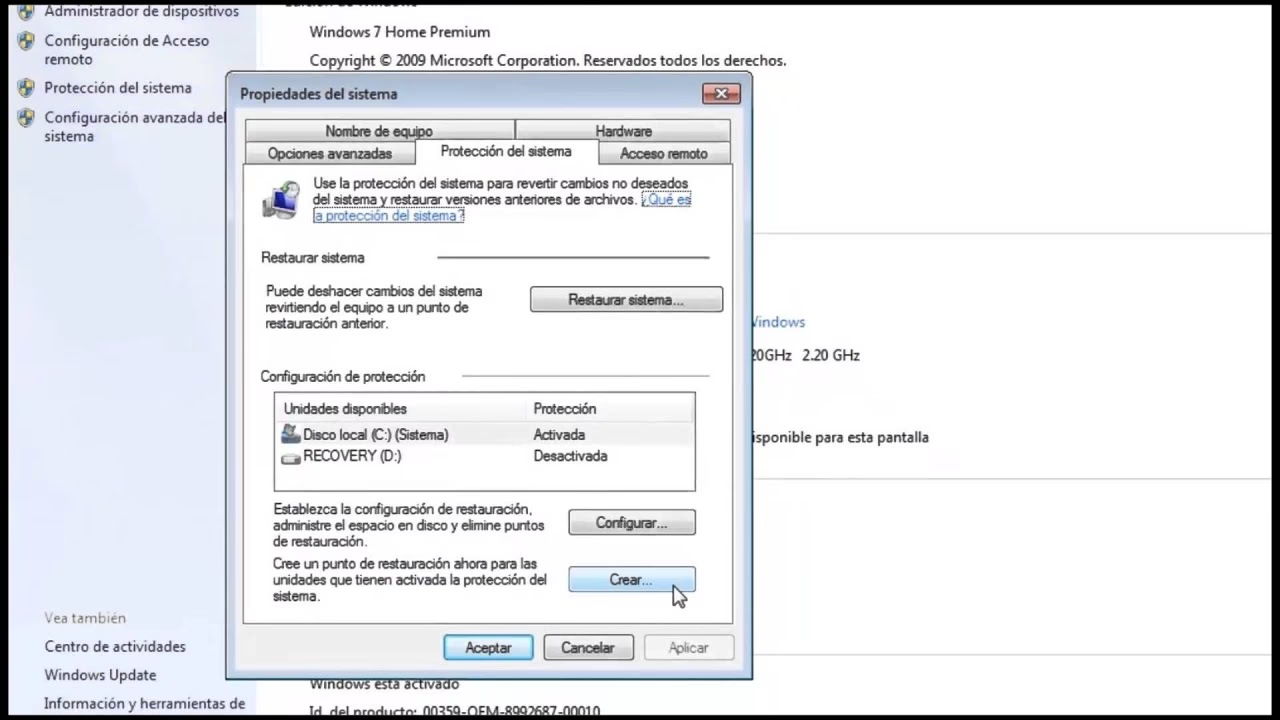
- Busca 'Crear un punto de restauración' en la barra de búsqueda de Windows y ábrelo.
- En la pestaña 'Protección del sistema', selecciona la unidad (normalmente C:) y haz clic en 'Configurar'.
- Aquí verás 'Uso de espacio en disco'. Puedes arrastrar el control deslizante para ajustar el porcentaje de espacio que deseas asignar.
Una asignación de entre el 5% y el 10% del espacio de tu disco duro principal (C:) suele ser suficiente para la mayoría de los usuarios, permitiendo varios puntos de restauración. Si realizas muchos cambios en tu sistema o instalas/desinstalas programas con frecuencia, podrías considerar un porcentaje ligeramente mayor.
Puntos de Restauración y la Actualización de Windows 10 a 11
La pregunta sobre la actualización de Windows 10 a 11 es muy pertinente. Si bien un punto de restauración puede ser útil para resolver problemas *después* de una actualización, es crucial entender que no es el método principal para revertir una actualización mayor de sistema operativo. Cuando actualizas de Windows 10 a Windows 11, el propio sistema operativo crea una opción de reversión que te permite volver a Windows 10 dentro de los primeros 10 días (o 60, dependiendo de cómo se configure) posteriores a la actualización. Esta es la forma preferida y más robusta de deshacer la actualización.
Un punto de restauración podría, en teoría, ayudar si experimentas problemas menores *después* de la actualización (por ejemplo, un controlador específico que dejó de funcionar correctamente y no está relacionado con la reversión principal del SO). Sin embargo, para una verdadera red de seguridad antes de una actualización importante, una copia de imagen del sistema completa es la opción más segura. Esto te permite restaurar todo el disco duro a su estado exacto antes de la actualización, incluyendo todos tus archivos personales y programas.
Punto de Restauración vs. Copia de Imagen del Sistema: Una Comparativa Esencial
Para disipar cualquier duda sobre si un punto de restauración es un 'backup completo', aquí tienes una tabla comparativa:
| Característica | Punto de Restauración del Sistema | Copia de Imagen del Sistema (Backup Completo) |
|---|---|---|
| Qué Respalda | Archivos de sistema, registro, configuraciones, programas instalados (su estado y configuraciones). | Todo el disco o partición seleccionada: sistema operativo, programas, archivos personales (documentos, fotos, videos), configuraciones. |
| Propósito Principal | Revertir cambios problemáticos del sistema (drivers, software, configuraciones). Solucionar inestabilidad del SO. | Recuperación completa del sistema operativo y todos los datos tras un fallo grave de disco, ataque de malware irrecuperable o error crítico. |
| Espacio Requerido | Mínimo (guarda solo cambios incrementales y metadatos). | Grande (depende del tamaño de los datos en el disco; puede ser cientos de GB). |
| Archivos Personales | No los afecta ni los respalda. Permanecen intactos. | Los respalda y los restaura como parte del proceso. |
| Tiempo de Creación | Rápido. | Lento (dependiendo del volumen de datos a copiar). |
| Tiempo de Restauración | Rápido (se revierten solo los cambios). | Lento (se sobrescribe todo el disco/partición). |
| Ubicación de Guardado | En la misma unidad del sistema (generalmente C:). | Idealmente en una unidad externa o una ubicación de red diferente. |
Preguntas Frecuentes sobre los Puntos de Restauración
¿Los puntos de restauración afectarán mis documentos, fotos o videos?
No, los puntos de restauración están diseñados para no afectar tus archivos personales. Tus documentos, fotos, videos, música, correos electrónicos y otros datos almacenados en tus carpetas de usuario o en otras unidades permanecerán intactos.
¿Puedo restaurar a un punto anterior si mi disco duro está casi lleno?
Para que los puntos de restauración se creen y funcionen correctamente, debe haber espacio disponible en la unidad protegida. Si el espacio asignado está lleno, los puntos más antiguos se eliminarán para dar paso a los nuevos. Si tu disco está críticamente lleno, podría afectar la capacidad de crear nuevos puntos.
¿Un punto de restauración es un reemplazo para una copia de seguridad (backup)?
¡Definitivamente no! Un punto de restauración es una herramienta de recuperación del sistema operativo, no una solución de copia de seguridad de datos. Para proteger tus archivos personales y tener una recuperación completa del sistema en caso de fallos graves (como un disco duro averiado), siempre debes realizar copias de seguridad regulares de tus datos importantes y, preferiblemente, crear copias de imagen completas del sistema.
¿Qué sucede si instalo un programa después de crear un punto de restauración y luego restauro a ese punto?
Si restauras a un punto anterior a la instalación de un programa, ese programa se desinstalará (o sus componentes de sistema se revertirán) y ya no estará disponible en tu sistema. Es como si la instalación nunca hubiera ocurrido.
¿Y si desinstalo un programa y luego restauro a un punto anterior a la desinstalación?
En este caso, el programa que desinstalaste volverá a aparecer en tu sistema, ya que el punto de restauración revertirá el estado del sistema a cuando ese programa aún estaba presente.
¿Qué pasa con las actualizaciones de Windows? ¿También se revierten?
Sí, las actualizaciones de Windows instaladas después de la creación de un punto de restauración también se revertirán si restauras a ese punto. Es una de las razones por las que los puntos de restauración son útiles cuando una actualización causa problemas.
Conclusión: Una Herramienta Poderosa, Pero con Límites Claros
El punto de restauración del sistema de Windows es una herramienta increíblemente útil y eficiente, diseñada para ser tu primera línea de defensa contra problemas de software y configuraciones incorrectas que puedan desestabilizar tu sistema operativo. Su funcionamiento inteligente, que solo guarda los cambios incrementales y las referencias a los bloques de datos existentes, explica por qué requiere tan poco espacio en comparación con el tamaño total de tu disco.
Sin embargo, es fundamental comprender sus limitaciones. No es una solución de copia de seguridad completa y no protegerá tus archivos personales. Para eso, necesitas estrategias de backup dedicadas. Al entender claramente qué hace y qué no hace un punto de restauración, puedes utilizar esta función de manera más efectiva y complementar tu estrategia de protección de datos con las herramientas adecuadas, asegurando que tu sistema esté siempre a salvo y tus archivos irremplazables permanezan protegidos.
Si quieres conocer otros artículos parecidos a ¿Restaura Todo un Punto de Restauración? puedes visitar la categoría Gastronomía.