
08/10/2025
En la era digital, nuestras tablets se han convertido en extensiones de nosotros mismos, almacenando recuerdos, documentos importantes y aplicaciones esenciales. Sin embargo, con el tiempo, es común que estos dispositivos pierdan su agilidad inicial, se llenen de archivos innecesarios o, en el peor de los casos, presenten fallos de software que impiden su correcto funcionamiento. Es en estos momentos cuando la opción de restablecer de fábrica, también conocido como formatear o resetear, emerge como una solución poderosa. Este proceso devuelve tu tablet Lenovo a su estado original, tal como la sacaste de la caja, eliminando configuraciones, datos y aplicaciones de usuario.
Si bien es una herramienta efectiva para solucionar una amplia gama de problemas, es crucial entender sus implicaciones. El restablecimiento de fábrica borrará todos tus datos personales, incluyendo fotos, videos, documentos, aplicaciones instaladas y configuraciones personalizadas. Por ello, antes de embarcarte en esta tarea, la preparación es tan importante como el proceso mismo. Asegurarte de tener una copia de seguridad de todo lo que valoras es el primer y más crítico paso.
- ¿Por Qué Considerar un Restablecimiento de Fábrica?
- Precauciones Esenciales Antes de Comenzar
- Métodos para Restablecer de Fábrica tu Tablet Lenovo
- Tabla Comparativa de Métodos de Restablecimiento
- Después del Restablecimiento: ¿Qué Sigue?
- Preguntas Frecuentes (FAQ)
- ¿Se borran todos mis datos al restablecer de fábrica?
- ¿Perderé el sistema operativo Android?
- ¿Cuánto tiempo tarda el proceso de restablecimiento?
- ¿Necesito una conexión a internet para realizar el restablecimiento?
- ¿Qué hago si mi tablet no entra en el modo de recuperación?
- ¿Puedo recuperar mis datos si no hice una copia de seguridad?
- ¿El restablecimiento de fábrica elimina el bloqueo de activación (FRP) de Google?
- Consideraciones Finales
¿Por Qué Considerar un Restablecimiento de Fábrica?
Existen múltiples razones por las que podrías necesitar o desear restaurar tu tablet Lenovo a sus valores predeterminados de fábrica. Entender estas situaciones te ayudará a decidir si este es el camino correcto para ti:
- Problemas de Rendimiento: Con el uso continuo, las tablets pueden volverse lentas, presentar cierres inesperados de aplicaciones o congelarse con frecuencia. Un restablecimiento puede eliminar el 'desorden' acumulado y restaurar la velocidad original.
- Eliminación de Malware o Virus: Si sospechas que tu dispositivo está infectado con software malicioso que los antivirus no logran erradicar, un restablecimiento de fábrica es una forma casi infalible de limpiar el sistema.
- Preparación para la Venta o Donación: Antes de vender, regalar o reciclar tu tablet, es absolutamente esencial borrar todos tus datos personales para proteger tu privacidad. Un restablecimiento garantiza que no quede rastro de tu información.
- Solución de Errores Graves: A veces, ciertos errores del sistema operativo o fallos de software no se pueden resolver con simples reinicios o actualizaciones. Un restablecimiento de fábrica puede ser la única solución.
- Contraseña Olvidada: Si has olvidado la contraseña o el patrón de desbloqueo de tu tablet y no hay otra forma de acceder, el restablecimiento de fábrica a través del modo de recuperación es, a menudo, la única vía para recuperar el control del dispositivo.
Precauciones Esenciales Antes de Comenzar
Dado que el restablecimiento de fábrica es un proceso irreversible en cuanto a la pérdida de datos, la preparación es clave. Ignorar estos pasos podría llevarte a perder información valiosa de forma permanente.
- Copia de Seguridad de Datos: Este es el paso más importante. Asegúrate de respaldar fotos, videos, contactos, documentos, mensajes y cualquier otro archivo personal. Puedes usar servicios en la nube como Google Drive, Google Fotos, o transferir los archivos a una computadora o una tarjeta SD externa. Revisa que la copia de seguridad se haya completado correctamente.
- Carga de Batería Suficiente: Asegúrate de que tu tablet tenga al menos un 50% de batería, idealmente más del 70%. El proceso de restablecimiento puede tardar varios minutos y si la batería se agota a mitad del proceso, podría dañar el sistema operativo del dispositivo.
- Desvincular Cuentas de Google: Es recomendable desvincular tu cuenta de Google (y cualquier otra cuenta, como Samsung, Lenovo, etc.) antes de realizar el restablecimiento. Esto es crucial para evitar el Bloqueo de Restablecimiento de Fábrica (FRP) de Google, una función de seguridad que podría impedir que el próximo usuario (o incluso tú mismo) configure el dispositivo sin las credenciales de la cuenta previamente vinculada. Para hacerlo, ve a 'Ajustes' > 'Cuentas' > 'Google' y selecciona tu cuenta para luego elegir 'Eliminar cuenta'.
- Conocer tus Credenciales: Ten a mano el nombre de usuario y la contraseña de tu cuenta de Google. Los necesitarás para configurar la tablet nuevamente después del restablecimiento.
Métodos para Restablecer de Fábrica tu Tablet Lenovo
Existen dos métodos principales para realizar un restablecimiento de fábrica en tu tablet Lenovo, dependiendo de si el dispositivo es funcional o no.
Método 1: Restablecimiento a Través del Modo de Recuperación (Botones Físicos)
Este método es el más común y a menudo el único posible si tu tablet no arranca correctamente, si has olvidado el patrón de desbloqueo o si el sistema operativo está dañado. Implica el uso de los botones físicos del dispositivo.
- Apaga Completamente la Tablet: Mantén presionado el botón de encendido hasta que aparezca la opción de apagar, o simplemente mantenlo presionado hasta que la pantalla se apague por completo. Es fundamental que el dispositivo esté totalmente apagado antes de continuar.
- Accede al Modo de Recuperación: Este es el paso clave y puede variar ligeramente entre modelos de Lenovo, pero la instrucción proporcionada es la más común:
- Presiona el botón de encendido durante un segundo (sin soltarlo).
- Inmediatamente después, presiona simultáneamente los botones de Subir Volumen (+) y Bajar Volumen (-) sin soltar el botón de encendido.
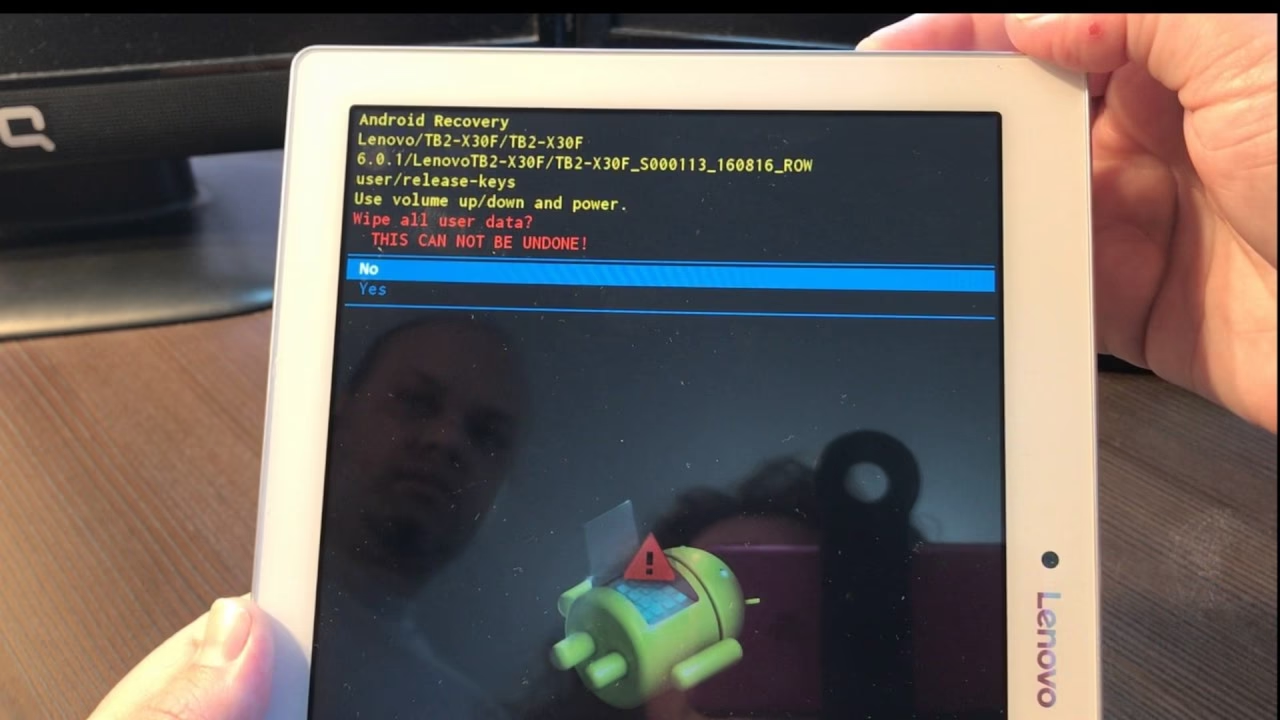
- Mantén los tres botones presionados hasta que aparezca el logotipo de Lenovo y, poco después, el menú del Modo de Recuperación de Android (Android Recovery). Esto puede tardar unos segundos. Si ves un Android acostado con un signo de exclamación, presiona el botón de encendido y el de subir volumen una vez para acceder al menú.
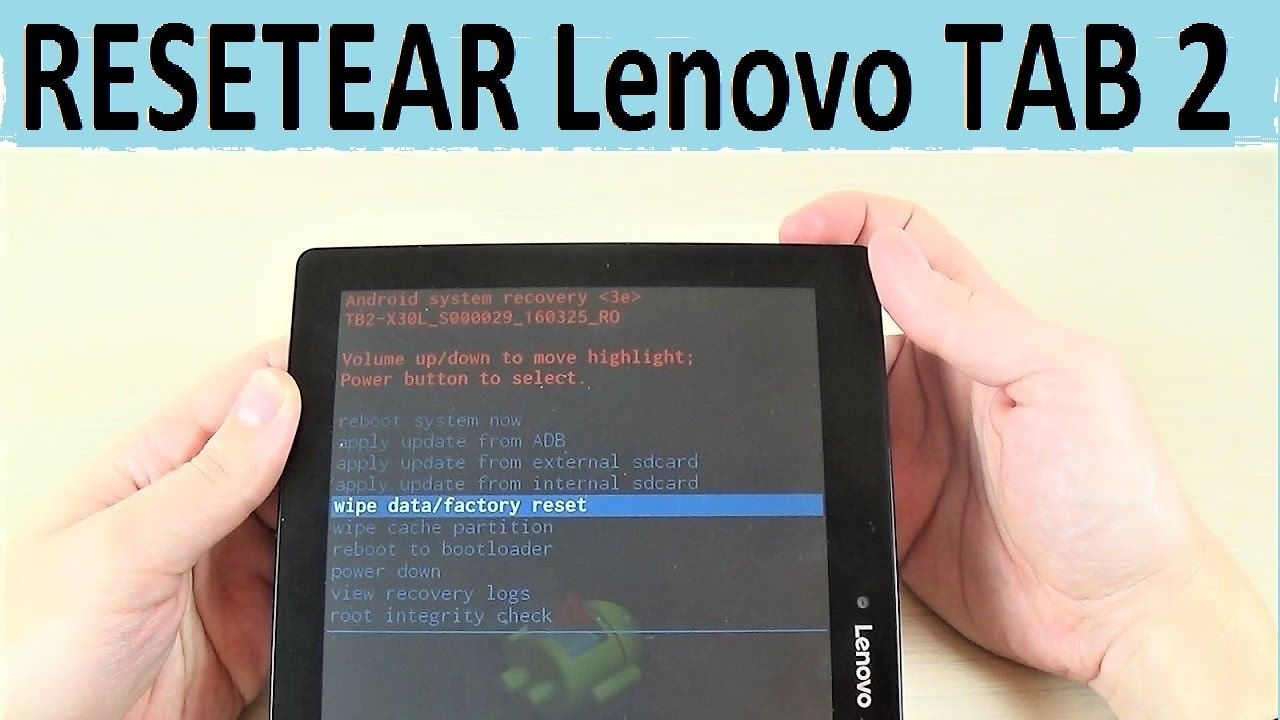
- Navega por el Menú de Recuperación: Una vez en el menú de recuperación, la pantalla táctil generalmente no funciona. Utiliza los botones de Subir Volumen y Bajar Volumen para desplazarte por las opciones.
- Selecciona 'Wipe data/factory reset': Desplázate hasta esta opción.
- Confirma la Selección: Presiona el botón de encendido para seleccionar la opción.
- Confirma la Eliminación de Datos: Se te pedirá una confirmación, generalmente 'Yes -- delete all user data'. Desplázate hasta esta opción y presiona el botón de encendido para confirmarla.
- Espera a que se Complete el Proceso: La tablet comenzará a borrar todos los datos. Verás mensajes en la parte inferior de la pantalla indicando el progreso. Este proceso puede tardar varios minutos.
- Reinicia el Sistema: Una vez completado el borrado, el menú de recuperación volverá a aparecer. La opción 'Reboot system now' (Reiniciar sistema ahora) estará seleccionada por defecto. Presiona el botón de encendido para reiniciar tu tablet.
Tu tablet Lenovo se reiniciará y el primer arranque después de un restablecimiento de fábrica puede tardar más de lo normal, ya que el sistema operativo se está configurando desde cero. Una vez que inicie, se te presentará la pantalla de bienvenida para configurar el dispositivo como si fuera nuevo.
Este método es más sencillo y se utiliza cuando la tablet es completamente funcional y puedes acceder a su sistema operativo sin problemas. Es la opción preferida si solo buscas optimizar el rendimiento o prepararla para un nuevo uso sin problemas de acceso.
- Accede a 'Ajustes': Busca y toca el icono de 'Ajustes' (Settings) en tu pantalla de inicio o en el cajón de aplicaciones.
- Navega a 'Sistema': Desplázate hacia abajo y busca la opción 'Sistema' (System) o 'Acerca del teléfono/tablet' (About tablet/phone), dependiendo de tu versión de Android y modelo de Lenovo.
- Encuentra las Opciones de Restablecimiento: Dentro de 'Sistema', busca 'Opciones de restablecimiento' (Reset options) o 'Restablecer' (Reset). Algunos modelos pueden tenerlo bajo 'Copia de seguridad y restablecimiento' (Backup & reset).
- Selecciona 'Borrar todos los datos (restablecimiento de fábrica)': Toca esta opción. Se te presentará una pantalla que detalla lo que se borrará. Lee atentamente.
- Confirma el Restablecimiento: Toca el botón 'Borrar todos los datos' (Erase all data) o 'Restablecer tablet' (Reset tablet). Es posible que se te pida que ingreses tu PIN, patrón o contraseña para confirmar.
- Confirma por Última Vez: Se te pedirá una confirmación final, generalmente 'Borrar todos los datos' o 'Eliminar todo'. Confirma para iniciar el proceso.
La tablet se reiniciará y procederá con el restablecimiento. Al igual que con el método anterior, el primer arranque tomará más tiempo y te llevará a la pantalla de configuración inicial.
Tabla Comparativa de Métodos de Restablecimiento
| Característica | Modo de Recuperación (Botones Físicos) | Menú de Ajustes (Software) |
|---|---|---|
| Acceso | Tablet apagada, combinación de botones | Tablet encendida, acceso a ajustes |
| Usos Principales | Problemas de arranque, olvido de contraseña, sistema dañado | Optimización de rendimiento, preparación para venta, limpieza general |
| Requisitos | Conocimiento de combinación de botones, batería suficiente | Acceso al sistema operativo, batería suficiente |
| Facilidad | Requiere seguir pasos precisos con botones | Más intuitivo, guiado por interfaz de usuario |
| Efectividad | Muy alta, limpia profundamente el sistema | Alta, limpia datos de usuario y configuraciones |
Después del Restablecimiento: ¿Qué Sigue?
Una vez que tu tablet Lenovo se ha restablecido y reiniciado, te encontrarás con la pantalla de configuración inicial, similar a la primera vez que la encendiste. Aquí hay un resumen de los pasos a seguir:
- Selección de Idioma y Región: Elige tu idioma preferido y la región.
- Conexión a Wi-Fi: Conéctate a una red Wi-Fi. Esto es esencial para descargar actualizaciones, configurar tu cuenta de Google y restaurar tus aplicaciones.
- Configuración de la Cuenta de Google: Ingresa tu cuenta de Google (Gmail). Si la habías desvinculado previamente, asegúrate de usar la misma cuenta para evitar problemas con el FRP.
- Restaurar Copia de Seguridad: Si hiciste una copia de seguridad en Google Drive, se te ofrecerá la opción de restaurar tus aplicaciones y datos. Selecciona la copia de seguridad más reciente.
- Instalación de Aplicaciones: Una vez restaurada la copia de seguridad (o si decides no restaurarla), tendrás que volver a descargar tus aplicaciones favoritas desde Google Play Store.
- Actualizaciones del Sistema: Es probable que haya actualizaciones del sistema operativo Android disponibles. Ve a 'Ajustes' > 'Sistema' > 'Actualizaciones del sistema' para asegurarte de que tu tablet esté al día.
- Configuración Personalizada: Vuelve a configurar tus preferencias, como el fondo de pantalla, los tonos de llamada, las notificaciones y los ajustes de seguridad.
Preguntas Frecuentes (FAQ)
¿Se borran todos mis datos al restablecer de fábrica?
Sí, un restablecimiento de fábrica elimina absolutamente todos los datos personales, aplicaciones y configuraciones del usuario. Es por eso que la copia de seguridad es un paso ineludible.
¿Perderé el sistema operativo Android?
No, el restablecimiento de fábrica no borra el sistema operativo Android ni el software preinstalado de Lenovo. Solo elimina los datos del usuario y devuelve el sistema a su configuración inicial.
¿Cuánto tiempo tarda el proceso de restablecimiento?
El proceso de borrado de datos en sí suele durar unos pocos minutos (2 a 5 minutos). Sin embargo, el primer arranque después del restablecimiento puede tardar considerablemente más, a veces hasta 10-15 minutos, ya que el sistema se está inicializando.
¿Necesito una conexión a internet para realizar el restablecimiento?
No necesitas una conexión a internet para realizar el restablecimiento de fábrica. Sin embargo, la necesitarás después para configurar la tablet, restaurar tus copias de seguridad y descargar aplicaciones.
¿Qué hago si mi tablet no entra en el modo de recuperación?
Asegúrate de que la tablet esté completamente apagada. Vuelve a intentar la combinación de botones, prestando atención al orden y al tiempo. Algunas tablets Lenovo pueden tener combinaciones ligeramente diferentes (por ejemplo, solo 'Volumen Arriba' + 'Encendido'). Si persisten los problemas, busca la combinación específica para tu modelo exacto de tablet Lenovo en el manual o en la web del fabricante.
¿Puedo recuperar mis datos si no hice una copia de seguridad?
Una vez que los datos han sido borrados por un restablecimiento de fábrica, es extremadamente difícil, si no imposible, recuperarlos sin una copia de seguridad previa. Por eso se enfatiza tanto la importancia de este paso.
¿El restablecimiento de fábrica elimina el bloqueo de activación (FRP) de Google?
No directamente. El FRP (Factory Reset Protection) es una característica de seguridad de Google que requiere que ingreses las credenciales de la última cuenta de Google sincronizada con el dispositivo antes de poder configurarlo después de un restablecimiento de fábrica. Si no eliminas la cuenta de Google antes del restablecimiento, la tablet quedará bloqueada al configurarla a menos que ingreses esas credenciales.
Consideraciones Finales
Restablecer de fábrica tu tablet Lenovo es una herramienta poderosa para solucionar problemas y darle una nueva vida a tu dispositivo. Sin embargo, su poder radica en su capacidad para borrar todo rastro de información personal, lo que lo convierte en un proceso que requiere precaución y una planificación adecuada, especialmente en lo que respecta a la copia de seguridad de tus datos. Siguiendo esta guía detallada, podrás realizar el proceso de forma segura y efectiva, asegurando que tu tablet quede lista para un rendimiento óptimo o para su próximo propietario, con la tranquilidad de que tu información personal está protegida.
Si quieres conocer otros artículos parecidos a Guía Completa para Restablecer de Fábrica tu Tablet Lenovo puedes visitar la categoría Gastronomía.