
01/08/2025
En el mundo digital actual, nuestros teléfonos inteligentes son extensiones de nosotros mismos, almacenando una vasta cantidad de información personal y profesional. Sin embargo, como cualquier dispositivo tecnológico, pueden presentar fallos, volverse lentos, o incluso bloquearse, dejándonos en una situación frustrante. A veces, la solución más eficaz es realizar un restablecimiento completo, ya sea un simple reinicio forzado o un restablecimiento a los valores de fábrica. Comprender la diferencia entre estos procesos y saber cómo ejecutarlos correctamente es crucial para mantener tu dispositivo Samsung funcionando de manera óptima y para proteger tu información en caso de pérdida o robo. Esta guía exhaustiva te proporcionará los conocimientos necesarios para dominar el restablecimiento de tu Samsung, incluso cuando parece que todo está perdido.
- ¿Qué es un Reinicio Forzado y Cuándo Usarlo?
- Restablecimiento de Fábrica: Borrado Completo y Protección de Datos
- Cómo Realizar un Restablecimiento de Fábrica en Samsung Sin Contraseña (Usando Botones)
- Restablecimiento de Fábrica Remoto: Borra tu Samsung sin Tenerlo Contigo
- Comparativa de Métodos de Restablecimiento
- Preguntas Frecuentes sobre el Restablecimiento de Samsung
- ¿Se puede recuperar la información después de un restablecimiento de fábrica?
- ¿Qué sucede con mi cuenta de Google después de un restablecimiento de fábrica?
- ¿El restablecimiento de fábrica elimina el bloqueo de red (operador)?
- ¿Cuánto tiempo tarda un restablecimiento de fábrica?
- ¿Debo quitar la tarjeta SIM y la tarjeta SD antes de un restablecimiento de fábrica?
¿Qué es un Reinicio Forzado y Cuándo Usarlo?
Es fundamental distinguir entre un "reinicio forzado" y un "restablecimiento de fábrica". Un reinicio forzado, también conocido como soft reset o reinicio suave, es simplemente una manera de apagar y encender tu teléfono cuando la pantalla no responde o el dispositivo se ha congelado por completo. No borra ningún dato de tu dispositivo; es similar a quitar la batería (en los teléfonos antiguos) o reiniciar una computadora. Este método es tu primera línea de defensa para problemas menores de software o cuando una aplicación se ha colgado.
Pasos para Realizar un Reinicio Forzado en tu Samsung:
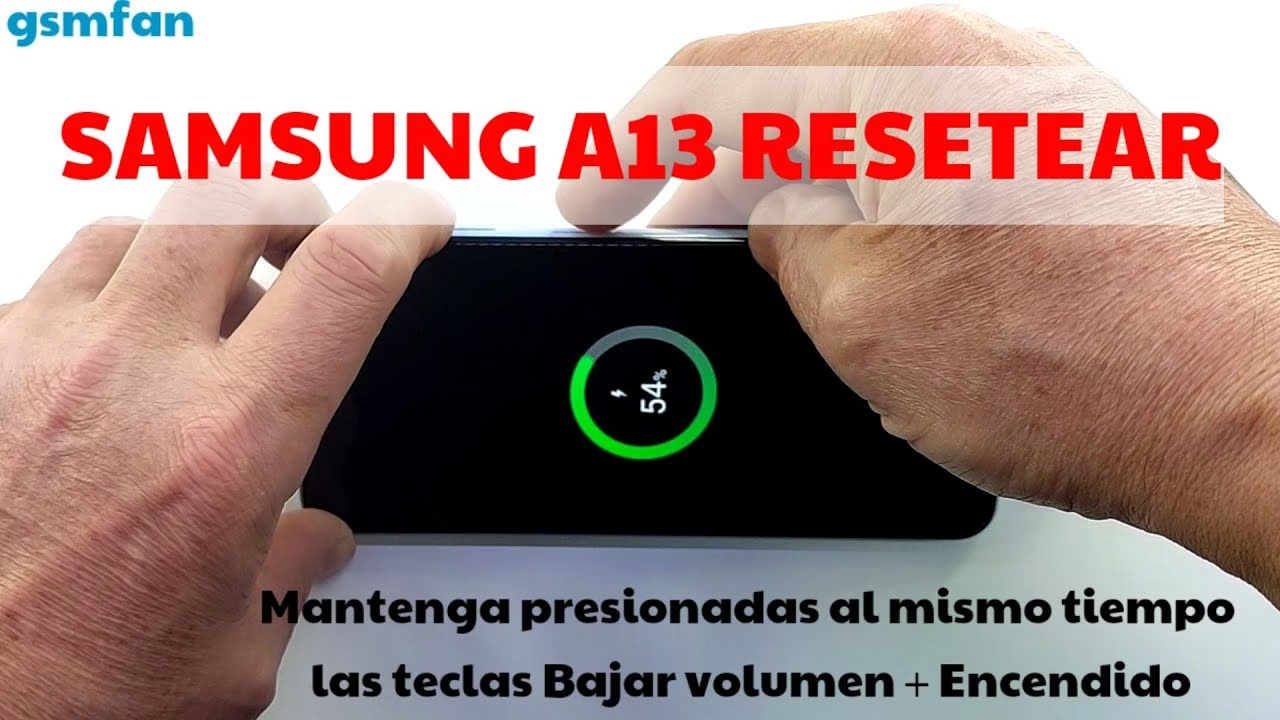
Si la pantalla de tu Samsung está congelada, no responde al tacto, o el dispositivo se ha quedado completamente inmóvil, un Reinicio Forzado suele ser la solución más rápida y sencilla:
- Retira la funda o estuche: Antes de intentar cualquier combinación de botones, asegúrate de que no haya nada que impida el acceso completo a los botones laterales de tu teléfono. Las fundas protectoras a veces pueden interferir con la presión adecuada de los botones.
- Mantén presionados los botones clave: Localiza el botón para bajar el volumen y el botón de encendido/apagado. Mantén ambos botones presionados de forma simultánea.
- Espera la respuesta: Continúa presionando ambos botones durante aproximadamente 10 segundos. Es posible que veas que aparece un menú de reinicio en la pantalla durante este proceso; ignóralo y sigue manteniendo los botones.
- Confirmación del reinicio: La pantalla de tu dispositivo se apagará por completo, y después de unos segundos, aparecerá el logo de Samsung. Esto indica que el reinicio forzado se ha completado con éxito y tu teléfono debería volver a funcionar normalmente.
Este proceso es seguro y no dañará tu dispositivo ni borrará tus datos. Es una herramienta útil para resolver bloqueos ocasionales y mejorar el rendimiento general si tu teléfono se siente lento sin razón aparente.
Restablecimiento de Fábrica: Borrado Completo y Protección de Datos
A diferencia del reinicio forzado, un Restablecimiento de Fábrica, también conocido como hard reset, es un proceso mucho más drástico. Su objetivo es devolver tu dispositivo a su estado original, tal como salió de la fábrica, borrando absolutamente todos los datos personales almacenados en él. Esto incluye aplicaciones, fotos, videos, documentos, configuraciones, cuentas de usuario y cualquier otra información que hayas guardado. Es una medida extrema pero necesaria en ciertas situaciones.
¿Cuándo es Necesario un Restablecimiento de Fábrica?
- Venta o Donación: Si planeas vender, regalar o reciclar tu Samsung, un restablecimiento de fábrica es esencial para asegurar que ninguna de tu información personal caiga en manos equivocadas.
- Problemas Graves de Software: Cuando tu teléfono experimenta fallos persistentes, errores de sistema, reinicios aleatorios, o un rendimiento extremadamente lento que no se soluciona con un reinicio forzado o actualizaciones de software.
- Olvido de Contraseña/Patrón: Si has olvidado tu PIN, patrón o contraseña de desbloqueo y no puedes acceder a tu dispositivo por los medios habituales.
- Eliminación de Virus o Malware: En casos de infección severa por software malicioso que no puede eliminarse con antivirus.
- Preparación para una Reparación Mayor: Antes de enviar tu teléfono a un servicio técnico, es recomendable borrar tus datos.
Advertencia Crucial: Antes de realizar un Restablecimiento de Fábrica, asegúrate de haber realizado una Copia de Seguridad completa de todos tus datos importantes. Una vez iniciado el proceso, no hay vuelta atrás y la información se perderá de forma irrecuperable.
Cómo Realizar un Restablecimiento de Fábrica en Samsung Sin Contraseña (Usando Botones)
Si tu Samsung está bloqueado y no recuerdas la contraseña, PIN o patrón de acceso, o simplemente no puedes acceder al sistema operativo por algún motivo, el Modo de Recuperación es tu mejor aliado. Este modo te permite interactuar con el sistema de tu teléfono a un nivel más bajo, realizando funciones de mantenimiento, incluyendo el borrado de datos, sin necesidad de ingresar las credenciales de desbloqueo del dispositivo. Ten en cuenta que los pasos pueden variar ligeramente entre modelos de Samsung, pero la lógica subyacente es la misma.
Pasos para Acceder al Modo de Recuperación y Restablecer de Fábrica:
- Apaga tu Dispositivo: Asegúrate de que tu teléfono esté completamente apagado. Si está congelado, realiza primero un reinicio forzado como se describió anteriormente para apagarlo.
- Accede al Modo de Recuperación: Esta es la parte más crítica, ya que la combinación de botones puede variar. Para la mayoría de los Samsung modernos:
- Mantén presionados el botón de Subir volumen y el botón de Encendido/Bixby al mismo tiempo.
- En algunos modelos más antiguos, podría ser Subir volumen + Home (botón físico central) + Encendido.
- Mantén los botones presionados hasta que aparezca el logotipo de Samsung en la pantalla. Una vez que lo veas, suelta los botones.
- Si ves una pantalla de "Fastboot" o "Descarga" en lugar del modo de recuperación, probablemente usaste la combinación incorrecta o por demasiado tiempo. Apaga el teléfono y vuelve a intentarlo.
- Navega en el Modo de Recuperación: Una vez en el Modo de Recuperación, verás un menú con texto blanco sobre un fondo negro. La pantalla táctil no funcionará aquí.
- Usa los botones de Subir volumen y Bajar volumen para desplazarte por las opciones del menú.
- Usa el botón de Encendido/Bixby para seleccionar la opción deseada.
- Selecciona "Wipe data/factory reset": Desplázate hacia abajo hasta encontrar la opción "Wipe data/factory reset" (o "Borrar datos/restablecimiento de fábrica"). Presiona el botón de Encendido para seleccionarla.
- Confirma el borrado: Se te pedirá que confirmes tu decisión, ya que esta acción es irreversible. Desplázate hasta "Yes" o "Factory data reset" y presiona el botón de Encendido para confirmar.
- Espera el proceso: El proceso de borrado de datos comenzará. Esto puede tardar unos minutos, dependiendo de la cantidad de información en tu dispositivo. Verás mensajes en la parte inferior de la pantalla indicando el progreso.
- Reinicia el sistema: Una vez completado el borrado, el menú del Modo de Recuperación volverá a aparecer. La primera opción suele ser "Reboot system now" (Reiniciar sistema ahora). Selecciónala con el botón de Encendido.
Tu Samsung se reiniciará y se iniciará como si fuera nuevo, pidiéndote que completes la configuración inicial. Este método es efectivo para restablecer un dispositivo bloqueado, pero recuerda que no elude la protección de restablecimiento de fábrica (FRP) de Google si una cuenta de Google estaba sincronizada en el dispositivo y no la eliminaste antes del restablecimiento.
Restablecimiento de Fábrica Remoto: Borra tu Samsung sin Tenerlo Contigo
¿Qué sucede si pierdes tu Samsung o te lo roban? Afortunadamente, Android ofrece una herramienta de seguridad robusta que te permite borrar de forma remota todos los datos de tu dispositivo, protegiendo tu privacidad. Este método se realiza a través del sitio web "Find My Device" de Google y es una opción invaluable en situaciones de emergencia.
Requisitos para un Borrado Remoto Exitoso:
- Tu dispositivo Samsung debe estar encendido.
- Debe estar conectado a internet (Wi-Fi o datos móviles).
- Debe tener una cuenta de Google activa y sincronizada.
- La función "Encontrar mi dispositivo" debe estar activada en tu teléfono (generalmente lo está por defecto).
Pasos para Realizar un Borrado Remoto:
- Accede a "Find My Device": Desde cualquier navegador web en una computadora o en otro dispositivo móvil, ve al sitio web oficial de Google: www.google.com/android/find.
- Inicia Sesión en tu Cuenta de Google: Utiliza las credenciales (correo electrónico y contraseña) de la misma cuenta de Google que está vinculada a tu teléfono Samsung. Si tienes varias cuentas, asegúrate de seleccionar la correcta.
- Selecciona tu Dispositivo: Si tienes varios dispositivos Android asociados a tu cuenta de Google, se mostrarán en un menú a la izquierda de la pantalla. Selecciona el Samsung que deseas borrar.
- Elige la Opción "Borrar Dispositivo": En las opciones que aparecen para tu dispositivo (generalmente "Reproducir sonido", "Bloquear dispositivo" y "Borrar dispositivo"), selecciona "Borrar dispositivo".
- Confirma el Borrado: El sistema te pedirá una confirmación final, advirtiéndote que todos los datos se borrarán permanentemente. Haz clic en "Borrar" para proceder.
Importante: Google no puede borrar los datos de un teléfono móvil si está apagado o no tiene conexión a internet. Si la batería del dispositivo se ha agotado o está en una zona sin cobertura, el borrado se ejecutará tan pronto como el teléfono se encienda y se conecte a una red. Es una medida preventiva fundamental para proteger tu información sensible.
Comparativa de Métodos de Restablecimiento
Para aclarar las diferencias y propósitos de cada método, a continuación, se presenta una tabla comparativa:
| Característica | Reinicio Forzado (Soft Reset) | Restablecimiento de Fábrica (Hard Reset) con Botones | Restablecimiento de Fábrica Remoto (Google Find My Device) |
|---|---|---|---|
| Propósito Principal | Resolver congelamientos, lentitud o fallos temporales del sistema. | Borrar todos los datos, resolver problemas graves de software, preparar para venta/robo. | Borrar todos los datos a distancia en caso de pérdida o robo. |
| Pérdida de Datos | No borra datos. | Sí, borra todos los datos personales. | Sí, borra todos los datos personales. |
| Acceso al Dispositivo | Necesario (físicamente). | Necesario (físicamente). | No es necesario tener el dispositivo físicamente. |
| Necesidad de Contraseña | No. | No es necesaria la contraseña de desbloqueo del dispositivo. | Necesarias las credenciales de la cuenta de Google. |
| Conexión a Internet | No necesaria. | No necesaria. | Sí, necesaria para que el comando llegue al dispositivo. |
| Complejidad | Muy baja. | Media (requiere combinaciones de botones específicas). | Baja (interfaz web sencilla). |
Preguntas Frecuentes sobre el Restablecimiento de Samsung
¿Se puede recuperar la información después de un restablecimiento de fábrica?
En general, no. Un restablecimiento de fábrica está diseñado para borrar los datos de forma permanente y hacerlos irrecuperables para el usuario común. Por eso, la Copia de Seguridad es un paso fundamental y no negociable antes de realizar este tipo de reseteo.
¿Qué sucede con mi cuenta de Google después de un restablecimiento de fábrica?
Si realizas un restablecimiento de fábrica a través del Modo de Recuperación y no eliminaste tu cuenta de Google del dispositivo antes, el teléfono activará la Protección de Restablecimiento de Fábrica (FRP). Esto significa que, al configurar el teléfono nuevamente, se te pedirá que ingreses las credenciales de la última cuenta de Google sincronizada con el dispositivo. Esto es una medida de seguridad para evitar que un ladrón pueda usar el teléfono. Si olvidas estas credenciales, el dispositivo quedará bloqueado.
¿El restablecimiento de fábrica elimina el bloqueo de red (operador)?
No, un restablecimiento de fábrica solo afecta el software y los datos del dispositivo. No cambia el estado de bloqueo de red impuesto por tu operador telefónico. Si tu Samsung está bloqueado a una red específica, seguirá estándolo después de un restablecimiento de fábrica.
¿Cuánto tiempo tarda un restablecimiento de fábrica?
El proceso de borrado de datos en sí mismo suele ser bastante rápido, durando solo unos minutos. Sin embargo, el tiempo total puede variar si el teléfono necesita descargar actualizaciones de software durante la configuración inicial o si tienes que restaurar una copia de seguridad grande desde la nube.
¿Debo quitar la tarjeta SIM y la tarjeta SD antes de un restablecimiento de fábrica?
Es una buena práctica. Aunque el restablecimiento de fábrica generalmente no afecta los datos almacenados en la tarjeta SIM (que contiene información de tu operador y contactos si los guardas allí) o en la tarjeta SD, retirarlas asegura que no haya absolutamente ninguna posibilidad de pérdida o corrupción de datos en ellas. Además, si vas a vender el teléfono, querrás conservar tu SIM y SD.
Dominar los diferentes tipos de restablecimientos para tu Samsung es una habilidad valiosa que te permitirá resolver problemas comunes, proteger tu privacidad y mantener tu dispositivo funcionando como nuevo. Ya sea que necesites un simple reinicio para un teléfono congelado o un borrado completo para asegurar tus datos, ahora tienes el conocimiento para hacerlo. Recuerda siempre la importancia de la Copia de Seguridad antes de cualquier restablecimiento de fábrica para evitar la pérdida de información irrecuperable. Con esta guía, tu Samsung estará siempre bajo tu control.
Si quieres conocer otros artículos parecidos a Resetea tu Samsung: Guía Completa de Fábrica y Forzado puedes visitar la categoría Gastronomía.