

16/03/2024
En el mundo digital actual, nuestros teléfonos móviles son extensiones de nosotros mismos, almacenando una vasta cantidad de información personal. Sin embargo, hay momentos en los que es necesario realizar un borrado completo de un dispositivo, ya sea por problemas de rendimiento, para prepararlo antes de una reparación, para venderlo o, quizás lo más común, porque hemos olvidado la contraseña de desbloqueo. Para los usuarios de Motorola, existen métodos específicos para llevar a cabo esta tarea, y uno de los más útiles es el reinicio de fábrica utilizando únicamente los botones físicos del teléfono. Este proceso, aunque borra toda la información, puede ser un salvavidas en muchas situaciones.
A menudo, la idea de formatear un teléfono puede sonar intimidante, pero con la guía correcta, es un procedimiento sencillo y eficaz. Este artículo te proporcionará todos los pasos necesarios para realizar un reinicio completo de tu Motorola, asegurando que tu dispositivo regrese a su estado original de fábrica, listo para ser configurado como si fuera nuevo. Prepárate para darle una segunda vida a tu Motorola, resolviendo desde cuelgues inexplicables hasta la imposibilidad de acceder a tu información.
¿Qué Implica un Reinicio de Fábrica en tu Motorola?
Antes de sumergirnos en los pasos técnicos, es crucial entender qué sucede exactamente cuando realizas un reinicio de fábrica. Esta acción no es una simple limpieza de caché; es un borrado profundo y completo de todos los datos almacenados en el dispositivo, regresándolo a la condición en la que salió de la caja. Esto significa que la siguiente información será eliminada permanentemente de tu teléfono:
- Tu cuenta de Google y todos los datos asociados a ella.
- Archivos multimedia, incluyendo música, fotos y videos que hayas guardado.
- Toda la configuración del sistema y los datos personalizados.
- Configuraciones y datos de aplicaciones, incluyendo mensajes de texto y datos de juegos.
- Todas las aplicaciones que hayas descargado e instalado.
Es fundamental comprender que esta pérdida de datos es irreversible. Por lo tanto, si hay algo importante en tu teléfono que deseas conservar, asegúrate de realizar una copia de seguridad completa antes de proceder. Puedes utilizar servicios en la nube, como Google Drive o Google Fotos, o transferir tus archivos a un ordenador.
Preparativos Cruciales Antes de Empezar
Un reinicio de fábrica, especialmente uno realizado a través de los botones, requiere de algunas precauciones previas para asegurar un proceso exitoso y sin contratiempos. Ignorar estos pasos podría resultar en un teléfono que no se reinicia correctamente o en la imposibilidad de configurarlo nuevamente.
Batería Suficiente
Asegúrate de que la batería de tu Motorola esté cargada al menos al 30% o más. Un nivel de batería bajo durante el proceso de reinicio podría provocar que el teléfono se apague inesperadamente, interrumpiendo el formateo y potencialmente causando problemas de software. Lo ideal es que esté completamente cargada para evitar cualquier riesgo.
Credenciales de la Cuenta de Google
Este es un punto crítico. Si estás reiniciando tu teléfono porque olvidaste el patrón o PIN de desbloqueo, es muy probable que, al configurarlo de nuevo, el sistema te solicite las credenciales (dirección de correo electrónico y contraseña) de la última cuenta de Google que estuvo sincronizada con el dispositivo. Esta es una medida de seguridad conocida como Protección de Restablecimiento de Fábrica (FRP por sus siglas en inglés), diseñada para evitar que personas no autorizadas usen un teléfono robado o perdido. Si has olvidado tu contraseña de Gmail, utiliza el sitio web de recuperación de cuentas de Google para restablecerla antes de iniciar el reinicio.
Guía Paso a Paso: Reinicio de Fábrica de Motorola con Botones
Este método es la solución cuando no puedes acceder a la configuración del teléfono, ya sea por un bloqueo de pantalla olvidado o por problemas de software que impiden que el sistema operativo inicie correctamente. Sigue estos pasos con precisión:
- Apaga tu Teléfono: Asegúrate de que tu dispositivo esté completamente apagado antes de continuar.
- Accede al Modo de Recuperación: Mantén presionados simultáneamente los botones de Volumen Abajo y Encendido (Power) al mismo tiempo. Continúa presionándolos hasta que el teléfono se encienda y muestre el menú de arranque. En algunos modelos Motorola, la combinación podría ser Volumen Arriba + Encendido si la primera no funciona.
- Navega al Modo de Recuperación: Una vez en el menú de arranque, utiliza el botón de Volumen Abajo para desplazarte por las opciones. Busca y selecciona la opción que dice "Recovery mode" (Modo de recuperación).
- Selecciona el Modo de Recuperación: Presiona el botón de Encendido (Power) para confirmar tu selección e iniciar el teléfono en Modo de Recuperación.
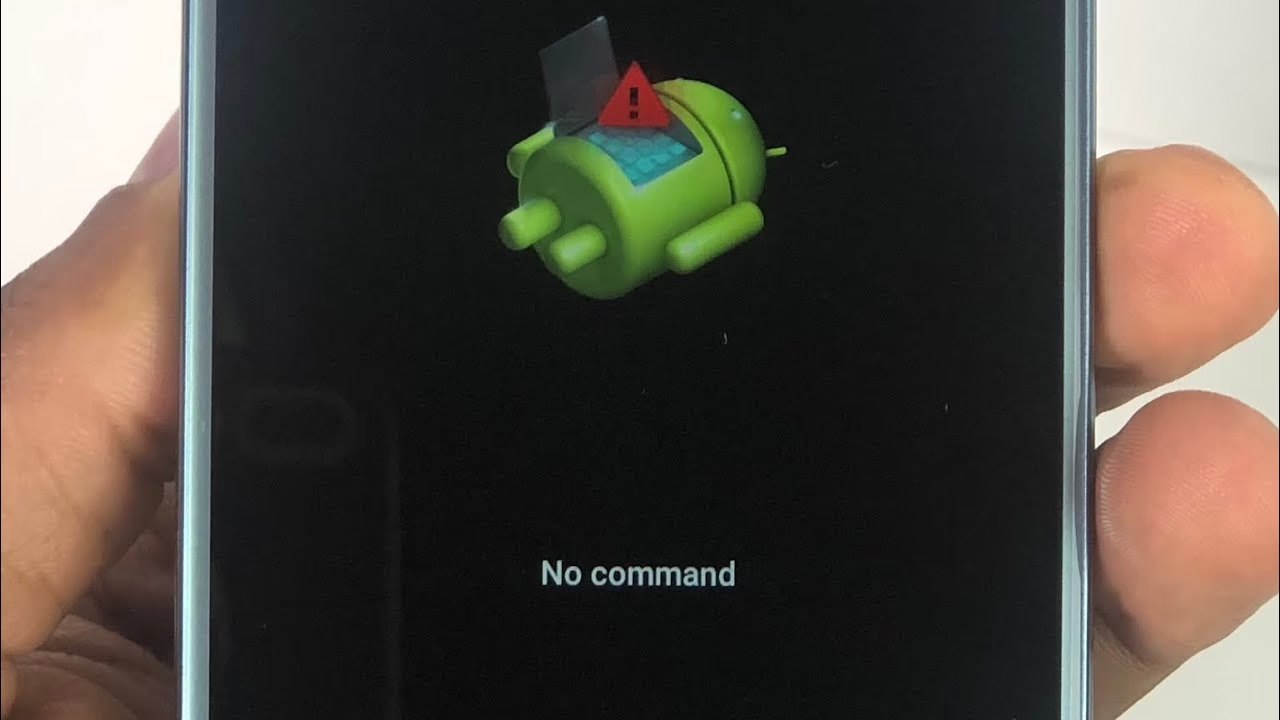
- Supera el Robot Android con Exclamación: Es posible que, después de seleccionar "Recovery mode", veas una imagen de un robot Android acostado con un signo de exclamación rojo. Esto es normal. Para continuar, mantén presionado el botón de Encendido y, mientras lo mantienes presionado, presiona y suelta una vez el botón de Volumen Arriba. Esto te llevará al menú del Modo de Recuperación.
- Selecciona "Wipe data/factory reset": Una vez en el menú de recuperación, utiliza los botones de Volumen (arriba y abajo) para desplazarte por las opciones. Busca y resalta "Wipe data/factory reset".
- Confirma la Selección: Presiona el botón de Encendido (Power) para seleccionar esta opción.
- Confirma el Borrado de Datos: A continuación, el sistema te pedirá que confirmes la acción, ya que es irreversible. Utiliza los botones de Volumen para desplazarte hasta la opción "Factory data reset" (Restablecer configuración de fábrica) o "Yes", dependiendo de la versión de Android.
- Inicia el Borrado: Presiona el botón de Encendido (Power) para confirmar y comenzar el proceso de borrado de datos. Espera unos segundos o minutos mientras el teléfono realiza el restablecimiento. Verás mensajes en la parte inferior de la pantalla indicando el progreso.
- Reinicia el Sistema: Una vez que el proceso de borrado haya finalizado (verás un mensaje como "Data wipe complete"), el menú de recuperación volverá a aparecer. Utiliza los botones de Volumen para desplazarte hasta la opción "Reboot system now" (Reiniciar sistema ahora).
- Finaliza el Proceso: Presiona el botón de Encendido (Power) para seleccionar esta opción. Tu teléfono Motorola se reiniciará. Este reinicio inicial puede tardar varios minutos más de lo habitual, ya que el sistema operativo se está cargando por primera vez con la configuración de fábrica. Sé paciente.
- Si el Teléfono no Termina de Reiniciar: En raras ocasiones, el teléfono podría quedarse atascado en el logo de Motorola durante el reinicio. Si esto sucede, mantén presionado el botón de Encendido hasta que la pantalla se oscurezca por completo y el teléfono se apague. Luego, suéltalo y presiona nuevamente el botón de Encendido para encenderlo normalmente.
Después del Reinicio: Consideraciones Importantes
Una vez que tu Motorola ha sido reiniciado de fábrica, estará listo para ser configurado como un dispositivo nuevo. Aquí hay algunas recomendaciones cruciales para el proceso post-reinicio:
Configuración Inicial y Cuenta de Google
Durante la configuración inicial, el teléfono te guiará a través de los pasos para seleccionar tu idioma, conectarte a una red Wi-Fi y, lo más importante, iniciar sesión con tu cuenta de Google. Como se mencionó anteriormente, es probable que necesites las credenciales de la última cuenta de Google sincronizada con el teléfono debido a la protección FRP. Asegúrate de tenerlas a mano.
Reinstalación de Aplicaciones (Si es para Solución de Problemas)
Si el motivo del reinicio fue solucionar problemas de rendimiento o fallos de aplicaciones de terceros, es vital que no restaures todas tus aplicaciones de golpe desde una copia de seguridad. En su lugar, instala las aplicaciones una por una y usa el teléfono durante un tiempo después de cada instalación. Si el problema original no reaparece, instala la siguiente aplicación y repite el proceso. Esto te ayudará a identificar si alguna aplicación específica es la culpable de los fallos.
Actualizaciones de Software
Después del reinicio, es posible que tu teléfono no tenga la última versión del sistema operativo Android. Conéctate a una red Wi-Fi estable y ve a Ajustes > Sistema > Actualizaciones del sistema (o similar) para buscar e instalar cualquier actualización disponible. Mantener tu software actualizado es crucial para la seguridad y el rendimiento.
Preguntas Frecuentes sobre el Reinicio de Fábrica de Motorola
| Pregunta | Respuesta |
|---|---|
| ¿Se borrarán mis fotos y videos? | Sí, un reinicio de fábrica borra todos los archivos multimedia, aplicaciones y datos personales. Asegúrate de hacer una copia de seguridad. |
| ¿Qué pasa si olvido mi cuenta de Google? | Necesitarás recuperar tu cuenta de Google antes de configurar el teléfono, de lo contrario, no podrás acceder a él debido a la Protección de Restablecimiento de Fábrica (FRP). |
| ¿Cuánto tiempo tarda el proceso? | El proceso de borrado de datos en sí toma unos segundos a pocos minutos. El primer reinicio después del formateo puede tardar varios minutos adicionales (5-15 minutos) mientras el sistema se carga. |
| ¿Puedo deshacer un reinicio de fábrica? | No, una vez que el reinicio de fábrica se completa, los datos son eliminados permanentemente y no se pueden recuperar. |
| ¿Es lo mismo que reiniciar el teléfono normalmente? | No. Un reinicio normal (apagar y encender) solo refresca el sistema operativo sin borrar datos. Un reinicio de fábrica borra todo y restaura el software a su estado original. |
| ¿Necesito una tarjeta SIM insertada para el reinicio? | No, no es necesario tener una tarjeta SIM insertada para realizar el reinicio de fábrica. |
Realizar un reinicio de fábrica en tu Motorola es una herramienta poderosa para solucionar problemas graves de software o preparar tu dispositivo para un nuevo usuario. Aunque el proceso borra todos tus datos, seguir esta guía paso a paso te permitirá hacerlo de forma segura y efectiva, devolviendo a tu teléfono su rendimiento óptimo. Recuerda siempre la importancia de las copias de seguridad y de tener tus credenciales de Google a mano para una transición suave.
Si quieres conocer otros artículos parecidos a Reinicio de Fábrica Motorola: Guía con Botones puedes visitar la categoría Gastronomía.