
01/04/2026
A lo largo de la vida útil de cualquier computadora, es común que su rendimiento disminuya, que se acumulen archivos innecesarios, o incluso que surjan problemas de software o virus. En ocasiones, la solución más eficaz para devolverle la vida a tu equipo es realizar un restablecimiento de fábrica. Este proceso borra todos los datos y configuraciones, reinstalando el sistema operativo tal como venía de fábrica. Si tienes una computadora HP All-in-One y estás pensando en formatearla o restaurarla, has llegado al lugar indicado. Aquí te guiaremos a través de los métodos más comunes y efectivos para lograrlo, asegurando un proceso seguro y exitoso.
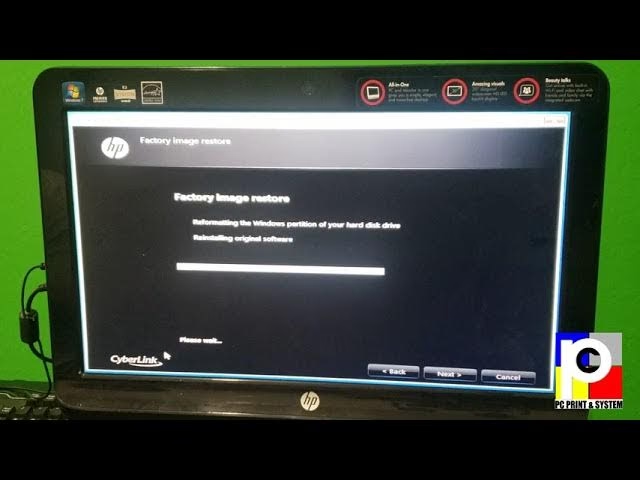
Un restablecimiento de fábrica puede ser la solución ideal para diversos escenarios: desde resolver problemas persistentes de software, eliminar malware, preparar el equipo para una venta o donación, hasta simplemente darle un aire fresco y optimizado a tu sistema. Es importante comprender que este proceso eliminará todos tus archivos personales, programas instalados y configuraciones personalizadas. Por ello, la precaución y la preparación son clave.
- Preparativos Esenciales Antes del Restablecimiento
- Método 1: Restablecer Desde Opciones de Recuperación de Windows
- Método 2: Restablecer Usando la Partición de Recuperación (Tecla F11)
- Método 3: A Través del Menú de Inicio Avanzado (Shift + Reiniciar)
- Tabla Comparativa de Métodos de Restablecimiento
- Qué Sucede Después del Restablecimiento de Fábrica
- Preguntas Frecuentes (FAQ)
- ¿Perderé mis archivos si hago un restablecimiento de fábrica?
- ¿Necesito un disco de instalación de Windows o una unidad USB de recuperación?
- ¿Cuánto tiempo tarda el proceso de restablecimiento?
- ¿Se eliminan los virus o malware con un restablecimiento de fábrica?
- ¿Qué pasa con el software preinstalado por HP?
- ¿Puedo detener el restablecimiento una vez que comienza?
Preparativos Esenciales Antes del Restablecimiento
Antes de iniciar cualquier proceso de restablecimiento, es crucial tomar ciertas precauciones para evitar la pérdida de información valiosa. Un restablecimiento de fábrica, por definición, busca dejar el equipo en el mismo estado en que salió de la línea de producción, lo que implica la eliminación de todo lo que hayas añadido. Sigue estos pasos previos:
- Realiza una Copia de Seguridad Completa: Este es el paso más importante. Asegúrate de guardar todos tus documentos, fotos, videos, música y cualquier otro archivo personal en un disco duro externo, una unidad USB de gran capacidad o un servicio de almacenamiento en la nube (como Google Drive, OneDrive o Dropbox). No subestimes la importancia de este paso; una vez iniciado el restablecimiento, tus archivos serán irrecuperables.
- Anote Licencias y Contraseñas: Si tienes programas con licencias específicas (como software de diseño, suites de oficina, etc.), anota sus claves de producto. De igual forma, ten a mano las contraseñas de tus cuentas importantes y la clave de tu red Wi-Fi.
- Carga la Batería (si aplica) y Conéctala a la Corriente: Asegúrate de que tu HP All-in-One esté conectada a una fuente de alimentación estable. Un corte de energía durante el proceso de restablecimiento podría corromper el sistema operativo y dejar el equipo inoperable.
- Desconecta Periféricos No Esenciales: Retira impresoras, unidades externas, webcams o cualquier otro dispositivo USB que no sea estrictamente necesario para el proceso. Esto ayuda a evitar posibles conflictos.
Método 1: Restablecer Desde Opciones de Recuperación de Windows
Este es el método más directo y recomendado si tu sistema operativo Windows aún es funcional. HP, al igual que otros fabricantes, integra las herramientas de recuperación de Windows para facilitar este proceso.
Pasos Detallados:
- Accede a las Opciones de Recuperación: En Windows, haz clic en el botón de Inicio, luego en el icono de Configuración (engranaje). En la ventana de Configuración, busca y selecciona 'Actualización y seguridad'.
- Dentro de 'Actualización y seguridad', en el menú de la izquierda, haz clic en 'Recuperación'.
- Inicia el Restablecimiento: En la sección 'Restablecer este PC', verás la opción 'Comenzar'. Haz clic en ella.
- Elige la Opción de Restablecimiento: Se te presentarán dos opciones principales:
- 'Mantener mis archivos': Esta opción reinstala Windows, pero intenta conservar tus archivos personales. Sin embargo, eliminará todas las aplicaciones y controladores que no venían preinstalados con el equipo.
- 'Quitar todo': Esta opción elimina todos tus archivos personales, aplicaciones y configuraciones, dejando el equipo en un estado limpio, como si fuera nuevo. Esta es la opción recomendada para un restablecimiento completo o si vas a vender/donar el equipo.
Para un restablecimiento de fábrica completo, selecciona 'Quitar todo'.
- Elige la Forma de Reinstalar Windows:
- 'Descarga en la nube': Descarga una nueva copia de Windows desde los servidores de Microsoft. Es recomendable si tienes una conexión a internet estable y rápida, ya que asegura que obtendrás la versión más reciente del sistema operativo.
- 'Reinstalación local': Utiliza los archivos de Windows ya presentes en tu equipo. Es más rápido, pero podría no ser la versión más actualizada y es menos efectiva si los archivos del sistema están corruptos.
Para la mayoría de los usuarios, 'Descarga en la nube' es la opción preferida, siempre y cuando se tenga una buena conexión a Internet.
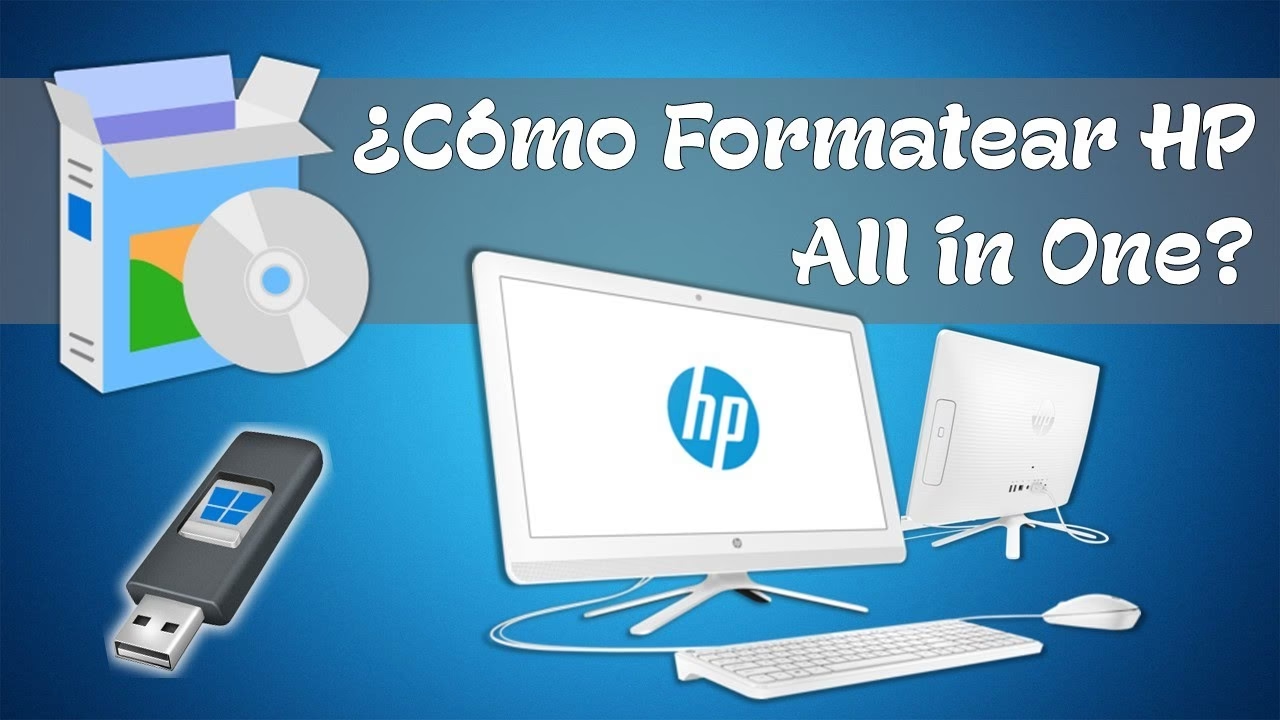
Reinicie el equipo y, a continuación, presione inmediatamente la tecla F11 repetidamente. Haga clic en Inicio. Mantenga presionada la tecla Mayús, haga clic en Inicio/Apagado y, a continuación, seleccione Reiniciar mientras mantiene presionada la tecla Mayús. Continúe presionando la tecla Mayús mientras se reinicia el equipo. - Confirma y Procede: Windows te mostrará un resumen de lo que sucederá (qué se eliminará, qué se conservará). Lee atentamente y, si estás de acuerdo, haz clic en 'Restablecer'.
- Espera el Proceso: El proceso de restablecimiento puede tardar desde unos minutos hasta varias horas, dependiendo de la velocidad de tu equipo y la opción de restablecimiento elegida. El equipo se reiniciará varias veces. Asegúrate de no apagarlo ni desconectarlo durante este tiempo.
Método 2: Restablecer Usando la Partición de Recuperación (Tecla F11)
Las computadoras HP All-in-One, al igual que la mayoría de los equipos HP, vienen con una partición de recuperación oculta en el disco duro. Esta partición contiene una imagen del sistema operativo y los controladores tal como venían de fábrica, lo que permite restaurar el equipo incluso si Windows no arranca correctamente.
Pasos Detallados:
- Apaga el Equipo: Asegúrate de que tu HP All-in-One esté completamente apagada, no solo en suspensión.
- Enciende y Presiona F11 Repetidamente: Enciende el equipo y, tan pronto como veas el logotipo de HP o la pantalla en negro, comienza a presionar la tecla F11 repetidamente (aproximadamente una vez por segundo). Esto debería llevarte al entorno de recuperación de HP.
- Selecciona 'Solucionar problemas': Una vez en el entorno de recuperación, verás varias opciones. Selecciona 'Solucionar problemas' (Troubleshoot).
- Elige 'Restablecer este PC' o 'Recovery Manager': Dependiendo de la versión de tu sistema y las herramientas de HP, podrías ver 'Restablecer este PC' (que te llevará a las opciones de Windows Recovery como en el Método 1) o 'HP Recovery Manager'/'Recovery Manager'. Si ves la opción de HP, selecciónala.
- Sigue las Instrucciones de HP Recovery Manager:
- Dentro de HP Recovery Manager, busca una opción como 'Recuperación del sistema' (System Recovery) o 'Restauración de fábrica' (Factory Reset).
- El sistema te guiará a través de los pasos, que generalmente incluyen advertencias sobre la pérdida de datos y la confirmación de la acción.
- Te dará opciones para restaurar con o sin una copia de seguridad de tus archivos, o para eliminar todo. Para un restablecimiento completo, elige la opción que elimine todos los datos.
- Confirma y Espera: Una vez que confirmes tu elección, el proceso de restablecimiento comenzará. Este método puede ser más lento que el de Windows, ya que está restaurando una imagen completa del sistema. No apagues ni reinicies el equipo hasta que el proceso haya finalizado y veas la pantalla de configuración inicial de Windows.
Este método es útil si puedes acceder al escritorio de Windows pero necesitas entrar al entorno de recuperación de manera forzada, o si los métodos anteriores no te funcionan de inmediato.
Pasos Detallados:
- Accede al Menú de Inicio Avanzado: Desde el escritorio de Windows, haz clic en el botón de Inicio.
- Mantén presionada la tecla Shift (Mayúsculas) en tu teclado.
- Mientras mantienes presionada la tecla Shift, haz clic en el icono de 'Inicio/Apagado'.
- Selecciona 'Reiniciar'.
- Continúa Presionando Shift: El equipo comenzará a reiniciarse. Mantén la tecla Shift presionada hasta que veas la pantalla 'Elige una opción'.
- Navega al Restablecimiento: En la pantalla 'Elige una opción', selecciona 'Solucionar problemas'.
- Luego, selecciona 'Restablecer este PC'.
- A partir de aquí, los pasos son idénticos a los descritos en el Método 1 (elegir 'Mantener mis archivos' o 'Quitar todo', y luego 'Descarga en la nube' o 'Reinstalación local').
Tabla Comparativa de Métodos de Restablecimiento
| Método | Ventajas | Desventajas | Ideal Para |
|---|---|---|---|
| Opciones de Recuperación de Windows | Integrado en Windows, fácil acceso si el SO funciona. | Requiere que Windows inicie correctamente. | Usuarios que buscan una forma sencilla y directa, con Windows funcional. |
| Tecla F11 (Partición de Recuperación) | Funciona incluso si Windows no arranca. Restaura imagen de fábrica de HP. | Puede ser más lento. Requiere apagar y encender el equipo. | Problemas graves de sistema, virus persistentes, o si Windows no arranca. |
| Menú de Inicio Avanzado (Shift + Reiniciar) | Acceso forzado al entorno de recuperación desde Windows. | Requiere que Windows sea mínimamente funcional para acceder al menú. | Cuando el acceso normal a recuperación falla o para forzar el entorno avanzado. |
Qué Sucede Después del Restablecimiento de Fábrica
Una vez que el proceso de restablecimiento ha concluido, tu HP All-in-One se reiniciará. La primera vez que arranque, será como si la hubieras encendido por primera vez:
- Configuración Inicial de Windows: Tendrás que pasar por el proceso de configuración inicial de Windows, eligiendo tu región, idioma, conectándote a una red Wi-Fi y creando una nueva cuenta de usuario (o iniciando sesión con una cuenta de Microsoft).
- Instalación de Controladores y Software Preinstalado: Si utilizaste la partición de recuperación de HP, todos los controladores y el software preinstalado (como HP Support Assistant, HP Omen Gaming Hub, etc.) se reinstalarán automáticamente. Si usaste las opciones de Windows 'Quitar todo', es posible que necesites descargar algunos controladores específicos desde el sitio web de soporte de HP, aunque Windows Update suele encargarse de la mayoría.
- Actualizaciones de Windows: Después de la configuración inicial, es crucial que permitas que Windows descargue e instale todas las actualizaciones pendientes. Esto puede llevar tiempo y varios reinicios, pero es vital para la seguridad y el rendimiento óptimo de tu sistema.
- Reinstalación de Programas y Archivos: Ahora es el momento de reinstalar tus programas favoritos y copiar tus archivos personales de vuelta al equipo desde tu copia de seguridad.
Preguntas Frecuentes (FAQ)
¿Perderé mis archivos si hago un restablecimiento de fábrica?
Sí, si eliges la opción 'Quitar todo', todos tus archivos personales y programas instalados serán eliminados. Por eso es vital realizar una copia de seguridad antes de comenzar.
¿Necesito un disco de instalación de Windows o una unidad USB de recuperación?
Generalmente no. Las computadoras HP All-in-One modernas suelen tener una partición de recuperación integrada o la capacidad de descargar Windows desde la nube. Solo necesitarías un medio de instalación si la partición de recuperación está dañada o si deseas instalar una versión diferente de Windows.

¿Cuánto tiempo tarda el proceso de restablecimiento?
El tiempo varía considerablemente. Puede tardar desde 30 minutos hasta varias horas (2-4 horas o incluso más), dependiendo del método elegido, la velocidad de tu disco duro (SSD vs. HDD), la cantidad de datos a borrar y la velocidad de tu conexión a Internet si descargas Windows de la nube.
¿Se eliminan los virus o malware con un restablecimiento de fábrica?
Sí, en la mayoría de los casos, un restablecimiento de fábrica eliminará cualquier virus o malware, ya que reinstala el sistema operativo desde cero, borrando el software malicioso. Es una de las razones principales para realizar un reset.
¿Qué pasa con el software preinstalado por HP?
Si utilizas la partición de recuperación de HP (Método F11), el software preinstalado por HP (como HP Support Assistant, controladores específicos, etc.) se reinstalará. Si utilizas las opciones de recuperación de Windows ('Quitar todo'), algunos de estos programas podrían no reinstalarse automáticamente, y quizás debas descargarlos desde el sitio web de soporte de HP si los necesitas.
¿Puedo detener el restablecimiento una vez que comienza?
No se recomienda. Una vez que el proceso ha comenzado, detenerlo puede dejar tu sistema operativo corrupto o inoperable, requiriendo pasos de recuperación más complejos.
Restablecer tu HP All-in-One a sus valores de fábrica es un proceso potente que puede resolver una multitud de problemas y darle una segunda vida a tu equipo. Siguiendo cuidadosamente los pasos descritos y, lo más importante, realizando una copia de seguridad de tus datos, podrás completar esta tarea con éxito y disfrutar de un sistema limpio y rápido. Recuerda que la paciencia es clave, ya que el proceso puede llevar tiempo. ¡Disfruta de tu equipo como si fuera nuevo!
Si quieres conocer otros artículos parecidos a Restablecer HP All-in-One: Guía Completa puedes visitar la categoría Gastronomía.