
11/07/2025
Adobe Illustrator es una herramienta fundamental para el diseño gráfico vectorial, permitiendo a los artistas y diseñadores crear ilustraciones complejas y escalables. En el corazón de la manipulación de objetos dentro de Illustrator se encuentran el cuadro delimitador y las potentes herramientas de transformación. Comprender cómo utilizar estas funciones es esencial para cualquier usuario, desde el principiante hasta el profesional experimentado, ya que facilitan la edición precisa de formas, el ajuste de tamaños y la reorganización de elementos en tu mesa de trabajo. Este artículo explorará en profundidad cómo el cuadro delimitador te asiste en tus proyectos, cómo activar y aprovechar al máximo las herramientas de transformación, y cómo estas características se integran para optimizar tu proceso creativo, garantizando que tengas control total sobre cada elemento de tu diseño.
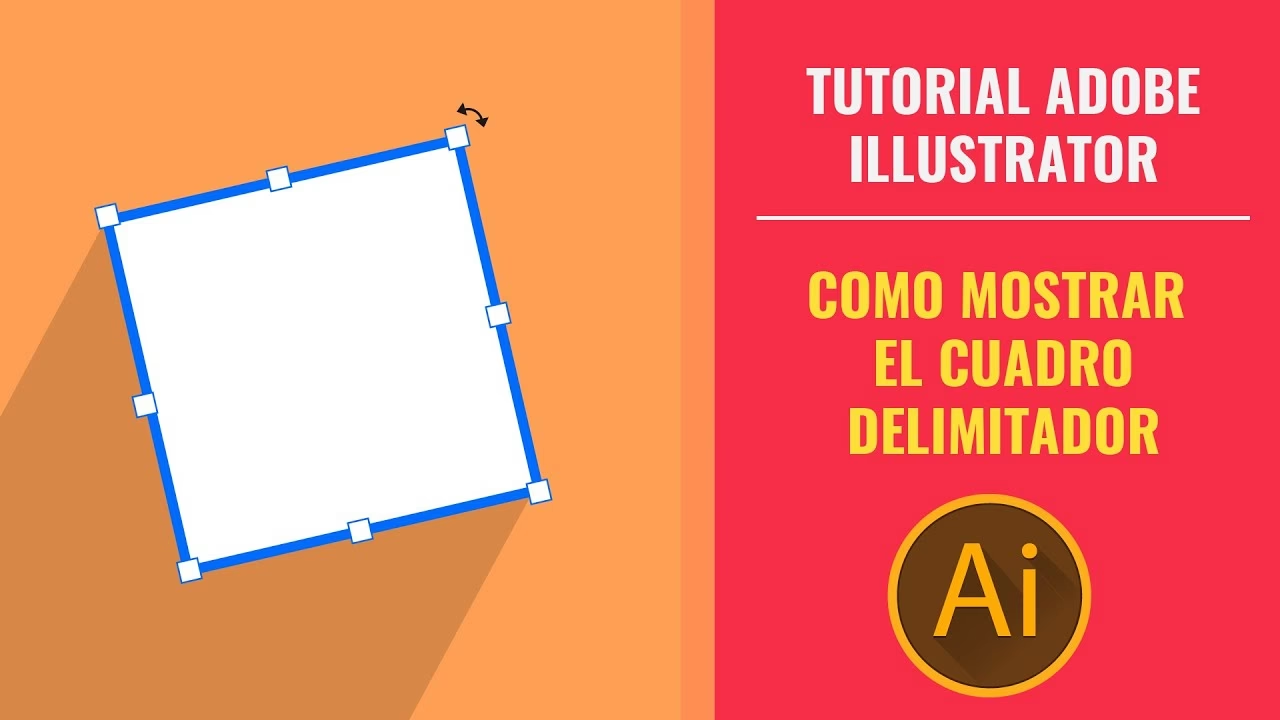
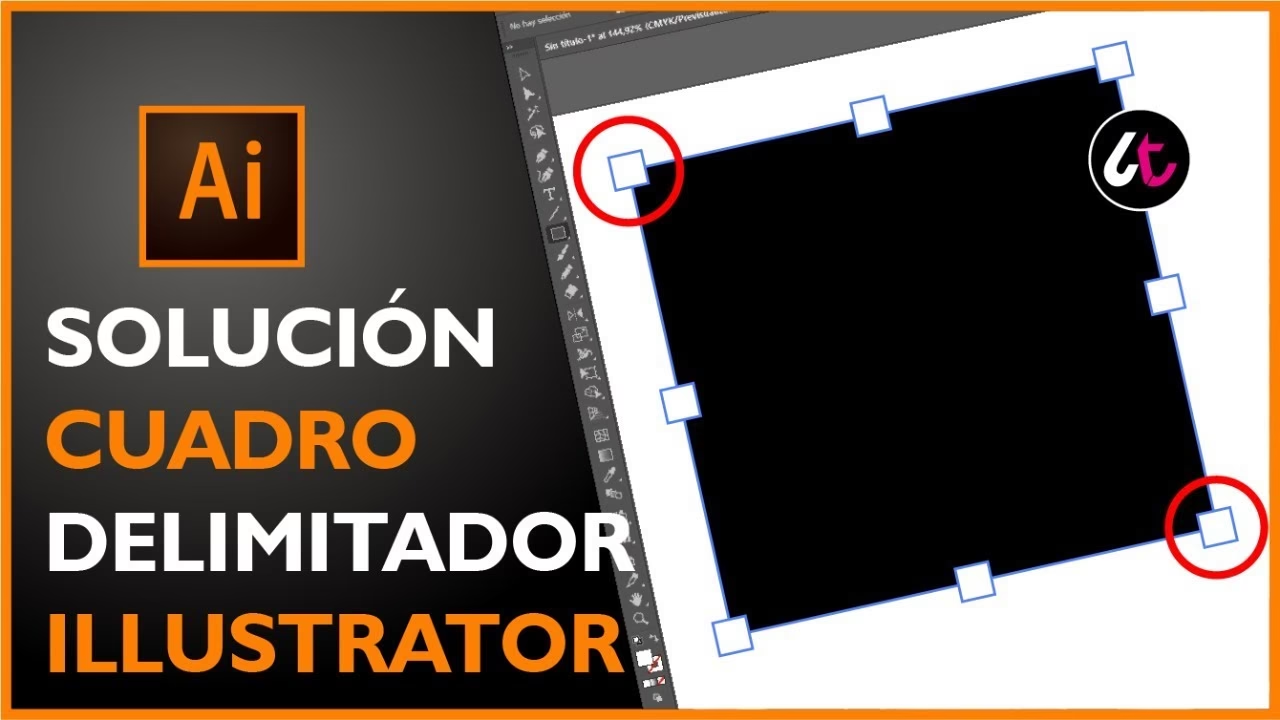
El cuadro delimitador es una característica omnipresente y extremadamente útil en Adobe Illustrator. Cuando seleccionas un objeto, ya sea una forma simple, un grupo de objetos o un trazado, Illustrator lo rodea automáticamente con un cuadro rectangular punteado que muestra los límites extremos del objeto o la selección. Este cuadro no es solo una indicación visual del tamaño del objeto; es una interfaz interactiva que te permite realizar transformaciones básicas de manera intuitiva y rápida. Los pequeños cuadrados en las esquinas y puntos medios del cuadro delimitador, conocidos como anclas o manejadores, son tus puntos de control para redimensionar, rotar e incluso sesgar objetos directamente en la mesa de trabajo. Su presencia es fundamental para la edición visual, permitiéndote arrastrar y soltar para ajustar el tamaño de una forma o su proporción, lo cual es increíblemente eficiente para la composición y el diseño rápido. Aunque su función principal es la transformación visual, también te ofrece una referencia clara sobre las dimensiones actuales del objeto seleccionado, lo que es invaluable para mantener la proporción y la alineación en tu diseño. Este cuadro aparece por defecto cuando un objeto es seleccionado con la Herramienta Selección (flecha negra), que es la herramienta principal para interactuar con los objetos en tu mesa de trabajo.
- Activando y Recuperando el Cuadro Delimitador y el Panel Transformar
- Explorando las Herramientas de Transformación Básicas
- Aplicando Transformaciones con Precisión: El Panel Transformar en Acción
- Ejemplos Prácticos de Manipulación de Formas y Colores
- La Vista de Contorno (Outline View): Una Perspectiva Esencial
- Rotación y Duplicación para Crear Patrones Complejos
- Preguntas Frecuentes sobre el Cuadro Delimitador y las Transformaciones en Illustrator
Activando y Recuperando el Cuadro Delimitador y el Panel Transformar
Una de las preguntas más comunes entre los nuevos usuarios de Illustrator, y a veces incluso entre los experimentados, es: "¿Cómo vuelvo a poner el cuadro delimitador?" o "¿Cómo activo el cuadro de transformación?". La respuesta principal y más sencilla reside en la correcta selección de tu objeto. En Adobe Illustrator, el cuadro delimitador se activa automáticamente cuando seleccionas un objeto utilizando la Herramienta Selección. Si el cuadro no es visible, asegúrate de que el objeto esté realmente seleccionado. Un objeto seleccionado se mostrará con sus puntos de ancla visibles y, en el caso de trazados, con el trazado resaltado. La información proporcionada en este tutorial implica que el cuadro delimitador es una característica predeterminada que aparece con la selección. Si estás utilizando otra herramienta, como la herramienta de Selección Directa, es posible que solo veas los puntos de ancla individuales y no el cuadro delimitador completo.
Además del cuadro delimitador visual, Adobe Illustrator ofrece el Panel Transformar, una herramienta mucho más potente y precisa para realizar modificaciones. Este panel es tu centro de control para introducir valores exactos de tamaño, posición, rotación y sesgado. Si necesitas acceder a él, puedes hacerlo de varias maneras:
- Dirígete al menú superior
Ventana > Transformar. - O, si tienes el Panel de Control visible en la parte superior de tu espacio de trabajo, busca la palabra "Transformar" y haz clic en ella para desplegar el panel.
El Panel Transformar es crucial cuando la precisión es primordial. Mientras que el cuadro delimitador te permite hacer ajustes visuales rápidos, el panel te permite definir dimensiones exactas (Ancho y Alto), rotar objetos a un ángulo específico, o sesgar elementos con valores numéricos. Esto es particularmente útil en proyectos donde las medidas exactas son críticas, como el diseño de interfaces de usuario, la preparación de archivos para impresión o la creación de elementos gráficos que deben encajar perfectamente en una composición predefinida.
Explorando las Herramientas de Transformación Básicas
Adobe Illustrator cuenta con un conjunto robusto de herramientas de transformación que, aunque realizan tareas diferentes, comparten una lógica de uso similar. Estas herramientas te permiten manipular objetos de maneras muy específicas y son fundamentales para la creación y edición de ilustraciones complejas. A continuación, exploraremos algunas de las más destacadas:
- Herramienta Rotar: Te permite girar objetos alrededor de un punto de referencia. Puedes rotar visualmente arrastrando, o introducir un ángulo exacto para una precisión milimétrica. Es ideal para crear patrones radiales o alinear objetos en ángulos específicos.
- Herramienta Anchura: Aunque la información proporcionada no detalla su uso, esta herramienta es típicamente utilizada para modificar el grosor de los trazados de forma variable, creando puntos de anchura que permiten dar un toque artístico a tus líneas.
- Herramienta Escala: Utilizada para cambiar el tamaño de los objetos. Puedes escalar visualmente arrastrando los manejadores del cuadro delimitador, o especificar un porcentaje o dimensiones exactas para aumentar o disminuir el tamaño del objeto de forma proporcional o no proporcional.
- Herramienta Transformación Libre: Una herramienta versátil que combina varias transformaciones en una. Permite escalar, rotar y sesgar objetos de forma interactiva. Es particularmente útil para realizar ajustes rápidos y visuales sin tener que cambiar entre diferentes herramientas.
- Herramienta Sesgar: Permite inclinar o distorsionar un objeto a lo largo de uno de sus ejes. Es útil para crear perspectivas o dar un efecto de movimiento a tus diseños.
- Herramienta Reformar: Similar a la herramienta Anchura, se centra en la manipulación de segmentos de trazado para alterar la forma de un objeto de manera más orgánica.
- Herramienta Reflejar: Crea una imagen especular de un objeto. Puedes reflejar horizontal o verticalmente, lo cual es excelente para crear simetrías o duplicar elementos de forma invertida.
- Herramientas de Deformación Adicionales: Illustrator incluye un conjunto de herramientas de deformación (como Deformar, Molinete, Fruncir, Hinchar, Festonear, Cristalizar, Arrugar) que permiten distorsionar y manipular formas de manera más orgánica y artística, creando efectos de textura o movimiento.
Cada una de estas herramientas, aunque con funciones distintas, se utiliza de manera similar: seleccionas el objeto, activas la herramienta y luego manipulas el objeto visualmente o introduces valores en un cuadro de diálogo para obtener resultados precisos. La clave para dominarlas es la práctica y la comprensión de cuándo usar cada una para lograr el efecto deseado.
Aplicando Transformaciones con Precisión: El Panel Transformar en Acción
Mientras que el cuadro delimitador y las herramientas de transformación permiten ajustes visuales, el Panel Transformar es donde resides para la máxima precisión. Este panel es indispensable cuando necesitas que tus objetos tengan dimensiones exactas o estén ubicados en coordenadas específicas. Imagina que estás diseñando un elemento que debe medir exactamente 0.5 pulgadas de ancho y 2 pulgadas de alto. Intentar lograr esto arrastrando el cuadro delimitador sería un ejercicio de frustración e imprecisión. Aquí es donde el Panel Transformar brilla.
El proceso es sencillo y directo:
- Primero, asegúrate de que el objeto que deseas transformar esté seleccionado con la Herramienta Selección.
- Abre el Panel Transformar (
Ventana > Transformaro clic en "Transformar" en el Panel de Control). - Dentro del panel, encontrarás campos para Ancho (W) y Alto (H), así como para la posición (X, Y), rotación y sesgado.
- Simplemente introduce los valores numéricos deseados en los campos correspondientes y presiona Enter (Windows) o Return (Mac OS). Illustrator aplicará la transformación con la exactitud que has especificado.
Este nivel de control es fundamental para proyectos de diseño profesional, donde la consistencia y la precisión son cruciales. Ya sea que estés creando iconos, maquetando interfaces de usuario o preparando gráficos para impresión, el Panel Transformar te asegura que tus elementos estén perfectamente alineados y dimensionados según tus especificaciones.
Ejemplos Prácticos de Manipulación de Formas y Colores
Para ilustrar cómo se utilizan el cuadro delimitador y las herramientas de transformación en un flujo de trabajo real, consideremos un ejemplo práctico descrito en el material: la creación y manipulación de formas básicas.
Creando y Modificando un Rectángulo Redondeado:
- Selecciona la Herramienta Rectángulo Redondeado (oculta bajo la Herramienta Estrella en el panel Herramientas).
- Haz clic y arrastra en la mesa de trabajo para crear un rectángulo redondeado de cualquier tamaño.
- Con la Herramienta Selección activada, verás el cuadro delimitador. Utiliza sus anclas para arrastrar y ajustar el rectángulo hasta que encaje con las dimensiones de las guías en el centro del documento. Esta es una demostración clara de cómo el cuadro delimitador facilita el ajuste visual.
Añadiendo un Color de Relleno:
- Asegúrate de que el rectángulo redondeado siga seleccionado. Si no lo está, haz clic en él con la Herramienta Selección.
- En el Panel de Control (parte superior del espacio de trabajo), localiza la casilla de Relleno a la izquierda del panel y haz clic en ella.
- Selecciona un color de las muestras que aparecen, por ejemplo, CMYK Blue. El rectángulo se llenará con el color seleccionado.
- Para evitar modificaciones accidentales, puedes bloquear el objeto seleccionado presionando Ctrl+2 (Windows) o Command+2 (Mac OS), o yendo a
Objeto > Bloquear > Selección. Esto es útil en diseños complejos para evitar seleccionar o mover elementos ya finalizados.
Creando y Redimensionando un Triángulo (usando el Panel Transformar):
- Desde la lista de herramientas de forma ocultas bajo la Herramienta Rectángulo Redondeado en el Panel de Herramientas, selecciona la Herramienta Polígono y haz clic una vez en la mesa de trabajo. Se abrirá el cuadro de diálogo Polígono.
- Deja el radio como está y escribe "3" en el campo de texto "Lados", luego haz clic en OK. Se dibujará un triángulo.
- Utiliza la Herramienta Selección. Primero, estira el triángulo arrastrando el ancla central superior del cuadro delimitador hacia arriba. Luego, para un ajuste más específico, haz clic en la esquina inferior derecha del cuadro delimitador, tira hacia abajo y arrastra el ancla hacia la izquierda. Estos ajustes visuales son rápidos pero pueden carecer de la precisión deseada.
- Para una precisión exacta, abre el Panel Transformar (
Ventana > Transformaro haciendo clic en "Transformar" en el Panel de Control). Con el triángulo aún seleccionado, introduce ".5" en el campo Ancho (W) y "2" en el campo Alto (H). Presiona Enter/Return. El triángulo se redimensionará a las medidas exactas. - Presiona 'D'; el color del triángulo volverá a los colores de relleno blanco y trazo negro predeterminados.
- Haz clic una vez en la casilla de Trazo en el Panel de Control en la parte superior del área de trabajo de Illustrator y selecciona "Ninguno" del menú desplegable de muestras de Trazo. El triángulo no es visible en este momento (ya que es blanco sobre un fondo blanco), pero aún puedes ver sus puntos de ancla. Esto nos lleva a la siguiente sección.
La Vista de Contorno (Outline View): Una Perspectiva Esencial
Por defecto, Adobe Illustrator muestra las previsualizaciones de tus ilustraciones a todo color, con rellenos y trazos. Sin embargo, hay situaciones en las que esta vista puede dificultar tu trabajo, especialmente cuando creas formas sin relleno ni trazo, o de color blanco sobre un fondo blanco. En estos casos, localizar y seleccionar objetos puede ser un desafío. Aquí es donde la Vista de Contorno, o "Outline View", se convierte en una herramienta invaluable.
La Vista de Contorno muestra tu ilustración de manera simplificada, mostrando solo los contornos (trazados) de los objetos, sin ningún atributo de relleno o trazo. Esto tiene varias ventajas:
- Localización de Objetos Ocultos: Te permite ver todos los trazados, incluso aquellos que son invisibles en la vista previa normal (por ejemplo, formas blancas sobre fondos blancos, o formas sin relleno ni trazo).
- Rendimiento Mejorado: Al no tener que renderizar los atributos de color y estilo, Illustrator puede redibujar la pantalla mucho más rápido, lo cual es extremadamente útil cuando trabajas con ilustraciones complejas con muchos objetos.
- Alineación Precisa: Facilita la alineación de objetos al permitirte ver sus trazados exactos sin distracciones visuales.
Para activar o desactivar la Vista de Contorno, simplemente ve a Ver > Contorno o utiliza el atajo de teclado Ctrl+Y (Windows) o Command+Y (Mac OS). Puedes alternar entre la vista de contorno y la vista previa (Ver > Previsualizar o Ctrl+Y/Command+Y de nuevo) tantas veces como sea necesario. Por ejemplo, en el caso del triángulo invisible, al cambiar a la vista de contorno, sus trazados se harán visibles, permitiéndote seleccionarlo y reposicionarlo con precisión, como colocar su punta en el centro del rectángulo previamente creado.
Rotación y Duplicación para Crear Patrones Complejos
La combinación de herramientas de transformación con funciones de duplicación puede llevar a la creación de patrones y composiciones complejas de manera eficiente. Un ejemplo clásico es la creación de un patrón radial, como los rayos de luz mencionados en el tutorial.
Creando Rayos de Luz con la Herramienta Rotar:
- Asegúrate de que el triángulo esté seleccionado.
- Selecciona la Herramienta Rotar del panel Herramientas.
- Ahora, para definir el punto alrededor del cual girará el triángulo, mantén presionada la tecla Alt (Windows) u Opción (Mac OS) y haz clic en la punta del triángulo que está alineada con el centro del rectángulo. Este "Alt+clic" no solo define el punto de referencia, sino que también abre el cuadro de diálogo Rotar.
- En el campo "Ángulo", escribe "18" (ya que 18 grados divide uniformemente 360 grados, asegurando una distribución perfecta). En lugar de hacer clic en "OK", haz clic en "Copiar". Esto creará una copia rotada de tu triángulo a 18 grados, manteniendo el original en su lugar.
- Para repetir la última transformación (en este caso, la rotación y copia), presiona
Ctrl+D (Windows)oCommand+D (Mac OS). Continúa presionando este atajo hasta que los triángulos formen un círculo completo y llegues al triángulo original. Esto demuestra el poder del atajo "Repetir Transformación". - Si aún estás en la Vista de Contorno, regresa a la Vista Previa (
Ctrl+Y/Command+Y) para ver los triángulos con sus colores.
Cambiando la Opacidad y Agrupando Objetos:
Una vez creados los múltiples triángulos, es posible que desees modificar sus propiedades de manera uniforme:
- Cambia a la Herramienta Selección y selecciona cualquiera de los triángulos blancos.
- Para seleccionar todos los triángulos que comparten el mismo color de relleno, ve a
Seleccionar > Mismo > Color de Relleno. Esta función es increíblemente útil para seleccionar objetos con características comunes, incluyendo color de relleno, color de trazo, tamaño de punto de trazo, y más. - Una vez seleccionados todos, agrúpalos yendo a
Objeto > Agrupar. Agrupar estos objetos juntos facilita su selección y movimiento como una sola unidad más tarde. - Finalmente, en el Panel de Control, introduce "50" en el campo "Opacidad" y presiona Enter (Windows) o Return (Mac OS). Esto cambiará la opacidad de todos los triángulos seleccionados al 50%, haciéndolos semitransparentes.
Tabla Comparativa: Herramientas de Transformación vs. Panel Transformar
| Característica | Cuadro Delimitador / Herramientas de Transformación | Panel Transformar |
|---|---|---|
| Nivel de Precisión | Visual y aproximado (arrastrar) | Numérico y exacto |
| Velocidad de Ajuste | Rápido para ajustes generales | Requiere entrada de valores, pero es más fiable |
| Tipo de Transformación | Escalar, Rotar, Sesgar (visual) | Escalar, Rotar, Sesgar, Posicionar (numérico) |
| Ideal Para | Maquetación rápida, ajustes estéticos | Diseño técnico, dimensiones específicas, consistencia |
Preguntas Frecuentes sobre el Cuadro Delimitador y las Transformaciones en Illustrator
- ¿Cómo puedo volver a poner el cuadro delimitador en Illustrator?
- El cuadro delimitador aparece automáticamente cuando seleccionas un objeto con la Herramienta Selección (la flecha negra). Si no lo ves, asegúrate de que el objeto esté seleccionado correctamente. La información proporcionada en el tutorial no menciona ninguna otra acción específica para "volver a ponerlo" si ya está oculto por alguna razón, pero su aparición está ligada a la selección del objeto.
- ¿Cómo activar el cuadro delimitador?
- Para activar el cuadro delimitador, simplemente selecciona el objeto o los objetos que deseas transformar utilizando la Herramienta Selección. Una vez seleccionados, el cuadro delimitador aparecerá alrededor de ellos, listo para que lo uses para escalar, rotar o sesgar visualmente.
- ¿Cómo recupero el cuadro de transformación en Illustrator?
- El término "cuadro de transformación" a menudo se refiere al cuadro delimitador o, de manera más amplia, a la capacidad de transformar objetos. Si te refieres a la capacidad de introducir valores numéricos para las transformaciones, puedes recuperar el Panel Transformar yendo a
Ventana > Transformaro haciendo clic en "Transformar" en el Panel de Control. Este panel te permite introducir valores exactos para ancho, alto, rotación, etc., ofreciendo un control preciso sobre tus objetos. - ¿Qué se puede aprender de este tutorial sobre Illustrator?
- Este tutorial proporciona una base sólida para trabajar con los paneles y herramientas de transformación en Adobe Illustrator. Los puntos clave incluyen:
- Añadir colores de relleno a las formas.
- Modificar formas utilizando el cuadro delimitador y el Panel Transformar.
- Ver las ilustraciones en la Vista de Contorno para facilitar la selección y alineación de objetos ocultos o sin atributos de color.
- Utilizar herramientas como Rotar para crear patrones complejos de manera eficiente.
- Cambiar la opacidad y agrupar objetos para una mejor gestión.
- ¿Cuáles son las herramientas de transformación básicas en Illustrator?
- Las herramientas de transformación básicas mencionadas son:
- Rotar
- Herramienta Anchura
- Escala
- Transformación Libre
- Sesgar
- Reformar
- Reflejar
- Herramientas de Deformación Adicionales (como las herramientas de Deformación)
Aunque cada una tiene una función específica, todas se utilizan de manera similar para manipular objetos en tu mesa de trabajo.
- ¿Cómo se utiliza el Panel Transformar para la precisión?
- El Panel Transformar se utiliza para aplicar cambios exactos a los objetos. Con el objeto seleccionado, abres el panel (
Ventana > Transformar) e introduces valores numéricos precisos en los campos de Ancho (W), Alto (H), ángulo de rotación, etc. Esto asegura que tus transformaciones sean exactas y consistentes, a diferencia de los ajustes visuales que se realizan arrastrando el cuadro delimitador.
Dominar el cuadro delimitador y las herramientas de transformación en Adobe Illustrator es un paso crucial para cualquier diseñador que busque eficiencia y precisión en su trabajo. Desde ajustes rápidos y visuales con el cuadro delimitador hasta transformaciones numéricas exactas con el Panel Transformar, Illustrator te ofrece un control sin precedentes sobre cada elemento de tu diseño. La capacidad de manipular formas, aplicar colores y comprender vistas como la de contorno, te permite construir ilustraciones complejas con confianza y facilidad. Continúa explorando y practicando con estas herramientas; son la piedra angular para desbloquear tu potencial creativo y producir trabajos de alta calidad en Illustrator.
Si quieres conocer otros artículos parecidos a Dominando el Cuadro Delimitador en Illustrator puedes visitar la categoría Gastronomía.