
05/12/2024
En la era digital, WhatsApp se ha convertido en una extensión de nuestra vida, albergando no solo conversaciones triviales, sino también recuerdos preciosos, información importante y momentos inolvidables en forma de fotos, videos y audios. La idea de cambiar de teléfono, especialmente entre sistemas operativos tan diferentes como Android e iOS, puede generar una gran ansiedad por el temor a perder este valioso historial de chats. ¿Quién no ha experimentado la frustración de ver desaparecer información crucial o recuerdos que creía seguros?
Es una situación común: adquieres un nuevo y flamante iPhone, pero tu corazón se encoge al pensar en cómo mover todas esas conversaciones de WhatsApp que acumulaste durante años en tu dispositivo Android. La incompatibilidad nativa entre las copias de seguridad de Google Drive (Android) y iCloud (iPhone) es el principal obstáculo, ya que cada plataforma utiliza sistemas de encriptación y almacenamiento distintos. Sin embargo, no todo está perdido. Afortunadamente, existen herramientas y métodos que han sido desarrollados para salvar esta brecha y asegurar que tu transición sea lo más fluida posible, permitiéndote llevar contigo todo tu universo de WhatsApp.
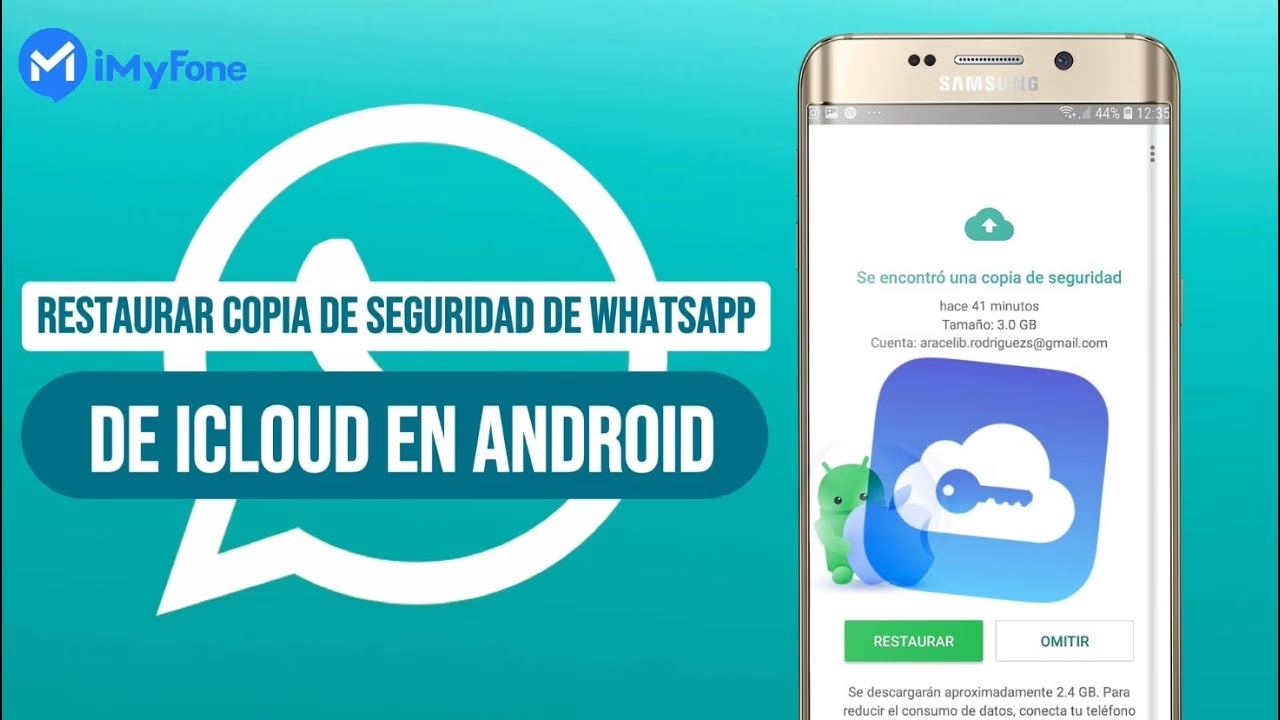
A lo largo de este artículo, exploraremos las razones por las que esta transferencia puede ser complicada y te guiaremos a través de las soluciones más fiables y eficientes disponibles en el mercado. Te mostraremos cómo herramientas especializadas pueden simplificar lo que de otro modo sería una tarea desalentadora, garantizando que tus recuerdos y datos importantes permanezcan intactos en tu nuevo iPhone.
- ¿Por qué es tan complicado transferir WhatsApp de Android a iPhone?
- Solución Definitiva: Transferir WhatsApp con iCareFone Transferencia WhatsApp
- Método Parcial: Restaurar Copia de Seguridad de Google Drive en Android y Exportar Chats Individuales a iPhone
- Tabla Comparativa de Métodos de Transferencia de WhatsApp
- Problemas Comunes y Preguntas Frecuentes al Transferir WhatsApp
- ¿Por qué mi iPhone no restaura la copia de seguridad de Google Drive?
- ¿Necesito un ordenador para transferir mis chats?
- ¿Se transferirán también mis fotos y videos?
- ¿Qué pasa si mi número de teléfono cambia?
- ¿Qué hago si la transferencia se interrumpe o falla?
- ¿Es seguro usar software de terceros para transferir mis datos?
- Conclusión
¿Por qué es tan complicado transferir WhatsApp de Android a iPhone?
La principal razón detrás de la complejidad para mover las copias de seguridad de WhatsApp entre Android y iPhone radica en la diferencia fundamental de sus ecosistemas de nube y seguridad. Los dispositivos Android utilizan Google Drive para almacenar las copias de seguridad de WhatsApp, mientras que los iPhones dependen de iCloud. Estos dos servicios de almacenamiento en la nube son completamente incompatibles entre sí en lo que respecta a la estructura y encriptación de las copias de seguridad de WhatsApp.
- Google Drive vs. iCloud: Las copias de seguridad de WhatsApp creadas en Android están diseñadas para ser restauradas solo en dispositivos Android, y lo mismo ocurre con las copias de seguridad de iOS. No hay una función nativa dentro de WhatsApp que permita restaurar una copia de seguridad de Google Drive directamente en un iPhone, o viceversa.
- Encriptación y Formato: Cada plataforma utiliza diferentes métodos de encriptación y formatos de archivo para proteger y almacenar los datos. Esto significa que un archivo de copia de seguridad de WhatsApp de Android no puede ser interpretado por WhatsApp en iOS y viceversa.
- Políticas de Privacidad: Las políticas de privacidad y seguridad de Apple y Google también contribuyen a esta separación, buscando mantener los datos dentro de sus respectivos entornos controlados.
Esta falta de interoperabilidad es la razón por la que no puedes simplemente iniciar sesión en WhatsApp en tu iPhone y esperar que una copia de seguridad de Google Drive aparezca como opción de restauración. Es aquí donde entran en juego las soluciones de terceros, diseñadas específicamente para sortear estas barreras técnicas.
Solución Definitiva: Transferir WhatsApp con iCareFone Transferencia WhatsApp
Cuando se trata de asegurar que cada chat, foto y video de tu historial de WhatsApp sea transferido de forma segura de Android a iPhone, una herramienta profesional como iCareFone Transferencia WhatsApp se posiciona como la mejor opción. Este software está diseñado para simplificar el proceso que de otro modo sería complejo y propenso a errores, garantizando una migración completa y sin pérdidas.
iCareFone Transferencia WhatsApp es una aplicación de escritorio que actúa como un puente entre tus dispositivos, permitiendo una transferencia directa y segura de todos tus datos de WhatsApp, incluyendo mensajes, fotos, videos, audios y documentos. Su interfaz intuitiva y su proceso guiado lo hacen accesible incluso para usuarios con poca experiencia técnica.
Pasos para transferir WhatsApp de Android a iPhone con iCareFone Transferencia WhatsApp:
Para comenzar, asegúrate de tener ambos dispositivos (tu Android de origen y tu iPhone de destino) a mano y cargados, junto con los cables USB originales para conectarlos a tu ordenador.
- Descarga e Instalación: El primer paso es descargar e instalar iCareFone Transferencia WhatsApp en tu ordenador (disponible para Windows y Mac). Una vez instalado, ejecútalo para acceder a su panel principal. Verás varias opciones para diferentes aplicaciones; selecciona la opción de WhatsApp.
- Conexión de Dispositivos: Conecta tu teléfono Android y tu iPhone al ordenador mediante sus respectivos cables USB. Es fundamental que actives la Depuración USB en tu dispositivo Android (generalmente en Opciones de desarrollador) y que confíes en el ordenador en tu iPhone cuando se te solicite. iCareFone te guiará con instrucciones en pantalla si necesitas ayuda con esto.
- Respaldo de Datos en Origen: Una vez que ambos dispositivos sean detectados, el software te pedirá que realices una copia de seguridad de tus datos de WhatsApp en el dispositivo Android de origen. Puedes optar por crear una nueva copia de seguridad o seleccionar una ya existente. Sigue las instrucciones en pantalla de iCareFone para completar este respaldo, que a menudo implica una copia de seguridad en la aplicación oficial de WhatsApp en el teléfono Android.
- Verificación de la Cuenta: Para garantizar la seguridad y la integridad de la transferencia, iCareFone te pedirá que verifiques tu cuenta de respaldo de WhatsApp. Esto generalmente implica ingresar tu número de teléfono y un código de verificación. Es crucial no desconectar tus dispositivos durante este paso. Esta herramienta también ofrece la opción de utilizar llaves de encriptación de extremo a extremo de 64 bits para una transferencia aún más segura, lo que añade una capa extra de protección a tus datos.
- Selección y Restauración de Datos: Después de la verificación, podrás seleccionar el tipo de datos que deseas transferir. iCareFone Transferencia WhatsApp te dará la opción de restaurar todos los datos respaldados a tu iPhone. El software comenzará el proceso de transferencia, que puede tardar un tiempo dependiendo del volumen de tus chats y archivos multimedia.
- Transferencia Exitosa: Una vez que el proceso haya finalizado, iCareFone te notificará que la transferencia ha sido exitosa. Tu iPhone se reiniciará y, al abrir WhatsApp, encontrarás todos tus chats y archivos multimedia restaurados y listos para usar. ¡Disfruta de una transición sin complicaciones!
Ventajas de usar iCareFone Transferencia WhatsApp:
- Compatibilidad Amplia: Soporta la transferencia entre una gran variedad de modelos de Android (Samsung, Huawei, LG, Sony, etc.) y todos los modelos de iPhone.
- Transferencia Completa: Migra no solo los mensajes de texto, sino también fotos, videos, audios, documentos y stickers, garantizando que no se pierda ningún tipo de archivo.
- Facilidad de Uso: Su interfaz es muy intuitiva, lo que lo hace accesible para usuarios de todos los niveles.
- Seguridad: Protege tus datos durante la transferencia, con opciones avanzadas de encriptación.
- Soporte Técnico: Ofrece soporte al cliente en caso de cualquier problema o duda durante el proceso.
Método Parcial: Restaurar Copia de Seguridad de Google Drive en Android y Exportar Chats Individuales a iPhone
Mientras que la solución anterior permite una migración completa y directa, existe un método parcial que puede ser útil si solo necesitas guardar chats específicos o si no deseas invertir en una herramienta de terceros. Este método no transfiere la copia de seguridad completa de Google Drive a tu iPhone de forma nativa, sino que se basa en restaurar la copia en un Android y luego exportar chats individualmente.
Es importante entender que este método tiene limitaciones significativas: no es una transferencia de copia de seguridad completa, sino una forma de guardar conversaciones específicas en un formato legible (como texto o con algunos archivos adjuntos) que luego puedes abrir en tu iPhone. No restaurará tu historial de WhatsApp directamente en la aplicación de tu iPhone.
Paso 1: Restaurar la copia de seguridad de Google Drive en un teléfono Android
Si tu copia de seguridad de WhatsApp está en Google Drive, primero necesitarás acceder a ella en un dispositivo Android. Este paso es crucial para poder manipular los chats.
- Asegúrate de que el teléfono Android esté vinculado con la misma cuenta de Google que usaste para hacer la copia de seguridad de WhatsApp.
- Instala WhatsApp en el teléfono Android y verifica tu número de teléfono (debe ser el mismo que usaste en la copia de seguridad).
- Cuando se te pregunte, toca “Restaurar” para recuperar tus chats y archivos multimedia desde Google Drive. Este proceso puede tardar un tiempo dependiendo del tamaño de la copia de seguridad.
- Una vez completada la restauración, tus chats y archivos de WhatsApp estarán accesibles en el dispositivo Android.
Paso 2: Exportar chats individuales desde Android a iPhone (vía correo electrónico)
Una vez que tus chats estén restaurados en un dispositivo Android, puedes exportar conversaciones específicas y enviarlas a tu iPhone. Ten en cuenta que esto generará un archivo de texto o un archivo zip por cada chat, que no se integrará en tu nueva aplicación de WhatsApp en el iPhone.
- Abre la aplicación de WhatsApp en el teléfono Android donde has restaurado la copia de seguridad.
- Entra al chat que deseas exportar.
- Toca el menú de los tres puntos (⋮) en la esquina superior derecha.
- Selecciona “Más” y luego “Exportar chat”.
- Se te preguntará si deseas incluir los archivos multimedia. Elige la opción que prefieras (incluir o excluir). Ten en cuenta que incluir multimedia hará el archivo más grande y podría haber límites en el tamaño de los adjuntos de correo electrónico.
- Selecciona la opción de compartir por Gmail o cualquier otra aplicación de correo electrónico.
- Envía el correo electrónico a tu propia dirección de email.
- Ahora, abre tu correo electrónico desde tu iPhone. Podrás descargar el archivo de texto (.txt) o el archivo .zip (si incluiste multimedia) y ver el contenido del chat.
Este método es útil para archivar conversaciones importantes fuera de WhatsApp, pero no para una migración completa de tu historial dentro de la aplicación.
Tabla Comparativa de Métodos de Transferencia de WhatsApp
Para ayudarte a decidir cuál es la mejor opción para ti, aquí tienes una tabla comparativa entre la herramienta especializada y el método manual/parcial:
| Característica | iCareFone Transferencia WhatsApp | Método Manual (Restaurar en Android + Exportar Chat) |
|---|---|---|
| Tipo de Transferencia | Completa (todos los chats y multimedia) | Individual (chat por chat, como archivo de texto/zip) |
| Facilidad de Uso | Alta (interfaz guiada, pocos clics) | Moderada (varios pasos manuales por chat) |
| Necesidad de Ordenador | Sí | No (solo para el proceso de exportación y envío) |
| Integración en WhatsApp | Sí (chats aparecen en la app de iPhone) | No (chats se guardan como archivos externos) |
| Costo | Software de pago | Gratuito (solo costos de datos si aplica) |
| Archivos Soportados | Mensajes, fotos, videos, audios, documentos, stickers | Mensajes de texto, fotos y videos (adjuntos al email) |
| Ideal para | Migración completa de un teléfono a otro | Guardar chats específicos o archivar información |
| Velocidad | Rápida para grandes volúmenes de datos | Lenta (depende del número de chats a exportar) |
Problemas Comunes y Preguntas Frecuentes al Transferir WhatsApp
La migración de datos siempre puede presentar desafíos. Aquí abordamos algunos de los problemas más comunes y preguntas frecuentes que surgen al intentar transferir WhatsApp de Android a iPhone:
¿Por qué mi iPhone no restaura la copia de seguridad de Google Drive?
Como se mencionó, las copias de seguridad de WhatsApp en Google Drive están encriptadas y formateadas de una manera que es exclusiva para Android. Los iPhones utilizan iCloud para sus copias de seguridad de WhatsApp, que tiene un formato y encriptación diferentes. Debido a esta incompatibilidad fundamental, WhatsApp en iOS no puede leer ni restaurar directamente una copia de seguridad de Google Drive. Es por eso que se necesitan herramientas de terceros o métodos alternativos.
¿Necesito un ordenador para transferir mis chats?
Para una transferencia completa y sin complicaciones de Android a iPhone, generalmente sí. Herramientas como iCareFone Transferencia WhatsApp requieren un ordenador para actuar como intermediario en el proceso de migración, gestionando la conversión y transferencia de los datos entre los sistemas operativos. Los métodos "sin ordenador" suelen ser limitados o no ofrecen una restauración completa del historial de chats dentro de la aplicación de WhatsApp.
¿Se transferirán también mis fotos y videos?
Sí, si utilizas una herramienta profesional como iCareFone Transferencia WhatsApp, todas tus fotos, videos, audios y documentos adjuntos a tus chats de WhatsApp se transferirán junto con los mensajes de texto. Si optas por el método de "exportar chat" individualmente, puedes elegir incluir los archivos multimedia, pero estos se adjuntarán al archivo de texto o zip y no se integrarán directamente en la galería de tu nuevo iPhone ni en la aplicación de WhatsApp de forma nativa.
¿Qué pasa si mi número de teléfono cambia?
Si cambias de número de teléfono al mismo tiempo que cambias de dispositivo, es crucial que primero cambies tu número de WhatsApp en tu dispositivo Android ANTES de realizar la copia de seguridad y transferencia. WhatsApp tiene una función para "Cambiar número" en su configuración. Una vez que tu número esté actualizado en tu cuenta de WhatsApp en el dispositivo Android, puedes proceder con la copia de seguridad y la transferencia al iPhone con el nuevo número.
¿Qué hago si la transferencia se interrumpe o falla?
Si la transferencia se interrumpe, primero verifica la conexión de tus cables USB y asegúrate de que ambos dispositivos estén cargados y no se desconecten. Reinicia el software y, si es posible, también los dispositivos. Asegúrate de que no haya firewalls o antivirus que estén bloqueando la comunicación del software. Si el problema persiste, contacta al soporte técnico de la herramienta que estás utilizando, ya que podrán ofrecerte una solución más específica.
¿Es seguro usar software de terceros para transferir mis datos?
El uso de software de terceros siempre implica cierto grado de confianza. Es fundamental elegir herramientas de desarrolladores reputados y con buenas reseñas, como Tenorshare (creadores de iCareFone). Estas herramientas suelen priorizar la seguridad y la privacidad de los datos, utilizando encriptación y garantizando que tus datos no sean almacenados ni compartidos. Investiga y lee opiniones antes de descargar cualquier software.
Conclusión
Nuestra vida cotidiana está llena de cambios, y adaptarnos a ellos es fundamental. Saber que contamos con herramientas para solucionar las dificultades que se nos presentan, especialmente en un aspecto tan personal y crucial como la información de nuestros smartphones, nos allana el camino. El celular se ha convertido en una extensión indispensable de nuestra vida, y la idea de cambiar de dispositivo suele generarnos un estrés adicional por el miedo a perder toda nuestra información.
Hoy, gracias a soluciones innovadoras como iCareFone Transferencia WhatsApp, este temor es cosa del pasado. La capacidad de migrar tu historial completo de WhatsApp de Android a iPhone de manera segura y eficiente significa que puedes disfrutar de la transición a un nuevo dispositivo sin preocuparte por dejar atrás tus valiosas conversaciones y recuerdos. Esta herramienta no solo resuelve un problema técnico complejo, sino que también ofrece tranquilidad y seguridad en un mundo cada vez más conectado.
¡iCareFone Transferencia WhatsApp se consolida como tu mejor aliado para restaurar y transferir copias de seguridad de WhatsApp, permitiéndote llevar contigo tu vida digital sin interrupciones!
Si quieres conocer otros artículos parecidos a WhatsApp: Transfiere chats de Android a iPhone sin perder nada puedes visitar la categoría Gastronomía.