
27/04/2025
En la era digital, nuestros smartphones se han convertido en verdaderas cajas fuertes de recuerdos y datos esenciales. Desde fotografías de momentos inolvidables hasta documentos importantes y contactos vitales, toda nuestra vida digital reside en ellos. Por ello, la idea de perder esta información debido a un extravío, un daño o simplemente al cambiar de dispositivo, puede generar una gran ansiedad. Afortunadamente, Samsung, en colaboración con otras plataformas, ofrece robustas soluciones para asegurar y, lo que es más importante, recuperar toda tu información de manera sencilla y eficiente.
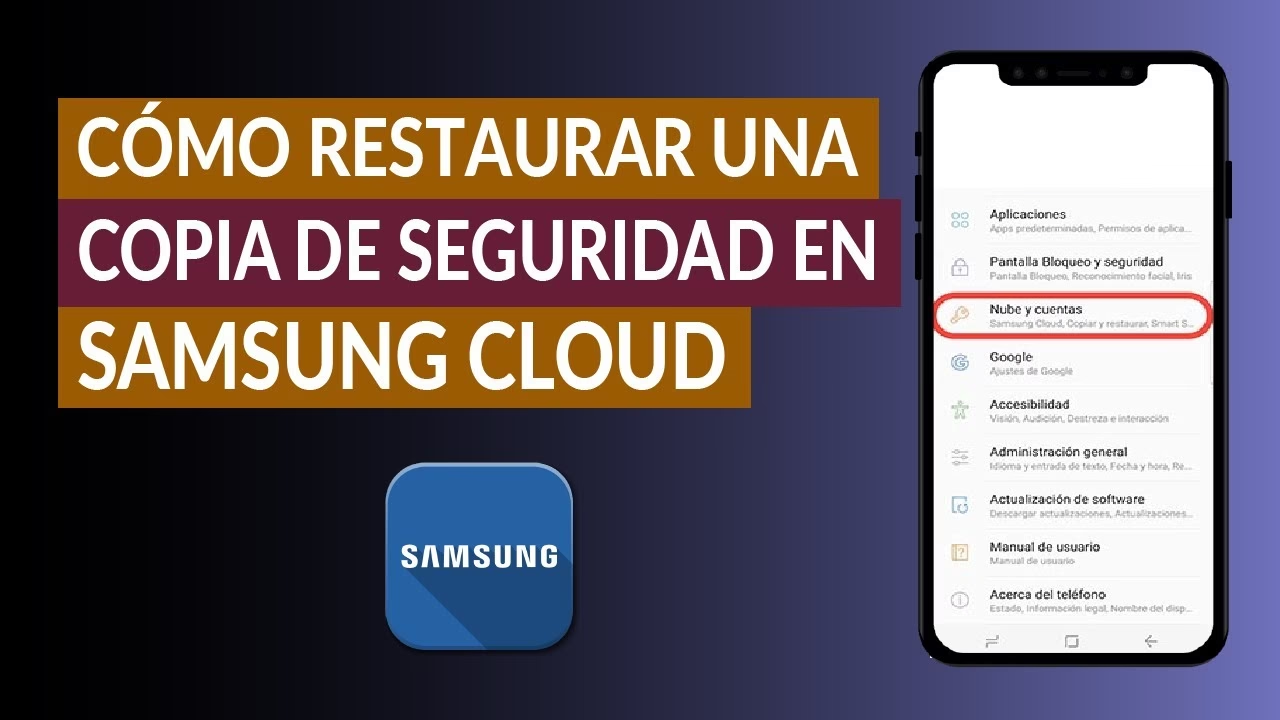
La clave para una recuperación exitosa radica en haber realizado copias de seguridad de forma periódica. Si bien este artículo se centra en el proceso de restauración, es fundamental recordar la importancia de tener tus datos respaldados. Ya sea que necesites recuperar información en tu dispositivo actual después de un restablecimiento de fábrica, o transferir todo a un nuevo smartphone Samsung, las herramientas disponibles están diseñadas para facilitarte el camino y devolverte la tranquilidad.
- La Importancia Vital de las Copias de Seguridad
- Recuperando Datos con Samsung Cloud: Tu Nube Personal
- Copia de Seguridad Temporal en la Nube: Una Solución Innovadora
- Restauración a Través de Google: La Opción Universal
- Smart Switch: Tu Aliado para la Migración de Datos
- Tabla Comparativa: Métodos de Recuperación de Datos Samsung
- Preguntas Frecuentes sobre la Recuperación de Datos en Samsung
- ¿Qué sucede si no tengo una copia de seguridad?
- ¿Puedo restaurar una copia de seguridad de un modelo Samsung antiguo a uno nuevo?
- ¿Necesito conexión a internet para restaurar mis datos?
- ¿Cuánto tiempo se guardan mis datos en Samsung Cloud o Google Drive?
- ¿Es segura mi información en la nube?
- ¿Puedo seleccionar qué datos restaurar?
- Consejos Adicionales para Proteger tus Datos Samsung
La Importancia Vital de las Copias de Seguridad
Antes de sumergirnos en cómo recuperar tus datos, es crucial entender por qué las copias de seguridad no son una opción, sino una necesidad. Imagina que tu teléfono se extravía, sufre un daño irreparable, o simplemente decides actualizar a un modelo más reciente. Sin una copia de seguridad, toda esa información valiosa se perdería para siempre. Las copias de seguridad actúan como un duplicado de seguridad, un salvavidas digital que te permite restaurar tu dispositivo a un estado anterior, con todos tus datos intactos. Samsung ha integrado múltiples vías para realizar estas copias, haciendo que el proceso sea accesible para todos los usuarios.
¿Por Qué Son Indispensables?
- Protección contra la pérdida: Asegura tus fotos, videos, contactos, mensajes y configuraciones ante robos, pérdidas o daños físicos.
- Facilita la migración: Si compras un nuevo Samsung, una copia de seguridad te permite trasladar toda tu información sin esfuerzo.
- Restauración tras problemas: Útil si necesitas realizar un restablecimiento de fábrica para solucionar problemas de software en tu dispositivo.
- Acceso en cualquier momento: Con las copias en la nube, puedes acceder a tus datos desde otros dispositivos o restaurarlos en cualquier momento y lugar con conexión a internet.
Recuperando Datos con Samsung Cloud: Tu Nube Personal
Samsung Cloud es una de las herramientas más potentes y convenientes para los usuarios de dispositivos Galaxy. Es un servicio de almacenamiento en la nube diseñado específicamente para hacer copias de seguridad de datos importantes y sincronizarlos entre tus dispositivos Samsung. Va más allá de un simple almacenamiento, ofreciendo una integración profunda con el ecosistema de tu teléfono.
¿Qué Datos Respalda Samsung Cloud?
Samsung Cloud es increíblemente versátil en los tipos de datos que puede respaldar y restaurar. Incluye:
- Contactos: Tu agenda completa.
- Mensajes: SMS y MMS, conservando tus conversaciones.
- Calendario: Todos tus eventos y recordatorios.
- Registro de llamadas: Historial de llamadas entrantes, salientes y perdidas.
- Reloj: Alarmas, relojes mundiales y temporizadores.
- Pantalla de inicio: Diseño de tu pantalla principal, incluyendo iconos y widgets.
- Aplicaciones: Lista de aplicaciones instaladas y sus datos (en algunos casos, dependiendo de la app).
- Configuración del dispositivo: Preferencias del sistema, fondos de pantalla, etc.
- Documentos: Archivos y documentos almacenados en la memoria interna (depende de la configuración).
Aunque tradicionalmente Samsung Cloud también gestionaba fotos y videos, en muchos modelos recientes, la sincronización de medios se ha migrado a Microsoft OneDrive, ofreciendo aún más opciones de almacenamiento y accesibilidad. Sin embargo, la restauración de datos del sistema y de aplicaciones sigue siendo una función central de Samsung Cloud.
Proceso de Restauración desde Samsung Cloud
Restaurar tus datos desde Samsung Cloud es un proceso intuitivo que puedes realizar en tu dispositivo Samsung. Necesitarás tu cuenta Samsung activa y conexión a internet.
- Accede a los Ajustes: Abre la aplicación 'Ajustes' en tu smartphone Samsung.
- Busca Cuentas y Copia de Seguridad: Desplázate hacia abajo y selecciona 'Cuentas y copia de seguridad'.
- Entra en Samsung Cloud: Dentro de esta sección, busca y selecciona 'Samsung Cloud'.
- Restaurar Datos: Verás la opción 'Restaurar datos'. Toca sobre ella.
- Selecciona la Copia de Seguridad: Si tienes varias copias de seguridad (por ejemplo, de diferentes dispositivos o fechas), selecciona la más reciente o la que desees restaurar.
- Elige los Datos a Restaurar: Podrás seleccionar qué tipos de datos deseas restaurar (contactos, mensajes, configuración, etc.). Si solo necesitas ciertos elementos, desmarca los que no te interesan.
- Iniciar Restauración: Toca en 'Restaurar' y espera a que el proceso se complete. La duración dependerá del volumen de datos y la velocidad de tu conexión a internet.
Es importante mantener tu dispositivo conectado a una red Wi-Fi estable durante la restauración para evitar cargos de datos móviles y asegurar un proceso sin interrupciones.
Copia de Seguridad Temporal en la Nube: Una Solución Innovadora
Samsung ha introducido una función particularmente útil para situaciones específicas: la copia de seguridad temporal en la nube. Esta característica está diseñada para proteger tus datos de manera rápida y segura en escenarios como reparaciones de tu smartphone o para una migración de datos aún más sencilla a un nuevo dispositivo.
¿Qué la Hace Temporal y Especial?
A diferencia de las copias de seguridad regulares que permanecen en tu nube indefinidamente (o hasta que las eliminas), esta copia tiene una fecha de vencimiento. Esto la hace ideal para:
- Reparaciones: Si tu teléfono necesita ser enviado al servicio técnico, puedes cargar tus datos a esta nube temporal, asegurando que nada se pierda mientras tu dispositivo está siendo reparado. Una vez de vuelta, descargas todo.
- Transiciones rápidas: Al adquirir un nuevo teléfono, puedes usar esta copia para trasladar tus datos sin necesidad de cables o de una copia de seguridad completa en una PC.
Lo más destacable de esta copia temporal es su capacidad para incluir casi todo, desde fotos y videos hasta notas, contactos, eventos del calendario, configuraciones del dispositivo e incluso los archivos privados dentro de tu Carpeta Segura, garantizando que lo más importante para ti esté cubierto.
Cómo Funciona la Copia de Seguridad Temporal
El proceso es similar a una copia de seguridad normal, pero con un enfoque en la inmediatez y la conveniencia para situaciones de transición. Simplemente subes tus datos al almacenamiento en la nube, donde permanecen seguros y protegidos. Luego, puedes descargarlos en el dispositivo relevante en cualquier momento antes de la fecha de vencimiento, que suele ser de unas pocas semanas, dándote tiempo suficiente para completar tu reparación o migración.
Restauración a Través de Google: La Opción Universal
Más allá de Samsung Cloud, la cuenta de Google asociada a tu smartphone Samsung es una de las formas más comunes y universales de realizar copias de seguridad y, por ende, de recuperar información. Google ofrece servicios de respaldo para una amplia gama de datos.
¿Qué Datos Respalda Google?
- Contactos: Sincronizados con Google Contacts.
- Calendario: Eventos y recordatorios sincronizados con Google Calendar.
- Fotos y Videos: Respaldados a través de Google Fotos (con opciones de compresión o calidad original, según tu plan de almacenamiento).
- Datos de Aplicaciones: Configuraciones y datos de muchas aplicaciones Android (si la aplicación lo permite).
- Historial de Llamadas y Mensajes SMS: Se pueden respaldar automáticamente.
- Contraseñas de Wi-Fi: Guardadas para facilitar la conexión en nuevos dispositivos.
- Ajustes del Dispositivo: Algunas configuraciones básicas.
Proceso de Restauración desde Google
La restauración desde Google generalmente ocurre durante la configuración inicial de un nuevo dispositivo o después de un restablecimiento de fábrica. Si tu teléfono tiene varias cuentas Google, asegúrate de seleccionar la que contiene la copia de seguridad deseada.
- Durante la Configuración Inicial: Al encender un nuevo Samsung o uno recién restablecido, se te pedirá que inicies sesión con tu cuenta de Google.
- Elige Restaurar: Después de iniciar sesión, verás una opción para 'Restaurar tus datos' o 'Copiar tus datos'. Selecciona esta opción.
- Selecciona la Copia de Seguridad: Elige la copia de seguridad más reciente de tu dispositivo anterior. Podrás ver la fecha y el modelo del dispositivo.
- Elige los Elementos a Restaurar: Se te ofrecerá una lista de elementos (aplicaciones, contactos, historial de llamadas, etc.) que puedes restaurar. Selecciona los que deseas.
- Completa la Configuración: El dispositivo comenzará a descargar y restaurar tus aplicaciones y datos en segundo plano mientras terminas de configurar el teléfono.
Para fotos y videos respaldados en Google Fotos, simplemente necesitas iniciar sesión en la aplicación Google Fotos en tu nuevo dispositivo, y tus medios estarán accesibles automáticamente.
Smart Switch: Tu Aliado para la Migración de Datos
Samsung Smart Switch es una aplicación diseñada específicamente para facilitar la transferencia de datos entre dispositivos, ya sean Samsung a Samsung, o de otras marcas a un Samsung. Aunque su función principal es la migración a un nuevo dispositivo, también puede ser una herramienta de recuperación si has realizado una copia de seguridad en una PC o Mac.
¿Cómo Funciona Smart Switch?
Smart Switch permite la transferencia de datos de tres maneras principales:
- Inalámbrica (Wi-Fi): Conecta ambos teléfonos a la misma red Wi-Fi y transfiere los datos directamente.
- Por Cable: Conecta los dos dispositivos con un cable USB y un adaptador OTG para una transferencia más rápida.
- Desde PC/Mac: Instala el software Smart Switch en tu computadora, conecta tu teléfono Samsung y realiza una copia de seguridad. Posteriormente, puedes restaurar esa copia de seguridad en el mismo o en un nuevo dispositivo.
Esta última opción es la que nos interesa para la recuperación. Si has hecho una copia de seguridad de tu Samsung en tu computadora usando Smart Switch, puedes restaurar esa copia en tu teléfono.
Proceso de Restauración con Smart Switch (Desde PC/Mac)
- Instala Smart Switch en tu PC/Mac: Descarga la aplicación de escritorio desde el sitio web oficial de Samsung.
- Conecta tu Samsung: Conecta tu smartphone Samsung a la computadora usando un cable USB.
- Abre Smart Switch: Inicia la aplicación en tu computadora.
- Selecciona Restaurar: Dentro de la interfaz de Smart Switch, verás la opción 'Restaurar'. Haz clic en ella.
- Elige la Copia de Seguridad: Si tienes varias copias de seguridad guardadas en tu computadora, selecciona la que deseas restaurar. Smart Switch te mostrará la fecha y el modelo del dispositivo.
- Inicia la Restauración: Haz clic en 'Restaurar ahora' y espera a que el proceso se complete. Asegúrate de no desconectar el teléfono durante la transferencia.
Smart Switch es excelente para transferir casi todo: contactos, mensajes, fotos, videos, aplicaciones, notas, historial de llamadas, alarmas, configuraciones de Wi-Fi, fondos de pantalla, e incluso el diseño de tu pantalla de inicio.
Tabla Comparativa: Métodos de Recuperación de Datos Samsung
| Método | Ideal para | Tipos de Datos | Ventajas | Consideraciones |
|---|---|---|---|---|
| Samsung Cloud | Restaurar tras restablecimiento, nuevo Samsung | Contactos, mensajes, apps, ajustes, calendario, etc. (No fotos/videos en modelos recientes) | Integración profunda con Samsung, fácil de usar. | Requiere cuenta Samsung, espacio limitado para algunos datos. |
| Google Account | Restauración universal, nuevo dispositivo Android | Contactos, fotos/videos, apps, historial de llamadas, ajustes. | Universal para Android, acceso desde cualquier dispositivo con Google. | Depende del espacio en Google Drive/Fotos, puede no guardar todas las configuraciones específicas de Samsung. |
| Smart Switch | Migración a nuevo Samsung, copia de seguridad local en PC/Mac, restauración completa. | Casi todos los datos (fotos, videos, apps, mensajes, contactos, configuraciones, archivos). | Muy completo, rápido para grandes volúmenes, funciona sin internet (PC). | Requiere PC/Mac para copias de seguridad locales, la versión móvil es para transferencias directas. |
| Copia de Seguridad Temporal en la Nube | Reparaciones, transferencias rápidas a nuevo dispositivo. | Fotos, videos, archivos privados, contactos, notas, etc. (Muy completa) | Rápida, segura, ideal para situaciones de emergencia, incluye Carpeta Segura. | Temporal (fecha de vencimiento), espacio limitado para el propósito. |
Preguntas Frecuentes sobre la Recuperación de Datos en Samsung
¿Qué sucede si no tengo una copia de seguridad?
Si no has realizado ninguna copia de seguridad, la recuperación de datos es extremadamente difícil y, en muchos casos, imposible. Es por eso que se enfatiza tanto la importancia de crear copias de seguridad regularmente. En casos de eliminación accidental, podrías intentar usar software de recuperación de datos de terceros, pero su éxito no está garantizado y a menudo son de pago.
¿Puedo restaurar una copia de seguridad de un modelo Samsung antiguo a uno nuevo?
Sí, en la mayoría de los casos. Tanto Samsung Cloud como Google y Smart Switch están diseñados para ser compatibles con diferentes modelos de Samsung. Las copias de seguridad se adaptan para restaurar la información relevante en el nuevo hardware.
¿Necesito conexión a internet para restaurar mis datos?
Para restaurar desde Samsung Cloud o Google, sí, necesitas una conexión a internet estable (preferiblemente Wi-Fi) para descargar los datos desde los servidores. Si usas Smart Switch con una copia de seguridad almacenada en tu PC/Mac, no necesitas internet en el teléfono, solo en la PC si necesitas descargar el software por primera vez.
¿Cuánto tiempo se guardan mis datos en Samsung Cloud o Google Drive?
En Samsung Cloud y Google Drive, tus datos se guardan indefinidamente mientras tu cuenta esté activa y tengas espacio disponible. Para la copia de seguridad temporal en la nube de Samsung, los datos se guardan por un tiempo limitado, generalmente 21 días, después de los cuales se eliminan automáticamente si no se descargan.
¿Es segura mi información en la nube?
Sí, tanto Samsung Cloud como Google emplean altos estándares de seguridad y cifrado para proteger tus datos en sus servidores. Tus datos están protegidos contra accesos no autorizados.
¿Puedo seleccionar qué datos restaurar?
Sí, en la mayoría de los métodos (Samsung Cloud, Google, Smart Switch), se te dará la opción de seleccionar categorías específicas de datos (por ejemplo, solo contactos y mensajes, o solo aplicaciones) en lugar de restaurar todo el contenido de la copia de seguridad.
Consejos Adicionales para Proteger tus Datos Samsung
La recuperación es solo una parte de la ecuación; la prevención es clave. Aquí hay algunos consejos para asegurarte de que tus datos estén siempre seguros:
- Configura Copias de Seguridad Automáticas: Tanto Samsung Cloud como Google te permiten configurar copias de seguridad automáticas. Asegúrate de que esta función esté activada en los ajustes de tu teléfono para que tus datos se guarden periódicamente sin que tengas que recordarlo.
- Verifica tus Copias de Seguridad: Ocasionalmente, revisa en los ajustes si tus copias de seguridad se están realizando correctamente y si contienen la información más reciente.
- Usa Múltiples Métodos: No te confíes en un solo método. Tener una copia de seguridad en Samsung Cloud y otra en Google, o una copia local con Smart Switch, te brinda una redundancia valiosa.
- Gestiona tu Espacio en la Nube: Mantén un ojo en el espacio disponible en tu Samsung Cloud o Google Drive. Si te quedas sin espacio, las copias de seguridad pueden fallar.
- Actualiza tu Software: Mantén tu sistema operativo y aplicaciones actualizados. Las actualizaciones a menudo incluyen mejoras de seguridad y estabilidad que benefician el proceso de copia de seguridad y restauración.
Recuperar la información de tu Samsung no tiene por qué ser un desafío insuperable. Con las herramientas adecuadas y una buena planificación de copias de seguridad, puedes tener la tranquilidad de que tus datos más preciados están protegidos y siempre listos para ser restaurados cuando más los necesites. ¡No esperes a que sea demasiado tarde para proteger tu vida digital!
Si quieres conocer otros artículos parecidos a Recupera Tus Datos Samsung: Guía Completa puedes visitar la categoría Gastronomía.