
09/03/2025
Cambiar de un dispositivo Apple a uno Android puede parecer una tarea desalentadora, especialmente cuando se trata de migrar años de recuerdos, como fotos y videos, o la totalidad de tus conversaciones de WhatsApp. La idea de perder información valiosa por la incompatibilidad de los sistemas operativos es una preocupación común. Sin embargo, con la información y las herramientas adecuadas, este proceso es no solo posible, sino también sorprendentemente manejable.
Este artículo desglosará los métodos más efectivos y seguros para mover tus datos más importantes desde el ecosistema de iCloud a tu nuevo dispositivo Android. Desde la transferencia oficial de fotos y videos a Google Fotos hasta soluciones ingeniosas para tus copias de seguridad de WhatsApp, te guiaremos paso a paso para que tu transición sea lo más fluida posible.
- ¿Por qué la migración de datos entre iOS y Android es un desafío?
- Migrando tus Recuerdos Visuales: Fotos y Videos de iCloud a Google Fotos
- Tu Historial de Conversaciones: WhatsApp de iCloud a Android
- Preguntas Frecuentes (FAQ)
- ¿Se eliminan mis fotos de iCloud después de la transferencia a Google Fotos?
- ¿La transferencia de fotos de iCloud a Google Fotos es inmediata?
- ¿Necesito un iPhone para transferir mi WhatsApp de iCloud a Android?
- ¿Son seguras las herramientas de terceros para WhatsApp?
- ¿Qué pasa si no tengo suficiente espacio en Google Fotos para mis fotos de iCloud?
- ¿Mis Live Photos se transferirán completamente a Google Fotos?
- Conclusión
¿Por qué la migración de datos entre iOS y Android es un desafío?
La principal razón detrás de la complejidad de la migración de datos entre iOS y Android radica en la naturaleza de sus respectivos ecosistemas. Apple y Google diseñan sus plataformas con enfoques diferentes en cuanto a la gestión y el almacenamiento de datos. Apple, con iCloud, busca una integración profunda y exclusiva dentro de sus propios dispositivos, lo que facilita la sincronización entre iPhones, iPads y Macs, pero complica la salida de esta red. Android, por otro lado, se integra más estrechamente con los servicios de Google, como Google Drive y Google Fotos, ofreciendo una mayor apertura en algunos aspectos, pero aún con sus propias particularidades.
Las copias de seguridad de iCloud están cifradas y formateadas de una manera que solo los dispositivos iOS pueden interpretar directamente. Esto significa que no puedes simplemente conectar tu Android a iCloud y restaurar una copia de seguridad como lo harías entre dos iPhones. Esta “cerradura” de datos es intencional, ya que las empresas buscan mantener a los usuarios dentro de su órbita. Afortunadamente, para algunos tipos de datos críticos, como fotos y videos, se han desarrollado puentes oficiales, mientras que para otros, como las copias de seguridad de WhatsApp, la comunidad ha encontrado soluciones a través de herramientas de terceros.
Migrando tus Recuerdos Visuales: Fotos y Videos de iCloud a Google Fotos
Una de las preocupaciones más grandes al cambiar de teléfono es la pérdida de fotos y videos. Afortunadamente, Apple ha habilitado un método oficial para transferir tus fotos y videos de iCloud directamente a Google Fotos, que es perfectamente accesible desde cualquier dispositivo Android. Este proceso es seguro y no elimina tus datos de iCloud, simplemente crea una copia.
Requisitos Previos Esenciales
Antes de iniciar la transferencia de tus recuerdos visuales, asegúrate de cumplir con los siguientes puntos:
- Uso de Fotos de iCloud: Tus fotos y videos deben estar almacenados en Fotos de iCloud para poder ser transferidos. Si usas otra forma de almacenamiento o no tienes esta función activada, el contenido no será elegible.
- Autenticación de Dos Factores: Tu Apple ID debe tener habilitada la autenticación de dos factores. Esto es una medida de seguridad crucial para proteger tus datos.
- Cuenta de Google Activa: Necesitas una Cuenta de Google válida para utilizar Google Fotos.
- Espacio de Almacenamiento Suficiente: Tu Cuenta de Google debe tener espacio de almacenamiento disponible para recibir todas las fotos y videos. Apple te informará del espacio necesario antes de iniciar la transferencia. Puedes verificar tu espacio actual en Google Drive y, si es necesario, considerar la compra de almacenamiento adicional.
El Proceso Paso a Paso (Oficial de Apple)
El procedimiento para solicitar la transferencia de tus fotos y videos es sencillo y se realiza a través del portal de privacidad de Apple:
- Accede al Portal de Privacidad de Apple: Abre tu navegador web y ve a privacy.apple.com. Inicia sesión con tu Apple ID.
- Solicita la Transferencia: Una vez dentro del portal, busca y selecciona la opción “Solicitar la transferencia de una copia de tus datos”.
- Inicia Sesión en Google: Para comenzar la transferencia, se te pedirá que inicies sesión con tu Cuenta de Google.
- Sigue las Instrucciones: Completa la solicitud siguiendo las instrucciones en pantalla. Se te mostrará el espacio que necesitarás y podrás confirmar la acción.
Nota Importante: El proceso de transferencia puede demorar entre 3 y 7 días en completarse, dependiendo de la cantidad de datos. Si cancelas la solicitud antes de que finalice, los elementos que ya se hayan copiado permanecerán en Google Fotos.
Consideraciones Importantes sobre la Transferencia de Fotos
Es vital entender qué se transfiere y qué no, así como el formato en que lo hace:
- Solo las Versiones Más Recientes: Se transferirán únicamente las versiones más recientes de tus fotos y videos.
- Deduplicación: Para ahorrar espacio, si una foto o un video ya existe en Google Fotos (por ejemplo, si ya habías subido algo manualmente), solo se conservará una copia.
- Organización: Cuando es posible, las fotos se transfieren dentro de sus álbumes originales. Sin embargo, los videos se transfieren por separado y no se incluyen en álbumes. Los nombres de archivo de los álbumes y videos transferidos comenzarán con "Copia de".
- No es una Sincronización Continua: Una vez completada la transferencia, las nuevas fotos y videos que añadas a iCloud no se sincronizarán automáticamente con Google Fotos. Deberás repetir el proceso si deseas transferir contenido adicional en el futuro.
Para mayor claridad, aquí tienes una tabla comparativa de lo que se transfiere y lo que no:
| Tipo de Contenido | Se Transfiere a Google Fotos | No se Transfiere a Google Fotos |
|---|---|---|
| Fotos de iCloud | Sí (versiones más recientes) | |
| Videos de iCloud | Sí (versiones más recientes, por separado) | |
| Álbumes Compartidos | No | |
| Álbumes Inteligentes | No | |
| Contenido de Secuencia de Fotos (Photo Stream) | No | |
| Porciones de Video de Live Photos | No (solo la imagen fija) | |
| Fotos y Videos no almacenados en iCloud | No |
Tu Historial de Conversaciones: WhatsApp de iCloud a Android
La transferencia de copias de seguridad de WhatsApp de iCloud a Android es considerablemente más compleja que la de fotos y videos, debido a que WhatsApp utiliza diferentes formatos de cifrado y almacenamiento para sus copias de seguridad en cada plataforma (Google Drive para Android y iCloud para iOS). No existe un método oficial directo de WhatsApp para esta migración.
Sin embargo, han surgido herramientas de terceros que facilitan este proceso, actuando como intermediarios. Las más recomendadas y mencionadas en la información disponible son MobileTrans - Transferencia de WhatsApp y Mutsapper (anteriormente conocido como Wutsapper).
Método 1: MobileTrans - Transferencia de WhatsApp (Más Recomendado)
MobileTrans es una herramienta de escritorio que te permite transferir datos de WhatsApp entre diferentes plataformas. Su proceso implica dos fases principales:
Fase A: Restaurar la Copia de Seguridad de iCloud a un iPhone
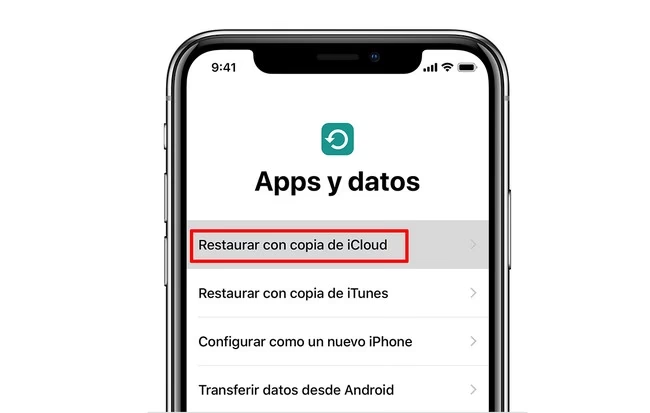
Antes de poder usar MobileTrans para mover tus chats a Android, primero debes restaurar tu copia de seguridad de WhatsApp desde iCloud a un iPhone (puede ser tu antiguo iPhone o uno prestado).
- Verifica la Copia de Seguridad en iCloud: Abre WhatsApp en tu iPhone. Ve a "Configuración" (en la parte inferior), luego selecciona "Chats" y finalmente "Copia de seguridad de chat". Asegúrate de que tienes una copia de seguridad reciente en iCloud.
- Desinstala y Reinstala WhatsApp: Regresa a la pantalla de inicio de tu iPhone, mantén presionado el ícono de WhatsApp hasta que empiece a moverse y luego pulsa la "X" para desinstalarlo. Dirígete a la App Store y vuelve a instalar WhatsApp.
- Restaurar Historial de Chat: Ejecuta WhatsApp nuevamente y actívalo con el mismo número de teléfono que usabas antes. WhatsApp detectará automáticamente la copia de seguridad en iCloud. Selecciona "Restaurar historial de chat" y espera a que el proceso se complete.
Fase B: Transferir WhatsApp de iPhone a Android con MobileTrans
Una vez que tu historial de chat de WhatsApp está restaurado en el iPhone, puedes usar MobileTrans para moverlo a tu dispositivo Android:
- Abre MobileTrans: Inicia el software MobileTrans en tu computadora. Selecciona la opción "Transferencia de WhatsApp".
- Conecta tus Dispositivos: Conecta tanto tu iPhone (el que ahora tiene la copia de seguridad de WhatsApp restaurada) como tu dispositivo Android a tu PC utilizando cables USB originales.
- Verifica el Orden: La herramienta detectará automáticamente los dispositivos. Asegúrate de que el iPhone sea el dispositivo "Fuente" y el Android el "Destino". Si no están en el orden correcto, haz clic en el botón "Voltear" en el centro para corregirlo.
- Inicia la Transferencia: Haz clic en "Iniciar" en la parte inferior de la herramienta y confirma tus acciones en la ventana emergente. El software comenzará el proceso de transferencia.
- Finaliza en Android: Una vez que la transferencia se complete en MobileTrans, abre WhatsApp en tu dispositivo Android. En la pantalla de "Restaurar copia de seguridad", pulsa el botón "Restaurar" para importar los chats que MobileTrans ha transferido.
Método 2: Mutsapper (Transferencia Inalámbrica)
Mutsapper (anteriormente Wutsapper) es una aplicación móvil que te permite transferir tus datos de WhatsApp de iPhone a Android de forma inalámbrica, sin necesidad de una computadora. Esto la hace una opción muy atractiva para muchos usuarios.
- Elige la Función de Transferencia: Abre la aplicación Mutsapper en tu dispositivo Android y selecciona la función para transferir tus datos de WhatsApp.
- Inicia Sesión en WhatsApp: Sigue las instrucciones para iniciar sesión en tu cuenta de WhatsApp.
- Conecta los Dispositivos: Elige un método para conectar tu dispositivo Android a tu iPhone (generalmente, a través de un cable OTG o de forma inalámbrica si la app lo permite) y autoriza la conexión.
- Sigue las Instrucciones: La aplicación te guiará a través de los pasos restantes en pantalla para iniciar y completar la transferencia de tus chats y archivos multimedia.
Ambas herramientas ofrecen soluciones viables, pero es fundamental investigar y elegir la que mejor se adapte a tus necesidades y nivel de comodidad con software de terceros.
| Herramienta | Tipo | Requiere PC | Proceso General |
|---|---|---|---|
| MobileTrans - Transferencia de WhatsApp | Software de Escritorio | Sí | 1. Restaurar iCloud a iPhone. 2. Conectar iPhone y Android a PC. 3. Transferir de iPhone a Android. |
| Mutsapper (Wutsapper) | Aplicación Móvil | No (generalmente) | 1. Abrir app en Android. 2. Conectar Android a iPhone. 3. Transferir directamente entre teléfonos. |
Preguntas Frecuentes (FAQ)
¿Se eliminan mis fotos de iCloud después de la transferencia a Google Fotos?
No. La transferencia de fotos y videos de iCloud a Google Fotos no elimina el contenido de tu cuenta de iCloud. Es un proceso de copia, no de movimiento. Tus fotos y videos permanecerán en iCloud.
¿La transferencia de fotos de iCloud a Google Fotos es inmediata?
No, el proceso no es inmediato. Apple indica que la transferencia puede demorar entre 3 y 7 días en completarse, dependiendo del volumen de tus datos.
¿Necesito un iPhone para transferir mi WhatsApp de iCloud a Android?
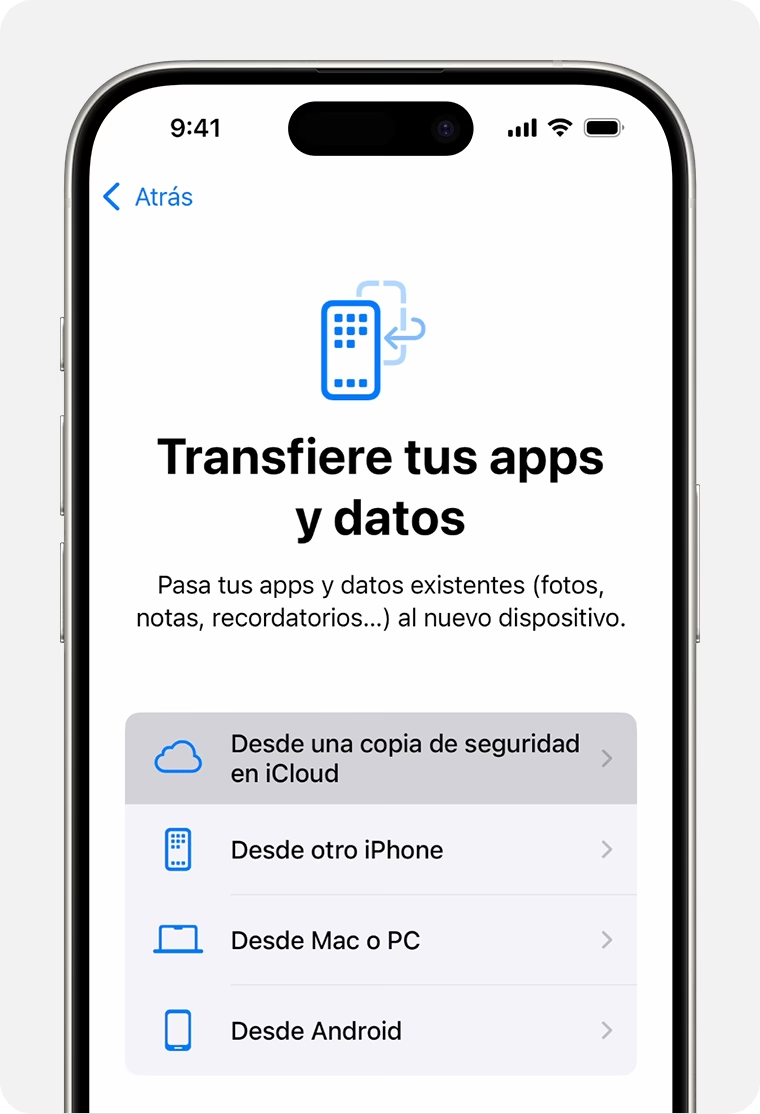
Sí, en la mayoría de los casos. Dado que la copia de seguridad de WhatsApp en iCloud está cifrada y formateada para iOS, las herramientas de terceros como MobileTrans requieren que primero restaures esa copia de seguridad en un iPhone (puede ser tu antiguo iPhone o uno prestado) antes de poder transferirla a Android. La excepción podría ser Mutsapper si ha desarrollado un método directo, pero lo más común es pasar por un dispositivo iOS intermedio.
¿Son seguras las herramientas de terceros para WhatsApp?
Las herramientas como MobileTrans y Mutsapper son ampliamente utilizadas y generalmente consideradas seguras por la comunidad, siempre y cuando las descargues de sus sitios web oficiales para evitar versiones maliciosas. Sin embargo, al usar cualquier software de terceros que maneje datos sensibles, siempre existe un riesgo inherente. Es recomendable investigar las reseñas y la reputación de la empresa desarrolladora antes de utilizarlas.
¿Qué pasa si no tengo suficiente espacio en Google Fotos para mis fotos de iCloud?
Si no tienes suficiente espacio en tu Cuenta de Google, la transferencia de fotos y videos no podrá completarse. Apple te notificará el espacio requerido antes de iniciar el proceso. Deberás liberar espacio en tu Google Drive o comprar almacenamiento adicional para proceder con la transferencia.
¿Mis Live Photos se transferirán completamente a Google Fotos?
No completamente. Solo se transferirá la porción de la imagen fija de tus Live Photos. La parte de video asociada con las Live Photos no se transfiere a Google Fotos a través de este método oficial.
Conclusión
La migración de un dispositivo iOS a uno Android ya no es el obstáculo infranqueable que alguna vez fue. Con los métodos adecuados, puedes asegurar que tus preciadas fotos, videos y el vital historial de conversaciones de WhatsApp se muevan contigo a tu nuevo teléfono sin pérdidas significativas. La clave reside en la preparación, la paciencia y el uso de las herramientas correctas.
Ya sea que optes por el camino oficial para tus recuerdos visuales a través de Google Fotos o recurras a soluciones de terceros confiables como MobileTrans para tus chats de WhatsApp, el control de tus datos está en tus manos. Sigue esta guía paso a paso, presta atención a los requisitos previos y las consideraciones, y disfruta de una transición suave a tu nuevo dispositivo Android, llevando contigo toda tu información valiosa.
Si quieres conocer otros artículos parecidos a Migrando de iCloud a Android: Guía Completa puedes visitar la categoría Gastronomía.